
IE设置(OA系统登录)
新OA系统环境配置及登陆方法
各位同仁大家好,如果您是第一次登陆办公自动化系统,那么首先对IE浏览器进行配置。
第一步:您点击IE浏览器上方的“工具”按钮如下图:
第二步:选中“Internet选项”,点击进入后,页面如下:
第三步:选择“安全”标签,然后选中“受信任的站点”,再点击“站点”按钮页面如下:
第四步:先把“对该区域中的所有站点要求服务器验证(https:)”前面方框中的对勾去掉,然后在“将该网站添加到区域中”输入:*,然后点击确认按钮。
第五步:点击“自定义级别”按钮,如下图:
第六步:弹出对话框,如下图:
第七步:然后把ActiveX控件跟插件的所有选项都选成启用在重设为(R):把安全级-低设置为低就好了,然后点击确定按钮.我们的设置工作完成了^_^
OA登陆方法
登陆OA系统有两种方式:第一种方式通过即时通讯系统中的图标进行登录;第二种方式通过在IE地址栏中输入
第一种方式:通过即时通讯系统中的图标进行登录,如下图:
点击登陆按钮,即可登陆OA系统
如果您没有按照上述要求对IE进行配置,登陆系统后,会出现如下情况:(1)点击【写邮件】后,出现如下页面:
(2)如果您没有对IE设置,IE地址栏下发将会有一个拦截,您鼠标右键拦截,将其设置成受信任站点,如下图:
(3)并且直接点击“Uploadfile.exe”进行安装,或者在首页中的【常用信息】中进行下载安装。
如下图:
(4)安装时出现如下面:
(5)
(6)
(
(8)点击确定,完成安装。
(9)以【行政事务】下的【文档管理】下的【汉能控股集团发文】为例,点击【汉能控股集
(10)出现上图后,需要安装控件,安装方法为:在首页中的【常用信息】中进行下载安装。
如下图:
(11)安装步骤与安装邮件控件步骤一致。
第一次登陆oa系统的操作步骤

第一次登陆OA系统的操作步骤步骤一、DNS的设置在桌面右击网上邻居→属性打开网络链接,右击本地连接→属性,如下图所示:在打开的本地连接属性中,选择Internet协议(TCP/IP)后点击属性,如下图所示:在打开的Internet协议属性中,将首选DNS服务器设为10.52.4.40,将备用DNS服务器中的地址删除,如下图所示:步骤二、IE浏览器的设置1、填加可信任站点打开IE浏览器,选择工具→Internet选项,如下图所示:在打开的Internet选项中,选择安全选项→受信任站点,点击“站点”,如下图所示:在可信站点中,将对该区域中的所有站点要求服务器验证前面的对勾去掉,然后在将该网站添加到区域中添加以下3个地址后点击确定:1、http://* 2、http://* 3、*,如下图所示:2、设置自定义级别在Internet选项中,选择安全选项→受信任站点,点击“自定义级别”,如下图所示:在安全设置中,将所有ActiveX控件和插件中禁用或提示改为启用后点击确定,如下图所示:步骤三、安全密钥驱动程序的安装如果是第一次使用安全密钥,插入密钥后系统会自动搜索到该设备并提示安装驱动,此时需登录到集团安全公务平台系统页面下载并安装密钥驱动即可,如下图所示:步骤四、安全密钥认证程序的安装如果是第一次登录portal系统,需安装密钥认证程序后才能登录portal系统,登录到门户系统页面下载并安装密钥认证程序(安装完成后需重启计算机),如下图所示:下面红色字体为赠送的个人总结模板,不需要的朋友下载后可以编辑删除xx年电气工程师个人年终总结模板根据防止人身事故和电气误操作事故专项整治工作要求,我班针对现阶段安全生产工作的特点和重点,为进一步加强落实安全工作,特制定了防止人身事故和防电气误操作事故的(两防)实施细则。
把预防人身、电网、设备事故作为重点安全工作来抓,检查贯彻落实南方电网安全生产“三大规定”情况,检查(两防)执行情况,及时发现和解决存在的问题,提高防人身事故和防电气误操作事故的处理能力,从源头上预防和阻止事故的发生,使安全管理工作关口前移,从而实现“保人身、保电网、保设备”安全生产目标收到一定的效果。
oa及邮箱使用设置

OA及邮箱使用设置1.打开IE浏览器,点击(图一)中的“工具”,在弹出的下拉菜单中选择“Internet 选项”。
(图一)2.在弹出的界面中选择“安全”-》“受信任的站点”,然后点击“站点”按钮,如(图二)。
(图二)3.在弹出的界面中,先把下面“对该区域中的所有站点要求服务器验证(https:)”前面框中的勾去掉,然后在“将该网站添加到区域中”输入:,再点右边的“添加”按钮将OA网站添加到下面的“网站”列表中。
同样,在“将该网站添加到区域中”输入:,再点右边的“添加”按钮将邮件网站添加到下面的“网站”列表中。
将这两个网站添加完毕后,点“确定”按钮即可,如(图三)。
4.通过以上3个步骤将OA、邮箱网站加入可信站点后,登录OA系统,如(图四)。
5.在(图四)中,点击“公告栏”下面的任何一条公告。
6.在弹出的窗口中点“安装”按钮,安装OA系统插件,如(图五)。
(图五)7.安装OA系统插件成功后,就可以正常使用OA系统。
8.在IE浏览器中输入:后回车,输入用户名、口令后回车进入邮件系统。
如果是第一次进入邮箱,则会弹出如(图六)的提示框,在提示框中点“确定”,然后用鼠标点中IE地址栏下方的提示信息后点鼠标右键,在弹出的菜单中选“安装ActiveX控件(C)”并按下鼠标左键,如(图七)。
(图六)(图七)9.点击“安装ActiveX控件(C)”后,出现(图八)界面,点“安装”即可。
(图八)10.安装完毕,即可正常使用邮箱。
文案编辑词条B 添加义项?文案,原指放书的桌子,后来指在桌子上写字的人。
现在指的是公司或企业中从事文字工作的职位,就是以文字来表现已经制定的创意策略。
文案它不同于设计师用画面或其他手段的表现手法,它是一个与广告创意先后相继的表现的过程、发展的过程、深化的过程,多存在于广告公司,企业宣传,新闻策划等。
基本信息中文名称文案外文名称Copy目录1发展历程2主要工作3分类构成4基本要求5工作范围6文案写法7实际应用折叠编辑本段发展历程汉字"文案"(wén àn)是指古代官衙中掌管档案、负责起草文书的幕友,亦指官署中的公文、书信等;在现代,文案的称呼主要用在商业领域,其意义与中国古代所说的文案是有区别的。
OA系统5.1使用手册
OA系统PC端使用手册
一、使用应用环境搭建
OA系统PC版使用IE8及以上版本IE浏览器作为应用环境。
OA内网网址:http://192.168.0.16
OA外网网址:http://110.16.13.6
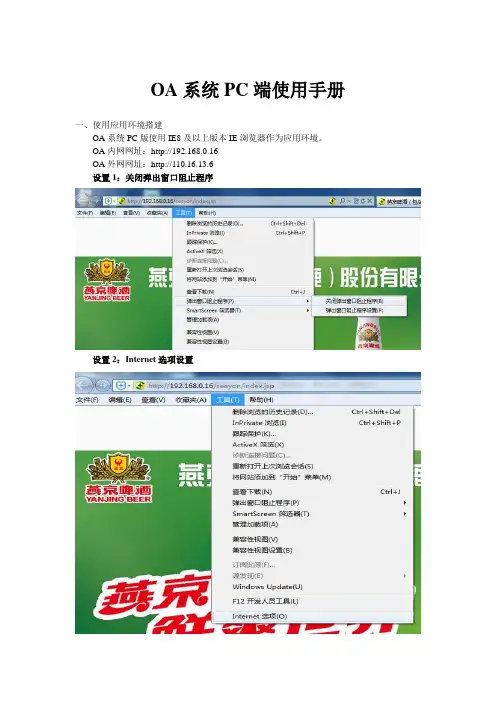
设置1:关闭弹出窗口阻止程序
设置2:Internet选项设置
打开Internet临时文件和历史记录设置如上图位置,设置内容如下图,将查看文件中的文件全部删除。
设置完点击确定。
添加完点击关闭
设置高级,还原高级设置。
点击应用。
二、OA系统辅助程序安装
点击‘是’后重新启动IE浏览器。
再次点击辅助程序安装。
如下:安装Office控件。
点击确定后安装成功。
三、登陆OA系统,输入用户名、密码,点击登陆。
四、OA系统使用
新建事项
文档中心。
综合办公管理系统(OA)

综合办公管理系统(OA)操作说明书综合办公管理系统(OA)的登录方式有:电脑端浏览器登录和手机APP登录1、电脑端浏览器登录:在IE浏览器中输入OA登陆地址(内网电脑:http://10.1.12.8、外网电脑:http://119.177.12.82:8080)2、手机扫描二维码后,下载手机app安装登录。
手机APP的服务地址:http://119.177.12.82:28001.系统登陆通过输入上述登陆网址,出现以下界面即可注意:OA运行需在IE浏览器或基于IE内核开发的浏览器,并需开启兼容性设置输入【用户名】、【密码】,点击【登录】按钮(用户名请登录内网http://10.1.12.9查询)1)“组件下载”中有第三方编辑控件、falsh下载、打印组件等支持OA系统的软件,在使用中可按需下载。
后期也可增加其他支持类软件。
2)“操作说明”中有综合办公管理系统(OA)操作说明书,可按需查阅。
2.密码强制修改用户在初次登陆OA系统时,需强制修改原始密码(aaaaaa),如下图通过输入【原口令】:aaaaaa,输入【新口令】及【新口令确认】,点击【保存】按钮,待出现下图提示则说明修改成功。
3.成功登录系统出现下图界面,则已进入系统1.在首页界面中如红框圈中部分有数据显示,则说明有待办、待阅、待填、待审信息需要处理,需特别关注2.在首页界面中如黄框圈中可显示当前登陆用户的排班情况3.值班安排下方如有待开会议、预约资源、近期日程则会显示4.界面右下方有便捷操作功能可使用功能介绍一行政信息点击【菜单】-【医院基础办公】-【行政信息】,点击方式如下图:1.1信息浏览1.1.1 信息浏览选中【行政信息】-【信息浏览】,出现以下界面对已显示信息可点击查阅如需发布信息,则点击右上角【新增信息】,出现以下界面根据需发布信息的实际情况填写【预览】:对发布内容的排版预览显示【提交】:处于待审核状态【保存】:保存于草稿箱中【取消】:取消新增信息操作1.1.2 草稿箱显示当前登陆用户,编辑保存后的信息记录。
OA使用操作说明

OA 操 作 使 用 手 册
公司内部办公电脑方法
• 第一步:打开电脑,带屏幕显示办公桌面
双击打开浏览器
• 第二步:打开IE浏览器或者其他浏览器
• 第三步:在IE地址栏中填写OA系统地址http://192.168.8.110:8089/oa/
http://192.168.8.110:8089/oa/
输入用户名密码, 然后点击登录
• 第五步:登录后的操作界面,就可以发起流程了
手机版OA系统操作方法• 源自一步:打开电脑,带屏幕显示办公桌面
双击打开浏览器
• 第二步:在IE地址栏中填写OA系统地址http://192.168.8.110:8089/oa/
• :8089/oa/两个地址任意一个即可
http://192.168.8.110:8089/oa/ :8089/oa/
输入完成后,敲 击Enter确定
• 第三步:在输入用户名及密码,右下角有个二维码,鼠标移动到上面
请用鼠标点到扫一 扫这个位置
• 第四步:在手机上打开浏览器或者微信
任意打开 一个
输入完成后,敲 击Enter确定
• 第四步:输入用户名及密码,然后点击登录
输入用户名及密码, 然后点击登录
• 第五步:登录后的操作界面
• 第六步:点击工作流程,在发起流程里就可以填写自己想发送的流程
点击发起流程
编辑自己想要发送的流程
一定要正确填写基本内容
外部网络使用公司OA办公系统方法
• 第一步:打开电脑,带屏幕显示办公桌面
双击打开浏览器
• 第二步:打开IE浏览器或者其他浏览器
• 第三步:在IE地址栏中填写OA系统地址http:// :8089/oa/
电脑第一次使用OA设置

第一次在电脑中使用OA,需要进行如下设置:一、设定QA地址:http://122.224.89.162:8635/二、打开IE浏览器,在工具选项里,选择最后一项,如图1、图2所示,将OA服务器地址设为“安全站点”;图1图2然后选择安全-受信任站点-点击“站点”,跳出窗口,将http://122.224.89.162:8635/(OA地址)输入到对话框中,把最下面的“√”去掉,最后按“添加”。
添加成功后,返回IE,直接输入http://122.224.89.162:8635/地址,就能进入到OA系统了。
登陆进入OA后,第一次使用,如果自动跳出个安装控件的窗口,点击“是”就可以了。
如上步骤后,以后再在这台电脑上就不需要进行设置了。
关于附件上传跳出安装控件提示解决方法这个问题是由于电脑设置的安全级别禁止了控件的安装。
如图,设置activeX全部为启动,(在“受信任的站点”里,也同样启动activeX)按确认后,internet可能提醒“不安全”,不用管它。
然后,打开OA,进入到有上传附件的流程(点“新建流程”----“留言通知”),电脑会自动安装控件。
这时需要等一会,internet在自动安装控件。
如果上传附件没问题了,再进入internet选项,把安全改为默认级别就可以了。
(可以用IE的自动修复,别用360、QQ管家等工具的修复,否则你将重复劳动)。
特别注意:某些安全软件(360、QQ软件管家)会自动清理上传文件的控件,请勿选择“自动清理”,千万采用手动检查后清理,避免安装好控件的机器重复安装。
浏览器推荐采用IE7,避免使用IE6\IE8\IE9,也请尽量不用第三方浏览器(360、搜狗、QQ等),避免这些浏览器阻止OA登陆页面弹出、控件卸载等麻烦。
外网如何登陆OA系统
五、访问OA:
第一次使用,先“环境设置”,以后就不必再设置了。
在环境设置窗口,跳过第一步,直接点第二步。 在环境设置窗口,跳过第一步,直接点第二步。
环境设置成功的界面:
环境设置成功,返回主界面,输入用户名和密码:
二、打开IE的选项,如图:
1、“工具栏”最后一项,“Internet选项” 2、桌面IE图标,右键,选择 “属性”
三、将OA地址加入浏览器的“受信任站点” ,
IE 7.0中为“安全站点” 注意https这个框不勾的
四、删除IE辅助插件 此类软件并无任何用处,反而占用计算机资源,影响OA系 统使用。 (删除软件,请到“控制面板”—“添加/删除程序”)
1工具栏最后一项internet选项2桌面ie图标右键选择属性三将oa地址加入浏览器的受信任站点ie70中为安全站点注意https这个框不勾的四删除ie辅助插件此类软件并无任何用处反而占用计算机资源影响oa系统使用
外网如何登陆OA系统
OA系统的外网访问地址: 1、 http://220.167.53.38:8000/ 2、 :8000/ 3、 :8000/
OA登陆与审批简单指引
2:关闭弹出窗口阻止程序:打开IE菜单栏------工具--弹出窗口阻止程序关闭即可 用户登录名:公司邮箱名 (例: 公司邮箱为 wuyj@ 登录名:wuyj) 登录密码:000000 如登录后发现人员信息有误,请及时联系信息管理部吴英杰 邮箱 ap@
知识管理PDF格式文档无法在线打开处理方法
1.打开IE--工具—Internet选项,点选高级
2.点击重置,弹出菜单 勾选删除个性化设置
3.点击重置,重启电脑.
13
14
15
解决:
• 1.使用360安全卫士修复IE • 2.使用360安全卫士清理插件,把我们不用 的插件全部卸载。 • 3.使用360安全卫士或者恶意软件清理助手 等清理恶评软件 • 4.再尝试登录一下,一般情况下,都能解用’修复IE‘功能修复我们的IE
如果您在登陆的时候出现浏览器页面自动关闭 和无法打开OA首页门户的情况,请参照一下 步骤解决或联系信息管理部同事处理!
请大家最好使用金和专业浏览器
6
1.打开一个网页 点击‘工具’
3.点击’关闭弹出窗口阻 止程序‘
2.点击‘弹出窗口阻 止程序’
4.这是为了解决输入密码 用户名后,点击登录时 窗口一闪就没的问题。
若IE版本为8.0以前版本,请先升级IE再登陆操作
3
3.输入新密码,再次输入
1.输入用户名和密码, 初始密码是000000
2.点击修改密码
个人设置可以设置用户的基本信息, 个人头像,修改密码,我的应用Fra bibliotek从这里进入个人设置
请在此处修改密码
进入工作台设置后,通过鼠标拖拽自己 可以任意修改个人工作台的显示界面
1.打开一个网页,点击 上面的‘工具’菜单 3.点击‘安全’标签
使用OA系统前的电脑设置
使用OA系统前必要的电脑设置1.设置DNS服务器10.41.80.7,步骤如下:本地连接—属性—Internet 协议—使用下面的DNS服务器地址填入10.41.80.72.浏览器中添加以下信任站点:https://https://步骤如下:打开浏览器—工具—Internet选项—安全—受信任的站点—站点去掉“对该区域中的所有站点要求服务器验证https”选项前面的勾,依次添加以上四个站点为信任站点。
3.安装证书:打开浏览器,输入站点地址:,根据提示安装证书并将证书添加到受信任区域。
4.安装插件和控件:打开浏览器,输入站点地址:登录系统,用户名为姓名全拼,初始密码“666666”。
进入首页后点击右上角的插件下载,下载安装“办公系统插件安装包(必须安装)”详细设置1、设置DNS服务器 10.41.80.72、浏览器中添加以下信任站点登陆前请务必将https://、、https://、、添加到受信任站点区域,设置如下所示:在internet选项中的安全选项卡中,选中“可信站点”,点击“站点”即可弹出下面的对话框:将“对该区域的所有站点要求服务器验证(https)”前的勾去掉,在第一个文本框中输入可信站点:https://、、https://、、点击“添加”即可添加到可信站点中。
点击“关闭”,在internet选项框中点击“确定”完成可信站点的添加操作。
在internet选项中自定义设置受信任站点的安全级别。
如下图所示,点击“自定义级别”:弹出下面的对话框:在“设置”框中找到“下载”的设置列表:将“文件下载”、“文件下载的自动提示”和“字体下载”均设置为“启用”。
点击“确定”确认操作。
3、安装证书,打开浏览器,输入站点地址:(1)IE6浏览器下的情况:敲击回车后出现如下图示的安全警报,提示用户安装“证书”:那现在点击“查看证书”,接下来就要开始安装证书了。
点击“安装证书”出现证书导入向导的界面,如下图:然后点击“下一步”:选择第二项,点击“浏览”:选择“受信任的根证书颁发机构”,点击“确定”:点击“下一步”:点击“完成”:点击“是”:点击“确定”:点击“确定”就完成了证书的导入,然后点击“确定”:点击“是”。
OA系统登录操作手册
一、操作环境配置1.首次登录配置:注意事项:IE设置IE浏览器的版本必须是及以上的版本,需要关闭百度、Google等工具的广告拦截功能。
需要把OA的登录地址添加为受信任的站点。
使用360、搜狗等浏览器需切换到兼容模式。
Office 控件(必装)Office控件主要作用是在协同系统中能够正常使用Word及Excel文件,可与本地office中的Word及Excel实现文件互通。
协同精灵客户端插件(选装)系统自动登录,系统界面最小化,前端消息提醒,快捷转发office文件。
第一步:打开电脑浏览器(推荐使用IE浏览器),在地址栏输入登录网址(内网:;外网:),进入登录主页面。
首次登录浏览器,请先点击登录按钮下面的“辅助程序安装”,弹出安装提示信息(安装系统插件运行环境),请点击下载,并进行下载安装。
安装过程中,所有操作提示点“确定”或“是”,提示“插件成功添加到注册表”,表示安装完成。
具体操作界面如下:出现“添加到注册表成功”字样后,点确定,重启浏览器,执行以下步骤:第二步:再次点击登录页面的“辅助程序安装”,弹出“辅助查询安装界面”(界面见下图1),此时关闭所有浏览器和office 办公软件,注意不要关闭辅助程序安装界面。
在辅助程序安装界面,点击全选,再点击“更新安装已选插件”(步骤见下图),注意安装过程中所有判断型操作选择“是”或者“确定”,直到系统提示“虚拟打印机安装完成”,点击确定,关闭“辅助程序安装界面”。
具体操作界面如下:图1:“辅助程序安装界面”第三步:重启浏览器,重新输入登录网址进入登录页面,输入用户名、密码,登录系统。
2.密码管理:首次登录系统,会提示进行密码修改,请根据个人情况将密码修改设置为自己能记住的密码(图1),也可后期通过右上角菜单个人事务设置进行密码重置(图2)。
如忘记密码,请联系系统管理员进行重置。
3.登录系统:通过PC端浏览器登录:浏览器地址栏输入登录地址(推荐使用外网地址登录):内网:;外网:,进入登录页面,建议将登录页面存为浏览器书签,或右击创建桌面快捷方式,方便下次登录,直接点击书签,或双击桌面快捷方式,进入登录页面,无需再次输入网址。