
解决:Word遇到问题需要关闭。我们对此引起的不便表示抱歉
解决:Word遇到问题需要关闭。
我们对此引起的不
便表示抱歉
本想回家之后把今天在单位没制作完的表单编辑完成的,谁想到回到家里Word既然出现这样的怪问题。
打开Word2003就提示:“Microsoft Office Word 遇到问题需要关闭。
我们对此引起的不便表示抱歉。
”记得最后一次用Word软件的时候是前天晚上,写了点东西后就直接关闭电脑了。
难道是没有正常关闭Word而导致的这种问题吗!很有可能哦!好了,不追究问题了,现在最主要是怎么把“Word遇到问题需要关闭”这个问题给解决了。
不然我的Word打不开了。
下面就来和大家一起分享一下解决答案方法吧!
其实出现“Word遇到问题需要关闭”这种情况一般都是一个名叫“Normal.dot”的文件在作怪,大家只需要找到它然后将其删除,问题就可以得到解决。
解决方法一:打开路径C:\Documents and Settings\Administrator\Application Data\Microsoft\Templates文件夹中,找到一个文件名称为“Normal.dot”然后将其删除。
当然,你也可以利用Windows系统中的“搜索功能”来找到“Normal.dot”将其删除,然后重新运行Word看看是不是又恢复了正常了。
删除图中的“Normal.dot”
解决方法二:桌面左下方点“开始”菜单,选择“运行”,然后输入“winword /a”(如果是Win7用户,可以直接在“开始”里面的“搜索程序和文件”中输入“winword /a”)就可以启动Word了,此时不会有无法打开对话框出现,将Word文档另存一下,会提示是否替换normal.dot,这时Word用新的模板替换损坏的那个,选择是。
Word打不开老提示进入“安全模式”怎么办
最近不知道怎么回事,计算机老是出现Word打不开的提示,弹出对话框提示有错误,在点击了“不发送”按钮后将关闭。
再次运行 Word,将询问是否以安全模式启动 Word。
在此如果选择“是”,Word 将进入“安全模式”。
在这种模式下,Word将仅显示空白窗口,需要再手动打开文档方可显示。
如果选择“否”,则Word又将弹出错对话框,一直持续循环。
但是,除 Word 外其他 Office 组件均可正常运行。
开始以为是病毒原因,删除其他盘的隐藏文件并立即恢复系统后Word可以使用,但当打开更多的Word文档时,问题又出现,所以应该是Word本身的问题,上网查了下,原来是Word的公用模板被破坏,那就好办了。
首先在我的电脑中依次点击“工具--文件夹选项--查看”,选中下面的选项:
然后找到下面这个文件夹:C:\Documents and
Settings\Administrator\Application Data\Microsoft\Templates,会看到“Normal.dot” 这个文件,这就是公用模板文件,应该是损坏了,直接将其删除,就可以排除故障了。
word遇到问题需要关闭的解决办法

l.dot,这时word用新的模板替换损坏的那个,选择是。 这样word就可以正常启动了……二、可能是注册表包含了 OFFICE的错误信息,而注
册表无法智能更新。解决办法:1、进入控制面板的添加 删除程序,WINDOWS组件,随便选择一个把打沟取消掉,确 定,更新以后,在进入添加删除程序
的WINDOWS组件,把打沟还原...再确定.作用是:当你在添 加或者删除WINDOWS组件的时候,系统会自动更新注册表 的内容,把错误信息删除
是急得要发疯呢?# 按照Microsoft 帮助信息提示,把 C:documents and SettingsllgApplication
DataMicrosoftWordSTARTUP里面的文件和C:Program FilesMicrosoft OfficeOFFICE1
1STARTUP 里面的文件先放到桌面上,一个一个往回运, 看看是哪个文件出了问题,再查问题编号。可是根本没 用,甚至于有的上述两个文件夹根本
,更新。(当然,WINDOWS优化大师的医生程序也可以删 除非法注册表信息,但不及系统自己搞定。)2、确认上面 所有操作之后,你再重新安装OFF
ICE。三、怎么,还不能搞定吗?我这里还有一绝招,而且 超简单。解决办法:点开始,在运行中输入“winword /a”可以启动word,我们
打开“工具/选项/常规”,找到“打开时更新自动方式的 链接”这一选项,看见前面选择框里的对勾了吗?直接把 它去掉就行了。保存退出。重新启动试一下
P所有文件,OFFICE在你安装时的备份文件,清空所有系统 的日记信息...也就是删除Normat.dot模板文件。 即删除 G:docume
nts and Settings用户名Application DataMicrosoftTemplatesNormal.dot文件;2、点
Microsoft office word遇到问题需要关闭

“Microsoft office word遇到问题需要关闭
打开word文档时,会弹出“Microsoft office word遇到问题需要关闭,我们对此引起的不便表示道歉”,然后要求你“发送错误报告”,不管发送不发送,都解决不了问题,再然后要求你在“安全模式下”使用word。
解决:这个问题是宏病毒引起的,在保存word文件时提示你“更改的内容会影响到公用模板Normal,是否保存这些修改内容”。
这时候表明你的文档已经被感染。
解决方案:非常简单,不用重装OFFICE,更不需要重装系统,重装也不能解决问题。
只需要把c:\document and
setting\user\application date\microsoft\templates里面的normal、$normal删除,问题就会得到解决。
如果找不到Application Data\Microsoft\Templates ,是被隐藏了,在工具/文件夹选项/查看里面把显示所有的文件和文件夹选上确定就行了
可以因机子的原因路径不太一样,慢慢试一下应该能够找的到的。
也有一种情况是因为:微软拼音3.0(输入法)与系统不兼容,删除它问题终极解决!也可以试试。
祝您好运。
word文档打不开怎么办

word文档打不开怎么办:word打不开的解决办法,word安全模式怎么解除?朋友在QQ上发信息过来说word文档打不开了,弹出对话框提示“word遇到问题需要关闭,我们对此引起的不便表示抱歉,恢复工作我并重启”。
当点击了“不发送”按钮后将关闭。
再次将word打开,然后提示是否启动Word安全模式。
在此如果选择“是”,将进入Word 安全模式。
在这种模式下,Word又只看到一片空白的窗口,需要再手动打开文档方可显示。
如果选择“否”,则Word又将弹出错对话框,将陷入一个重复死循环中。
但是奇怪的是,这种情况除Word 外office的其他excell和powerpoint等软件都能正常打开。
就只有word不能打开,并弹窗是否以Word安全模式打开?下面我爱电脑网教大家几招解决这个问题的具体办法。
,如果是提示以Word安全模式打开,这应该normal.dot模板文件被破坏了的缘故。
normal.dot模板的功能是起到自动保存的作用,假如电脑突然无故自动关机,再启动电脑后word会启动关机前保存的文档,使你的损失降为最低。
(顺便说一句,word默认10分钟自动保存一次,我们可以到“工具/选项/保存”,将自动保存时间间隔修改为1分钟,这样可以把非正常关机引起的文档损失降为最小。
)【解决办法】(1)、把你用户名下的TEMP的所有临时文件都删除掉,OFFICE在你安装时的备份文件,清空所有系统的日记信息...也就是删除Normat.dot模板文件。
即删除c:\Documents and Settings\用户名\Application Data\Microsoft\Templates\Normal.dot文件;C\Documents and Settings\你用户名\Application Data\Microsoft\Templates下,删除Normal.dot。
MicrosoftOfficeWord遇到问题要关闭”的解决办法
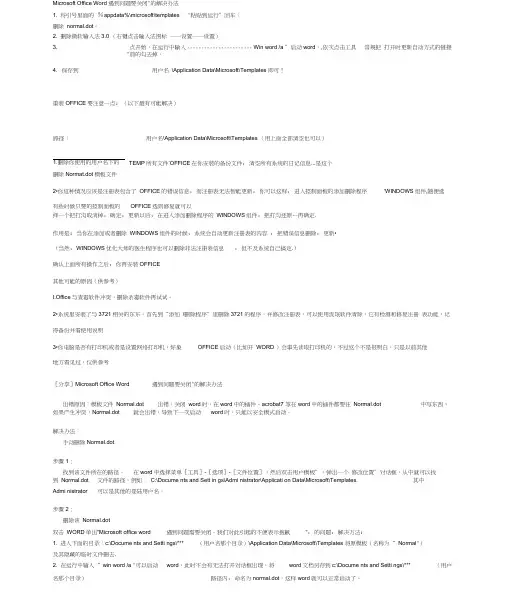
Microsoft Office Word 遇到问题要关闭"的解决办法1. 将引号里面的%appdata%\microsoft\templates "粘贴到运行”回车:删除normal.dot。
2. 删除微软输入法3.0 (右键点击输入法图标一一设置一一设置)3. 点开始,在运行中输入----------------------- Win word /a ”启动word,,依次点击工具常规把打开时更新自动方式的链接"前的勾去掉。
4. 保存到用户名\Application Data\Microsoft\Templates 即可!重装OFFICE要注意一点:(以下最有可能解决)路径:用户名\Application Data\Microsoft\Templates (用上面全部清空也可以)1.删除你使用的用户名下的TEMP所有文件‘OFFICE在你安装的备份文件,清空所有系统的日记信息...是这个删除Normat.dot模板文件2•你这种情况应该是注册表包含了OFFICE的错误信息,而注册表无法智能更新,你可以这样,进入控制面板的添加删除程序‘WINDOWS组件,随便选有些时候只要的控制面板的OFFICE选则修复就可以择一个把打沟取消掉,确定,更新以后,在进入添加删除程序的WINDOWS组件,把打沟还原…再确定.作用是:当你在添加或者删除WINDOWS组件的时候,系统会自动更新注册表的内容,把错误信息删除,更新•(当然,WINDOWS优化大师的医生程序也可以删除非法注册表信息,但不及系统自己搞定.)确认上面所有操作之后,你再安装OFFICE其他可能的原因(供参考)I.Office与查毒软件冲突,删除杀毒软件再试试。
2•系统里安装了与3721相关的东东。
首先到“添加/删除程序”里删除3721的程序,并修改注册表,可以使用流氓软件清除,它有检测和修复注册表功能,记得备份并看使用说明3•你电脑是否有打印机或者是设置网络打印机,好象OFFICE启动(比如开WORD )会事先读取打印机的,不过这个不是很明白,只是以前其他地方看见过,仅供参考[分享]Microsoft Office Word 遇到问题要关闭"的解决办法出错原因:模板文件Normal.dot 出错。
offce exce、word遇到问题需要关闭.我们对此引起的不便表示抱歉的处理方法

把C:\Documents and Settings\Administrator\Application Data\Microsoft\Templates 文件夹中所有的文件删除,然后重启excel就好了.。
以上,本人均有实操过。
Байду номын сангаас
我们在使用Microsoft office软件时,操作过程中时常会遇到:“Microsoft office excel遇到问题需要关闭。我们对此引起的不便表示抱歉。”
这让没有养成即时保存文件的我们辛苦作业的工作内容瞬间化为零。心中懊恼自不必多说。
当然我们也有更好的处理方法。
操作以下即可:
这个是excel或word中的模板文件被破坏了,删除下面的文件夹中所有的文件
把C:\Documents and Settings\Administrator\Application Data\Microsoft\excel文件夹删了,模版在里面,删了之后再打开excel文件建立新模版就好了.
office word 2007在关闭后总跳出来,遇到问题需要关闭
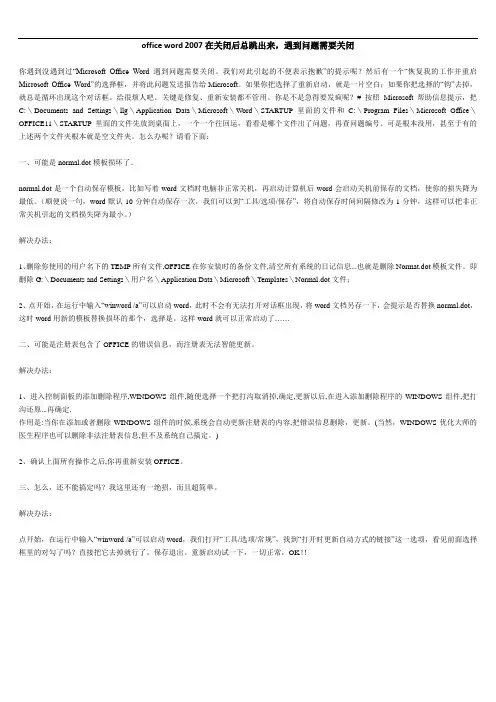
office word 2007在关闭后总跳出来,遇到问题需要关闭你遇到没遇到过“Microsoft Office Word 遇到问题需要关闭。
我们对此引起的不便表示抱歉”的提示呢?然后有一个“恢复我的工作并重启Microsoft Office Word”的选择框,并将此问题发送报告给Microsoft。
如果你把选择了重新启动,就是一片空白;如果你把选择的“钩”去掉,就总是循环出现这个对话框。
给很烦人吧。
关键是修复、重新安装都不管用。
你是不是急得要发疯呢?# 按照Microsoft 帮助信息提示,把C:\Documents and Settings\llg\Application Data\Microsoft\Word\STARTUP里面的文件和C:\Program Files\Microsoft Office\OFFICE11\STARTUP 里面的文件先放到桌面上,一个一个往回运,看看是哪个文件出了问题,再查问题编号。
可是根本没用,甚至于有的上述两个文件夹根本就是空文件夹。
怎么办呢?请看下面:一、可能是normal.dot模板损坏了。
normal.dot是一个自动保存模板,比如写着word文档时电脑非正常关机,再启动计算机后word会启动关机前保存的文档,使你的损失降为最低。
(顺便说一句,word默认10分钟自动保存一次,我们可以到“工具/选项/保存”,将自动保存时间间隔修改为1分钟,这样可以把非正常关机引起的文档损失降为最小。
)解决办法:1、删除你使用的用户名下的TEMP所有文件,OFFICE在你安装时的备份文件,清空所有系统的日记信息...也就是删除Normat.dot模板文件。
即删除G:\Documents and Settings\用户名\Application Data\Microsoft\Templates\Normal.dot文件;2、点开始,在运行中输入“winword /a”可以启动word,此时不会有无法打开对话框出现,将word文档另存一下,会提示是否替换normal.dot,这时word用新的模板替换损坏的那个,选择是。
Microsoft Office Word 遇到问题需要关闭。我们对此引起的不便表示抱歉
Microsoft Office Word遇到问题需要关闭的问题解决案例1:方法:可能是模板出了问题,可以先试试:关闭所有打开的文档,将以下地址粘贴到IE地址栏然后回车打开目录%appdata%\microsoft\templates然后删除里面Normal.dot模板,然后重新运行Word。
案例2:一运行WORD就出现如题的对话框,点击不发送错误报告就会出现“word上次启动时失败。
以安全模式启动word将帮助您纠正或发现启动中的问题,以便一下次成功启动应用程序。
但是在这种模式下,一些功能将被禁用。
是否使用“安全模式”启动word?”选否就会不断的循环,选是就打开WORD,不过是空白的,就是界面是灰色的,需要新建文档才能使用。
用了很多办法都没解决,并且搜索normal.dot 文件没有找到。
方法:这种情况通常是由于Normal模板异常损坏引起的,修复方法如下:1、关闭所有打开的Word文档;2、复制这条命令:%appdata%\microsoft\templates3、开始→运行→粘贴上面复制的命令→确定4、在打开的目录下,找到Normal.dot并将其删除,然后重新运行Word即可。
案例3:“Microsoft Office Word 遇到问题需要关闭。
我们对此引起的不便表示抱歉”,修复甚至重装都无效!其他office组件正常,就Word 打不开,要删除Normal.dot文件时发现电脑里根本就没有这个文件!方法:是normal.dot模板损坏了。
normal.dot是一个自动保存模板,比如写着word文档时电脑非正常关机,再启动计算机后word会启动关机前保存的文档,使你的损失降为最低。
这里多说一句,word默认10分钟自动保存一次,我们可以到“工具/选项/保存”,将自动保存时间间隔修改为1分钟,这样可以把非正常关机引起的文档损失降为最小。
normal.dot损坏可能还是非正常关机引起的,使得word无法打开它了,于是总是提示用户。
word打不开了怎么办
word打不开了怎么办现在我们经常在办公中使用word软件,但很多时候word也会发小脾气出故障,word打不开的情况是比较常发生的,下面是店铺整理的word打不开了的的解决方法,希望对您有所帮助!word打不开的故障现象打开word文档时,系统提示“Microsoft Office Word 遇到问题需要关闭。
我们对此引起的不便表示抱歉。
”“您正在处理的信息可能丢失。
Microsoft Office Word 可以尝试为您恢复。
”,此时询问用户是否发送错误报告,当选择“不发送”时,word就自己关闭了,用户重新打开word时,系统又将询问用户“是否以安全模式启动word”,假如选择“是”的话,进入安全模式后的word是一片空白,想要打开文档的话,需要用户自行通过“文件”工具菜单打开,非常繁琐;加入用户选择“否”不进入安全模式的话,就会陷入一个死循环,不停的询问至到您崩溃为止!导致word打不开的原因word文档运行时需要一个公用的模板文件,此模板文件上包含了用户自定义的工具栏(位置)信息、初始化的文档参数(比如页面设置等初始值)等一些基本信息,一般用户在打开word文档时都是工作在默认模板中的,一旦默认模板文件被异常损坏或非法更改就会导致word 打不开的故障上面已经说了导致word打不开的原因就是公用模板损坏了,要知道word程序初次启动时会自动生成公用模板文件,那么我们只需要将现在损坏的公用模板文件删除,再尝试打开一次word程序,它就会重新生成可用的公用模板文件了,但是通常情况下word文档的公用模板文件是被系统隐藏的,以下两种方法原理一样,任意一种方法都可以彻底解决掉word打不开的问题word打不开了的的解决方法一第一步.打开word文档报错时,第一次询问是否发送错误报告时选择“不发送”,程序自动关闭之后再打开word时会提示您“是否以安全模式启动word”,选择“是”。
第二步.在打开的word文档中新建一个文档,此时程序会弹出菜单,选择“本机上的模板”。
打开WORD文档时出现错误提示的处理方法
打开WORD文档时出现错误提示的处理方法类型:桌面终端关键字:Microsoft Office Word 2003、提示错误、需要关闭1、引言Microsoft Office2003是很多用户常用的办公软件,其中Microsoft Office Word 2003更是常用。
但在使用过程中,常出现一些错误提示,影响用户的正常使用。
2、现象描述很多用户都遇到过这样的问题:在打开一个文档时提示:“Microsoft Office Word 遇到问题需要关闭,我们对此引起的不便表示抱歉。
您正处理的信息有可能丢失。
Microsoft Office Word 将尝试为您恢复。
”如下图所示:用户不论点击发送错误报告或不发送,不都无法打开文档,循环重启Word,重复出现相同警告对话框。
之后出现“安全模式启动WORD”,点确定,出现的WORD空白。
而且只有Word文档出现,Excle文件和PPT文件可以正常打开。
3、处理过程尝试卸载重新安装Office程序,问题依然存在。
于是作者考考虑是否WORD的模版文件损坏了,导致word不能正常启动。
于是作者进行了以下操作:1、依次展开“我的电脑”→“工具”→“文件夹选项”→“查看”→如上图红框中的设置,选择“显示所有文件和文件夹”并去掉“隐藏受保护的操作系统文件”前面的钩选→确认。
2、删除C:\Documents and Settings\Administrator\ApplicationData\Microsoft\Templates目录中的Normal.dot模板。
3、再次尝试,WORD文档可正常打开。
4、原因分析Normal.dot是Word的默认模板文件,每次打开或创建新文档时都会自动启动。
当这个默认模板损坏时,WORD都不能正常启动了。
将它删除后,再次打开WORD时,WORD会自动创建一个新的、正常的Normal.dot,Word自然就可以正常打开了。
5、经验总结上网查询该问题,有的说要修改注册表或用系统盘修复之类的,作者认为比较繁琐麻烦。
解决word打不开几种原因和办法
解决word打不开几种原因和办法是否遇到word打不开的问题,处于编辑中的word文档非法操作容易导致程序报错,下次打开word文档时就会遇到word打不开的问题了,面对自己辛辛苦苦码的文字可能付之东流,同志们简直是坐立不安,别着急,本文就将教你快速解决word打不开的详细步骤故障现象:打开word文档时,系统提示Microsoft Office Word 遇到问题需要关闭。
我们对此引起的不便表示抱歉。
您正在处理的信息可能丢失。
Microsoft Office Word 可以尝试为您恢复。
,此时询问用户是否发送错误报告,当选择不发送时,word就自己关闭了,用户重新打开word 时,系统又将询问用户是否以安全模式启动word,假如选择是的话,进入安全模式后的word是一片空白,想要打开文档的话,需要用户自行通过文件工具菜单打开,非常繁琐;加入用户选择否不进入安全模式的话,就会陷入一个死循环,不停的询问至到您崩溃为止!导致word打不开的原因解释:word文档运行时需要一个公用的模板文件,此模板文件上包含了用户自定义的工具栏(位置)信息、初始化的文档参数(比如页面设置等初始值)等一些基本信息,一般用户在打开word文档时都是工作在默认模板中的,一旦默认模板文件被异常损坏或非法更改就会导致word打不开的故障上面已经说了导致word打不开的原因就是公用模板损坏了,要知道word程序初次启动时会自动生成公用模板文件,那么我们只需要将现在损坏的公用模板文件删除,再尝试打开一次word程序,它就会重新生成可用的公用模板文件了,但是通常情况下word文档的公用模板文件是被系统隐藏的,以下两种方法原理一样,任意一种方法都可以彻底解决掉word打不开的问题word打不开的解决方法一:第一步.打开word文档报错时,第一次询问是否发送错误报告时选择不发送,程序自动关闭之后再打开word时会提示您是否以安全模式启动word,选择是第二步.在打开的word文档中新建一个文档,此时程序会弹出菜单,选择本机上的模板第三步.在弹出的模板窗口中,右键点击空白文档将其删除,最后点击确定退出,重新启动word看看是否已经恢复正常了word打不开的解决方法二:第一步.首先我们需要显示被系统隐藏的文件,打开我的电脑,打开上面的工具菜单,进入文件夹选项,在弹出菜单中选择查看,在高级设置窗口中找到隐藏受保护的操作系统文件(推荐),将前面的钩取掉,同时勾选下方的显示所有文件和文件夹,然后点击确定退出第二步.进入C:\Documents and Settings\Administrator\application data\microsoft\templates,删除已经损坏的word文档公用模板文件,按照顺序依次打开我的电脑C盘Documents and Settingsadministrator (注意:这个是您的计算机名,不一定是Administrator)Application DataMicrosoftTemplates,将看到的两个normal文件删除即可,最后您再重新打开word程序,是不是已经恢复正常了:)。