
打开网页无法显示图片
打开网页无法显示图片
可能有时候遇到这样的问题也不知怎么回事
以下是本人收录的一些和心得与朋友们分享,以解除平时之烦恼。
1、先确保internet选项——高级——显示图片是设置打开的
2、在internet选项——常规——设置——查看文件,这样会跳出一个文件夹,把里面的文件全删除了。
基本上通过这种方法可解决,如还不行再执行下面两项。
3、除了确保internet选项-高级-显示图片是开的。
4、点左下角开始-运行-在输入框里输入“regsvr32 jscript.dll”——点“确定”出现成功提示后点OK。
5、点左下角开始-运行-在输入框里输入“regsvr32 vbscript.dll”——点“确定”出现成功提示后点OK。
即可完成。
网页不显示图片,显示小叉叉

打开网页的时候,图片不显示显示红色的小叉叉,而且有的时候,登陆某些页面的时候,不显示登陆的按钮,其实不显示的大多数是png图片,那么我来介绍中解决该种问题的办法吧,本人已经试过了,主要是我的已经出现了好几次这样的状态,所以拿来与大家分享!希望能够帮助到大家。
内有具体的图示步骤。
复制以下代码:Windows Registry Editor Version 5.00[HKEY_CLASSES_ROOT\MIME][HKEY_CLASSES_ROOT\MIME\Database][HKEY_CLASSES_ROOT\MIME\Database\Bootstrap Content Type]"application/vnd.ms-xpsdocument"="{c18d5e87-12b4-46a3-ae40-67cf39bc6758}" "application/x-ms-application"="{0a402d70-1f10-4ae7-bec9-286a98240695}""application/x-ms-xbap"="{89f11169-844a-4725-b7a5-c342c50431a7}""application/xaml+xml"="{7210ff00-0bcf-4dba-992a-80f60882922b}"[HKEY_CLASSES_ROOT\MIME\Database\Content Type][HKEY_CLASSES_ROOT\MIME\Database\Content Type\application/atom+xml] "CLSID"="{528d46b3-3a4b-4b13-bf74-d9cbd7306e07}"[HKEY_CLASSES_ROOT\MIME\Database\Content Type\application/fractals] "Extension"=".fif"[HKEY_CLASSES_ROOT\MIME\Database\Content Type\application/futuresplash] "Extension"=".spl""CLSID"="{D27CDB6E-AE6D-11cf-96B8-444553540000}"[HKEY_CLASSES_ROOT\MIME\Database\Content Type\application/hta] "CLSID"="{3050f4d8-98B5-11CF-BB82-00AA00BDCE0B}""Extension"=".hta"[HKEY_CLASSES_ROOT\MIME\Database\Content Type\application/kset] "Extension"=".et""CLSID"="{45540003-5750-5300-4B49-4E47534F4654}"[HKEY_CLASSES_ROOT\MIME\Database\Content Type\application/kswps] "Extension"=".wps""CLSID"="{00020906-0000-4B30-A977-D214852036FE}"[HKEY_CLASSES_ROOT\MIME\Database\Content Type\application/mac-binhex40] "Extension"=".hqx"[HKEY_CLASSES_ROOT\MIME\Database\Content Type\application/pdf] "Extension"=".pdf""CLSID"="{CA8A9780-280D-11CF-A24D-444553540000}"[HKEY_CLASSES_ROOT\MIME\Database\Content Type\application/pkcs10] "Extension"=".p10"[HKEY_CLASSES_ROOT\MIME\Database\Content Type\application/pkcs7-mime] "Extension"=".p7m"[HKEY_CLASSES_ROOT\MIME\Database\Content Type\application/pkcs7-signature] "Extension"=".p7s"[HKEY_CLASSES_ROOT\MIME\Database\Content Type\application/pkix-cert] "Extension"=".cer"[HKEY_CLASSES_ROOT\MIME\Database\Content Type\application/pkix-crl] "Extension"=".crl"[HKEY_CLASSES_ROOT\MIME\Database\Content Type\application/postscript] "Extension"=".ps"[HKEY_CLASSES_ROOT\MIME\Database\Content Type\application/rss+xml] "CLSID"="{528d46b3-3a4b-4b13-bf74-d9cbd7306e07}"[HKEY_CLASSES_ROOT\MIME\Database\Content Type\application/schdpl32] "Extension"=".sch"[HKEY_CLASSES_ROOT\MIME\Database\Content Type\application/set-payment-initiation] "Extension"=".setpay"[HKEY_CLASSES_ROOT\MIME\Database\Content Type\application/set-registration-initiation] "Extension"=".setreg"[HKEY_CLASSES_ROOT\MIME\Database\Content Type\application/smil]"Extension"=".smil""CLSID"="{CFCDAA03-8BE4-11CF-B84B-0020AFBBCCFA}"[HKEY_CLASSES_ROOT\MIME\Database\ContentType\application/vnd.adobe.acrobat-security-settings]"CLSID"="{CA8A9780-280D-11CF-A24D-444553540000}""Extension"=".acrobatsecuritysettings"[HKEY_CLASSES_ROOT\MIME\Database\Content Type\application/vnd.adobe.pdfxml] "Extension"=".pdfxml""CLSID"="{CA8A9780-280D-11CF-A24D-444553540000}"[HKEY_CLASSES_ROOT\MIME\Database\Content Type\application/vnd.adobe.pdx] "Extension"=".pdx"[HKEY_CLASSES_ROOT\MIME\Database\Content Type\application/vnd.adobe.rmf] "Extension"=".rmf"[HKEY_CLASSES_ROOT\MIME\Database\Content Type\application/vnd.adobe.xdp+xml] "Extension"=".xdp""CLSID"="{CA8A9780-280D-11CF-A24D-444553540000}"[HKEY_CLASSES_ROOT\MIME\Database\Content Type\application/vnd.adobe.xfd+xml] "Extension"=".xfd""CLSID"="{CA8A9780-280D-11CF-A24D-444553540000}"[HKEY_CLASSES_ROOT\MIME\Database\Content Type\application/vnd.adobe.xfdf] "Extension"=".xfdf""CLSID"="{CA8A9780-280D-11CF-A24D-444553540000}"[HKEY_CLASSES_ROOT\MIME\Database\Content Type\application/vnd.fdf] "Extension"=".fdf""CLSID"="{CA8A9780-280D-11CF-A24D-444553540000}"[HKEY_CLASSES_ROOT\MIME\Database\Content Type\application/vnd.ms-mediapackage] "Extension"=".mpf"@=""[HKEY_CLASSES_ROOT\MIME\Database\Content Type\application/vnd.ms-pki.certstore] "Extension"=".sst"[HKEY_CLASSES_ROOT\MIME\Database\Content Type\application/vnd.ms-pki.pko] "Extension"=".pko"[HKEY_CLASSES_ROOT\MIME\Database\Content Type\application/vnd.ms-pki.seccat] "Extension"=".cat"[HKEY_CLASSES_ROOT\MIME\Database\Content Type\application/vnd.ms-pki.stl] "Extension"=".stl"[HKEY_CLASSES_ROOT\MIME\Database\Content Type\application/vnd.ms-wpl] "CLSID"="{cd3afa95-b84f-48f0-9393-7edc34128127}""Extension"=".wpl"[HKEY_CLASSES_ROOT\MIME\Database\Content Type\application/vnd.rn-realmedia] "Extension"=".rm""CLSID"="{CFCDAA03-8BE4-11CF-B84B-0020AFBBCCFA}"[HKEY_CLASSES_ROOT\MIME\Database\Content Type\application/vnd.rn-rsml] "Extension"=".rsml""CLSID"="{CFCDAA03-8BE4-11CF-B84B-0020AFBBCCFA}"[HKEY_CLASSES_ROOT\MIME\Database\Content Type\application/x-compress] "Extension"=".z"[HKEY_CLASSES_ROOT\MIME\Database\Content Type\application/x-compressed] "Extension"=".tgz"[HKEY_CLASSES_ROOT\MIME\Database\Content Type\application/x-gzip] "Extension"=".gz"[HKEY_CLASSES_ROOT\MIME\Database\Content Type\application/x-informationCard] @="Microsoft Information Card IE Helper""CLSID"="{19916E01-B44E-4e31-94A4-4696DF46157B}"[HKEY_CLASSES_ROOT\MIME\Database\Content Type\application/x-internet-signup] "Extension"=".ins"[HKEY_CLASSES_ROOT\MIME\Database\Content Type\application/x-iphone] "Extension"=".iii"[HKEY_CLASSES_ROOT\MIME\Database\Content Type\application/x-latex] "Extension"=".latex"[HKEY_CLASSES_ROOT\MIME\Database\Content Type\application/x-mix-transfer] "Extension"=".nix""CLSID"="{10000000-0000-0000-0000-000000000001}"[HKEY_CLASSES_ROOT\MIME\Database\Content Type\application/x-mplayer2] "CLSID"="{cd3afa8f-b84f-48f0-9393-7edc34128127}""Extension"=".asx"[HKEY_CLASSES_ROOT\MIME\Database\Content Type\application/x-ms-wmd] "CLSID"="{ee4da6a4-8c52-4a63-bbb8-97c93d7e1b6c}""Extension"=".wmd"[HKEY_CLASSES_ROOT\MIME\Database\Content Type\application/x-ms-wmz] "CLSID"="{cd3afa71-b84f-48f0-9393-7edc34128127}""Extension"=".wmz"[HKEY_CLASSES_ROOT\MIME\Database\Content Type\application/x-pkcs12] "Extension"=".p12"[HKEY_CLASSES_ROOT\MIME\Database\Content Type\application/x-pkcs7-certificates] "Extension"=".p7b"[HKEY_CLASSES_ROOT\MIME\Database\Content Type\application/x-pkcs7-certreqresp] "Extension"=".p7r"[HKEY_CLASSES_ROOT\MIME\Database\Content Type\application/x-realplayer] "CLSID"="{3B46067C-FD87-49b6-8DDD-12F0D687035F}"[HKEY_CLASSES_ROOT\MIME\Database\Content Type\application/x-shockwave-flash] "Extension"=".swf""CLSID"="{D27CDB6E-AE6D-11cf-96B8-444553540000}"[HKEY_CLASSES_ROOT\MIME\Database\Content Type\application/x-silverlight] "CLSID"="{DFEAF541-F3E1-4c24-ACAC-99C30715084A}"[HKEY_CLASSES_ROOT\MIME\Database\Content Type\application/x-silverlight-2] "CLSID"="{DFEAF541-F3E1-4c24-ACAC-99C30715084A}"[HKEY_CLASSES_ROOT\MIME\Database\Content Type\application/x-stuffit] "Extension"=".sit"[HKEY_CLASSES_ROOT\MIME\Database\Content Type\application/x-tar] "Extension"=".tar"[HKEY_CLASSES_ROOT\MIME\Database\Content Type\application/x-troff-man] "Extension"=".man"[HKEY_CLASSES_ROOT\MIME\Database\Content Type\application/x-x509-ca-cert][HKEY_CLASSES_ROOT\MIME\Database\Content Type\application/x-zip-compressed] "Extension"=".zip"[HKEY_CLASSES_ROOT\MIME\Database\Content Type\application/xml] "CLSID"="{48123BC4-99D9-11D1-A6B3-00C04FD91555}""Extension"=".xml""Encoding"=hex:08,00,00,00[HKEY_CLASSES_ROOT\MIME\Database\Content Type\audio/aiff] "CLSID"="{cd3afa72-b84f-48f0-9393-7edc34128127}""Extension"=".aiff"[HKEY_CLASSES_ROOT\MIME\Database\Content Type\audio/basic] "CLSID"="{cd3afa73-b84f-48f0-9393-7edc34128127}""Extension"=".au"[HKEY_CLASSES_ROOT\MIME\Database\Content Type\audio/mid] "CLSID"="{cd3afa74-b84f-48f0-9393-7edc34128127}""Extension"=".mid"[HKEY_CLASSES_ROOT\MIME\Database\Content Type\audio/midi] "CLSID"="{cd3afa74-b84f-48f0-9393-7edc34128127}""Extension"=".mid"[HKEY_CLASSES_ROOT\MIME\Database\Content Type\audio/mp3] "AutoplayContentTypeHandler"="MusicFilesContentHandler""CLSID"="{cd3afa76-b84f-48f0-9393-7edc34128127}""Extension"=".mp3"[HKEY_CLASSES_ROOT\MIME\Database\Content Type\audio/mpeg] "CLSID"="{cd3afa76-b84f-48f0-9393-7edc34128127}""Extension"=".mp3"[HKEY_CLASSES_ROOT\MIME\Database\Content Type\audio/mpegurl] "CLSID"="{cd3afa78-b84f-48f0-9393-7edc34128127}""Extension"=".m3u"[HKEY_CLASSES_ROOT\MIME\Database\Content Type\audio/mpg] "CLSID"="{cd3afa76-b84f-48f0-9393-7edc34128127}""Extension"=".mp3"[HKEY_CLASSES_ROOT\MIME\Database\Content Type\audio/vnd.rn-realaudio]"CLSID"="{CFCDAA03-8BE4-11CF-B84B-0020AFBBCCFA}"[HKEY_CLASSES_ROOT\MIME\Database\Content Type\audio/vnd.rn-realmedia] "Extension"=".rm""CLSID"="{CFCDAA03-8BE4-11CF-B84B-0020AFBBCCFA}}"[HKEY_CLASSES_ROOT\MIME\Database\Content Type\audio/vnd.rn-realpix] "Extension"=".rp"[HKEY_CLASSES_ROOT\MIME\Database\Content Type\audio/wav] "CLSID"="{cd3afa7b-b84f-48f0-9393-7edc34128127}""Extension"=".wav"[HKEY_CLASSES_ROOT\MIME\Database\Content Type\audio/x-aiff] "CLSID"="{cd3afa72-b84f-48f0-9393-7edc34128127}""Extension"=".aiff"[HKEY_CLASSES_ROOT\MIME\Database\Content Type\audio/x-background] "CLSID"="{3DA2AA3E-3D96-11D2-9BD2-204C4F4F5020}"[HKEY_CLASSES_ROOT\MIME\Database\Content Type\audio/x-mid] "CLSID"="{cd3afa74-b84f-48f0-9393-7edc34128127}""Extension"=".mid"[HKEY_CLASSES_ROOT\MIME\Database\Content Type\audio/x-midi] "CLSID"="{cd3afa74-b84f-48f0-9393-7edc34128127}""Extension"=".mid"[HKEY_CLASSES_ROOT\MIME\Database\Content Type\audio/x-mp3] "CLSID"="{cd3afa76-b84f-48f0-9393-7edc34128127}""Extension"=".mp3"[HKEY_CLASSES_ROOT\MIME\Database\Content Type\audio/x-mpeg] "CLSID"="{cd3afa76-b84f-48f0-9393-7edc34128127}""Extension"=".mp3"[HKEY_CLASSES_ROOT\MIME\Database\Content Type\audio/x-mpegurl] "CLSID"="{cd3afa78-b84f-48f0-9393-7edc34128127}""Extension"=".m3u"[HKEY_CLASSES_ROOT\MIME\Database\Content Type\audio/x-mpg] "CLSID"="{cd3afa76-b84f-48f0-9393-7edc34128127}""Extension"=".mp3"[HKEY_CLASSES_ROOT\MIME\Database\Content Type\audio/x-ms-wax] "CLSID"="{cd3afa83-b84f-48f0-9393-7edc34128127}""Extension"=".wax"[HKEY_CLASSES_ROOT\MIME\Database\Content Type\audio/x-ms-wma] "AutoplayContentTypeHandler"="MusicFilesContentHandler""CLSID"="{cd3afa84-b84f-48f0-9393-7edc34128127}""Extension"=".wma"[HKEY_CLASSES_ROOT\MIME\Database\Content Type\audio/x-pn-realaudio] "CLSID"="{CFCDAA03-8BE4-11CF-B84B-0020AFBBCCFA}" "Extension"=".ram"[HKEY_CLASSES_ROOT\MIME\Database\Content Type\audio/x-pn-realaudio-plugin] "CLSID"="{CFCDAA03-8BE4-11CF-B84B-0020AFBBCCFA}"[HKEY_CLASSES_ROOT\MIME\Database\Content Type\audio/x-realaudio] "Extension"=".ra""CLSID"="{CFCDAA03-8BE4-11CF-B84B-0020AFBBCCFA}"[HKEY_CLASSES_ROOT\MIME\Database\Content Type\audio/x-wav] "CLSID"="{cd3afa7b-b84f-48f0-9393-7edc34128127}""Extension"=".wav"[HKEY_CLASSES_ROOT\MIME\Database\Content Type\audio/x.pn-realaudio] "CLSID"="{CFCDAA03-8BE4-11CF-B84B-0020AFBBCCFA}" "Extension"=".ram"[HKEY_CLASSES_ROOT\MIME\Database\Content Type\image/bmp] "AutoplayContentTypeHandler"="PicturesContentHandler""Extension"=".bmp""Image Filter CLSID"="{607fd4e8-0a03-11d1-ab1d-00c04fc9b304}"[HKEY_CLASSES_ROOT\MIME\Database\Content Type\image/bmp\Bits]"0"=hex:02,00,00,00,ff,ff,42,4d[HKEY_CLASSES_ROOT\MIME\Database\Content Type\image/gif] "AutoplayContentTypeHandler"="PicturesContentHandler" "CLSID"="{25336920-03F9-11cf-8FD0-00AA00686F13}""Extension"=".gif""Image Filter CLSID"="{607fd4e8-0a03-11d1-ab1d-00c04fc9b304}"[HKEY_CLASSES_ROOT\MIME\Database\Content Type\image/gif\Bits]"0"=hex:04,00,00,00,ff,ff,ff,ff,47,49,46,38[HKEY_CLASSES_ROOT\MIME\Database\Content Type\image/jpeg] "AutoplayContentTypeHandler"="PicturesContentHandler" "CLSID"="{25336920-03F9-11cf-8FD0-00AA00686F13}" "Extension"=".jpg""Image Filter CLSID"="{607fd4e8-0a03-11d1-ab1d-00c04fc9b304}"[HKEY_CLASSES_ROOT\MIME\Database\Content Type\image/jpeg\Bits] "0"=hex:02,00,00,00,ff,ff,ff,d8[HKEY_CLASSES_ROOT\MIME\Database\Content Type\image/pjpeg] "CLSID"="{25336920-03F9-11cf-8FD0-00AA00686F13}" "Extension"=".jpg""Image Filter CLSID"="{607fd4e8-0a03-11d1-ab1d-00c04fc9b304}"[HKEY_CLASSES_ROOT\MIME\Database\Content Type\image/pjpeg\Bits] "0"=hex:02,00,00,00,ff,ff,ff,d8[HKEY_CLASSES_ROOT\MIME\Database\Content Type\image/png] "Extension"=".png""Image Filter CLSID"="{A3CCEDF7-2DE2-11D0-86F4-00A0C913F750}"[HKEY_CLASSES_ROOT\MIME\Database\Content Type\image/png\Bits] "0"=hex:08,00,00,00,ff,ff,ff,ff,ff,ff,ff,ff,89,50,4e,47,0d,0a,1a,0a[HKEY_CLASSES_ROOT\MIME\Database\Content Type\image/tiff] "Extension"=".tiff"@=""[HKEY_CLASSES_ROOT\MIME\Database\Content Type\image/vnd.ms-modi] "Extension"=".mdi"@=""[HKEY_CLASSES_ROOT\MIME\Database\Content Type\image/vnd.rn-realpix] "Extension"=".rp""CLSID"="{CFCDAA03-8BE4-11CF-B84B-0020AFBBCCFA}"[HKEY_CLASSES_ROOT\MIME\Database\Content Type\image/x-icon] "CLSID"="{25336920-03F9-11cf-8FD0-00AA00686F13}" "Extension"=".ico""Image Filter CLSID"="{607fd4e8-0a03-11d1-ab1d-00c04fc9b304}"[HKEY_CLASSES_ROOT\MIME\Database\Content Type\image/x-jg]"CLSID"="{25336920-03F9-11cf-8FD0-00AA00686F13}"[HKEY_CLASSES_ROOT\MIME\Database\Content Type\image/x-png] "Extension"=".png""Image Filter CLSID"="{A3CCEDF7-2DE2-11D0-86F4-00A0C913F750}"[HKEY_CLASSES_ROOT\MIME\Database\Content Type\image/x-png\Bits] "0"=hex:08,00,00,00,ff,ff,ff,ff,ff,ff,ff,ff,89,50,4e,47,0d,0a,1a,0a[HKEY_CLASSES_ROOT\MIME\Database\Content Type\image/x-wmf] "Image Filter CLSID"="{607fd4e8-0a03-11d1-ab1d-00c04fc9b304}"[HKEY_CLASSES_ROOT\MIME\Database\Content Type\image/x-wmf\Bits] "0"=hex:04,00,00,00,ff,ff,ff,ff,d7,cd,c6,9a[HKEY_CLASSES_ROOT\MIME\Database\Content Type\message/rfc822] "CLSID"="{3050F3D9-98B5-11CF-BB82-00AA00BDCE0B}"[HKEY_CLASSES_ROOT\MIME\Database\Content Type\midi/mid] "CLSID"="{cd3afa74-b84f-48f0-9393-7edc34128127}" "Extension"=".mid"[HKEY_CLASSES_ROOT\MIME\Database\Content Type\text/calendar] "Extension"=".ics"[HKEY_CLASSES_ROOT\MIME\Database\Content Type\text/css] "Extension"=".css"[HKEY_CLASSES_ROOT\MIME\Database\Content Type\text/h323] "Extension"=".323"[HKEY_CLASSES_ROOT\MIME\Database\Content Type\text/html] "CLSID"="{25336920-03F9-11cf-8FD0-00AA00686F13}" "Extension"=".htm""Encoding"=hex:08,00,00,00[HKEY_CLASSES_ROOT\MIME\Database\Content Type\text/iuls] "Extension"=".uls"[HKEY_CLASSES_ROOT\MIME\Database\Content Type\text/plain] "CLSID"="{25336920-03F9-11cf-8FD0-00AA00686F13}" "Extension"=".txt""Encoding"=hex:07,00,00,00[HKEY_CLASSES_ROOT\MIME\Database\Content Type\text/scriptlet] "CLSID"="{06290BD2-48AA-11D2-8432-006008C3FBFC}" "Extension"=".wsc"[HKEY_CLASSES_ROOT\MIME\Database\Content Type\text/vnd.rn-realtext] "Extension"=".rt""CLSID"="{CFCDAA03-8BE4-11CF-B84B-0020AFBBCCFA}"[HKEY_CLASSES_ROOT\MIME\Database\Content Type\text/webviewhtml] "CLSID"="{25336920-03F9-11CF-8FD0-00AA00686F13}" "Extension"=".htt"[HKEY_CLASSES_ROOT\MIME\Database\Content Type\text/x-component] "CLSID"="{3050f4f8-98b5-11cf-bb82-00aa00bdce0b}" "Extension"=".htc"[HKEY_CLASSES_ROOT\MIME\Database\Content Type\text/x-ms-odc] "Extension"=".odc"[HKEY_CLASSES_ROOT\MIME\Database\Content Type\text/x-scriptlet] "CLSID"="{AE24FDAE-03C6-11D1-8B76-0080C744F389}"[HKEY_CLASSES_ROOT\MIME\Database\Content Type\text/x-vcard] "Extension"=".vcf"[HKEY_CLASSES_ROOT\MIME\Database\Content Type\text/xml] "CLSID"="{48123BC4-99D9-11D1-A6B3-00C04FD91555}" "Extension"=".xml""Encoding"=hex:08,00,00,00[HKEY_CLASSES_ROOT\MIME\Database\Content Type\video/avi] "CLSID"="{cd3afa88-b84f-48f0-9393-7edc34128127}" "Extension"=".avi"[HKEY_CLASSES_ROOT\MIME\Database\Content Type\video/mpeg] "AutoplayContentTypeHandler"="VideoFilesContentHandler" "CLSID"="{cd3afa89-b84f-48f0-9393-7edc34128127}" "Extension"=".mpeg"[HKEY_CLASSES_ROOT\MIME\Database\Content Type\video/mpg] "CLSID"="{cd3afa89-b84f-48f0-9393-7edc34128127}" "Extension"=".mpeg"[HKEY_CLASSES_ROOT\MIME\Database\Content Type\video/msvideo]"CLSID"="{cd3afa88-b84f-48f0-9393-7edc34128127}""Extension"=".avi"[HKEY_CLASSES_ROOT\MIME\Database\Content Type\video/vnd.rn-realvideo] "Extension"=".rv""CLSID"="{CFCDAA03-8BE4-11CF-B84B-0020AFBBCCFA}"[HKEY_CLASSES_ROOT\MIME\Database\Content Type\video/x-mpeg] "AutoplayContentTypeHandler"="VideoFilesContentHandler" "CLSID"="{cd3afa89-b84f-48f0-9393-7edc34128127}""Extension"=".mpeg"[HKEY_CLASSES_ROOT\MIME\Database\Content Type\video/x-mpeg2a] "CLSID"="{cd3afa89-b84f-48f0-9393-7edc34128127}""Extension"=".mpeg"[HKEY_CLASSES_ROOT\MIME\Database\Content Type\video/x-ms-asf] "AutoplayContentTypeHandler"="VideoFilesContentHandler" "CLSID"="{cd3afa8f-b84f-48f0-9393-7edc34128127}""Extension"=".asx"[HKEY_CLASSES_ROOT\MIME\Database\Content Type\video/x-ms-asf-plugin] "CLSID"="{cd3afa8f-b84f-48f0-9393-7edc34128127}""Extension"=".asx"[HKEY_CLASSES_ROOT\MIME\Database\Content Type\video/x-ms-wm] "CLSID"="{cd3afa92-b84f-48f0-9393-7edc34128127}""Extension"=".wm"[HKEY_CLASSES_ROOT\MIME\Database\Content Type\video/x-ms-wmv] "CLSID"="{cd3afa94-b84f-48f0-9393-7edc34128127}""Extension"=".wmv"[HKEY_CLASSES_ROOT\MIME\Database\Content Type\video/x-ms-wmx] "CLSID"="{cd3afa93-b84f-48f0-9393-7edc34128127}""Extension"=".wmx"[HKEY_CLASSES_ROOT\MIME\Database\Content Type\video/x-ms-wvx] "CLSID"="{cd3afa95-b84f-48f0-9393-7edc34128127}""Extension"=".wvx"[HKEY_CLASSES_ROOT\MIME\Database\Content Type\video/x-msvideo] "AutoplayContentTypeHandler"="VideoFilesContentHandler" "CLSID"="{cd3afa88-b84f-48f0-9393-7edc34128127}""Extension"=".avi"到此结束,然后把扩展名改为.reg格式,放到C磁盘的任何位置,双击该文档,出现以下界面然后再点击是点击确定,在从新打开你的网页,小红叉叉就不在显示了。
网页图片无法显示、FLASH打不开、视频无法显示解决方法

regsvr32 FTPWPP.DLL /s
regsvr32 FPWPP.DLL /s
regsvr32 FLUPL.OCX /s
regsvr32 wshom.ocx /sregsvr32 wshext.dll /sregsvr32 vbscript.dll /s
regsvr32 scrrun.dll mstinit.exe /setup /s
网页图片无法显示、FLASH打不开、视频无法显示解决方法
其实所谓的图片无法显示就是FLASH无法显示,遇到此问题的朋友不知道是怎么回事就以为是图片无法显示。
出现此问题主要就是网页上的FLASH无法显示播放,QQ空间导航条也无法显示(因为是FLASH导航)。
解决方法:
先查看自己的电脑里有没有安装浏览器的FLASH播放插件,比如IE:Adobe flash player activex.
regsvr32 proctexe.ocx /s
regsvr32 corpol.dll /s
regsvr32 jscript.dll /s
regsvr32 msxml.dll /s
regsvr32 imgutil.dll /s
regsvr32 thumbvw.dll /s
regsvr32 oleaut32.dll /s
regsvr32 setupwbv.dll /s
regsvr32 wininet.dll /s
regsvr32 comcat.dll /s
regsvr32 shdoc401.dll /s
regsvr32 shdoc401.dll /i /s
regsvr32 inetcomm.dll /s
网页上不显示PNG图片
(1)、使用开始->运行,在运行输入框中输入“regsvr32 c:\windows \system32\pngfilt.dll”(然后点击确定)注意,这个pngfilt.dll在有的系统中是在c:\windows\system 中的,要自己查看一下这文件在哪里,根据自己的系统修改一下路径。
如果在注册时出现“已加载c:\ windows\system32\pngfilt.dll,但没有找到DllRegisterSever 输入点。
无法注册这个文件”,则表明这个文件可能损坏了,你要去别的机子去Copy一个好的过来。
再进行一次注册。
(2)、有些人是因为自己系统的设置问题,即任意打开一个文件夹,在上方菜单上选择“工具”->“文件夹选项”->“文件类型”,选择下方的“还原”按钮。
(3)、开始-> 运行,在运行输入框中输入“Regedit”,到这个路径“HK EY_LOCAL_MACHINE\SOFTWARE\Microsoft \Windows\C urrentVersion\Internet Settings\Accepted Documents”,在右边右键“新建”->“字符串值” 紧接着最大的数字命名,我这里是3,故命名为4,并赋值为“image/png”。
(4)、打开注册表[HKEY_CLASSES_ROOT\MIME],正常的情况下里面有几大项,不能打开png格式图片时仅有Database项。
正常情况下,Database项下有上百项,异常情况下只有三四项。
这事可以从别人正常的机子中(xp可以从vista中拷贝)拷来MIME项注册表在自己机子上导入。
有时是MIME权限出了问题(如空权限),只需全部删去再导入。
受限帐户(USERS组)在IE浏览器中无法显示png图片的解决办法(转自微软)在Windows XP Pro SP3系统+ IE7浏览器的运行平台下,IE7突然无法显示png格式图片,导致浏览网页的时候大量图片、验证码等无法显示,但是用管理员的账号登陆以后IE浏览器图片显示则一切正常。
三星手机GT-I9082浏览网页时不显示图片,如何解决
Last Update date : 2013.04.22
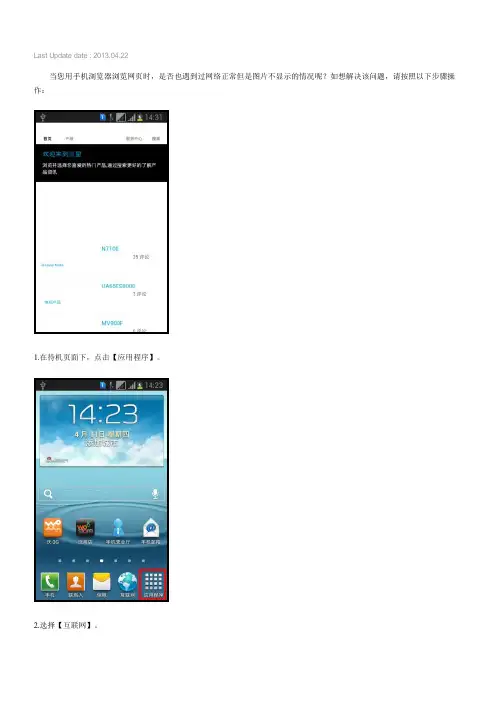
当您用手机浏览器浏览网页时,是否也遇到过网络正常但是图片不显示的情况呢?如想解决该问题,请按照以下步骤操作:
1.在待机页面下,点击【应用程序】。
2.选择【互联网】。
3.打开互联网后,点击左下方【菜单】键,选择【设定】。
4.点击【带宽管理】。
5.将【载入图像】打钩。
以上操作完成后,当您再次浏览网页时,图片就可以正常显示了。
注:如果您使用第三方浏览器上网,图片显示选项请查看第三方软件相关设置。
若以上操作后,仍无法显示图片,建议备份重要数据将手机恢复出厂设置,具体操作请点击这里查看。
更多内容
三星手机GT-I9082如何将通过浏览器下载的文件直接保存在存储卡中?
三星手机GT-I9082接收短信时无声音,如何解决?
三星手机GT-I9082如何清除后台运行的程序?
三星手机GT-I9082如何下载安装第三方软件到手机?
三星手机GT-I9082如何卸载下载的第三方软件?
相关型号信息GT-I9082。
我校网站新闻图片无法正常显示问题的解决

我校网站新闻图片无法正常显示问题的解决作者:黎永碧汪中才来源:《数字技术与应用》2011年第03期摘要:入住新校区后,由于实际情况的需要,必须对我校校园网的IP地址进行重新规划与分配,重新配置后,学校网站服务器的IP地址由原来的218.198.156.8更改为218.198.152.58,由此引发了我校网站新闻图片无法正常显示的问题。
本文根据问题从出现到解决的实际过程,将其分解为几个具体的环节,比较详细地叙述了解决问题的若干步骤,总结了问题产生的根本原因。
关键词:学校网站新闻图片问题解决中图分类号:TP317.4 文献标识码:A 文章编号:1007-9416(2011)03-0094-011、问题的出现随着信息楼的竣工,新校区正式转变为校本部,我校的发展历史又翻开了崭新的一页,校园网站作为学校工作的重要支撑平台,也迎来了新的发展契机,喜迁新址——信息楼702室。
经过紧张的硬件安装、设备调试之后,校园网站就该启动运行了,但是,在网站的测试过程中,出现了意想不到的问题,以前能够正常浏览的网站主页,却出现了新闻图片无法正常显示的错误。
这个问题必须及时解决,否则,就会影响到与其有关的后续工作。
但是,想很快找到错误产生的具体原因并非易事。
2、问题的初步诊断在网页浏览器中打开网站主页,通过反复细致地观察,发现浏览器的状态栏中每间隔几十秒就会出现同样的错误提示,大概意思是:正在从IP地址为218.198.156.8的服务器中下载图片,而218.198.156.8刚好是该Web服务器以前的IP地址,原来是由于更改了Web服务器的IP地址引起的错误。
由于学校网络内涵的扩充与变化,必需对校园网的IP地址进行重新规划与分配, 我校Web 服务器的IP地址变成了218.198.152.58,以前的IP地址218.198.156.8被另作他用。
要重新将Web服务器的IP地址修改为原来的值几乎是不可能的了,因为将校园网的IP地址进行科学的规划不是一件简单的事情,而是一项系统工程,具体规划时需要考虑到多种因素,如空间位置、网段大小、实际用途、安全问题、流量均衡、特殊需求、管理维护等,实施过程着实不易。
网页PNG图片不显示

本人修好了PNG之后,马上就把360所有软件给卸载了,不为别的,就为他干出这种流氓的事情,流氓软件的名词非他莫属,从第二个解决方法中就可以看出来是丢失了某个文件所以以至于看不到png图片,然后当我查找众多方法的时候,发现了360论坛有个工作人员发了个帖子是解决png图片看不到的方法,只要点击那个链接就可以修复,但是点击链接还必须要用最新的360浏览器才能运行,你大爷的,无非就是用自己的软件把我们电脑里的某些插件给删掉了,然后再我们着急的时候你像一个好人似的站出来“帮助”我们,就好像强奸完了人后,再做出一副不嫌弃的样子要娶她似的,你咋那么无私呢,(对不起,我忍不住了,要……吐……)大爷的,你T.M咋那么恶心呢360,点击你那个链接无非也是把第二种方法的文件夹通过你的链接给运行一遍罢了,告诉你,360就是个流氓软件,删了得了。
5、关闭IE浏览器,重新打开IE图片的办法
1、“开始”菜单——“ 运行”,在打开处输入“regsvr32 pngfilt.dll”——点“确定”。
2、“开始”菜单——“ 运行”,在打开处输入“regedit”——点“确定”打开注册表编辑。
3、找到HKEY_LOCAL_MACHINE/SOFTWARE/MICROSOFT/INTERNET EXPLORER/EMBEDEXTNTOCLSIDMAPPINGS 文件夹(左边)
网页不显示图片
网页不显示图片1. 问题描述在访问网页时遇到了无法显示图片的问题。
这可能会给用户带来不便,因为图像是网页中重要的元素之一,它们可以提供更好的用户体验和视觉效果。
本文将讨论可能导致网页不显示图片的原因,并提供一些解决方法。
2. 可能的原因2.1 链接错误网页中的图片通常会通过一个URL来引用。
如果URL链接不正确,浏览器无法找到这些图片并将其显示出来。
请确保图片链接的路径正确,检查是否有任何拼写错误或链接错误。
2.2 图片文件丢失如果图片文件在服务器上丢失或被删除,那么当浏览器尝试加载它们时,就会导致无法显示图片。
请确保图片文件在服务器上存在,并且路径与页面中的链接一致。
2.3 图片格式不受支持某些网页浏览器可能不支持某些图片格式。
常见的图片格式包括JPEG、PNG和GIF。
如果网页中使用了不受支持的图片格式,浏览器将无法正确显示它们。
尽量使用被广泛支持的图片格式来确保图片可以被所有浏览器正确显示。
2.4 图片被阻止加载有时,浏览器可能被配置为阻止加载图片。
这可能是由于浏览器的安全设置或插件的影响。
请检查浏览器设置以确保图片加载未被阻止。
您还可以尝试在另一个浏览器中打开网页,以确定该问题是否与特定浏览器相关。
2.5 存取权限限制如果您正在尝试访问的网页要求登录或具有特定的访问权限,则可能无法显示图片。
请检查您是否拥有正确的权限来访问这些图片。
如果需要登录,请确保您已成功登录,并具有访问所需图片的权限。
3. 解决方法针对上述可能的原因,我们提供以下解决方法:3.1 检查图片链接请确保图片链接的路径正确。
检查链接是否存在任何拼写错误或者链接错误。
如果有,请进行修复。
3.2 检查图片文件确认图片文件是否存在于服务器上,并且图片目录和链接是否一致。
如果图片文件丢失或被删除,需要重新上传或找回原始文件。
3.3 转换图片格式尽量使用被广泛支持的图片格式,如JPEG、PNG和GIF。
如果您使用了不受支持的图片格式,可以尝试将其转换为受支持的格式。
网页打开图片很慢或显示不出来
网页打开图片很慢或显示不出来
很多小伙伴在用打开网页的时候,发现网页的图片加载很慢或者直接加载不出来,显示一个×的标志,这是怎么一回事呢?可能是你的网速过低,等待一会就可以了,也可能是设置里面开启了省流量模式,具体的解决方法下面一起来看看吧。
快速打开网页图片的方法1、首先进入你的网页,然后去点击右上角的齿轮进入设置。
2、之后点击弹出列表的“Internet选项”。
3、在工具栏中选择“高级”。
4、最后勾选“显示图片”就可以了。
5、还有就是你的网络如果很慢,图片也会很慢,可以尝试换个网络,或者换个浏览器。
为什么图片显示不出来
为什么图片显示不出来概述图片显示不出来是一个常见的网络问题,当我们在浏览网页、使用应用程序或者发送电子邮件时,有时会遇到图片无法正常显示的情况。
这种问题在不同的设备、操作系统和网络环境下都可能发生。
本文将探讨导致图片无法显示的各种可能原因,并提供一些解决方案。
1. 图片链接错误在网页或者应用程序中,图片通常通过URL链接来加载和显示。
如果图片链接错误,例如链接地址拼写错误、路径错误或者图片文件已被删除等,那么图片将无法正常显示。
要解决这个问题,我们需要确保图片的URL链接是正确的,并重新上传或修复图片文件。
2. 网络连接问题有时候,图片无法显示是由于网络连接问题导致的。
网络连接不稳定、断网或者访问网站或应用程序的服务器出现故障,都可能导致图片无法加载出来。
解决这个问题的方法是,检查网络连接是否正常,尝试重新加载页面或者应用程序,或者等待一段时间后再次尝试访问。
3. 图片格式不受支持不同的设备和应用程序对图片格式的支持情况各有不同。
如果图片使用了不受设备或者应用程序支持的格式,那么图片将无法正常显示。
解决方法是将图片转换为设备或应用程序支持的格式,例如JPEG、PNG或者GIF等常见格式。
4. 图片文件损坏图片文件损坏也是导致图片无法显示的原因之一。
文件损坏可能是由于上传过程中网络错误导致的,或者图片文件本身出现了问题。
要解决这个问题,我们可以尝试重新上传图片,或者使用图片编辑软件打开并保存一遍图片文件,以修复潜在的文件损坏问题。
5. 浏览器缓存问题浏览器通常会缓存已访问过的网页和图片,以提高加载速度。
然而,有时候浏览器的缓存会导致图片无法正常显示。
我们可以尝试清除浏览器缓存,或者使用浏览器的隐私模式打开网页,以解决这个问题。
6. 防火墙或安全设置防火墙或者安全设置也可能导致图片无法显示。
某些防火墙软件或安全设置可能会阻止网页或应用程序加载外部图片,以保护用户隐私或减少安全风险。
如果我们在使用防火墙软件或者安全设置较高的环境下遇到图片无法显示的问题,我们可以尝试调整防火墙或者安全设置,或者暂时禁用它们以查看图片。
png图不能显示解决方法 (1)
IE不显示PNG图片不显示的解决转载文章2010-09-02 21:51:40 阅读796 评论0 字号:大中小订阅最近老是有图片显示红叉叉,后来发现这些图片后缀都是.png,于是到网上搜了好多方法,搞了老半天终于成功了。
有一些细节是自己琢磨出来的,之前走了不少弯路,用红字贴出来共享:一、使用开始->运行,在运行输入框中输入“regsvr32 c:\windows\system32\pngfilt.dll”(然后点击确定)注意,这个pngfilt.dll在有的系统中是在c:\windows\system中的,要自己查看一下这文件在哪里,根据自己的系统修改一下路径。
如果在注册时出现“已加载c:\windows\system32\pngfilt.dll,但没有找到DllRegisterSever 输入点。
无法注册这个文件”,则表明这个文件可能损坏了,你要去别的机子去Copy一个好的过来。
再进行一次注册。
(也可以去网上下载一个pngfilt.dll,切记在覆盖原文件时一定要在系统的安全模式下,否则系统会不断还原)【我是用这个方法成功显示图片的,在发现这个细节前以下方法我也试了,最后成功不知是否是共同作用的结果】二、1、“开始”菜单——“ 运行”,在打开处输入“regsvr32 pngfilt.dll”——点“确定”。
2、“开始”菜单——“ 运行”,在打开处输入“regedit”——点“确定”打开注册表编辑。
3、找到HKEY_LOCAL_MACHINE/SOFTWARE/MICROSOFT/INTERNETEXPLORER/EMBEDEXTNTOCLSIDMAPPINGS 文件夹(左边)点“EMBEDEXTNTOCLSIDMAPPINGS”看其子文件夹里有没有“.PNG”4、假若没有“.PNG”文件夹,则选定“EMBEDEXTNTOCLSIDMAPPINGS”文件夹,指着它点鼠标右键——新建“项”——将新建文件夹命名为“.png”——选定新建的“.png”——在右边栏空白处,点鼠标右键——新建“字符串值”——将新建“字符串值”命名为“clsid”(也可用重命名)——双击打开“clsid”——在“数值数据”填“02BF25D5-8C17-4B23-BC80-D3488ABDDC6B”——点“确定”即可。