
电脑打不开itunes软件怎么解决
电脑打不开itunes软件怎么解决
使用苹果电脑或者手机的用户都知道itunes软件是干嘛的,但是有时候itunes打不开了怎么办?下面由小编为你整理了电脑打不开itunes软件怎么解决的相关方法,希望对你有帮助!
电脑打不开itunes的解决方法如下
完全退出iTunes.exe和AppleMobileDeviceService.exe进程。
然后再次启动itunes软件,查看是否能够打开itunes软件。
如果仍然不可以打开,则打开卸载工具,如Windows添加和删除程序、QQ软件管理。
打开QQ软件管理,切换到“软件卸载”导航标签,如图所示。
在卸载界面找到itunes,然后点击右侧的“卸载”按钮卸载此软件。
卸载完成后,打开itunes软件安装包重新安装软件,如图所示。
安装后再次打开itunes软件,然后可能会解决此问题,当然,一些itunes所需的服务必须被启动,如果因为某种原因被禁止了,可以右击计算机,在管理中的服务中打开服务。
猜你喜欢:
1.iPhone连接电脑itunes没反应的解决方法
2.无法连接到iTunes Store的解决方案电脑itunes安装不上怎么办
3.iphone5连接电脑itunes怎么无反应
4.iTunes怎么授权电脑
5.电脑itunes读iphone不了的解决方法。
iPhone无法连接到iTunes尝试这些方法修复

iPhone无法连接到iTunes尝试这些方法修复iPhone是一款备受欢迎的智能手机,但有时候用户可能会遇到无法连接到iTunes的问题。
这种问题可能会给用户带来很多困扰,因为无法连接到iTunes将无法进行数据同步、备份或者进行软件更新。
幸运的是,有一些简单的方法可以帮助修复这个问题。
在本文中,我们将介绍一些常见的修复方法,以帮助您解决iPhone无法连接到iTunes的问题。
方法一:确保使用的是最新版本的iTunes和iOS首先,确保您的电脑上安装的是最新版本的iTunes。
您可以通过访问Apple官方网站来下载和安装最新版本的iTunes。
同时,您还需要检查您的iPhone是否运行的是最新版本的iOS。
您可以在iPhone的设置中找到“通用”选项,然后选择“软件更新”来检查是否有可用的新版本。
如果发现iTunes或者iOS有可用的更新,建议您及时进行更新,这有助于解决许多与连接问题相关的 bug,并提供更好的兼容性。
方法二:检查USB连接和Lightning线缆如果您有一台 Mac 电脑,请使用 USB-C 转 Lightning 线缆连接您的iPhone 和电脑。
如果您使用的是 Windows PC,则使用 USB-A 转Lightning 线缆。
首先,确保您的 USB 端口和 Lightning 线缆都正常工作。
您可以尝试使用其他 USB 端口或者更换一条新的 Lightning 线缆来进行测试。
此外,还要确保您的 iPhone 和电脑之间的连接是稳定的。
不要使用USB 分接器或 USB 集线器来连接设备,而应该直接连接到电脑的 USB 端口。
方法三:重启设备和电脑有时候,重启设备和电脑可以解决一些连接问题。
首先,请断开iPhone 和电脑之间的连接。
然后,分别重启您的 iPhone 和电脑。
对于 iPhone,您可以按住电源按钮直到出现“滑动关机”选项,然后滑动以关机。
然后再按住电源按钮再次开机。
苹果电脑打不开软件怎么办
苹果电脑打不开软件怎么办
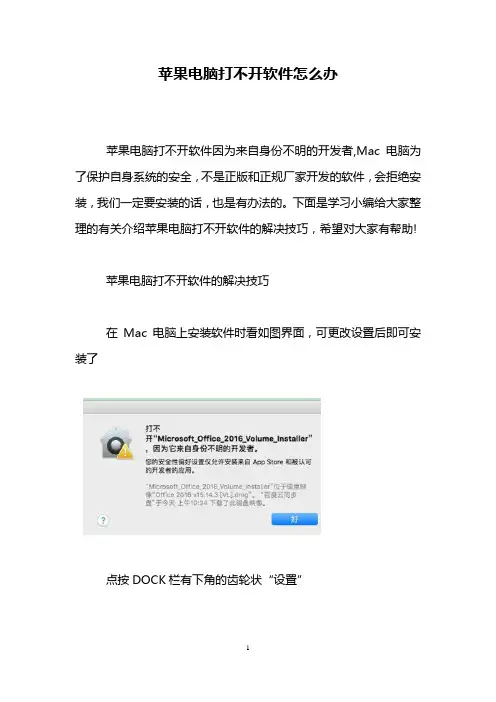
苹果电脑打不开软件因为来自身份不明的开发者,Mac电脑为了保护自身系统的安全,不是正版和正规厂家开发的软件,会拒绝安装,我们一定要安装的话,也是有办法的。
下面是学习小编给大家整理的有关介绍苹果电脑打不开软件的解决技巧,希望对大家有帮助!
苹果电脑打不开软件的解决技巧
在Mac电脑上安装软件时看如图界面,可更改设置后即可安装了
点按DOCK栏有下角的齿轮状“设置”
点按如图上第一排第六个图标“安全性与隐私”
点按红框末尾“仍要打开”
输入Mac电脑账户和名称后在点按安装该软件即可。
看了“苹果电脑打不开软件怎么办”的人又看了
1.mac苹果电脑应用程序打不开怎么办
2.苹果Mac电脑打不开文件怎么发办?
3.Mac系统打不开app store怎么办
4.Mac电脑如何打开EXE文件
5.itunes下载电脑怎么打不开。
打开iTunes出现anunknownerroroccurred(-45076)的解决办法
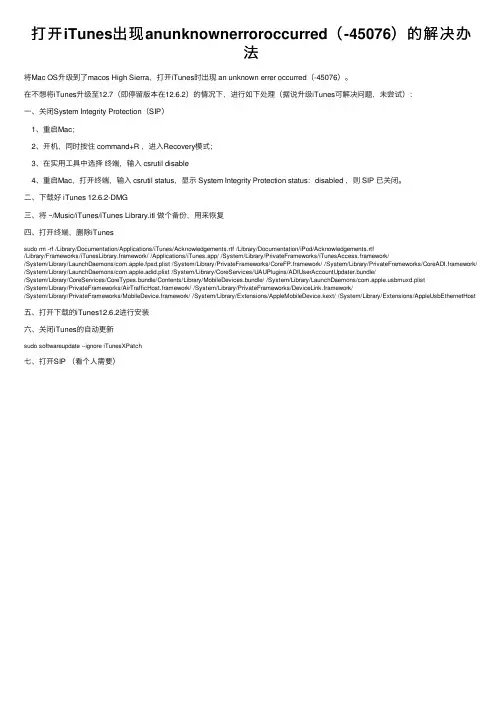
打开iTunes出现anunknownerroroccurred(-45076)的解决办法将Mac OS升级到了macos High Sierra,打开iTunes时出现 an unknown errer occurred(-45076)。
在不想将iTunes升级⾄12.7(即停留版本在12.6.2)的情况下,进⾏如下处理(据说升级iTunes可解决问题,未尝试):⼀、关闭System Integrity Protection(SIP)1、重启Mac;2、开机,同时按住 command+R ,进⼊Recovery模式;3、在实⽤⼯具中选择终端,输⼊ csrutil disable4、重启Mac,打开终端,输⼊ csrutil status,显⽰ System Integrity Protection status:disabled ,则 SIP 已关闭。
⼆、下载好 iTunes 12.6.2-DMG三、将 ~/Music/iTunes/iTunes Library.itl 做个备份,⽤来恢复四、打开终端,删除iTunessudo rm -rf /Library/Documentation/Applications/iTunes/Acknowledgements.rtf /Library/Documentation/iPod/Acknowledgements.rtf/Library/Frameworks/iTunesLibrary.framework/ /Applications/iTunes.app/ /System/Library/PrivateFrameworks/iTunesAccess.framework//System/Library/LaunchDaemons/com.apple.fpsd.plist /System/Library/PrivateFrameworks/CoreFP.framework/ /System/Library/PrivateFrameworks/CoreADI.framework/ /System/Library/LaunchDaemons/com.apple.adid.plist /System/Library/CoreServices/UAUPlugins/ADIUserAccountUpdater.bundle//System/Library/CoreServices/CoreTypes.bundle/Contents/Library/MobileDevices.bundle/ /System/Library/LaunchDaemons/bmuxd.plist/System/Library/PrivateFrameworks/AirTrafficHost.framework/ /System/Library/PrivateFrameworks/DeviceLink.framework//System/Library/PrivateFrameworks/MobileDevice.framework/ /System/Library/Extensions/AppleMobileDevice.kext/ /System/Library/Extensions/AppleUsbEthernetHost五、打开下载的iTunes12.6.2进⾏安装六、关闭iTunes的⾃动更新sudo softwareupdate --ignore iTunesXPatch七、打开SIP (看个⼈需要)。
iTunes未知错误解决办法大全的解决方法

很多果粉在升级、降级或者同步过程中会出现各种奇奇怪怪的错误,遇见这些未知错误的时候,不要着急,仔细看这篇文章,你会找到解决方法的。
大家在查找错误代码时,建议在本页面按Ctrl+F键进行搜索查找。
未知错误3194 1004这个错误是由受到过期或配置不正确的安全软件或防火墙软件的干扰、hosts 文件中的某一条目重定向对的请求,或由于您的Internet 代理设置所致。
解决方法:在开始菜单的运行中输入cmd,打开命令行窗口,输入命令―nslookup ‖,则会找到了你地区柚子舍柚脂舒缓冰晶膜访问所得到的真实ip,记下你的IP.然后找到C:\Windows\System32\drivers\etc\目录下的host文件,用鼠标右键点击用记事本打开,在最后一行会显示:74.208.10.249 (把74.208.10.249换成刚记下的ip),保存后退出。
然后重启电脑即可。
未知错误-1先把Windows/System32/drivers/etc/hosts文件备份,然后把hosts文件删除,再用管理员模式打开iTunes,进dfu恢复即可。
完成后记住把hosts文件放回去。
未知错误1601、1602、1603、1604这些错误都是大家比较常见的,原因是iTunes需要的依赖服务没有开启。
/p/32/1解决方法:修改host文件,C:\Windows\System32\drivers\etc\,找到Hosts文件,用记事本打开,找到如下语句,74.208.10.249 ,删掉这句。
然后打开电脑的控制面板—管理工具—服务,在服务的列表里柚子舍柚脂舒缓修护水找到Terminal Services,Messenger,Telnet,这三个服务,点击开启即可。
(此错误解决方法适用于5.X以下固件)未知错误6、9这个错误是由于未正常进入降级模式或USB故障等导致发生此错误解决方法:进入DFU模式恢复;将iTunes升级至最新版;检查USB接口是否正常。
如何处理win7电脑无法打开itunes

如何处理win7电脑无法打开itunes
使用苹果用户都知道,win7系统只有安装了iTunes才可以对苹果手机进行管理,那么如何处理win7电脑无法打开itunes呢?下文小编就分享了处理win7电脑无法打开itunes的方法,希望对大家有所帮助。
处理win7电脑无法打开itunes方法
1.完全退出iTunes.exe和AppleMobileDeviceService.exe进程。
然后再次启动itunes软件,查看是否能够打开itunes软件。
2.如果仍然不可以打开,则打开卸载工具,如Windows添加和删除程序、QQ软件管理。
3.打开QQ软件管理,切换到“软件卸载”导航标签,找到itunes,然后点击右侧的“卸载”按钮卸载此软件。
4.卸载完成后,打开itunes软件安装包重新安装软件。
5.再次打开itunes软件就可以正常使用了。
如果仍然无法启动,有可能是一些itunes所需的服务被禁止了,继续下面操作。
6.打开服务窗口,找到bonjour服务,右击它选“启动”即可。
如何处理win7电脑无法打开itunes相关文章:
1.如何解决Win7打开itunes提示bonjour服务已被禁用
2.电脑无法打开itunes bonjour服务已被禁用怎么办
3.win7运行itunes出现bonjour服务被禁用怎么办
4.win7无法安装itunes怎么办
5.win7电脑无法打开操作中心怎么办
6.怎样解决Win7电脑无法打开组策略编辑器。
解决iphoneipod连接itunes不能显示设备,无法连接itunes store的小技巧

先大致描述一下问题。
电脑上已安装itunes(任何版本),已登录。
此时将iphone/ipod连接电脑,打开itunes,无法显示设备,也不能打开itunes store。
我的平台是win7 X64,itunes11.0.2.26
---------------------------------------------------------------------------------------
参考网上前辈的方法,总结出此解决方法:
开始菜单搜索框里输入cmd,在出现的cmd.exe点右键,选择“以管理员身份运行“
然后,如下图,点击”是“:
输入以下命令:netsh winsock reset
敲击回车键,出现如下提示:
到这一步就差不多行了,只要重启后,问题就能解决。
很简单吧^_^
!!!注意:重启后不能再打开,否则失效,以后也不要再用登陆了,不然每次都要重复以上步骤。
本机亲测有效。
也不排除其他原因导致该问题出现,仅供参考。
苹果itunes下载打不开无法下载怎么解决
苹果itunes下载打不开⽆法下载怎么解决 有苹果⼿机⽤户反映到iTunes下载打不开情况,到底是⼿机问题还是苹果官⽅的限制呢?苹果官⽹itunes下载打不开的解决⽅法其实好简单,下⾯由店铺告诉你! 苹果itunes下载打不开的解决⽅法 出现以下界⾯就是我们所遇到的问题,我发现不管更换游览器还是更换国家地区都是不能从苹果官⽹上⾯直接下载iTunes软件的,其实这个问题不是苹果官⽹⽹站出现的问题,⽽是被封锁了。
⽐较简单解决⽅法⼀、我们⾸先打开百度软件管理中⼼⽹站。
然后在搜索栏上⾯搜索“iTunes”软件,找到软件后先查询⼀下,是否⽀持⾃⼰电脑软件版本,安装winxp是32位,win864位,win7右击计算机,选择属性就可以查看,然后按旁边下载按钮就可以进⾏下载。
⿇烦⼀点的⽅法⼆、在WinXP系统下建⽴连接的,不懂是什么的话,⼤家⾃⼰先百度⼀下查询,打开我的电脑,进⼊到控制⾯板⾥⾯,选择点击“Internet选项”或者从IE游览器上⾯的⼯具⾥⾯打开“Internet选项”。
进⼊Internet选项后,点击连接,按⼀下添加按钮,选择“通过Internet连接到专⽤⽹络”,再点击“下⼀步”按钮 在服务器地址填写在地址接⼊,再点击“下⼀步”按钮 名称随便填写⼀个,按⼀下完成按钮。
输⼊帐号和密码,选择始终拨默认连接点击连接即可。
连接成功后,重新打开iTunes软件下载页⾯就可以进⾏下载了。
相关阅读: iPhone连接电脑itunes没反应的解决⽅法 操作⽅法 01检查数据换或换⼀根数据线看下是否能连接。
02检查USB端⼝,如果你的电脑有插⼊U盘也⽆法识别的情况,那很有可能是USB⼝出了问题,试着换⼀个USB⼝,如果问题解决,就是电脑端⼝的问题了。
03检查后台⽀持驱动,如果你有安装各种不同的系统⽀持软件,那么你要看看你是不是禁⽤了⼀些iPhone⽀持必须的后台服务。
当然,如果你确实禁⽌了,开启开机启动即可。
itunes打不开了
iTunes打不开了
iTunes是一款功能强大的媒体管理软件,它允许用户管理
和播放音乐、电影、电视节目和其他媒体文件。
然而,有时候用户可能会遇到iTunes无法正常打开的问题。
本文将为您介
绍几种解决方法,帮助您重新打开iTunes。
方法一:重新启动计算机
有时候计算机运行时间过长或出现其他进程冲突的情况下,iTunes可能会无法打开。
在这种情况下,最简单的解决方法
是重新启动您的计算机。
请注意,重新启动计算机将关闭所有正在运行的程序,请确保在重启之前保存所有未保存的工作。
1.单击开始按钮,并选择重新启动。
2.等待计算机关闭并重新启动。
3.打开iTunes,检查是否能够正常打开。
方法二:升级iTunes版本
有时候老版本的iTunes可能会出现与操作系统不兼容的问题,导致无法正常打开。
在这种情况下,您可以尝试升级iTunes到最新版本。
1.打开iTunes菜单。
2.选择帮助,然后点击检查更新。
3.如果有新版本可用,跟随提示下载和安装最新版本。
4.安装完成后重新启动计算机。
5.尝试打开iTunes,检查问题是否得到解决。
方法三:重置iTunes设置
有时候iTunes设置文件可能会损坏或出现错误,导致无法正常打开。
在这种情况下,您可以尝试重置iTunes设置。
1.确保iTunes已完全关闭。
2.按下Windows + R键打开运行窗口。
3.输入。
iphone已停用连接itunes解决方案
iphone已停用连接itunes解决方案随着技术的不断发展,iPhone成为了现代人生活中不可或缺的一部分。
然而,有时候我们可能会遇到iPhone无法连接到iTunes的问题。
这可能会给我们的生活和工作带来一些不便。
在本文中,我将为您介绍一些解决这个问题的方案。
第一种解决方案是检查USB连接。
当我们的iPhone无法连接到iTunes时,首先应该检查USB连接是否正常。
确保您的USB线是否完好无损,并且插入到设备和电脑的USB插槽中。
此外,您还可以尝试使用不同的USB线或将其插入至不同的USB插槽中,以排除USB线或接口的故障。
第二种解决方案是更新iTunes软件。
有时,无法连接到iTunes的问题可能是因为您的iTunes软件版本过旧。
请确保您的iTunes是最新版本,并根据需要更新软件。
您可以在iTunes的帮助菜单中找到软件更新选项。
此外,您还可以尝试卸载并重新安装iTunes,以确保您的软件没有任何问题。
第三种解决方案是重启设备。
有时,我们的iPhone和电脑之间的连接问题可能只是暂时性的故障。
您可以尝试关闭并重新打开您的iPhone和电脑,然后再次尝试连接到iTunes。
这通常可以解决一些临时的连接问题。
第四种解决方案是检查设备设置。
可能有时候我们之前在设备设置中做出了一些修改,导致无法连接到iTunes。
您可以在iPhone的设置中,找到iTunes和App Store选项,并确保连接到iTunes的选项是启用的。
另外,您还可以尝试重置设备的所有设置,以确保设备的设置处于默认状态。
如果以上的解决方案都无效,您可以尝试第五种解决方案,即联系苹果客户支持。
苹果的客户支持团队拥有专业知识和经验,可以帮助您解决无法连接到iTunes的问题。
您可以通过苹果官方网站找到相关的联系方式,并向他们咨询您的问题。
总结起来,当您的iPhone无法连接到iTunes时,您可以首先检查USB连接,更新iTunes软件,重启设备,检查设备设置,并最后联系苹果客户支持。
iPhone无法连接到电脑的解决方法有哪些
iPhone无法连接到电脑的解决方法有哪些随着现代科技的发展,手机已经成为我们日常生活中必不可少的工具。
而iPhone作为其中的佼佼者,以其稳定的操作系统和卓越的性能,深受全球用户的喜爱。
然而,偶尔我们会遇到一个问题,就是iPhone无法连接到电脑。
这无疑对于我们需要通过电脑进行数据传输、文件管理或者充电等操作的用户来说,是一种不便。
但是不用担心,我们可以通过一些简单的方法来解决这个问题。
本文将会介绍一些常见的解决方法,以帮助那些遇到类似问题的用户。
一、检查硬件连接首先,在尝试任何软件解决方法之前,我们应该先检查一下硬件连接。
出现问题时,有可能是由于连接线、接口或者电脑本身的问题导致的。
因此可以先尝试以下操作来排除硬件故障:1.检查连接线是否损坏:有时连接线可能会受到挤压或者其他外部损坏,从而导致无法正常连接。
可以尝试更换一个新的连接线来排除此问题。
2.检查接口松动情况:有时接口可能会因为长时间使用或者其他原因而松动,从而导致连接不稳定。
可以尝试重新插拔连接线,确保接口与设备之间连接牢固。
3.检查电脑端口:如果硬件连接正常,但是iPhone仍然无法连接到电脑,可以尝试使用不同的USB端口或者尝试在其他电脑上连接设备,以排除电脑端口问题。
二、更新iTunes软件iTunes作为苹果设备与电脑进行数据交互的重要工具,其版本的更新和稳定性也会对设备之间的连接产生影响。
因此,如果iPhone无法连接到电脑,可以尝试更新iTunes软件以获取最新的版本。
以下是更新iTunes的方法:1.打开iTunes软件:确保电脑上已安装iTunes软件,如果尚未安装,请前往苹果官方下载并进行安装。
然后打开iTunes软件。
2.连接iPhone设备:使用USB连接线将iPhone与电脑连接。
3.检查更新:在iTunes界面中,点击“帮助”菜单,并选择“检查更新”按钮。
软件将会自动检查更新,并提示你进行安装。
按照提示进行操作,完成iTunes软件的更新。