
cc命令整理
这个会把数学函数库连接到 foobar 里面。 如果你要编译 C++ 代码,你需要 -lg++ ,或者 -lstdc++ 如果你使用的是 FreeBSD 2.2 或者 更高版本,来 连接 C++ 库。或者,你可以运行 c++ 而不是 cc 来编译 C++ 代码。在 FreeBSD 上, c++ 也可以通过运行 g++ 来唤醒。 % cc -o foobar -lg++
这会在检查 foobar.c 对标准的兼容性以后产生一个 foobar 可执行文件。 -Ldirname 指定连接库的搜索目录,-l(小写 L)指定连接库的名字 $gcc main.o -L/usr/lib -lqt -o hello 指定连接库的搜索目录,-l(小写 L)指定连接库的名字 上面的命令把目标文件 main.o 与库 qt 相连接,连接时会到/usr/lib 查找这个库文件.也就是说-L 与-l 一般要成对出现. -llibrary 在连接的时候指定一个函数库。 最常见的情况就是当你编译一个使用了一些 C 中的数学函数的时候。不像大多数其他的平 台,这些函数都不在 C 的标准库里面。你必须告诉编译器加 上这些库。 这 个 规 则 就 是 , 如 果 库 的 名 字 叫 做 libsomething .a , 你 就 必 须 给 cc 这 样 的 选 项 -lsomething 。例如,数学库 叫做 libm.a ,因此你给 cc 的选 项就是 -lm 。一般情况下, 我们要把这个选项放到命令行的 最后。
这会产生一个可调试版本的程序。 -O 产生一个优化版本的可执行文件。编译器会使用一些聪明的技巧产生出比普通编译产生的文 件执行更快的可执行文件。可以在 -O 加上数字来使用更高级的优化。但是这样做经常会暴 露出编译器的优化器中的一些 错误。例如,2.1.0 版本的 FreeBSD 中的 cc 在某些情况 下 使用了 -O2 的话,会产生出错误的代码。 优化通常只在编译一个 release 版本的时候才被打开。 % cc -O -o foobar foobar.c 这会产生一个优化版本的 foobar 。
下面的三个参数会迫使 cc 检查你的代码是否符合一些国际标准,经常被我们叫做 ANSI 标准,虽然严格的来说它是一个 ISO 标准。 -Wall 打开所有 cc 的作者认为值得注意的警告。不要只看这个选项的名字,它并没有打开所有 cc 能够注意到的所有警告。 -ansi 关闭大多数,但并不是所有,cc 提供的非 ANSI C 特性。不要只看选项的名字,它并不严格 保证你的代码会兼容标准。 -pedantic
-E 这个选项是相对标准的,它允许修改命令行以使编译程序把预先处理的 C 文件发到标准输出, 而不实际编译代码.在查看 C 预处理伪指令和 C 宏时,这是很有用的.可能的编译输出可重新定 向到一个文件,然后用编辑程序来分析:
$cc -c -E hello.c >cpp.out 此命令使 include 文件和程序被预先处理并重定向到文件 cpp.out.以后可以用编辑程序或者分 页命令分析这个文件,并确定最终的 C 语言代码看起来如何. -M 自动找寻源文件中包含的头文件,并生成一个依赖关系.于是由编译器自动生成的依赖关系, 这样一来,你就不必再手动书写若干文件的依赖关系,而由编译器自动生成了。需要提醒一 句的是,如果你使用 GNU 的 C/C++编译器,你得用“-MM”参数,不然,“-M”参数会把一些 标准库的头文件也包含进来。
% ห้องสมุดไป่ตู้c foobar.c
就会把 foobar.c 通过以上的步骤编译出来。如果你有多个文件要编译,只要输入 % cc foo.c bar.c
注意,语法检查就是──纯粹的检查语法。而不会检测你可能犯的任何逻辑错误。比如无 限循环,或者是你想用一元排序却使用了冒泡排序。
cc 有很多选项,在帮助手册中都可以找到。这里列出了一些最重要的选项,并且有例子。 -o filename 输出的文件名。如果你不使用这个选项,cc 为产生 出一个叫 a.out 的执行文件。 % cc foobar.c 可执行文件是 a.out % cc -o foobar foobar.c
可执行文件是 foobar
-c 仅仅编译文件,不会连接。如果你只想检查你写的测试程序的语法的话,这个选项非常有用。 或者你会使用 Makefile 。 % cc -c foobar.c
这会产生一个 目标文件 (不可执行) 叫做 foobar.o 。这个文件可以和其他的目标文件连接在 一起构成一个可执行文件。 -g 产生一个可调试的可执行文件。编译器会在可执行文件中植入一些信息,这些信息能够把源 文件中的行数和被调用的函数联系起来。在你一步一步调试程序的时候,调试器能够使用这 些信息来显示源代码。这是 非常 有用的;缺点就是被植入的信息让程序变得更大。通常情 况下,开 发一个程序的时候我们经常使用 -g ,但是我们在编译一个 “release 版本” 的程序 的时候,如果程序工作得让人满意了,我 们就不使用 -g 编译。 % cc -g foobar.c
关闭 所有 cc 的非 ANSI C 特性。 没有这些选项,cc 能允许你按照标准使用一些非标准的扩展。有一些扩展非常有用,但
不能与其他编译器兼容──实际上,这个标准的主要目的之一就是允许我们写出可以在任何系 统上的由任何编译器编译的代码。这就叫做 可移植代码
通常来说,你应该让你的代码尽可能的可以移植。否则你就不得不完全重写你的代码以 便能够在其他地方运行之──而且谁知道几年后你是否还会用它? % cc -Wall -ansi -pedantic -o foobar foobar.c
-O 和 -O1指定1级优化 -O2 指定2级优化 -O3 指定3级优化 -O0指定不优化 $cc -c O3 -O0 hello.c 当出现多个优化时,以最后一个为准!! -I 可指定查找 include 文件的其他位置.例如,如果有些 include 文件位于比较特殊的地方,比如 /usr/local/include,就可以增加此选项如下: $cc -c -I/usr/local/include -I/opt/include hello.c 此时目录搜索会按给出的次序进行.
对于 FreeBSD 2.1.6 或者更低的版本 % cc -o foobar -lstdc++ 对 FreeBSD 2.2 或者更高的版本 % c++ -o foobar
两种情况都会从 C++ 源文件 产生一个 可执行文件 foobar 。注意,在 UNIX ® 系 统中,C++ 源 文件的传统后缀是 .C ,.cxx 或 者 .cc ,而不是 MS-DOS ® 类型的 .cpp (这 个后缀已经被用到了其他的地方)。 gcc 根据这个约定来确定应该使用何种类型的编译器来 编译源文件。但是,这个限制不再起作用了,因此现在你可以自由的使用 .cpp 这个后缀来 命名你的 C++ 源文件!
-D 允许从编译程序命令行定义宏符号
一共有两种情况:一种是用-DMACRO,相当于在程序中使用#define MACRO,另一种是用 -DMACRO=A,相当于程序中的#define MACRO A.如对下面这代码: #ifdefine DEBUG printf("debug message\n"); #endif 编译时可加上-DDEBUG 参数,执行程序则打印出编译信息
cc编译 参数

cc编译参数CC编译器是一种常用的编译器,被广泛应用于软件开发领域。
本文将介绍CC编译器的基本原理、使用方法以及一些常用参数。
一、CC编译器简介CC编译器是一种基于C语言的编译器,可以将源代码编译成可执行文件。
CC编译器具有高效、快速、稳定的特点,广泛应用于各种操作系统和平台上。
二、CC编译器的基本原理CC编译器的基本工作原理可以分为四个步骤:预处理、编译、汇编和链接。
1. 预处理:CC编译器首先对源代码进行预处理,主要包括宏替换、文件包含和条件编译等操作。
预处理的目的是将源代码转换成可供编译器进一步处理的形式。
2. 编译:在编译阶段,CC编译器将预处理后的源代码转换为汇编代码。
编译器会进行词法分析、语法分析和语义分析等操作,生成对应的中间代码。
3. 汇编:汇编器将编译生成的中间代码转换成机器码,这些机器码是由一系列的指令组成,可以被计算机直接执行。
4. 链接:链接器将汇编生成的目标文件与系统库文件进行链接,生成可执行文件。
链接的过程包括符号解析、地址重定位和库文件的链接等操作。
三、CC编译器的使用方法CC编译器的使用方法相对简单,只需要在命令行中输入相应的指令即可。
1. 编译单个源文件:cc source.c -o output2. 编译多个源文件:cc source1.c source2.c -o output3. 添加编译选项:cc source.c -o output -l library四、CC编译器常用参数介绍CC编译器提供了许多参数,可以通过这些参数来控制编译的行为。
下面列举一些常用的参数:1. -o:指定输出文件名。
示例:cc source.c -o output2. -c:只编译源文件,生成目标文件。
示例:cc -c source.c3. -E:只进行预处理操作,生成预处理后的源代码。
示例:cc -E source.c4. -I:添加头文件搜索路径。
示例:cc -I /usr/include source.c5. -L:添加库文件搜索路径。
cc1.exe 用法 -回复

cc1.exe 用法-回复cc1.exe 是一个Windows 操作系统上的命令行编译器,用于将C 语言源文件编译为可执行文件。
在本文中,我们将详细介绍cc1.exe 的用法,以及一步一步的回答常见问题。
首先,为了使用cc1.exe,我们需要确保它已经安装在我们的计算机上。
cc1.exe 是GNU 编译器集合中的一部分,通常可以在MinGW 或Cygwin 这样的开发环境中找到。
安装完相应的开发环境后,我们就可以开始使用cc1.exe 进行编译了。
1. 打开命令提示符或者终端窗口。
在Windows 上,我们可以通过按下Win + R 键,然后输入"cmd" 打开命令提示符。
在Linux 或macOS 上,我们可以在启动器中找到终端应用程序。
2. 确定cc1.exe 的路径。
在命令提示符或终端中,输入"where cc1"(Windows)或者"which cc1"(Linux/macOS),然后按下回车键。
系统将返回cc1.exe 可执行文件的完整路径。
3. 切换到源代码文件所在的目录。
在命令提示符或终端中,我们需要使用"cd" 命令切换到存放C 语言源文件的目录。
例如,如果源代码文件位于"C:\myproject" 目录下,则输入"cd C:\myproject",然后按下回车键。
4. 使用cc1.exe 进行编译。
一旦在源代码文件所在的目录中,我们就可以使用cc1.exe 进行编译了。
在命令提示符或终端中,输入"cc1 [源文件名].c",然后按下回车键。
5. 检查编译结果。
cc1.exe 在成功编译源文件后,将生成一个默认的可执行文件,文件名与源文件名相同,只是后缀名改为".exe"。
我们可以通过在命令提示符或终端中输入"[源文件名].exe" 来运行该可执行文件。
pscc快捷键

Alt + F 文件面板 Ctrl + N 新建项目 Ctrl + O 打开项目 Ctrl + Alt + O 在Brige 中浏览Ctrl + Shift + Alt + O 打开为 Ctrl + W 关闭 Ctrl + Alt + W 关闭全部 Ctrl + Shift + W 关闭并转到Bridge Ctrl + S 存储 Ctrl + Shift + S 存储为 Ctrl + Alt + S 存储为 Ctrl + Shift + Alt + S 存储为Web格式F12 恢复 Alt + F + L 置入 Ctrl + Shift + Alt + I 文件简介 Ctrl + P 打印Ctrl + Shift + Alt + P 打印一份 Ctrl + Q 退出编辑Alt + E编辑面板Ctrl + Z 还原描边 Ctrl + Shift + Z 前进一步 Ctrl + Alt + Z 后退一步 Ctrl + Shift + F 渐隐 Ctrl + X 或 F2 剪切 Ctrl + C 或 F3 拷贝Ctrl + Shift + C 合并拷贝 Ctrl + V或 F4 粘贴 Ctrl + Shift + V 选择性原位粘贴 Ctrl + Shift + Alt + V 选择性贴入 Shift + F5 填充 Alt + E + S 描边 Ctrl + Shift + Alt + C 内容识别Ctrl + T 自由变形 Ctrl + Shift + T 再次变形 Alt + E + B 画笔预设 Alt + E 定义图案 Alt + E 定义形状 Ctrl + Shift + K 颜色预设 Alt + E + V 转换为配置文件Alt + E + N + G 首选项中的常规项 Alt + E + N + I 界面 Alt + E + N + N 同步设置 Alt + E + N + F 文件处理 Alt + E + N + E 性能 Alt + E + N + C 光标 Alt + E + N + T 透明度和色域 Alt + E + N + U 单位与标尺 Alt + E + N + P 增效工具 Alt + E + N + Y 文字 Ctrl + Shift + Alt + K 键盘快捷键 Ctrl + Shift + Alt + M 菜单 Ctrl + K 首选项中的常规项图像Alt + I 图像面板 Alt + I + M + B 位图 Alt + I + M + G 灰度 Alt + I + M + D 双色调 Alt + I + M + I 索引颜色 Alt + I + M + C CMYK颜色 Alt + I + M + L Lab颜色 Alt + I + M + M 多通道 Alt + I + M + A 8 位通道 Alt + I + M + N 16位通道 Alt + I + M + H 32位通道 Alt + I + J + C 亮度与对比 Ctrl + L 色阶 Ctrl + M 曲线 Alt + I + J + E 曝光度 Alt + I + J + V 自然饱和度 Ctrl + B 色彩平衡 Ctrl + U 色相/饱和度 Ctrl + Shift + Alt + B 黑白命令 Alt + I + J + K 同上 Alt + I + J + F 照片滤镜 Alt + I + J + X 通道混合器 Alt + I + J 颜色查找 Ctrl + I 反相Alt + I + J + P 色调分离 Alt + I + J + T 阈值 Alt + I + J + G 渐变颜色 Alt + I + J + S 可选颜色 Alt + I + J + W 高光Alt + I + J HDR色调 Alt + I + J 变化 Ctrl + Shift + U 去色 Alt + I + J + M 匹配颜色 Alt + I + J + R 替换颜色 Alt + I + J + Q 色调均匀 Ctrl + Shift + L 自动色调 Ctrl + Shift + Alt + L 自动对比度 Ctrl + Shift + B 自动颜色 Ctrl + Alt + I 图像大小 Alt + L + Y 图层样式 Alt + L + Y + N 混合选项 Alt + L + Y + B 斜面与浮雕 Alt + L + Y + K 描边 Alt + L + Y + I 内阴影 Alt + L + Y + W 发光 Alt + L + Y + T 光泽 Alt + L + Y + V 颜色叠加 Alt + L + Y + G 渐变叠加Alt + L + Y + Y 图案叠加 Ctrl + Alt + C Alt + I + G + 1 Alt + I + G + 9 Alt + I + G + 0 Alt + I + G + A Alt + I + G + H Alt + I + G + V Alt + I + P Alt + I + R Alt + I + V Alt + I + D Alt + I + Y Alt + I + C Alt + I + B Alt + I + L Alt + I + T Alt + I + A + S Alt + I + A + D Alt + I + A + M Alt + I + A + R Alt + I + A + C Alt + I + A + P 图层Alt + L Ctrl + Shift + N Alt + L + N + B Alt + L + N + G Alt + L + N + A Ctrl + J Ctrl + Shift + J Alt + L + D Alt + L + 选择 Alt + L + 选择画布大小旋转180度顺时针旋转90度逆时针旋转90度任意角度旋转水平旋转垂直旋转裁剪裁切显示全部复制应用图像计算变量应用数据陷印设置测量比例选择数据点记录测量标尺工具计数工具置入比例标记图层面板新建图层图层背景组从图层建立组通过拷贝的图层通过剪切的图层复制图层删除重命名图层Alt + L + Y + O Alt + L + Y + D Alt + L + Y + C Alt + L + Y + P Alt + L + Y + A Alt + L + Y + L Alt + L + Y + R Alt + L + Y + H Alt + L + Y + F Alt + L + 选择 Alt + L + W + O Alt + L + W + G Alt + L + W + R Alt + L + Alt + L + J + C Alt + L + J + L Alt + L + J + V Alt + L + J + E Alt + L + J + R Alt + L + J + H Alt + L + J + B Alt + L + J + K Alt + L + J + F Alt + L + J + X Alt + L + J Alt + L + J + I Alt + L + J + P Alt + L + J + T Alt + L + J + M Alt + L + J + S Alt + L + J + 选择 Alt + L + M Alt + L + M + R Alt + L + M + H Alt + L + M + V 外发光投影拷贝图层样式粘贴图层样式清除图层样式全局光创建图层隐藏所有效果缩放效果智能滤镜新建填充图层纯色新建填充图层渐变新建填充图层图案新建调整图层亮度/对比度色阶曲线曝光度自然饱和度色相/饱和度色彩平衡黑白命令照片滤镜通道混合器颜色查找反相色调分离阈值渐变映射可选颜色图层内容选项图层蒙版显示全部隐藏全部显示选区Alt + L + M + D 隐藏选区 Alt + L + M + T 从透明区域 Alt + L + M + E 删除蒙版 Alt + L + M + A 应用蒙版 Alt + L + M + B 启用蒙版 Alt + L + M + L 链接蒙版 Ctrl + Alt + G 创建/释放剪贴蒙版 Alt + L + 选择智能对象 Alt + L + Z + T 栅格化文字 Alt + L + Z + S 栅格化形状 Alt + L + Z + F 栅格化填充内容 Alt + L + Z + V 栅格化矢量蒙版 Alt + L + Z + O 栅格化智能对象 Alt + L + Z 栅格化图层样式 Alt + L + Z + L 栅格化图层 Alt + L + Z + A 栅格化所有图层 Alt + L + B 新建基于图层的切片 Ctrl + G 图层编组 Ctrl + Shift + G 取消图层编组Alt + L + R 隐藏图层 Ctrl + Shift + ] 置为最顶层 Ctrl + ] 前移一层 Ctrl + [ 后移一层 Ctrl + Shift + [ 置为最顶底层 Alt + L + A + R 反向 Alt + L + H 合并形状 Alt + L + I + T 顶边对齐Alt + L + I + V 垂直对齐 Alt + L + I + B 底边对齐 Alt + L + I + L 左边对齐 Alt + L + I + H 水平居中 Alt + L + I + R 右边对齐 Alt + L + L 锁定图层 Alt + L + K 链接图层 Alt + L + S 选择链接图层 Ctrl + E 合并图层 Ctrl + Shift + E 合并可见图层 Alt + L + F 拼合图像 Alt + L + 修边 + C 颜色净化 Alt + L + 修边 + D 去边 Alt + L + 修边 + B 移除黑色杂边 Alt + L + 修边 + W 移除白色杂边类型Alt + Y 类型面板 Alt + Y + 面板 + A 字符面板 Alt + Y + 面板 + G 段落面板 Alt + Y + 消除锯齿 Alt + Y + 文字横排/纵排Alt + Y + C 创建工作路径 Alt + Y + A 转换为形状 Alt + Y + R 栅格化文字图层 Alt + Y + P 转换为段落文本 Alt + Y + W 文字变形选择Alt + S 选择面板 Ctrl + A 全部 Ctrl + D 取消选择 Ctrl + Shift + D 重新选择 Ctrl + Shift + I 反向 Shift + F 同上 Ctrl + Shift + A 所有图层 Alt + S + S 取消选择图层 Ctrl + Shift + Alt + F 查找图层 Alt + S + 隔离图层Alt + S + C 色彩范围 Ctrl + Alt + R 调整边缘 Alt + S + M 修改 Alt + S + M + B 修改边界 Alt + S + M + S 平滑修改 Alt + S + M + E 扩展 Alt + S + M + C 收缩 Alt + S + M + F 羽化 Shift + F6 同上 Alt + S + G 扩大选取 Alt + S + R 选取相似 Alt + S + T 变换选区 Alt + S + Q 在快速蒙版模式下编辑Alt + S + O 载入选区 Alt + S + V 存储选区滤镜Alt + T 滤镜面板 Alt + T + G 滤镜库 Ctrl + Shift + Alt + A 自适应广角 Ctrl + Shift + A Camera Raw 滤镜Ctrl + Shift + R 镜头校正 Ctrl + Shift + X 液化 Alt + T + O 油画 Ctrl + Alt + V 消失点滤镜 Ctrl + F 重复滤镜动作3DAlt + D 视图面板 Alt + D + N 从文件新建3D图层 Alt + D + E 导出3D 图层 Alt + D + L 从所选图层新建3D凸出 Alt + D + P 从所选路径新建3D凸出 Alt + D + C 从所选选区新建3D凸出 Alt + D + M 从图层新建网格 Alt + D + M + P 明信片 Alt + D + M + M 网格预设Alt + D + M + D 深度映射到 Alt + D + M + V 体积 Alt + D 添加约束的来源 Alt + D + H 显示/隐藏多边形 Alt + D + J 将对象贴紧地面 Alt + D + D 合并3D 图层 Alt + D + V 从图层新建拼贴绘画 Alt + D + F 绘画衰减 Alt + D + T 在目标纹理上绘画 Alt + D + Z 重新参考化UV Alt + D + 创建绘画叠加 Alt + D + B 选择可绘画区域 Alt + D + K 从3D图层生成工作路径Alt + D + S 使用当前画笔素描 Ctrl + Shift + Alt + R 渲染 Alt + D + G 获得更多内容视图Alt + V 视图面板 Ctrl + Y 校样颜色 Ctrl + Shift + Y 色域警告 Alt + V + S 像素长宽比Alt + V + S + C 自定像素长宽比 Alt + V + S + D 删除像素长宽比 Alt + V + S + R 复位像素长宽比 Alt + V + P 像素长宽比校正 Ctrl + + 放大 Ctrl + - 缩小 Ctrl + 0 按屏幕大小缩放 Ctrl + 1 100% 缩放 Ctrl + Alt + 0 100% 缩放 Alt + V + Z 打印尺寸 Alt + V + M 屏幕模式标准屏幕模式带有菜单栏的全屏模式全屏模式 Ctrl + H 显示额外内容Ctrl +‘ 网格 Ctrl + R 标尺 Ctrl + ;参考线 Ctrl + Shift + H 目标路径 Ctrl + Shift + ;对齐 Alt + V + T + G 对齐到参考线 Alt + V + T + R 对齐到网格 Alt + V + T + L 对齐到图层 Alt + V + T + S 对齐到切片 Alt + V + T + D 对齐到文档边界 Alt + V + T + A 对齐全部 Alt + V + T + N 无 Alt + Shift + ;锁定参考线 Alt + V + D 清除参考线 Alt + V + E 新建参考线 Alt + V + K 锁定切片Alt + V + C 清除切片窗口Alt + W 窗口面板 Alt + W + A 排列全部垂直拼贴全部水平拼贴双联水平双联垂直三联水平三联垂直三联堆积四联六联将所有内容合并到选项卡中层叠平铺在窗口中浮动使用所有内容在窗口中浮动匹配缩放匹配位置匹配旋转全部匹配C 切片工具 C 切片选择工具 J 污点修复画笔工具 J 修复画笔工具 J 修补工具 J 内容感知工具 J 红眼工具 B 画笔工具 B 铅笔工具 B 颜色替换工具 Alt + W + K Alt + W + K + E Alt + W + K + R Alt + W + K + N Alt + W + K +D Alt + W + K + K Alt + F9 F9 F5 F7 F8 F6 F1 工具V M 椭圆选框工具L L L W快速选择工具W I I I I C C 工作区默认工作区新增功能动感绘画摄影排版规则复位基本功能新建工作区删除工作区键盘快捷键和菜单动作动作画笔图层信息颜色帮助移动工具矩形选框工具套索工具多边形套索工具磁性套索工具魔棒工具吸管工具颜色吸管工具标尺工具注释工具裁剪工具透视裁剪工具B S S Y Y E E E G G O O O P P 添加锚点工具删除锚点工具T T T T A A U U U U U U Z 混合器画笔工具仿制图章工具图案图章工具历史记录画笔工具历史记录艺术画笔工具橡皮擦工具背景橡皮擦工具魔术橡皮擦工具渐变工具油漆桶工具模糊工具锐化工具涂抹工具减淡工具加深工具海绵工具钢笔工具自由钢笔工具转换点工具横排文字工具直排文字工具横排文字蒙版工具直排文字蒙版工具路径选择工具直接选择工具矩形工具圆角矩形工具椭圆工具多边形工具直线工具自定义形状工具缩放工具目标调整工具D 默认前景色/背景色 X 前景色与背景色互换 / 切换保留透明区域 [ 减小画笔大小 ] 增加画笔大小 { 减少画笔硬度 } 增加画笔硬度 , 渐细画笔 . 渐粗画笔 < 最细画笔 >最粗画笔前景色拾色器背景色拾色器载入混合器画笔清理混合器画笔切换混合器画笔自动载入切换混合器画笔自动清理切换混合器画笔对所有图层取样锐化侵蚀笔尖。
presscad所有快捷键整理
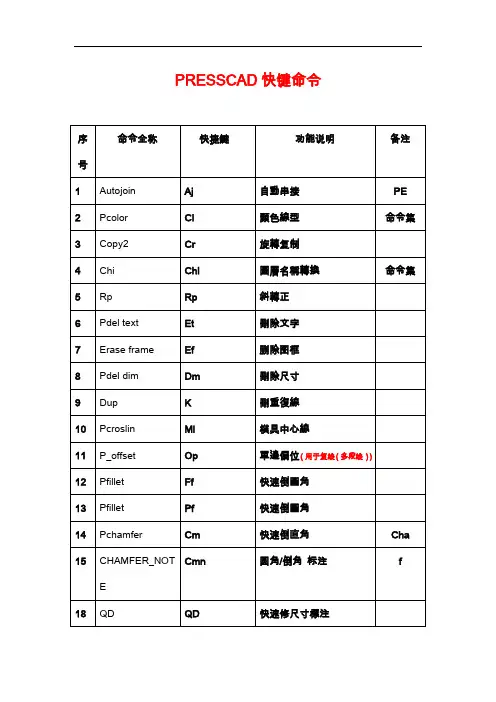
PRESSCAD快键命令PressCAD模具零件绘制快捷键66 CLL 移动图元到所输入图层(会将所输图层修改为白色,不用。
)Presscad图层控制命令其中每块模板都有相应的代号,也为主层代号比如11代表上模座(失效)W+主层代号代表单开该层线割主层代号+W代表加开该层线割,Q+主层代号代表单开该层铣床主层代号+Q代表加开该层铣床。
T+主层代号代表加开某图层F+主层代号代表关闭某图层S 整体延伸B/REC 选定一对角点之后输入@A,B 可快速画出长A宽B矩形ONLY1 单开图层(输入图层名)MT 模具类型MB 素材设计ATT22 模具零件PRESSCAD尺寸標注快捷键尺寸標注:PCAD2KPRESSCAD部分快捷键(部分可用)CF:倒斜角JM:建模具图层CG:选物换层G:移动CA:复制Q:格式刷C:圆B:矩形AQ:模板零件绘制ET:文字删除DM:尺寸删除SS:选物以设当前层(单开)PR:选项(confing)MO:特性Ap:加载/卸载应用程序QR:快速尺寸反向CB:实线虚化EX:拉伸DC:更改小数点位数DH:水平标注DG:对齐标注DD:直径标注RD:半径标注DE:移动标注文字XL:构造线OS:草图设置AX:单开上模图层DX:单开下模图层D1:尺寸共线–B:创建块SQ:关某层OO:定义坐标原点DCC:坐标标注XS:改变线型比例(0-20)D:倒C角CEE:改直线为双点画线LC:选物到当前层NN:复制图元去其他层Rp:斜转正RO:旋转ML:模具中心SV1:单板侧视OP:单边偏位CL:颜色线型CR:旋转复制K:删除重线CD:改直径ENV:presscad环境设定XD:模具式尺度标注CMN:圆角倒角注解mbuttonpan:中键控制涵数highlight:亮显图元设定dimaso:cad:尺寸变量GO:外导柱资料设定QS:快速拉伸PD:presscad尺度标注CT:标签更改%:尺寸前加直径符号SCC:图框缩放EF:删图框#:尺寸前加MLTS:线型比例因子LI:属性查询ctrl+1:中点,四分之一点ctrl+2:垂点ctrl+3:切点ctrl+4:圆心ctrl+5:最近点ctrl+A:视窗放大ctrl+D:视窗缩小ctrl+W:定窗放大ctrl+E:全景presscad模板图层快捷键(部分可用)上安装板:U1 单开:12 加开:T12上垫脚:U2 单开:13 加开:T13 上模座:UP 单开:11 加开:T11 盖板:cover单开:31 加开:T31上垫板:UB单开:22 加开:T22 上夹板:PH 单开:33 加开:T33 止挡板:PPS单开:44 加开:T44 上托板:PS单开:55 加开:T55 凹模:Die单开:66 加开:T66 下垫板:LB单开:77 加开:T77 下模座:LP单开:88 加开:T88 下垫脚:B2单开:99 加开:T99 下安装板:B1单开:00 加开:T00 上夹板入子层:单开:B33加开:33B 下夹板入子层:单开:B23加开:23B 脱料板入子层:单开:B55加开:55B 下脱板入子层:单开:B21加开:21B 下模板入子层:单开:B66加开:66B 上模板入子层:单开:B15加开:15B 入子层:单开:B7 加开:7B 上背板:UB2单开:14上模板:Die2单开:15下脱板:PS2单开:21下夹板:PH2单开:23下背板:LB2单开:24击出板:EJECT单开:34冲头层单开:RRR加开:TPUTTT:单开料带层间隙值+R:加工方式为铰间隙值+B:加工方式为镗间隙值+G:加工方式为研磨间隙值+无:铣床加工O(0--7)单开辅助线0—7T(0—7)加开辅助线层0—7F(0--7)关闭辅助线层0--7。
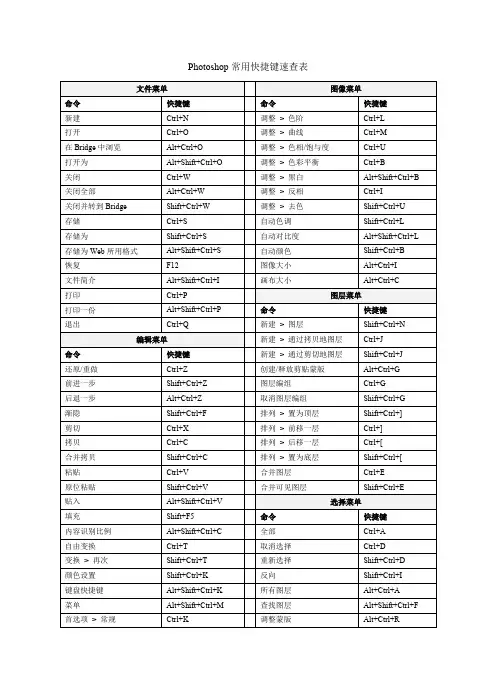
PhotoshopCC常用快捷键速查表
F7
信息
F8
颜色
F6
帮助菜单
命令
快捷键
Photoshop 帮助
F1
剪切
Ctrl+X
拷贝
Ctrl+C
合并拷贝
Shift+Ctrl+C
粘贴
Ctrl+V
原位粘贴
Shift+Ctrl+V
贴入
Alt+Shift+Ctrl+V
填充
Shift+F5
内容识别比例
Alt+Shift+Ctrl+C
自由变换
Ctrl+T
变换 > 再次
Shift+Ctrl+T
颜色设置
Shift+Ctrl+K
存储为 Web 所用格式
Alt+Shift+Ctrl+S
恢复
F12
文件简介
Alt+Shift+Ctrl+I
打印
Ctrl+P
打印一份
Alt+Shift+Ctrl+P
退出
Ctrl+Q
编辑菜单
命令
快捷键
还原/重做
Ctrl+Z
前进一步
Shift+Ctrl+Z
后退一步
Alt+Ctrl+Z
渐隐
Shift+Ctrl+F
Photoshop 常用快捷键速查表
文件菜单
命令
快捷键
新建
Ctrl+N
打开
Ctrl+O
GCC常用命令详解

GCC常⽤命令详解GCC(GNU Compiler Collection)是Linux下最常⽤的C语⾔编译器,是GNU项⽬中符合ANSI C标准的编译系统,能够编译⽤C、C++和Object C等语⾔编写的程序。
同时它可以通过不同的前端模块来⽀持各种语⾔,如Java、Fortran、Pascal、Modula-3和Ada等。
穿插⼀个玩笑: GNU意思是GNU’s not Unix⽽⾮⾓马。
然⽽GNU还是⼀个未拆分的连词,这其实是⼀个源于hacker的幽默:GNU是⼀个回⽂游戏,第⼀个字母G是凑数的,你当然可以叫他做ANU或者BNU。
下⾯开始。
⼀.CC编译程序过程分四个阶段◆预处理(Pre-Processing)◆编译(Compiling)◆汇编(Assembling)◆链接(Linking)Linux程序员可以根据⾃⼰的需要让GCC在编译的任何阶段结束转去检查或使⽤编译器在该阶段的输出信息,或者对最后⽣成的⼆进制⽂件进⾏控制,以便通过加⼊不同数量和种类的调试代码来为今后的调试做好准备。
如同其他的编译器,GCC也提供了灵活⽽强⼤的代码优化功能,利⽤它可以⽣成执⾏效率更⾼的代码。
GCC提供了30多条警告信息和三个警告级别,使⽤它们有助于增强程序的稳定性和可移植性。
此外,GCC还对标准的C和C++语⾔进⾏了⼤量的扩展,提⾼程序的执⾏效率,有助于编译器进⾏代码优化,能够减轻编程的⼯作量。
⼆.简单编译命令我们以Hello world程序来开始我们的学习。
代码如下:/* hello.c */#include <stdio.h>int main(void){printf ("Hello world!\n");return 0;}1. 执⾏如下命令:$ gcc -o hello hello.c运⾏如下: $ ./hello输出: Hello,world!2. 我们也可以分步编译如下:(1) $ gcc –E hello.c -o hello.i//预处理结束//这时候你看⼀下hello.i ,可以看到插进去了很多东西。
cc.的用法 -回复
cc.的用法-回复[cc.的用法],以中括号内的内容为主题,写一篇1500-2000字文章,一步一步回答。
在书信或邮件中,cc(carbon copy)是一种常用的抄送方式,它指示将该封信件抄送给除主收件人之外的其他人员。
cc是由英文carbon copy演化而来,原指用碳纸复制信件的方式,而现在则表示通过复制电子邮件来实现。
cc的用法相对简单,但仍有一些注意事项和技巧。
下面我将一步一步地详细回答关于cc的用法以及如何正确使用它。
第一步:理解cc的含义和作用。
在写信或发邮件时,通常会有一个主要的收件人,也就是信件的主要目标接收者。
但有时候也需要将这封信抄送给其他人,以便让他们知道信件的内容,或者让他们了解这封信的相关信息。
这个时候就使用到了cc。
cc的作用是在保持主要收件人的一致的前提下,将抄送人的邮箱地址填写在信件的抄送栏里,这样抄送人就能收到一份与主要收件人相同的信件副本。
第二步:合理选择cc的使用对象。
在使用cc时,需要根据具体情况选择合适的抄送对象。
一般来说,以下情况适合使用cc:1. 通知:当你需要通知其他人某件事情或者需要让其他人了解某个事情时,使用cc是很方便的。
比如,在工作中,你可能需要向你的同事报告某个项目的进展情况,或者向领导汇报某个事项,这时就可以将相关人员的邮箱地址填写在cc栏里。
2. 需要知情但无需回复:有时候你需要让其他人知道某个信息,而不是期望他们立即回复。
这种情况下,使用cc比使用主送更合适。
比如,在公司内部发邮件通知全体员工某个会议的时间和地点,你希望大家都知道这个信息,但不需要每个员工都回复确认,那么使用cc可以达到这个目的。
3. 知识共享:有时候你可能想与其他人共享一些有价值的知识或者文档。
在这种情况下,使用cc能够让更多的人了解到你的分享。
比如,在学术研究领域,你可能会将你的研究成果抄送给其他相关专家,以便他们了解你的工作。
但在有些情况下,使用cc并不适合:1. 需要回复的邮件:如果你需要收件人回复你的邮件,那么应该直接将其列为主送,而不是使用cc。
ccarm命令行规则
ccarm命令行规则一、什么是ccarm命令行ccarm是一种用于在命令行界面下进行操作的工具,它提供了一系列的命令和选项,用于管理和操作我们的系统。
通过ccarm命令行,我们可以执行各种任务,如文件管理、进程管理、系统配置等。
二、ccarm命令行的基本使用1. 命令的格式ccarm命令的基本格式为:ccarm [选项] [命令] [参数]2. 常用命令2.1 文件管理- ls命令:显示当前目录下的文件和文件夹。
- cd命令:切换当前目录。
- mkdir命令:创建新的文件夹。
- rm命令:删除文件或文件夹。
- cp命令:复制文件或文件夹。
- mv命令:移动文件或文件夹。
2.2 进程管理- ps命令:显示当前系统中正在运行的进程。
- kill命令:终止指定的进程。
- top命令:实时显示系统中的进程信息。
2.3 系统配置- ifconfig命令:显示或配置网络接口的信息。
- ping命令:测试与指定主机的连通性。
- netstat命令:显示网络状态信息。
- route命令:显示或配置路由表。
3. 命令选项ccarm命令还提供了一些选项,用于对命令的行为进行进一步的配置和控制。
常用的选项有:- -h或--help:显示命令的帮助信息。
- -v或--version:显示命令的版本信息。
- -r或--recursive:递归处理目录,即对目录中的所有文件和文件夹进行操作。
- -f或--force:强制执行命令,忽略警告信息。
- -l或--list:以列表形式显示结果。
三、ccarm命令行的高级使用1. 重定向通过重定向,我们可以将命令的输出结果保存到文件中或者将文件中的内容作为命令的输入。
常用的重定向符号有:- >:将输出结果覆盖到指定文件中。
- >>:将输出结果追加到指定文件中。
- <:将文件内容作为命令的输入。
2. 管道管道是一种将一个命令的输出作为另一个命令的输入的方式。
通过管道,我们可以将多个命令组合起来,实现更复杂的操作。
PhotoshopCC快捷键总结计划大全
Photoshop CC2021快捷键大全!篇幅较长,建议先收藏,今后有需要了随时可以查察一、工具箱(多种工具共用一个快捷键的可同时按【Shift】加此快捷键采用)矩形、椭圆选框工具【 M 】搬动工具【V】套索、多边形套索、磁性套索【 L】魔棒工具【W】裁剪工具【C】切片工具、切片选择工具【 K】喷枪工具【J】画笔工具、铅笔工具【 B】像皮图章、图案图章【 S】历史画笔工具、艺术历史画笔【 Y】像皮擦、背景擦除、魔术像皮擦【 E】渐变工具、油漆桶工具【G】模糊、锐化、涂抹工具【 R】减淡、加深、海棉工具【O 】路径选择工具、直接采用工具【 A 】文字工具【 T】钢笔、自由钢笔【P】矩形、圆边矩形、椭圆、多边形、直线【U 】写字板、声音说明【N 】吸管、颜色取样器、胸襟工具【I】抓手工具【H】缩下班具【Z】默认前景色和背景色【 D 】切换前景色和背景色【 X】切换标准模式和快速蒙板模式【Q 】标准屏幕模式、带有菜单栏的全屏模式、全屏模式【 F】临时使用搬动工具【Ctrl 】临时使用吸色工具【Alt 】临时使用抓手工具【空格】快速输入工具选项(当前工具选项面板中最少有一个可调治数字)【 0 】至【 9】循环选择画笔【[】或【]】建立新渐变 (在〞渐变编写器〞中)【Ctrl 】 + 【 N 】二、文件操作新建图形文件【Ctrl 】 + 【N 】翻开已有的图像【Ctrl 】 + 【 O 】翻开为 ... 【 Ctrl 】 + 【Alt 】 + 【 O 】关闭当前图像【Ctrl 】 + 【W 】保存当前图像【Ctrl 】 + 【S】另存为 ... 【 Ctrl 】 + 【Shift 】+ 【 S】储藏为网页用图形【Ctrl 】 + 【 Alt 】 + 【Shift 】 + 【 S】页面设置【Ctrl】+【Shift】+【P】打印预览【 Ctrl 】 + 【 Alt 】 + 【P】打印【 Ctrl 】 + 【P】退出 Photoshop【Ctrl】+【Q】三、编写操作复原 / 重做前一步操作【Ctrl 】 + 【 Z】一步一步向前复原【Ctrl 】 + 【 Alt 】 + 【Z】一步一步向后重做【Ctrl 】 + 【 Shift 】+ 【 Z】淡入 / 淡出【 Ctrl 】+ 【 Shift 】 + 【 F】剪切采用的图像或路径【Ctrl 】+ 【 X】或【 F2】拷贝采用的图像或路径【Ctrl 】+ 【 C】合并拷贝【 Ctrl 】+ 【 Shift 】 + 【C】将剪贴板的内容粘到当前图形中【Ctrl 】+ 【 V】或【 F4】将剪贴板的内容粘到选框中【 Ctrl 】 + 【 Shift 】 + 【V】自由变换【 Ctrl 】 + 【 T】应用自由变换 (在自由变换模式下)【Enter 】从中心或对称点开始变换(在自由变换模式下) 【 Alt 】限制 (在自由变换模式下 )【 Shift 】扭曲 (在自由变换模式下 )【 Ctrl】取消变形 (在自由变换模式下 )【 Esc】自由变换复制的象素数据【Ctrl 】 + 【 Shift 】 + 【 T】再次变换复制的象素数据并建立一个副本【Ctrl 】 + 【 Shift 】 + 【 Alt 】 + 【 T】删除选框中的图案或采用的路径【 DEL】用背景色填充所选地域或整个图层【Ctrl 】 + 【 BackSpace 】或【 Ctrl 】 + 【 Del 】用前景色填充所选地域或整个图层【Alt 】 + 【 BackSpace 】或【 Alt 】 + 【 Del 】弹出“填充〞对话框【 Shift 】 + 【 BackSpace 】从历史记录中填充【 Alt】 + 【 Ctrl 】 + 【 Backspace 】翻开“颜色设置〞对话框【Ctrl 】 + 【 Shift 】 + 【 K】翻开“起初调整管理器〞对话框【Alt 】 + 【 E】松开后按【 M 】预设画笔〔在“起初调整管理器〞对话框中〕【Ctrl 】 + 【1 】预设颜色样式〔在“起初调整管理器〞对话框中〕【Ctrl 】 + 【 2 】预设渐变填充〔在“起初调整管理器〞对话框中〕【Ctrl 】 + 【 3 】预设图层收效〔在“起初调整管理器〞对话框中〕【Ctrl 】 + 【 4 】预设图案填充〔在“起初调整管理器〞对话框中〕【Ctrl 】 + 【 5 】预设轮廓线〔在“起初调整管理器〞对话框中〕【Ctrl】+ 【6】预设定制矢量图形〔在“起初调整管理器〞对话框中〕【Ctrl 】 + 【7 】翻开“预置〞对话框【Ctrl 】 + 【 K】显示最后一次显示的“预置〞对话框【Alt 】+ 【 Ctrl 】 + 【 K】设置“老例〞选项 (在预置对话框中 )【 Ctrl 】 + 【 1 】设置“储藏文件〞( 在预置对话框)【中Ctrl 】 + 【 2 】设置“显示和光标〞( 在预置对话)框【中Ctrl 】 + 【3 】设置“透明地域与色域〞( 在预置对话)【框中Ctrl 】+ 【 4】设置“单位与标尺〞( 在预置对话)框【中Ctrl 】 + 【5 】设置“参照线与网格〞( 在预置对话)框【中Ctrl 】 + 【 6 】设置“增效工具与暂存盘〞( 在预置对话)【框Ctrl中】 + 【 7 】设置“内存与图像高速缓存〞( 在预置对)话【框Ctrl中】 + 【 8 】四、图像调整调整色阶【Ctrl】+【L】自动调整色阶【Ctrl 】 + 【Shift 】 + 【 L】自动调整对照度【Ctrl 】 + 【 Alt 】 + 【 Shift 】 + 【 L】翻开曲线调整对话框【 Ctrl 】 + 【 M 】在所选通道的曲线上增加新的点( ‘曲线’对)话在框图中象中【 Ctrl 】加点按在复合曲线以外的全部曲线上增加新的点( ‘曲线’)对话框中【 Ctrl 】 + 【 Shift 】加点按搬动所选点( ‘曲线’对话框中)【↑】/ 【↓】/ 【←】 / 【→】以 10 点为增幅搬动所选点以 10点为增幅( ‘曲线’对话框中)【 Shift 】 + 【箭头】选择多个控制点( ‘曲线’对话框)【中 Shift 】加点按前移控制点( ‘曲线’对话框中)【Ctrl 】 + 【 Tab 】后移控制点( ‘曲线’对话框中)【Ctrl 】 + 【 Shift 】 + 【 Tab 】增加新的点( ‘曲线’对话框中)点按网格删除点( ‘曲线’对话框中) 【 Ctrl 】加点按点取消选择所选通道上的全部点( ‘曲线’对)话【框Ctrl中】 + 【 D 】使曲线网格更精巧或更粗糙( ‘曲线’对话)【框Alt中】加点按网格选择彩色通道( ‘曲线’对话框中)【 Ctrl 】+ 【 ~ 】选择单色通道( ‘曲线’对话框中)【 Ctrl 】+ 【数字】翻开“色彩平衡〞对话框【 Ctrl 】 + 【 B】翻开“色相 / 饱和度〞对话框【 Ctrl 】 + 【 U】全图调整 (在色相 / 饱和度〞对话框中 ) 【 Ctrl 】 + 【~ 】只调整红色 (在色相 / 饱和度〞对话框中)【 Ctrl 】 + 【1 】只调整黄色 (在色相 / 饱和度〞对话框中) 【Ctrl 】 + 【 2】只调整绿色 (在色相 / 饱和度〞对话框中) 【Ctrl 】 + 【 3】只调整青色 (在色相 / 饱和度〞对话框中) 【Ctrl 】 + 【 4】只调整蓝色 (在色相 / 饱和度〞对话框中) 【Ctrl 】 + 【 5】只调整洋红 (在色相 / 饱和度〞对话框中) 【Ctrl 】 + 【 6】去色【 Ctrl 】 + 【Shift】+ 【U】反相【 Ctrl 】 + 【I 】翻开“抽取(Extract)〞对话Ctrl框【】 + 【Alt 】 + 【 X】边缘增亮工具 (在“抽取〞对话框中)【 B】填充工具 (在“抽取〞对话框中)【 G】擦除工具 (在“抽取〞对话框中)【 E】去除工具 (在“抽取〞对话框中) 【C】边缘修饰工具 (在“抽取〞对话框中)【 T】缩下班具 (在“抽取〞对话框中) 【Z】抓手工具 (在“抽取〞对话框中)【 H】改变显示模式 (在“抽取〞对话框中) 【F】加大画笔大小 (在“抽取〞对话框中) 【 ]】减小画笔大小 (在“抽取〞对话框中)【[】完好删除增亮线 (在“抽取〞对话框中) 【 Alt 】 + 【 BackSpace 】增亮整个抽取对像 (在“抽取〞对话框中) 【Ctrl 】 + 【 BackSpace】翻开“液化(Liquify)〞对话Ctrl框】【 + 【 Shift 】 + 【 X】扭曲工具 (在“液化〞对话框中) 【W】顺时针转动工具 (在“液化〞对话框中) 【R】逆时针转动工具 (在“液化〞对话框中)【 L】缩拢工具 (在“液化〞对话框中)【 P】扩大工具 (在“液化〞对话框中) 【B】反射工具 (在“液化〞对话框中)【M】重构工具 (在“液化〞对话框中) 【E】冻结工具 (在“液化〞对话框中)【 F】解冻工具(在“液化〞对话框中)【 T】应用“液化〞收效并退回放弃“液化〞收效并退回PhotoshopPhotoshop主界面(在“液化〞对话框中主界面 (在“液化〞对话框中))【 Enter 】【 ESC】五、图层操作从对话框新建一个图层【Ctrl 】+ 【 Shift 】 + 【 N 】以默认选项建立一个新的图层【 Ctrl】+ 【 Alt 】 + 【 Shift 】 + 【N 】经过拷贝建立一个图层〔无对话框〕【Ctrl 】 + 【J】从对话框建立一个经过拷贝的图层【Ctrl 】 + 【 Alt 】+ 【 J】经过剪切建立一个图层〔无对话框〕【Ctrl 】 + 【Shift 】+ 【 J】从对话框建立一个经过剪切的图层【Ctrl 】 + 【 Shift 】 + 【 Alt 】 + 【J】与前一图层编组【Ctrl 】 + 【 G】取消编组【 Ctrl 】+ 【 Shift 】 + 【G】将当前层下移一层【Ctrl 】 + 【 [】将当前层上移一层【 Ctrl 】 + 【 ]】将当前层移到最下面【 Ctrl 】 + 【 Shift 】 + 【 [ 】将当前层移到最上面【 Ctrl 】 + 【 Shift 】 + 【 ] 】激活下一个图层【Alt 】 + 【 [ 】激活上一个图层【Alt 】 + 【 ] 】激活底部图层【 Shift 】 + 【Alt 】+ 【 [ 】激活顶部图层【 Shift 】 + 【Alt 】+ 【 ] 】向下合并或合并联接图层【Ctrl 】 + 【 E】合并可见图层【 Ctrl 】 + 【Shift 】 + 【 E】盖印或盖印联接图层【Ctrl 】 + 【 Alt 】 + 【 E】盖印可见图层【 Ctrl】 + 【Alt 】 + 【 Shift 】 + 【 E】调整当前图层的透明度(当前工具为无数字参数的,如搬动工具 ) 【0 】至【 9】保存当前图层的透明地域(开关 ) 【/】使用预定义收效(在〞收效〞对话框中) 【 Ctrl 】 + 【1 】混杂选项(在〞收效〞对话框中)【Ctrl】+ 【2】投影选项(在〞收效〞对话框中)【Ctrl】+ 【3】内部阴影(在〞收效〞对话框中)【Ctrl】+ 【4】外发光(在〞收效〞对话框中)【 Ctrl 】 + 【5 】内发光(在〞收效〞对话框中)【 Ctrl 】 + 【6 】斜面和浮雕 (在〞收效〞对话框中) 【 Ctrl 】+ 【 7 】轮廓 (在〞收效〞对话框中) 【 Ctrl 】 + 【 8 】材质 (在〞收效〞对话框中) 【 Ctrl 】 + 【 9 】六、图层混杂模式循环选择混杂模式【Shift 】+ 【 - 】或【 + 】正常 Normal【Shift】+【Alt】+【N】溶解 Dissolve【Shift】+【Alt】+【I】正片叠底 Multiply【Shift】+【Alt】+【M】屏幕 Screen【Shift】+【Alt】+【S】叠加 Overlay【Shift】+【Alt】+【O】柔光 Soft Light【Shift】+【Alt】+【F】强光 Hard Light【Shift】+【Alt】+【H】颜色减淡 Color Dodge【Shift】+【Alt】+【D】颜色加深 Color Burn【Shift】+【Alt】+【B】变暗 Darken 【 Shift 】 + 【Alt 】 + 【 K】变亮 Lighten【Shift】+【Alt】+【G】差值 Difference【Shift】+【Alt】+【E】消除 Exclusion【Shift】+【Alt】+【X】色相 Hue 【 Shift 】 + 【 Alt 】 + 【U 】饱和度 Saturation【Shift】+【Alt】+【T】颜色 Color【Shift】+【Alt】+【C】光度 Luminosity【Shift】+【Alt】+【Y】去色海棉工具+【Shift】+【Alt】+【J】加色海棉工具+【Shift】+【Alt】+【A】七、选择功能全部采用【Ctrl】+【A】取消选择【 Ctrl 】 + 【 D 】重新选择【 Ctrl 】 + 【 Shift 】 + 【 D 】羽化选择【 Ctrl 】 + 【 Alt 】 + 【 D 】反向选择【Ctrl】+【Shift】+【I】载入选区【 Ctrl 】 + 点按图层、路径、通道面板中的缩约图滤镜按前一次的参数再做一次前一次的滤镜【Ctrl 】 + 【 F】退去前一次所做滤镜的收效【Ctrl 】 + 【 Shift 】 + 【 F】重复前一次所做的滤镜(可调参数 )【 Ctrl 】 + 【 Alt 】+ 【 F】选择工具 (在“3D变化〞滤镜中 )【 V 】直接选择工具(在“3D变化〞滤镜中)【 A 】立方体工具 (在“3D变化〞滤镜中)【 M 】球体工具 (在“3D变化〞滤镜中 ) 【 N 】柱体工具 (在“3D变化〞滤镜中 ) 【 C】增加锚点工具(在“3D变化〞滤镜中) 【+ 】减少锚点工具(在“3D变化〞滤镜中) 【- 】轨迹球 (在“3D变化〞滤镜中 ) 【 R】全景相机工具(在“3D变化〞滤镜中) 【E】搬动视图(在“3D变化〞滤镜中) 【H】缩放视图(在“3D变化〞滤镜中) 【Z】) 【 Enter】应用三维变形并退回到Photoshop主界面(在“3D变化〞滤镜中) 【 Esc】放弃三维变形并退回到Photoshop主界面(在“3D变化〞滤镜中八、视图操作选择彩色通道【 Ctrl 】 +【~ 】选择单色通道【 Ctrl 】 +【数字】选择快速蒙板【 Ctrl 】 +【】向来在视窗显示复合通道【~ 】以 CMYK 方式预览 (开关 ) 【 Ctrl 】 + 【 Y】翻开 / 关闭色域警告【Ctrl】+【Shift】+【Y】放大视图【 Ctrl 】 + 【 + 】减小瞧图【 Ctrl 】 + 【 - 】满画布显示【Ctrl 】 + 【 0】实质象素显示【 Ctrl 】 + 【Alt 】 + 【 0】向上卷动一屏【 PageUp 】向下卷动一屏【 PageDown】向左卷动一屏【 Ctrl 】 + 【PageUp 】向右卷动一屏【 Ctrl 】 + 【PageDown】向上卷动 10个单位【Shift】+【PageUp】向下卷动 10个单位【 Shift 】 + 【 PageDown 】向左卷动 10个单位【 Shift 】 + 【 Ctrl 】 + 【 PageUp 】向右卷动 10个单位【 Shift 】 + 【Ctrl 】 + 【PageDown】将视图移到左上角【Home 】将视图移到右下角【 End 】显示 / 隐蔽选择地域【 Ctrl 】 + 【 H 】显示 / 隐蔽路径【Ctrl 】 + 【 Shift 】 + 【 H 】显示 / 隐蔽标尺【Ctrl 】 + 【 R】捕捉【 Ctrl 】 + 【;】锁定参照线【 Ctrl 】 + 【 Alt 】+ 【 ;】显示 / 隐蔽“颜色〞面板【F6】显示 / 隐蔽“图层〞面板【F7】显示 / 隐蔽“信息〞面板【F8】显示 / 隐蔽“动作〞面板【F9】显示 / 隐蔽全部命令面板【TAB 】显示或隐蔽工具箱以外的全部调板【Shift 】 + 【 TAB 】文字办理 ( 在字体编写模式中 )显示 / 隐蔽“字符〞面板【Ctrl 】 + 【 T】显示 / 隐蔽“段落〞面板【 Ctrl 】 + 【 M 】左对齐或顶对齐【Ctrl 】 + 【 Shift】+【L】中对齐【 Ctrl 】 + 【 Shift 】 + 【C】右对齐或底对齐【Ctrl 】 + 【 Shift】+【R】左/右选择1个字符【 Shift 】 + 【←】 / 【→】下/上选择1行【 Shift 】 + 【↑】/ 【↓】选择全部字符【 Ctrl 】 + 【A 】显示 / 隐蔽字体采用底纹【Ctrl 】 + 【H 】选择从插入点到鼠标点按点的字符【Shift 】加点按左/右搬动1个字符【←】 / 【→】下/上搬动1行【↑】/ 【↓】左/右搬动 1个字【 Ctrl 】 + 【←】 / 【→】将所选文本的文字大小减小2点象素【Ctrl 】 + 【 Shift 】 + 【 < 】将所选文本的文字大小增大2点象素【Ctrl 】 + 【 Shift 】 + 【 > 】将所选文本的文字大小减小10点象素【 Ctrl 】 + 【Alt 】+ 【 Shift 】 + 【< 】将所选文本的文字大小增大10点象素【 Ctrl 】+ 【 Alt 】 + 【 Shift 】 + 【 > 】将行距减小 2点象素【 Alt 】 + 【↓】将行距增大 2点象素【 Alt 】 + 【↑】将基线位移减小2点象素【 Shift 】 + 【 Alt 】 + 【↓】将基线位移增加2点象素【 Shift 】 + 【 Alt 】+ 【↑】将字距微调或字距调整减小20/1000ems【 Alt 】+ 【←】将字距微调或字距调整增加20/1000ems【 Alt 】 + 【→】将字距微调或字距调整减小100/1000ems【Ctrl 】 + 【 Alt 】 + 【←】将字距微调或字距调整增加100/1000ems【 Ctrl 】 + 【 Alt 】 + 【→】。
Cc 命令
switch> 用户模式1:进入特权模式enableswitch> enableswitch#2:进入全局配置模式configure terminal switch> enableswitch#configure terminalswitch(conf)#3:交换机命名hostname name 以cisco001 为例switch> enableswitch#c onfigure terminalswitch(conf)#hostname cisco001cisco001(conf)#4:配置使能口令(未加密)enable password cisco 以cisco 为例switch> enableswitch#configure terminalcisco001(conf)# enable password cisco5:配置使能密码(加密)enable secret ciscolab 以cicsolab 为例switch> enableswitch#configure terminalswitch(conf)# enable secret ciscolab6:设置虚拟局域网vlan 1 interface vlan 1switch> enableswitch#configure terminalswitch(conf)# interface vlan 1switch(conf)# ip address 192.168.1.1 255.255.255.0 配置交换机端口ip 和子网掩码switch (conf-if)#no shut 激活端口switch (conf-if)#exitswitch (conf)#ip default-gateway 192.168.254 设置网关地址7:进入交换机某一端口interface fastehernet 0/17 以17 端口为例switch> enableswitch#configure terminalswitch(conf)# interface fastehernet 0/17switch(conf-if)#8:查看命令showswitch> enableswitch# show version 察看系统中的所有版本信息show interface vlan 1 查看交换机有关ip 协议的配置信息show running-configure 查看交换机当前起作用的配置信息show interface fastethernet 0/1 察看交换机1 接口具体配置和统计信息show mac-address-table 查看mac 地址表9:交换机恢复出厂默认恢复命令switch> enableswitch# erase startup-configureswitch# reload10:交换机的密码恢复拔下交换机电源线。