
电子口岸出口报关单下载与读入操作说明书
电子口岸出口报关单下载与读入操作说明
1出口报关单下载
1.1报关单数据来源
电子口岸是报关单数据下载的唯一途径,若想获得报关单数据,首先需要登录中国电子口岸执法系统(/)。
如图:
1.2电子口岸登录
电子口岸登录之前,需要连接读卡器和插入电子口岸卡,口岸卡一般分为法人卡和操作员卡,下载报关单数据使用其二者之一即可。
之后点击电子口岸首页左侧的“安全技术服务用户登录”,系统会自动跳转另一个界面,在跳转界面中“请输入IC卡密码”中输入电子口岸卡密码登录。
如图:
登录之后,在选择子系统页面点击“出口退税”选项,进入到出口退税联网核查系统,如图:
1.3出口报关单数据查询下载
在出口退税联网核查系统首页中的命令树菜单中选择“出口报关单查询下载”,根据不同的需要可进行报关单查询与下载操作。
1.3.1出口报关单查询方式
电子口岸系统针对于出口报关单的数据提供两种查询方式,分别为:出口报关单号查询和出口日期查询,并且对于报关单的类型也做以分类以便选择。
1.出口报关单号查询:
在“出口报关单号”栏中输入18位报关单编号,点击查询按钮,在下面的查询框中可显示出所查询到报关单编号对应的数据条数,可双击查询框中的报关单号,可查询报关单的具体容。
如图:
2. 出口日期查询:
出口日期查询方式,是以报关单的出口日期来进行查询,查询的出口日期围可以是某一天的,也可以是特定的某一个时间段。
同样可双击查询框中的报关单号,可查询报关单的具体容。
如图:
1.3.2出口报关单下载
出口报关单下载是将在出口报关单数据查询出来的数据下载到电脑上面,其下载的报关单数据同查询相同,可分为以出口报关单关联号下载和出口日期下载两种。
下载的目录为C:\localdb\,下载数据的类型为“.XML”格式。
如图:
2出口报关单数据读入
2.1参数设置
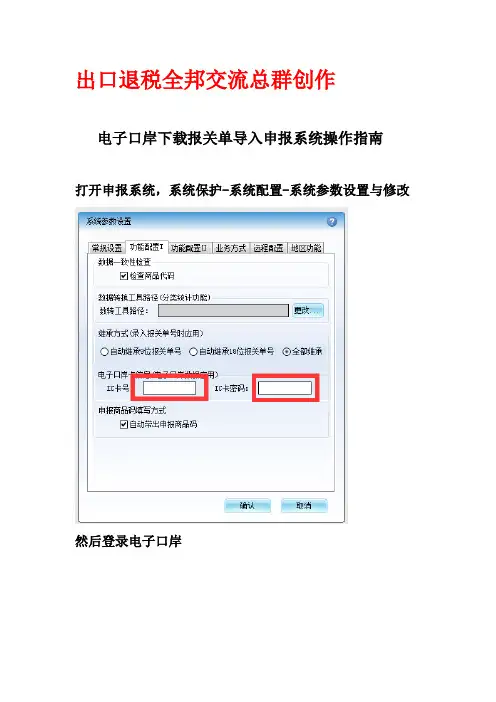
报关单数据在读入前,检查当前计算机已有效连接电子口岸卡设备,并且配置的电子口岸卡信息与连接的电子口岸卡设备相符,并且需在出口退税申报系统中的“系统维护”→“系统配置”→“系统参数设置与修改”→“功能配置I”中“IC卡号”和“IC 卡密码”进行输入后点击“确认”按钮。
如图:
2.2出口报关单数据读入
参数配置完成后,就可以将从电子口岸下载的出口报关单数据,读入到出口退税申报系统中,读入过程中系统会自动对数据进行解密。
点击“退税申报向导”→“外部数据采集”→“出口报关单数据查询与读入”界面,点击菜单“数据读入”,选择电子口岸出口报关单XML文件,读入成功,提示读入的数据条数;解析成功但无数据时,提示“出口报关单文件中无数据”。
如图:
最后,点击“退税申报向导”→“外部数据采集”→“出口报关单修改与确认”中对出口报关单数据进行“增加”、“修改”、“删除”、“数据检查”、“数据确认”等功能操作。
如图:。
电子口岸操作流程(如何将电子口岸报关数据导入至退税申报系统)

电子口岸报关数据导入退税申报系统操作流程一、电子口岸操作流程1、登录电子口岸,进入出口退税子系统。
2、进入出口退税系统后,近期出现的弹出窗口提示可以关注下,按相关要求执行。
3、选择“数据下载”,为保证数据的完整性,2015年5月1日之前出口的数据,从“出口报关单”下载,5月1日之后出口的数据,从“出口结关报关单”下载。
4、选择相应的查询条件,直接点击“下载”,弹出窗口会提示下载的条数。
数据下载后会直接保存在C盘localdb文件下,下载数据格式为加密的XML格式。
5、注意事项:整个数据下载和导入至退税申报系统的过程中,要保证已正确连接电子口岸IC卡读卡器,且读卡器内已插入IC卡。
如果读卡器和退税申报系统不在同一台电脑,可通过电子口岸下载安装读卡器控件,再连接读卡器即可。
如果安装之后不能正常登陆、下载,可尝试以下几种方法:(1)、如果浏览器版本过高,建议使用兼容模式运行;(2)、查看浏览器设置是否符合要求。
进入“工具”—“Internet选项”—“安全”—“自定义级别”,将“ActiveX控件和插件”中的各项功能都“启用”,同时也可以设置电子口岸网站为可信站点;(3)、管理加载项。
IE浏览器进入“工具”—“管理加载项”中,禁用加载项AccountProtectBHO Class;360浏览器进入“工具”—“Internet选项”—“程序”—“管理加载项”,禁用加载项AccountProtectBHO Class。
(4)、清除历史记录。
进入“工具”—“Internet选项”—“常规”,点击清除历史记录、删除临时文件和删除cookies;(5)、电子口岸首页的“一键修复”功能。
二、退税申报系统(16.0)操作流程1、首次使用前,需要先在退税申报系统中,通过“系统维护”—“系统配置”—“系统参数设置与修改”配置电子口岸IC卡号和密码等相关信息。
(1)、功能配置Ia、正确配置IC卡号和密码。
(IC卡上面有IC卡号)b、其他选项可参考左图。
电子口岸下载报关单导入申报系统操作指南
出口退税全邦交流总群创作
电子口岸下载报关单导入申报系统操作指南
打开申报系统,系统保护-系统配置-系统参数设置与修改
然后登录电子口岸
进入出口退税模块
点击“数据下载”-“出口报关单”
能够通过报关单号或出口日期挑选需要下载的数据
查询出数据后,点击下载
显示下载成功,并提示有保留途径。
打开申报系统,执行导入操作。
通过向导-退税向导-外部数据搜集-出口报关单数据查询与确认
进行数据读入
选择途径,点选需要读入的已下载过的报关单
读入成功后,进行海关贸易性质配置
点击修改,选择关联业务表代码,显示出口货物明细申报表
查验通事后保留
进行商品汇率配置
点击修改,录入正确的汇率
查验通事后保留
回到报关单数据查询与确认模块鼠标点击“选择”会提示“全选”
进行数据检查
点击“是”,然后会提示数据检查结果
进行数据确认
录入申报期,确信
如下提示
进入出口明细申报录入模块
在编辑窗口的空白处,比如红色框内的位置,点击鼠标右键,显现菜单,选择“报关单确认数据处置”-“批量处置记销售日期”
处置后,提示成功,系统自动将记销售日期匹配到所有显示的报关单明细记录里
然后能够进行出口发票号的批量配置,选择“报关单确认数据处置”-“配置出口发票号”
在红色框内,鼠标点击一栏,可进行录入
确认无误后点击“更新”,至此数据导入已完成,可进行序号重排
进行排序
最后,出口明细录入已做好了。
中国电子口岸通关系统流程

h
20
二.预申报报关流程
h
21
1.同一般报关流程进入该票报关单中 2.检查已审核后的单据信息 3.点击右上角“转关运输申报单”
h
22
4.核对信息 5.点击右上角“报关单”返回到报关单主界面
h
23
6.同一般报关流程进行申报
h
24
三.查寻单据状态及信息
h
25
1.选择报关单类型 2.选择上载日期查找报关单,可见单据状态(报关 单审结、已结关、暂存未上载)
h
26
3.输入经营单位编码可查询该公司每票单击“返回主菜单”回到QP 系统主菜单,根据需要可选择进入子系统
h
28
中国电子口岸通关系统运用流程
唐超平
h
1
1.登录“中国电子口岸通关系统”(简称QP系统)
h
2
2.在白色方框中输入系统密码,点击确定进入系统
h
3
3.点击进入需操作的子系统界面(常用的有报关申 报、转关申报)
h
4
2.登陆电子口岸预录入申报系统,选择相关的报关 预录入界面
h
5
一.一般形式的报关流程
h
6
一. 1.在“报关单”界面录入的情况 有
(直转进,区内到区内,区外到 区内,空进空出直航,铁海联 运,陆海联运,二转进等)
h
7
1.点击主菜单上“报关申报”出现此界面 2.把光标移到左上角“报关单”上点击“进境备案清单”
h
8
h
9
2.在所选择的报关界面,根据制好的纸质报关单依 次录入各项内容
h
10
h
11
3.光标移到“查询/打印” 4.点击“报关单查询”
报关单下载和退税操作

1\电子口岸-——出口退税——对报关单进行确认——下载已确认的报关单信息→退税系统——读入下载报关单数据2具体流程:电子口岸——出口退税——数据下载——出口报关单(选择查询时间不超过30天,查询报关单号)——下方设置下载路径——查询完数据下载到默认文件夹1连接读卡器并插入电子口岸IC卡,在执法系统页面输入IC卡密码,点击“确认”,提交验证登录。
成功登录系统后,在主界面中点击“出口退税”,进入出口退税子系统。
2进入出口退税子系统,点击页面左侧导航栏的“数据下载”。
展开后点击“出口报关单”子菜单,右侧刷新出“出口报关单”页面3在“出口报关单”页面的查询条件中输入本次要查询下载报关单的条件,条件可以是出口日期、报送日期范围或出口报关单号。
并在“出口报关单”页面的下载文件保存的路径中输入本次要下载的报关单保存路径。
默认保存路径为C:\localdb4输入查询条件后,点击“下载”将满足查询条件的报关单数据下载到本地保存。
下载结束后提示下载数据条数、存放路径、文件名、下载时间。
三、出口企业应用数据完成退税申报操作流程出口企业首先将从中国电子口岸“出口退税子系统”下载的报关单数据使用电子口岸IC卡解密后读入到出口退税申报系统中,然后在出口退税申报系统中进行应用处理,形成可向税务机关报送的电子申报数据。
五、如何进行企业信息和系统参数的配置5.1首先以系统管理员身份登录到出口退税申报系统。
默认管理员的用户名为:sa 密码为:空5.2进入系统选择以下顺序菜单“系统维护”——“系统配置”——“系统配置设置与修改”,进入后录入企业的基本信息。
5.3进入系统选择以下顺序菜单“系统维护”——“系统配置”——“系统参数设置与修改”点击进入“功能配置Ⅰ”选项卡。
在该界面内配置登录电子口岸的“IC卡号码”和“IC卡密码”。
注意:从电子口岸下载数据用的是哪张IC卡,该界面中就需配置该张卡的卡号和密码,不能跨卡使用。
进入“功能配置Ⅰ”界面后按照实际情况填写以下项目:(1)电子口岸IC卡号码:IC卡正面或背面的13位的数字。
电子口岸报关数据导入出口退税申报系统2022

电子口岸报关数据导入出口退税申报系统
2022
第一部分电子口岸下载报关单XML格式文件
第1步:登陆中国电子口岸。
第2步:公共服务->中国电子口岸执法系统安全技术服务用户登录
第3步:进入业务系统->出口退税联网稽查
第4步:输入报关盘密码,进入“出口退税联网稽查系统”:
第5步:出口报关单查询下载->报关单查询下载,选择出口日期范围,报关单类型选择“结关报关单”,点击“下载”,保存下载的xml文件:
第二部分电子口岸出口xml文件导入到出口退税申报系统
在出口退税申报系统中,电子口岸卡信息一定要关联正确,否则无法正确导入。
修改方法:系统维护->系统配置->系统参数设置与修改->功能配置I,关联电子口岸卡和密码。
第0步:输入当月汇率,外部数据采集->汇率配置管理,输入当月100外币兑人民币的汇率,
第1步:外部数据采集->出口报关单数据读入,数据读入,导入第一部分的xml文件;
第2步:外部数据采集->出口报关单数据处理,选择全部的报关单,点击“数据检查”,有
时会有系统询问,选择“是”
第3步:点击“数据确认”,输入所属期,系统会提示“配置出口发票号”(这一步需要手动输入报关单对应的发票号,目前我还没有找到可以关联的地方),一个报关单输入一次,每个项号下面不用输入了,比之前还是省力不少。
至此,电子口岸的出口数据成功的导入到出口退税系统。
电子口岸出口报关单下载与读入操作说明

电子口岸出口报关单下载与读入操作说明1出口报关单下载1.1报关单数据来源电子口岸是报关单数据下载的唯一途径,若想获得报关单数据,首先需要登录中国电子口岸执法系统()。
如图:1.2电子口岸登录电子口岸登录之前,需要连接读卡器和插入电子口岸卡,口岸卡一般分为法人卡和操作员卡,下载报关单数据使用其二者之一即可。
之后点击电子口岸首页左侧的“安全技术服务用户登录”,系统会自动跳转另一个界面,在跳转界面中“请输入IC卡密码”中输入电子口岸卡密码登录。
如图:登录之后,在选择子系统页面点击“出口退税”选项,进入到出口退税联网核查系统,如图:1.3出口报关单数据查询下载在出口退税联网核查系统首页中的命令树菜单中选择“出口报关单查询下载”,根据不同的需要可进行报关单查询与下载操作。
1.3.1出口报关单查询方式电子口岸系统针对于出口报关单的数据提供两种查询方式,分别为:出口报关单号查询和出口日期查询,并且对于报关单的类型也做以分类以便选择。
1.出口报关单号查询:在“出口报关单号”栏中输入18位报关单编号,点击查询按钮,在下面的查询框中可显示出所查询到报关单编号对应的数据条数,可双击查询框中的报关单号,可查询报关单的具体内容。
如图:2. 出口日期查询:出口日期查询方式,是以报关单的出口日期来进行查询,查询的出口日期范围可以是某一天的,也可以是特定的某一个时间段。
同样可双击查询框中的报关单号,可查询报关单的具体内容。
如图:1.3.2出口报关单下载出口报关单下载是将在出口报关单数据查询出来的数据下载到电脑上面,其下载的报关单数据同查询相同,可分为以出口报关单关联号下载和出口日期下载两种。
下载的目录为C:\localdb\,下载数据的类型为“.XML”格式。
如图:2出口报关单数据读入2.1参数设置报关单数据在读入前,检查当前计算机已有效连接电子口岸卡设备,并且配置的电子口岸卡信息与连接的电子口岸卡设备相符,并且需在出口退税申报系统中的“系统维护”→“系统配置”→“系统参数设置与修改”→“功能配置I”中“IC卡号”和“IC卡密码”进行输入后点击“确认”按钮。
出口退税系统报关单数据读入操作(单证数据导入)
外部数据导入操作一.系统参数设置与修改:点击菜单“系统维护”—“系统配置”—“系统参数设置与修改”1.功能配置I电子口岸信息:填入电子口岸IC卡号码和密码。
(必填的)二.电子口岸数据下载:打开电子口岸网页/pub下载出口报关单数据,下载的文件名后缀为.xml。
三.外部数据采集打开出口退税申报系统后,点击“向导”按钮,出现“申报系统操作向导”界面:1.选取第一步“外部数据采集”,点击第一小点“出口报关单数据读入”选择之前下载并保存的xml文件,则可将文件内容读入申报系统。
注意:读入前一定要在“系统参数设置与修改”—“功能配置I”里填入IC 卡号和密码;读入时一定要将IC卡插入,否则不能读入文件。
2.选取“退税申报向导”第一步“外部数据采集”,点击第二小点“出口报关单数据查询与确认”,第二,点击“数据检查”按钮,修改出现的提示第三,点击向导第一步第二小点“出口报关单数据查询与确认”,点击“数据确认”按钮第四,点击向导第二步“免抵退税明细数据采集”中的“出口明细数据录入”即可查看导入的明细数据。
下面是三个励志小故事,不需要的朋友可以下载后编辑删除!!!谢谢!!!你可以哭泣,但不要忘了奔跑2012年,我背着大包小包踏上了去往北京的火车,开启了北漂生涯。
彼时,天气阴沉,不知何时会掉下雨滴,就像我未知的前方一样,让人担忧。
去北京的决定是突然而果决的,我在宿舍纠结了一天,然后在太阳逃离窗口的时候打电话告诉父母,我要到首都闯一闯。
消息发出去之后,并没有预料之中的强烈反对,父亲只给我回了一个字:好。
就这样看似毫无忧虑的我,欣喜地踏上了北上的路。
有些事情只有真正迈出第一步的时候,才会迎来恐惧。
当我踏上北上的列车时,才惊觉对于北京,除了天安门、央视大楼这些着名建筑,我知之甚少。
俗话说无知者无畏,可于我而言,这句话并不适用,因为在坐上火车那一刻,我就开始对未来胆战心惊,毫无底气。
火车开动之后,我的心情变得更加复杂而紧张,甚至一度心生退意。
报关单下载和退税操作
1\电子口岸-——出口退税——对报关单进行确认——下载已确认的报关单信息→退税系统——读入下载报关单数据2具体流程:电子口岸——出口退税——数据下载——出口报关单(选择查询时间不超过30天,查询报关单号)——下方设置下载路径——查询完数据下载到默认文件夹1连接读卡器并插入电子口岸IC卡,在执法系统页面输入IC卡密码,点击“确认”,提交验证登录。
成功登录系统后,在主界面中点击“出口退税”,进入出口退税子系统。
2进入出口退税子系统,点击页面左侧导航栏的“数据下载”。
展开后点击“出口报关单”子菜单,右侧刷新出“出口报关单”页面3在“出口报关单”页面的查询条件中输入本次要查询下载报关单的条件,条件可以是出口日期、报送日期范围或出口报关单号。
并在“出口报关单”页面的下载文件保存的路径中输入本次要下载的报关单保存路径。
默认保存路径为C:\localdb4输入查询条件后,点击“下载”将满足查询条件的报关单数据下载到本地保存。
下载结束后提示下载数据条数、存放路径、文件名、下载时间。
三、出口企业应用数据完成退税申报操作流程出口企业首先将从中国电子口岸“出口退税子系统”下载的报关单数据使用电子口岸IC卡解密后读入到出口退税申报系统中,然后在出口退税申报系统中进行应用处理,形成可向税务机关报送的电子申报数据。
五、如何进行企业信息和系统参数的配置5.1首先以系统管理员身份登录到出口退税申报系统。
默认管理员的用户名为:sa 密码为:空5.2进入系统选择以下顺序菜单“系统维护”——“系统配置”——“系统配置设置与修改”,进入后录入企业的基本信息。
5.3进入系统选择以下顺序菜单“系统维护”——“系统配置”——“系统参数设置与修改”点击进入“功能配置Ⅰ”选项卡。
在该界面内配置登录电子口岸的“IC卡号码”和“IC卡密码”。
注意:从电子口岸下载数据用的是哪张IC卡,该界面中就需配置该张卡的卡号和密码,不能跨卡使用。
进入“功能配置Ⅰ”界面后按照实际情况填写以下项目:(1)电子口岸IC卡号码:IC卡正面或背面的13位的数字。
电子口岸预录入客户端系统用户操作手册
电子口岸预录入系统客户端升级版用户操作手册东方口岸科技有限公司2009.11第一篇前言 (2)第二篇操作说明 (3)第一章客户端安装 (3)1.1客户端电脑配置 (3)1.2安装要求 (3)1.3安装步骤 (3)1.3.1 安装必要组件 (4)1.3.2安装电子口岸预录入客户端系统 (10)第二章系统登录 (17)2.1系统启动 (17)2.2系统升级 (17)2.3系统登录 (18)第三章功能简介 (20)3.1报关单 (20)3.1.1录入 (20)3.1.2申报 (21)3.1.3查询 (21)3.2系统激活 (23)3.2.1查看激活信息 (24)3.2.2客户端信息变更 (25)3.3备案数据下载 (27)第四章卸载指南 (28)4.1 卸载要求 (28)4.2 卸载内容 (28)4.3 卸载步骤 (28)第一篇前言电子口岸预录入系统客户端升级版是在电子口岸现有预录入客户端的基础上重新设计开发的,是对电子口岸预录入客户端的全新改造,功能上完全兼容之前QP客户端的功能,并可与之前版本实现无缝切换;客户端升级版在更新、认证、架构、界面、与服务器端交互等很多地方进行了优化和扩展,同时还支持各种个性化需求,能很好的体现出地方的特色。
第二篇操作说明第一章客户端安装1.1客户端电脑配置●硬件配置CPU:1GHz以上;内存:256M以上;硬盘:剩余空间1G以上接口:USB,串、并口;网络:10M/100M自适应网卡;其它外围设备:USB端口+Ikey或IC+读卡器、打印机●软件配置操作系统:支持中文Windows2000 SP4,Windows2003,WindowsXP、Windows 7。
推荐使用Windows XP系统。
1.2安装要求1、安装用户为Administrator组成员,即管理员用户;2、安装程序请从光盘或硬盘上安装,不要通过网络安装;3、安装过程中请不要重启电脑。
1.3安装步骤电子口岸应用系统客户端(NSPC 1.0)的安装共由以下六部分组成:●安装Windows Installer 3.1;●安装FlexGridPro 8.0;●安装.NET Framework 1.1;●安装.NET Framework 2.0;●安装.NET Framework 2.0 KB925488升级补丁;●安装电子口岸预录入客户端系统。
e关单系统操作手册(图)
e关单系统使用操作手册海关取消纸质报关单打印后,企业无法再取得记录进出口信息的凭证。
没有报关单,使得企业在办理外汇收支、确认收入、申报出口退税、单据备案等工作时十分不便。
为帮助广大企业解决获取进出口报关单的需求,实现打印、归档、数据统计等功能,中国进出口行业领先的服务机构易汇咨询推出了“e关单”报关单自助管理工具,完美地解决了进出口企业对报关单信息管理和使用的各项需求。
“e关单”功能丰富、使用简便。
用户仅需要“下载—安装—注册”三步,即可开始使用。
对于e关单的各项功能及使用的详细介绍,本手册将进行详细的介绍。
目录1、e关单下载地址 (2)2、安装完毕之后,点击注册新企业 (2)3、注册成功后登录 (3)4、登录成功之后,首先进行设置,连接读卡器填写IC卡密码,设置退税系统路径以便导入申报 (3)5、获取进出口报关单:首先点击关单获取,根据所需条件下载关单信息 (4)6、报关单明细查询 (8)7、报关单打印:根据需求打印报关单 (10)8、报关单数据导出 (12)9、出口退税系统对接:选择对应报关单,可直接导入退税申报系统 (13)1、e关单下载地址下载并安装:官网下载地址1:/inside.asp?ID=65百度云下载地址2:/s/12tR1k2、安装完毕之后,点击注册新企业注册新企业,填写具体的邮箱及信息,并进行邮箱验证,邀请码可填写:4A983,如图:3、注册成功后登录4、登录成功之后,首先进行设置,连接读卡器填写IC卡密码,设置退税系统路径以便导入申报5、获取进出口报关单:首先点击关单获取,根据所需条件下载关单信息点击关单获取,选择下载筛选条件,如图:设定好条件点击获取,数据读入成功,如图:获取成功后,点击退出即可,企业也可以根据所需筛选已下载的关单,点击出口年月如图:e关单还可以下载进口付汇关单信息。
点击查看进口关单,然后再进行关单获取,如图:6、报关单明细查询能查到报关单的传输状态,如图:还能能查看到报关单号、贸易方式、出口日期等详细信息,如图:双击该票报关单可查看具体关单明细,比如:商品名称、单价、统计美元价等。