
windows防火墙打不开怎么办
windows防火墙打不开怎么办
windows防火墙有时候会打不开!出现了什么故障呢?下面由小编给你做出详细的windows防火墙打不开解决方法介绍!希望对你有帮助!
windows防火墙打不开解决方法如下:
第一步:检查防火墙是否有开启
设置windows防火墙需要到控制面板里面去设置,点击开始菜单打开“控制面板”如图
出现的“控制面板”对话框中,找到“系统和安全”功能列表
点击进入“系统和安全”功能里面有很多项目,其中有“windows防火墙”点击进入设置
出现的windows防火墙设置中,找到“打开和关闭windows 防火墙”如下图位置
随后出现的windows防火墙开关高级设置功能,如果需要开启防火墙,点击选择“启用windows防火墙”即可,如果需要设置例外点击高级设置进行配置(图中所示有误请选择“启用windows 防火墙”)
第二步:开启防火墙的相关服务操作方法如下:
打开开始---运行--输入services.msc
随后确定出现服务控制台设置,找到“windows firewall”功能点击选择“启动”服务即可
如果按以上方法仍不能打开有可能是你安装了非官方原版的WINDOWS系统所造成的
非官方的改版系统有可能已经把系统自带的防火墙组件优化删除了
看了“windows防火墙打不开怎么办”文章的还看了:
1.windows7防火墙打不开怎么办
2.win7 windows防火墙打不开该怎么办
3.Win10系统防火墙打不开怎么办
4.windows无法打开防火墙该怎么办
5.win7防火墙打不开怎么办呢
6.win8防火墙打不开该怎么办
7.win7防火墙打不开如何解决。
xp打不开防火墙如何解决

xp打不开防火墙如何解决有时候我们的xp系统会出现防火墙打不开的问题!那么该怎么样去解决呢?下面由店铺给你做出详细的xp打不开防火墙解决方法介绍!希望对你有帮助!xp打不开防火墙解决方法一XP系统的【安全防火墙】是不需要启动的,因为微软官方已经停止了对WindowsXP系统的支持(不再提供系统安全防护及系统安全补丁的推送)所有WindowsXP的安全中心及防火墙,不需要开启,关闭就可以了。
你可以在电脑上安装第三方【安全管家】及【杀毒软件】(个人推荐【360安全卫士】加【360杀毒】的组合),保护你的电脑系统上网安全xp打不开防火墙解决方法二右击我的电脑-管理-提示:“控制台未能连接到远程计算机,因为远程服务不在WIN 防火墙例外列表中。
将磁盘管理远程服务(dmremote.exe)添加到WIN防火墙例外列表,然后重试”或无法打开。
解决方案一:检查Logical Disk Manager 、Logical Disk Manager Administrative Service 、Shell Hardware Detection 这三项服务是否打开?如果没有,全部设置打开看 (Logical Disk Manager ,手动打开时,显示"在本地计算机无法启动Logical Disk Manager服务。
错误126:找不到指定模块"; Logical Disk Manager Administrative Service ,手动打开时,显示“在本地计算机无法启动Logical Disk Manager Administrative Service 服务。
错误1068:依存服务或组无法启动”; Shell Hardware Detection,这一项状态显示,已启动。
) 正解:在Logical Disk Manager服务中所指定的模块信息处于注册表中,所以我们需要在注册表中给出正确的指定模块的信息。
windows defender无法开启教程

windows defender无法开启教程windows defender打不开一般都是第三方软件导致的,也有可能是设置的问题,其实操作起来非常简单,只需要关闭掉安全软件,再重新更改defender设置就可以了。
windows defender无法开启教程方法一:1、关掉腾讯电脑管家。
在电脑桌面右键“此电脑”选择属性(如图),然后点左下角的安全性与维护。
如图:2、点左上角的更改安全性与维护设置。
如图:3、先将“间谍软件和垃圾软件防护”与“病毒防护”前的勾去掉。
这是原来装Win10时,腾讯电脑管家自动关掉WD,开启自己防护时设置的。
4、分别点“打开有关病毒防护的消息”和“打开有关间谍软件和垃圾软件防护”两个地方进行设置。
如图:5、在这里,点击腾讯电脑管家关闭它,再开启windows defender。
如图:6、重新进入设置,查看你的windows defender是否开启。
如图:7、到这一步,还看不到,就检查看你的腾讯电脑管家是否关掉。
如果没关,就关掉。
再继续前六步骤。
如图:8、最后我们就能看到windows defender开启成功了。
方法二:通过Win10组策略来打开Windows Defender1、在Win10系统下,按下Windows+R组合键,弹出运行,我们输入gpedit.msc 回车,进入组策略;2、我们这时打开了组策略,从左侧项目定位到:———;3、双击上图箭头所示的“关闭windows defender”选项,配置为“禁用”再点击确定;操作后Windows defender就打开了。
方法三:Win10注册表关闭Windows defender方法:这个方法主要是给win10家庭版用户准备的(没有组策略功能);1、按win+r输入regedit打开注册表;2、找到选项HKEY_LOCAL_MACHINE\SOFTWARE\Policies\Microsoft\Windows Defender3、在右侧点右键,选择新建—DWORD(32位)值;4、将新值命名为DisableAntiSpyware,并双击赋值为0;。
windows防火墙打不开该怎么办

windows防火墙打不开该怎么办windows防火墙打不开解决方法一:打开命令提示符(就是按win+r后输入cmd的那个东西)然后再cmd里输入“sfc/scannow”(不带外侧引号)然后按回车运行win7自带的系统修复工具顺手给sfc做一下广告在windows中sfc.exe(系统文件检查器)是用来验证系统文件完整性并修复系统文件的实用工具。
在windows xp中它的功能更为强大:我们也可以用这个工具来实现还原的功能,windows xp中“系统文件检查器”可以扫描所有受保护的系统文件以验证其版本,也可以设置文件缓存大小、清除文件缓存及重新填充“%systemroot%\system32\dllcache”文件夹。
比如我们键入“sfc/scannow”,按下回车键后,“系统文件检查器”就会开始检查当前的系统文件是否有损坏、版本是否正确如果发现错误,程序会要求你插入windows xp安装光盘来修复或者替换不正确的文件。
如果dllcache文件夹被破坏或者不可用,你还可以使用“sfc/scanonce”或“sfc/scanboot”命令修复该文件夹的内容以保证系统的安全性和稳定性。
windows防火墙打不开解决方法二:彻底全盘查杀病毒木马,没有问题之后请断网完全卸载掉杀毒软件,重启之后看看是否能打开防火墙(记住期间不要联网)如果不行的话,那就是注册表和系统设置被某些软件修改或破坏掉了。
可以的话,建议初始化系统。
windows防火墙打不开解决方法三:这种情况需要在安全模式下杀毒,再开启防火墙安全模式杀毒过程安装腾讯电脑管家、诺顿这样能进入安全模式的杀毒软件;重启电脑,按f8,选择安全模式进入打开电脑上已安装的杀毒软件全盘查杀,清理病毒,重启计算机开启防火墙的方法:1、点击开始在搜索内输入services.msc,2、找到找到windows firewall,3、右击选择属性,设置为自动即可看了“ windows防火墙打不开该怎么办”文章的。
windows防火墙用不了如何解决

windows防火墙用不了如何解决昨天都用着的windows防火墙,今天就打不开,用不了了!该怎么办呢?下面由店铺给你做出详细的windows防火墙用不了解决方法介绍!希望对你有帮助!windows防火墙用不了解决方法如下:一、防火墙配置出错开始-->运行-->gpedit.msc这时,打开了组策略在左面分级展开计算机配置-->管理模板-->网络-->网络连接-->Windows 防火墙然后在这下面就是组策略强制限制的一些选项,找到你所需要的配置定义成启用再设置回"未配置" 就可以了。
(有些软件更改的注册表,有时在组策略里显示不出来,可能更改以后组策略里仍然是未配置的,所以要配置一下,再配置回来)二、安全中心被关闭防火墙启用的选项变成灰色,无法启用,并用提示“由于安全考虑,某些设置由组策略控制”运行services.msc打开“服务”将Security Center设为自动,并且启用。
将Windows Firewall/Internet Connection Sharing(ICS)设为自动并且启用。
将Application Layer Gateway Service 设为自动并且启用。
如果仍然不能启用防火墙,执行以下步骤:运行regedit.exe打开注册表,删除下面两项:HKEY_LOCAL_MACHINE SOFTWARE Policies Microsoft WindowsFirewallHKEY_CURRENT_USER SOFTWARE Policies Microsoft WindowsFirewall(至少能找到一项)在服务中重启Windows Firewall/Internet Connection Sharing(ICS)如果继续提示“由于安全考虑,某些设置由组策略控制”,不会影响使用。
三、系统文件丢失由于SharedAccess.reg文件丢失或损坏,SharedAccess.reg文件代表了Windows防火墙服务。
xp防火墙打不开解决方法

xp防火墙打不开解决方法xp防火墙打不开解决方法一解决方法是重新安装防火墙,以便修复注册表中的设置以及服务状态,具体步骤如下: 第一步:点击“开始→运行”,键入cmd回车打开“命令行提示”,然后在其中执行“rundll32 setupapi,installhinfsection ndi-steelhead 132 %windir%\infetrass.inf”命令。
第二步:重启windows xp,然后重新打开“命令行提示”,键入“netsh firewall reset”命令并回车。
第三步:运行“control firewall.cpl”,然后在弹出的防火墙界面中选择“启用”,点击“确定”就行了。
xp防火墙打不开解决方法二使用360或金山清除工具应该是win32病毒一类的吧.系统用盗版的本身就不是很稳定的,可能是系统本身造成的.你可以换一个杀毒软件看一下.另有可能你的系统缺少文件.现在市面上有好多gost的安装盘,或者是正版破解的,也不是很贵,可以自己买一张装上啊.推荐使用番茄花园的3.1版.ie7不说,是正版破解的,可以更新的.应该不是病毒,病毒还没有这么大胆的.不知道你装的是什么程序.有可能冲突了吧,可能性不大xp防火墙打不开解决方法三把以下内容写入记事本后,另存为:sharedaccess.reg windows registry editor version5.00[-hkey_local_machine\system\currentcontrolset\servic es\sharedaccess][hkey_local_machine\system\currentcontro lset\services\sharedaccess]"dependongroup"=hex(7):00,00"dependonservice"=hex(7):4e,00,65,00,74,00,6d,00,61,00,6 e,00,00,00,57,00,69,00,\6e,00,4d,00,67,00,6d,00,74,00,00,00,00,00"deion"="provides network address translation, addressing, name resolution and/or intrusion prevention servicesfor a home or small office network.""displayname"="windows firewall/internet connection sharing (ics)""errorcontrol"=dword:00000001"imagepath"=hex(2):25,00,53,00,79,00,73,00,74,00,65,00,6 d,00,52,00,6f,00,6f,00,\74,00,25,00,5c,00,73,00,79,00,73,00,74,00,65,00,6d,00,33 ,00,32,00,5c,00,73,\00,76,00,63,00,68,00,6f,00,73,00,74,00,2e,00,65,00,78,00 ,65,00,20,00,2d,00,\6b,00,20,00,6e,00,65,00,74,00,73,00,76,00,63,00,73,00,00 ,00"objectname"="localsystem""start"=dword:00000002"type"=dword:00000020[hkey_local_machine\system\currentc ontrolset\services\sharedaccess\epoch]"epoch"=dword:00002cd0[hkey_local_machine\system\current controlset\services\sharedaccess\parameters]"servicedll"=hex(2):25,00,53,00,79,00,73,00,74,00,65,00, 6d,00,52,00,6f,00,6f,\00,74,00,25,00,5c,00,53,00,79,00,73,00,74,00,65,00,6d,00 ,33,00,32,00,5c,00,\69,00,70,00,6e,00,61,00,74,00,68,00,6c,00,70,00,2e,00,64 ,00,6c,00,6c,00,00,\00[hkey_local_machine\system\currentcontrolset\services\ sharedaccess\parameters\firewallpolicy][hkey_local_machi ne\system\currentcontrolset\services\sharedaccess\parame ters\firewallpolicy\domainprofile][hkey_local_machine\system\currentcontrolset\services\sharedaccess\parameters\ firewallpolicy\domainprofile\authorizedapplications][hke y_local_machine\system\currentcontrolset\services\shared access\parameters\firewallpolicy\domainprofile\authorize dapplications\list]"%windir%\\system32\\sessmgr.exe"="%windir%\\system32\\s essmgr.exe:*:enabled:@xpsp2res.dll,-22019"[hkey_local_ma chine\system\currentcontrolset\services\sharedaccess\par ameters\firewallpolicy\standardprofile][hkey_local_machi ne\system\currentcontrolset\services\sharedaccess\parame ters\firewallpolicy\standardprofile\authorizedapplicatio ns][hkey_local_machine\system\currentcontrolset\services \sharedaccess\parameters\firewallpolicy\standardprofile\ authorizedapplications\list]"%windir%\\system32\\sessmgr.exe"="%windir%\\system32\\s essmgr.exe:*:enabled:@xpsp2res.dll,-22019"[hkey_local_ma chine\system\currentcontrolset\services\sharedaccess\set up]"serviceupgrade"=dword:00000001[hkey_local_machine\syste m\currentcontrolset\services\sharedaccess\setup\interfac esunfirewalledatupdate]"all"=dword:00000001[hkey_local_machine\system\currentco ntrolset\services\sharedaccess\enum]"0"="root\\legacy_sharedaccess\\0000""count"=dword:00000001"nextinstance"=dword:00000001 然后双击账sharedaccess.reg,把它加入注册表看了“xp防火墙打不开如何解决最好”文章的。
windows防火墙不能启动错误5
windows防火墙不能启动错误5
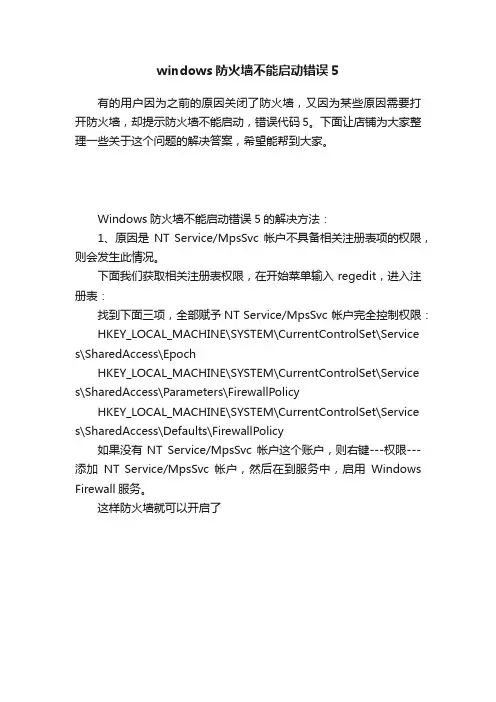
有的用户因为之前的原因关闭了防火墙,又因为某些原因需要打开防火墙,却提示防火墙不能启动,错误代码5。
下面让店铺为大家整理一些关于这个问题的解决答案,希望能帮到大家。
Windows防火墙不能启动错误5的解决方法:
1、原因是NT Service/MpsSvc 帐户不具备相关注册表项的权限,则会发生此情况。
下面我们获取相关注册表权限,在开始菜单输入regedit,进入注册表:
找到下面三项,全部赋予NT Service/MpsSvc 帐户完全控制权限:HKEY_LOCAL_MACHINE\SYSTEM\CurrentControlSet\Service s\SharedAccess\Epoch
HKEY_LOCAL_MACHINE\SYSTEM\CurrentControlSet\Service s\SharedAccess\Parameters\FirewallPolicy
HKEY_LOCAL_MACHINE\SYSTEM\CurrentControlSet\Service s\SharedAccess\Defaults\FirewallPolicy
如果没有NT Service/MpsSvc 帐户这个账户,则右键---权限---添加NT Service/MpsSvc 帐户,然后在到服务中,启用Windows Firewall服务。
这样防火墙就可以开启了。
windows防火墙打不开怎么办
windows防火墙打不开怎么办
windows防火墙有时候会打不开!出现了什么故障呢?下面由店铺给你做出详细的windows防火墙打不开解决方法介绍!希望对你有帮助!
windows防火墙打不开解决方法如下:
第一步:检查防火墙是否有开启
设置windows防火墙需要到控制面板里面去设置,点击开始菜单打开“控制面板”如图
出现的“控制面板”对话框中,找到“系统和安全”功能列表
点击进入“系统和安全”功能里面有很多项目,其中有“windows防火墙”点击进入设置
出现的windows防火墙设置中,找到“打开和关闭windows防火墙”如下图位置
随后出现的windows防火墙开关高级设置功能,如果需要开启防火墙,点击选择“启用windows防火墙”即可,如果需要设置例外点击高级设置进行配置(图中所示有误请选择“启用windows防火墙”)第二步:开启防火墙的相关服务操作方法如下:
打开开始---运行--输入 services.msc
随后确定出现服务控制台设置,找到“windows firewall”功能点击选择“启动”服务即可
如果按以上方法仍不能打开有可能是你安装了非官方原版的WINDOWS系统所造成的
非官方的改版系统有可能已经把系统自带的防火墙组件优化删除了。
w7高级防火墙打不开用什么方法解决
w7高级防火墙打不开用什么方法解决我的电脑系统提示说w7高级防火墙打不开了,该怎么办解决呢?下面由店铺给你做出详细的w7高级防火墙打不开解决方法介绍!希望对你有帮助!w7高级防火墙打不开解决方法一:win7在安全性上比windows XP有了很大的提高,我们现在来看一看win7在防火墙方面的一些设计。
关于win7的防火墙。
在设置win7的防火墙时,需要注意这样一些问题。
1,首先要关闭win7的自动还原功能。
win7的自动还原称为智能还原,当初设置防火墙的时候让我很是郁闷,不知哪出了问题。
因为一设置好之后重启的时候它就还原了。
搞得我以为中了木马,还因此卸载了360相关软件。
关闭自动还原的操作如下:单击开始---控制面板---系统---系统保护选本地磁盘(C:)(系统)--关闭之。
其中可能出现UAC,需要你输入管理员口令。
2,点开始---在搜索程序和文件框中输入cmd,在上面会显示出cmd.exe这个程序,右键单击--以管理员身分运行,如果你已经是管理员了,UAC只提示你是或否而以,如果不是管理员,你需要输入管理员口令。
现在处于命令行下了。
运行secpol.msc,打开本地安全策略对话框。
注意win7与win xp的区别在win xp中,管理员帐户必然有管理员权限,它们是一致的。
但在win7,虽然是管理员帐户,但仍以普通帐户身分运行程序。
从cmd中也可看出来,如果是管理员,上面会显示管理员,如果是一般身分,则不会显示。
不过如果你以administrator帐号运行程序,你就是以管理员权限运行的。
这是administrator与其他管理员帐号的区别。
在win7中administrator默认是禁用的。
3,导航到高级安全Windows防火墙。
右键单击高级安全Windows防火墙-本地组策略对象-点属性,打开属性对话框。
对于家庭用户而言,一般把域,专用,公用设置为一致,实际上你如果只使用公用网络,你只需设置公用配置文件选项卡。
如何在Windows中快速打开防火墙设置
如何在Windows中快速打开防火墙设置在Windows中,防火墙是一个非常重要的安全工具,它可以帮助我们保护计算机免受恶意软件和网络攻击的侵害。
为了确保防火墙的正常运行,有时我们需要快速打开防火墙设置,以便进行必要的调整和配置。
本文将介绍几种在Windows中快速打开防火墙设置的方法。
方法一:使用“控制面板”首先,我们可以通过“控制面板”来快速打开防火墙设置。
请按照以下步骤操作:1. 打开“开始”菜单,然后点击“控制面板”选项。
2. 在“控制面板”窗口中,找到并点击“系统和安全”选项。
3. 在“系统和安全”界面中,点击“Windows Defender 防火墙”链接。
4. 这样就可以直接打开防火墙设置窗口,进行相关配置和调整了。
方法二:使用“运行”命令除了通过“控制面板”,我们还可以通过“运行”命令来快速打开防火墙设置。
请按照以下步骤操作:1. 按下“Windows + R”组合键,打开“运行”对话框。
2. 在“运行”对话框中,输入“control firewall.cpl”命令,然后点击“确定”按钮。
3. 这样就可以直接打开防火墙设置窗口,进行相关配置和调整了。
方法三:使用“W indows安全中心”此外,我们还可以通过“Windows安全中心”来快速打开防火墙设置。
请按照以下步骤操作:1. 右键点击任务栏上的“Windows安全中心”图标,然后选择“打开”选项。
2. 在“Windows安全中心”窗口中,点击左侧导航栏中的“防火墙和网络保护”链接。
3. 在“防火墙和网络保护”界面中,点击“防火墙”链接。
4. 这样就可以直接打开防火墙设置窗口,进行相关配置和调整了。
方法四:使用“开始菜单”搜索最后,我们还可以通过使用“开始菜单”搜索功能来快速打开防火墙设置。
请按照以下步骤操作:1. 点击“开始菜单”左下角的搜索框。
2. 输入“防火墙”关键词,然后在搜索结果中选择“防火墙设置”。
3. 这样就可以直接打开防火墙设置窗口,进行相关配置和调整了。
windows安全中心病毒和威胁防护打不开解决方法
windows安全中心病毒和威胁防护打不开解决
方法
安全中心的功能很多,可以在多个方面为用户的电脑去进行保护,可是有部分网游发现自己的windows安全中心病毒和威胁防护打不开,下面就带来了解决方法,一起操作看看吧。
windows安全中心病毒和威胁防护打不开1、首先按下快捷键“win+r”打开运行,输入:gpedit.msc。
2、然后在编辑窗口一次打开:
计算机配置—管理模板—Windows 组件。
3、然后找到“windows defender 防病毒程序”,
点击下面的“实时保护”在右侧双击打开“配置本地设置替换以打开实时保护”。
4、此时可以看到显示的是“未配置”,所以会导致打不开。
5、最后点击“已启用”即可。