
OrCAD中文教程
于博士信号完整性研究网OrCAD Capture CIS作者:于争 博士2009年4月28日目录1 建立工程及设置......................................................................................................................- 1 -2 工程管理器..............................................................................................................................- 4 -3 原理图页相关操作..................................................................................................................- 5 -4 创建元件库..............................................................................................................................- 6 -5 元件库编辑一些知识技巧......................................................................................................- 9 -6 如何创建不规则图形元件....................................................................................................- 10 -7 分裂元件................................................................................................................................- 15 -8 把一个元件分多个部分画出来............................................................................................- 16 -8.1 Homogeneous类型元件画法......................................................................................- 16 -8.2 Heterogeneous类型元件画法..................................................................................- 17 -8.3 分裂元件使用方法.....................................................................................................- 19 -9 加入元件库放置元件............................................................................................................- 21 -9.1普通元件放置方法......................................................................................................- 21 -9.2 电源和地的放置方法.................................................................................................- 23 -10 同一个页面内建立互连......................................................................................................- 24 -11 不同页面间建立互联的方法..............................................................................................- 26 -12 使用总线..............................................................................................................................- 27 -12.1 如何创建总线...........................................................................................................- 27 -12.2 放置非90度转角总线.............................................................................................- 28 -12.3 总线命名...................................................................................................................- 28 -12.4 总线与信号线连接...................................................................................................- 28 -13 浏览工程及使用技巧..........................................................................................................- 29 -13.1 浏览parts................................................................................................................- 30 -13.2 浏览nets..................................................................................................................- 31 -14 原理图中搜索......................................................................................................................- 32 -14.1 搜索元件...................................................................................................................- 33 -14.2 查找网络 flat nets...............................................................................................- 34 -15 元件替换与更新..................................................................................................................- 35 -15.1 批量替换 replace cache.......................................................................................- 35 -15.2 批量更新 update cache.........................................................................................- 36 -15.3 两个命令的区别.......................................................................................................- 36 -16 一些基本操作......................................................................................................................- 36 -16.1选择元件....................................................................................................................- 36 -16.2 移动元件...................................................................................................................- 37 -16.3 元件的旋转...............................................................................................................- 37 -16.4 元件的镜像翻转.......................................................................................................- 37 -16.5 修改元件属性放置文本...........................................................................................- 37 -17 添加footprint属性..............................................................................................................- 38 -17.1 单个元件添加Footprint属性...............................................................................- 38 -17.2 批量添加Footprint属性.......................................................................................- 41 -18 生成Netlist..........................................................................................................................- 44 -19 生成元件清单......................................................................................................................- 47 -20 打印原理图..........................................................................................................................- 51 -60分钟学会OrCAD Capture CIS1 建立工程及设置首先启动OrCAD Capture CIS选design entry CIS,如图。
OrCAD图文教程

1. 检查文件路径:确保元 件库文件路径正确,没有 拼写错误或格式错误。
3. 更改文件权限:确保 ORCAD软件有足够的权 限访问元件库文件。
2. 重新安装软件:如果元 件库文件损坏,尝试重新 安装ORCAD软件。
连线错误问题
连线错误通常是由于连线设置不当或元 件放置位置不正确导致的。
3. 使用自动布线功能:如果手动布线有 困难,可以尝试使用ORCAD的自动布线 功能。
1. 检查模型参数:确保模型参数 设置正确,特别是与仿真结果相 关的参数。
3. 检查电路设计:如果仿真结果 不准确,可能是电路设计存在问 题,需要仔细检查和修改电路设 计。
06 ORCAD与其他EDA软件 的比较
与Multisim的比较
相似点
两者都是电路仿真软件,适用于模拟 电路和数字电路的仿真分析。
波形分析
支持波形的频域和时域分析,帮助用 户深入了解电路性能。
波形输出
可将仿真波形导出为多种格式的文件, 方便用户在其他软件中进行处理和分 析。
04 ORCAD设计实例
555定时器电路设计
555定时器电路原理
555定时器是一种常用的数字集成电路,通过外部电阻和 电容的设定,可以产生精确的时间延迟或振荡。
元件属性编辑完成后,点击“确定” 按钮即可保存对元件属性的修改。
元件布局
01
在ORCAD中,可以通过拖拽元件 到画布上来进行元件布局。在布 局过程中,可以根据需要调整元 件的位置、旋转角度等参数。
02
元件布局完成后,可以通过菜单 栏的“布局”选项进行自动布局 调整,以提高布局的合理性和美 观度。
连线操作
波形查看
支持仿真波形的查看和分析,方便 用户对电路性能进行评估。
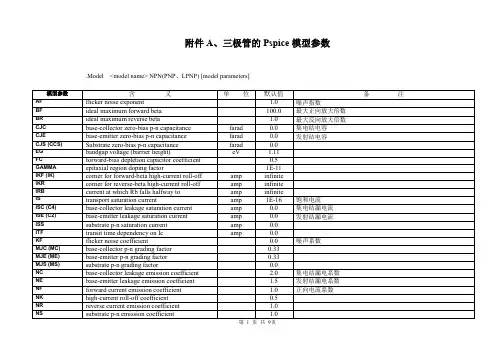
OrCAD 中文入门教程——附件(三极管的Pspice模型参数和PSpice特征函数)
附件A、三极管的Pspice模型参数.Model <model name> NPN(PNP、LPNP) [model parameters]第 1 页共9页第 2 页共9页附件B、PSpice Goal Function第 3 页共9页附件CModeling voltage-controlled and temperature-dependent resistorsAnalog Behavioral Modeling (ABM) can be used to model a nonlinear resistor through use of Ohm抯 law and tables and expressions which describe resistance. Here are some examples.Voltage-controlled resistorIf a Resistance vs. Voltage curve is available, a look-up table can be used in the ABM expression. This table contains (Voltage, Resistance) pairs picked from points on the curve. The voltage input is nonlinearly mapped from the voltage values in the table to the resistance values. Linear interpolation is used between table values.Let抯 say that points picked from a Resistance vs. Voltage curve are:Voltage ResistanceThe ABM expression for this is shown in Figure 1.第 4 页共9页Figure 1 - Voltage controlled resistor using look-up tableTemperature-dependent resistorA temperature-dependent resistor (or thermistor) can be modeled with a look-up table, or an expression can be used to describe how the resistance varies with temperature. The denominator in the expression in Figure 2 is used to describe common thermistors. The TEMP variable in the expression is the simulation temperature, in Celsius. This is then converted to Kelvin by adding 273.15. This step is necessary to avoid a divide by zero problem in the denominator, when T=0 C.NOTE: TEMP can only be used in ABM expressions (E, G devices).Figure 3 shows the results of a DC sweep of temperature from -40 to 60 C. The y-axis shows the resistance or V(I1:-)/1A.Figure 2 - Temperature controlled resistor第 5 页共9页Figure 3 - PSpice plot of Resistance vs. Temperature (current=1A)Variable Q RLC networkIn most circuits the value of a resistor is fixed during a simulation. While the value can be made to change for a set of simulations by using a Parametric Sweep to move through a fixed sequence of values, a voltage-controlled resistor can be made to change dynamically during a simulation. This is illustrated by the circuit shown in Figure 5, which employs a voltage-controlled resistor.第 6 页共9页Figure 4 - Parameter sweep of control voltageThis circuit employs an external reference component that is sensed. The output impedance equals the value of the control voltage times the reference. Here, we will use Rref, a 50 ohm resistor as our reference. As a result, the output impedance is seen by the circuit as a floating resistor equal to the value of V(Control) times the resistance value of Rref. In our circuit, the control voltage value is stepped from 0.5 volt to 2 volts in 0.5 volt steps, therefore, the resistance between nodes 3 and 0 varies from 25 ohms to 100 ohms in 25 ohm-steps.第7 页共9页Figure 5 - Variable Q RLC circuitA transient analysis of this circuit using a 0.5 ms wide pulse will show how the ringing differs as the Q is varied.Using Probe, we can observe how the ringing varies as the resistance changes. Figure 6 shows the input pulse and the voltage across the capacitor C1. Comparing the four output waveforms, we can see the most pronounced ringing occurs when the resistor has the lowest value and the Q is greatest. Any signal source can be used to drive the voltage-controlled resistance. If we had used a sinusoidal control source instead of a staircase, the resistance would have varied dynamically during the simulation.第8 页共9页Figure 6 - Output waveforms of variable Q RLC circuit第9 页共9页。
《OrCAD图文教程》课件

ICD文件的概念
ICD文件是一种用于描述集成电路 内部结构的文件格式,包含了集 成电路的布局、布线、元件参数 等信息。
ICD文件的生成与导 出步骤
在ORCAD中,用户可以通过选择 相应的选项,将设计好的电路原 理图导出为ICD文件。导出的ICD 文件可以被其他EDA工具读取和 使用,从而实现电路设计的完整 性和可复用性。
视图调整
放大与缩小视图
在ORCAD软件中,可以使用快捷键“Ctrl”或“Ctrl+-”来放大或缩小当前视图。也可以通过点击工具栏上的放大或 缩小按钮来进行视图调整。
平移视图
在ORCAD软件中,可以使用快捷键“Ctrl+方向键”来进行视图的平移。也可以通过点击工具栏上的平移按钮来进行 视图调整。
刷新视图
3D效果查看的优点
3D效果查看能够提供更加直观、 生动的电路展示方式,有助于提 高电路设计的可理解性和可维护 性。同时,通过3D效果查看,用 户还可以更加方便地发现和解决 电路设计中的问题。
REPORT
CATALOG
DATE
ANALYSIS
SUMMAR Y
06
ORCAD 实例教程
51单片机电路设计实例
DATE
ANALYSIS
SUMMAR Y
01
ORCAD软件介绍
ORCAD软件特点
电路设计功能强大
支持多种电路设计需求,包括原理图设计、PCB 设计等。
集成度高
将多个设计工具集成在一个平台上,方便用户进 行一站式设计。
用户界面友好
提供直观、易用的用户界面,降低学习成本。
ORCAD软件应用领域
电子工程
更加清晰、易于理解和维护。
层次原理图的设计步骤
60分钟学会OrCAD中文教程(SIG007版)
于博士信号完整性研究网60分钟学会OrCAD Capture CIS作者:于争 博士2009年4月28日目录1 建立工程及设置......................................................................................................................- 1 -2 工程管理器..............................................................................................................................- 4 -3 原理图页相关操作..................................................................................................................- 5 -4 创建元件库..............................................................................................................................- 6 -5 元件库编辑一些知识技巧......................................................................................................- 9 -6 如何创建不规则图形元件....................................................................................................- 10 -7 分裂元件................................................................................................................................- 15 -8 把一个元件分多个部分画出来............................................................................................- 16 -8.1 Homogeneous类型元件画法......................................................................................- 16 -8.2 Heterogeneous类型元件画法..................................................................................- 17 -8.3 分裂元件使用方法.....................................................................................................- 19 -9 加入元件库放置元件............................................................................................................- 21 -9.1普通元件放置方法......................................................................................................- 21 -9.2 电源和地的放置方法.................................................................................................- 23 -10 同一个页面内建立互连......................................................................................................- 24 -11 不同页面间建立互联的方法..............................................................................................- 26 -12 使用总线..............................................................................................................................- 27 -12.1 如何创建总线...........................................................................................................- 27 -12.2 放置非90度转角总线.............................................................................................- 28 -12.3 总线命名...................................................................................................................- 28 -12.4 总线与信号线连接...................................................................................................- 28 -13 浏览工程及使用技巧..........................................................................................................- 29 -13.1 浏览parts................................................................................................................- 30 -13.2 浏览nets..................................................................................................................- 31 -14 原理图中搜索......................................................................................................................- 32 -14.1 搜索元件...................................................................................................................- 33 -14.2 查找网络 flat nets...............................................................................................- 34 -15 元件替换与更新..................................................................................................................- 35 -15.1 批量替换 replace cache.......................................................................................- 35 -15.2 批量更新 update cache.........................................................................................- 36 -15.3 两个命令的区别.......................................................................................................- 36 -16 一些基本操作......................................................................................................................- 36 -16.1选择元件....................................................................................................................- 36 -16.2 移动元件...................................................................................................................- 37 -16.3 元件的旋转...............................................................................................................- 37 -16.4 元件的镜像翻转.......................................................................................................- 37 -16.5 修改元件属性放置文本...........................................................................................- 37 -17 添加footprint属性..............................................................................................................- 38 -17.1 单个元件添加Footprint属性...............................................................................- 38 -17.2 批量添加Footprint属性.......................................................................................- 41 -18 生成Netlist..........................................................................................................................- 44 -19 生成元件清单......................................................................................................................- 47 -20 打印原理图..........................................................................................................................- 51 -60分钟学会OrCAD Capture CIS1 建立工程及设置首先启动OrCAD Capture CIS选design entry CIS,如图。
ORCAD使用教程

第一章概论本章在简要介绍计算机辅助设计(CAD: Computer Aided Design)和电子设计自动化(EDA: Electronic De sign Auto mation)基本概念的基础上,介绍OrC AD/PSpice软件的功能和特点,并具体说明调用PSpi ce软件进行电路模拟的基本步骤。
1-1 EDA技术和PSpi ce软件1-1-1 CAD和EDA进行电子线路设计,就是根据给定的设计要求,包括功能和特性指标要求,通过各种方法,确定应采用什么样的线路拓扑结构以及线路中各个元器件应采用什么参数值。
有时还需将设计好的线路进一步转换为印刷电路板版图设计。
要完成上述设计任务,一般需经过设计方案提出、验证和修改(若需要的话)三个阶段,有时甚至要经历几个反复,才能完成一个比较好的电路设计。
按照上述三个阶段中完成任务的手段不同,可将电子线路的设计方式分为不同类型。
如果方案的提出、验证和修改都是人工完成的,则称之为人工设计方法。
这是一种传统的设计方法,其中设计方案的验证一般都采用实际搭试验电路的方式进行。
这种方法花费高,效率低。
从70年代开始,随着电子线路设计要求的提高以及计算机的发展,使电子线路设计发生了根本性的变革,出现了CAD和EDA。
1. 计算机辅助设计(CAD)顾名思义,计算机辅助设计是在电子线路设计过程中,借助于计算机来帮助“人”迅速而准确地完成设计任务。
具体地说,由“人”根据设计要求进行总体设计并提出具体的设计方案,然后利用计算机存储量大、运算速度快的特点,对设计方案进行人工难以完成的模拟评价、设计检验和数据处理等工作。
发现有错误或方案不理想时,再重复上述过程。
这就是说,由人和计算机通过CAD这一工作模式共同完成电子线路的设计任务。
2. 电子设计自动化(EDA)CAD技术本身实际上是一种通用技术,在机械、建筑、甚至服装等各种行业中均已得到广泛应用。
但是,在电子行业中,CAD技术不但应用面广,而且发展得最快,在实现设计自动化(DA: Design Automation)方面取得了突破性的进展。
orcad教程

orcad教程在这个Orcad教程中,我们将介绍如何使用Orcad工具进行电路设计和模拟。
在这个教程中,我们将逐步引导您完成以下几个步骤:1. 创建新项目首先,打开Orcad,并创建一个新的项目。
点击"File",然后选择"New Project"。
在弹出的对话框中,选择一个存储项目的文件夹,并为项目命名。
点击"OK"以继续。
2. 添加原理图接下来,我们将在项目中添加原理图。
点击"Project",然后选择"Add New to Project"。
在弹出的对话框中,选择"Design File"并点击"OK"。
在弹出的对话框中,选择"OrCAD Capture Schematic"并点击"OK"。
现在,您可以开始绘制原理图了。
3. 绘制电路使用Orcad工具绘制您的电路。
您可以添加电源、电阻、电容等元件,并连接它们以完成电路图。
确保为每个元件添加正确的值和标注。
4. 添加模型和库为了模拟和分析电路,您需要为电路中的每个元件添加正确的模型和库。
点击"Place",然后选择"Part"。
在弹出的对话框中,搜索需要的元件,并将其添加到原理图中。
接下来,为每个元件选择正确的模型和库。
5. 进行电路模拟一旦完成了电路的设计和元件的模型添加,您可以开始进行电路模拟了。
点击"PSpice",然后选择"Run"。
在弹出的对话框中,选择模拟的类型和设置,并点击"OK"以开始模拟。
6. 查看和分析结果模拟完成后,您可以查看电路模拟的结果。
点击"PSpice",然后选择"Probe"。
通过选择不同的节点和信号,您可以查看电流、电压等结果并分析电路的行为。
分钟学会OrCAD中文教程
60 分钟学会OrCAD Capture CIS于博士信号完整性研究网分钟学会OrCAD Capture CIS作者:于争博士2009 年 4 月 28 日文章来源:于博士信号完整性研究网分钟学会OrCAD Capture CIS目录1 建立工程及设置......................................................................................................................- 1 -2 工程管理器..............................................................................................................................- 4 -3 原理图页相关操作..................................................................................................................- 5 -4 创建元件库..............................................................................................................................- 6 -5 元件库编辑一些知识技巧......................................................................................................- 9 -6 如何创建不规则图形元件....................................................................................................- 10 -7 分裂元件................................................................................................................................- 15 -8 把一个元件分多个部分画出来............................................................................................- 16 -Homogeneous 类型元件画法......................................................................................- 16 -Heterogeneous 类型元件画法..................................................................................- 17 -分裂元件使用方法.....................................................................................................- 19 -9 加入元件库放置元件............................................................................................................- 21 -普通元件放置方法......................................................................................................- 21 -电源和地的放置方法.................................................................................................- 23 -10 同一个页面内建立互连......................................................................................................- 24 -11 不同页面间建立互联的方法..............................................................................................- 26 -12 使用总线..............................................................................................................................- 27 -如何创建总线...........................................................................................................- 27 -放置非90 度转角总线.............................................................................................- 28 -浏览nets..................................................................................................................- 31 -14 原理图中搜索......................................................................................................................- 32 -搜索元件...................................................................................................................- 33 -查找网络 flat nets...............................................................................................- 34 -15 元件替换与更新..................................................................................................................- 35 -批量替换 replace cache.......................................................................................- 35 -批量更新 update cache.........................................................................................- 36 -两个命令的区别.......................................................................................................- 36 -16 一些基本操作......................................................................................................................- 36 -选择元件....................................................................................................................- 36 -移动元件...................................................................................................................- 37 -元件的旋转...............................................................................................................- 37 -元件的镜像翻转.......................................................................................................- 37 -修改元件属性放置文本...........................................................................................- 37 -17 添加footprint 属性..............................................................................................................- 38 -单个元件添加Footprint 属性...............................................................................- 38 -批量添加Footprint 属性.......................................................................................- 41 -18 生成Netlist..........................................................................................................................- 44 -19 生成元件清单......................................................................................................................- 47 -20 打印原理图..........................................................................................................................- 51 -文章来源:于博士信号完整性研究网分钟学会OrCAD Capture CIS60 分钟学会OrCAD Capture CIS1 建立工程及设置首先启动OrCAD Capture CIS 选design entry CIS,如图。
OrCAD 中文入门教程——Layout_training
电子发烧友 电子技术论坛Layout Plus培训教材一、快速穿越Layout Plus(一)、准备工作1.生成Netlist在Capture中的专案管理视窗下,点击按钮或Tools>Creat Netlist…2.启动Layout,如下所示:3.启动File>New命令或按钮4.指定所要启用的板框档(*.tpl)或技术档(*.tch)5.指定所要载入的纲路表档案6.存成电路板档案(*.max)7.给你的器件查找并定义封装Layout调入Netlist时,会自动运行AutoECO,检测Layout的Library 中是否有器件的封装,如果没有,您可以通过Link existing footprint to component来连接封装。
如下所示:(二)、零件布局调入网络表后,零件将随着纲路档案的载入而散布在编辑区里,紧接着,依下列步骤进行自动零件布置:1.定义板框。
首先切换到Global Layer层(按0键),然后按钮,进入放置物件状态,再以画框的方式,直接在编辑区里画板框。
2.板框定义完成后,启动Auto>Place>Board命令,程式即迅速布置零件。
(三)、自动布线零件布置完成后,只要启动Auto>Autoroute>Board命令,即可进行自动布线。
(四)、输出Layout Plus的打印可分为校对用的打印印及精细的输出,校对用的打印是将各板层重叠在一起打印输出,当我们要进行叠印时,则File>Print/Plot启动命令,然后在随即出现的对话盒中,选择打印选项,再按ok钮即可打印。
如果要进行精细的打印或分板层输出的话,则启动Options> Post Process命令,然后在随即出现的表格中,选择所要打印的板层,再点击鼠标右键,在弹出菜单中选取其中的Plot to Print Manager命令,即可打印您选中的板层。
二、深入Layout之一——参数属性的设置(一)、Layout 管理视窗在进入Layout Plus 之后,首先面对的是Layout管理视窗,在这个单纯的视窗里,具有下列几项功能:1.启动OrCAD的其它软件模块Library Manager:开启Layout零件编辑视窗Orcad Capture:开启OrCAD原理图Visual CADD:开启Visual CADD机械图编辑视窗SmartRoute:开启Layout的SmartRoute无网格布线器GerbTool:开启Layout的GerbTool工具编辑视窗ECOS:自动把原理图的更新传递到PCBEdit App Settings:编辑Layout的配置文件Reload App Settings:装载Layout的配置文件2.开启新电路板档案3.开启旧电路档案4.其它电路软件的电路档案与Layout Plus的电路板档案之转换(二)PCB参数设置1、拆除布线设置PCB板层,要求PCB没有布线。
中文版AutoCAD基础教程
中文版AutoCAD基础教程一、AutoCAD简介AutoCAD是一款由美国Autodesk公司开发的计算机辅助设计软件,广泛应用于建筑、机械、电气等行业。
本文将介绍AutoCAD的基本操作步骤和常用功能。
二、安装AutoCAD1.下载AutoCAD安装程序。
2.运行安装程序,按照提示完成安装。
3.启动AutoCAD,输入激活码进行激活。
三、界面介绍AutoCAD的界面由菜单栏、工具栏、绘图区域和命令行组成。
菜单栏包含各种功能选项,工具栏提供快速访问常用命令,绘图区域用于绘制和编辑图形,命令行显示当前命令的提示信息。
四、绘图基础1.创建新文档:从菜单栏选择“文件”-“新建”-“图形”。
2.设置绘图单位:从菜单栏选择“格式”-“单位”,设置长度和角度的单位。
3.绘制直线:选择“直线”工具,点击绘图区域两个点确定直线的起点和终点。
4.绘制圆:选择“圆”工具,点击绘图区域确定圆心,输入半径确定圆的大小。
5.编辑对象:选择“编辑”工具,点击要编辑的对象进行操作,如移动、复制、旋转等。
6.标注尺寸:选择“标注”工具,点击对象,输入尺寸数值进行标注。
五、常用命令以下是一些常用的AutoCAD命令及其功能: - LINE:绘制直线。
- CIRCLE:绘制圆。
- ARC:绘制弧线。
- TRIM:修剪对象。
- EXTEND:延伸对象。
- MOVE:移动对象。
- COPY:复制对象。
- ROTATE:旋转对象。
- OFFSET:偏移对象。
- DIMENSION:标注尺寸。
六、高级功能除了基本绘图功能,AutoCAD还提供了一些高级功能,以方便用户进行复杂的设计和编辑操作。
以下是一些常用的高级功能: - 3D建模:使用AutoCAD的三维建模功能,可以绘制出复杂的三维图形。
- 块编辑:将多个对象组合成一个块,可以方便地进行复制和编辑。
- 图层管理:使用图层管理功能,可以将不同类型的对象分开管理,方便显示和编辑。
OrCAD简明教程(打印)
OrCAD/PSpiceA/D9.21 简明教程绪论电子电路CAD 技术的发展概况电子电路CAD 技术是电子信息技术发展的杰出成果,它的发展与应用引发了一场工业设计和制造领域的革命,给企业带来了巨大经济效益。
当今, 电路CAD 技术及其应用水平已成为衡量一个国家科技现代化和工业现代化水平的重要标志之一。
电子电路CAD 技术是指以计算机硬件和系统软件为基本工作平台, 继承和借鉴前人在电路和系统、图论、拓扑逻辑优化和人工智能理论等多学科的最新科技的成果而研制成的电子电路CAD 通用支撑软件和应用软件包。
其目的在于帮助电子设计工程师开发新的电子系统与电路、IC、PCB(印刷电路板)、FPGA(现场可编程门阵列)、CPLD(复杂可编程逻辑器件)等产品。
实现在计算机上调用元器件库、连线画图、编制激励信号文件、确定跟踪点、调用参数库以及模拟程序等手段去设计电路。
如把电子设计自动化(EDA)技术,看作电子电路CAD 技术的高级阶段.那么,电路CAD 可看作EDA 的初期和基础。
于是,EDA 的发展大致可分为以下几个阶段:第一阶段---70 年代到80 年代初期:电子电路CAD 理论研究发展迅速,成为电子电路领域的新兴学科。
此时电子电路CAD 技术还没有形成系统,仅是一些孤立的软件程序。
但是它们已取代了靠手工进行的繁琐计算、绘图和检验的方式,显示出其强大的活力。
第二阶段---80 年代后期:随着计算机与集成电路高速发展,是电子电路CAD 技术真正的实现了自动化的时期。
出现了EDA(Electronic Design Automation 电子设计自动化)产业。
这一阶段能够实现电路仿真、布局布线、IC 参数提取与检验等,并集成为一个有机的EDA 系统,其设计规模已达10 万门电路以上。
在这里说明一下,通常不把EDA 和电子CAD 作严格区分,本书也沿用这种说法。
第三阶段---90 年代以后:微电子技术飞速发展,一个芯片可以集成百万甚至千万个晶体管,工作速度可达到几个GB/s。