
书籍《Rhino5.0建筑曲面从初级到高级教程》1
Rhino和Shaper3d 建筑曲面特级教程(二)
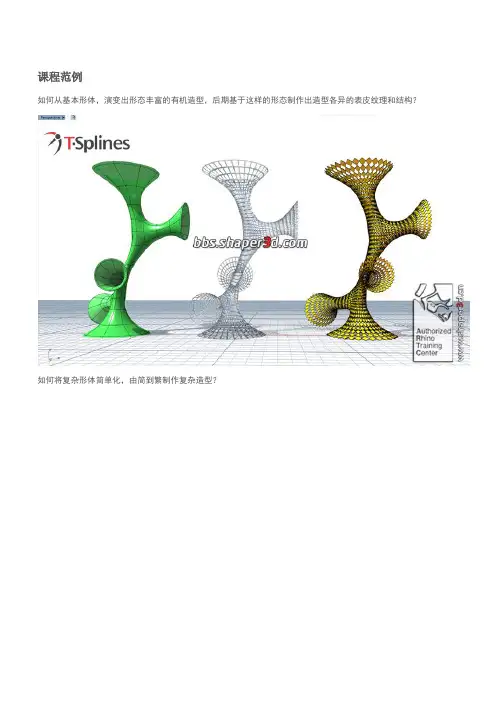
课程范例
如何从基本形体,演变出形态丰富的有机造型,后期基于这样的形态制作出造型各异的表皮纹理和结构?
如何将复杂形体简单化,由简到繁制作复杂造型?
如何合理的安排建模步骤,使用简单的编辑工具制作有规律的形体?
Panelingtools 建筑表皮教学介绍
Rhino 原厂为所有建筑设计师提供的镶板/嵌板制作工具,Panelingtools 可以帮助你在各种复杂曲面(包含所有NURBS曲面与T-Splines曲面)上创建各种不同的镶板,从而得到形式各异的表皮与膜结构。
你不需要了解什么是“参数化”,也不需要你具备“参数化”建模的背景, 更加不需要你有编程的相关知识,只要你能掌握我们前面所讲述的Rhino知识,借助 Panelingtools 就能在各种复杂的曲面上面创建形式各异的建筑表皮。 Panelingtools 就是这么一个简单实用用的工具, 且完全内置于Rhino(Rhino4.0需要单独下载安装)。这样可以让建筑设计师直接在 Rhino,完成各种表皮造型与结构膜的设计。
Panelingtools 工具列
课程内容:
. 表皮制作工具Panelingtools简介:
. 了解Panglingtools与常见flow指令制作表皮的区别 PanelingTools工具制作流程:
. 如何使用Panelingtools工具创建表皮 创建Grid的方法:
. 详细讲解内置2d表皮与自定义表皮的制作方法与技巧 3D\表皮制作:
. 详细讲解内置3d\表皮与自定义表皮的制作方法与技巧 实际案例操作操作:
. 详解讲解Grid的制作各种方法与技巧 2D\3D 表皮制作:
. 建筑造型练习(从模型到表皮的建立)
综合案例内容:
. 如何细碎的分面上建立统一方向的表面与纹理?
. 如何随机创建有机的造型?如何由外来因素来驱动有机造型的生成?且不受曲面UV的限制。
. 基于外在因素创建渐变纹理与图案,实现参数控制变形。
最新版犀牛入门教程建筑方向

最新版犀牛入门教程建筑方向
NCF
寒假Rhino入门教程系列
by王大川/doc/746496823.html,/forumdisplay.php?fid=66&filter=type&typeid=20
寒假RHINO入门教程系列 (5)
第一课LESSON1 概述 (5)
第二课LESSON2 (11)
2.1R HINO界面 (11)
2.1.1界面构成 (11)
2.1.2如何使用工具面板 (13)
2.1.3自定义工具集 (14)
2.2R HINO视窗 (16)
2.2.1视窗基本操作 (16)
2.2.2在底部显示视图标签 (17)
2.2.3视窗显示模式 (18)
第三课LESSON3 绘制2D物体 (20)
3.1R HINO中的对象介绍. (20)
3.1.1点物体 (20)
3.1.2线物体 (20)
3.1.3面物体 (21)
3.1.4网格 (22)
3.2点物体的绘制 (23)
3.3曲线绘制 (25)
3.3.1 Rhino直线绘制 (25)
3.3.2 Rhino曲线绘制 (28)
3.3.3其他封闭几何形体 (31)
作业 (33) 第四课LESSON4 绘制2D物体(下) (34)
4.1曲线编辑 (34)
4.1.1曲线的分割和修剪 (34)
4.1.2编辑曲线上的点 (37)
4.1.3曲线编辑工具 (39)
4.2对NURBS曲线的深入理解 (42)
第五课LESSON5 曲面命令(上) (55)
5.1构建曲面 (55)
5.1.1创建方形平面 (56)
5.1.2绘制简单曲面 (57)
5.1.3拉伸曲面 (60)
5.1.4放样(LOFT) (63)
5.1.5扫琼 (67)
5.1.6旋转命令 (69)
5.1.7边界曲面、闭合线曲面、镶面的区别 (70)
第六课LESSON6 曲面命令(下) (74)
6.1点的编辑 (74)
6.2分割和修剪 (80)
rhino建筑建模教程

未知驱动探索,专注成就专业
1
rhino建筑建模教程
这是一个使用Rhino进行建筑建模的简单教程:
1. 在Rhino中创建一个新的模型文件,选择合适的单位和精度。
2. 使用绘图工具创建建筑物的基础形状,例如墙体、地板和屋顶。可以使用直线、多边形、矩形和曲线等各种绘图工具。
3. 使用拉伸命令将基础形状拉伸为实体对象,例如将墙体拉伸为实际高度。
4. 使用修剪和延伸命令调整形状,例如将窗户和门添加到墙体上。
5. 使用复制命令创建建筑物的重复元素,例如重复的窗户和柱子。
6. 使用阵列命令在建筑物内部或周围创建重复的元素,例如柱阵列或窗户阵列。 未知驱动探索,专注成就专业
2
7. 使用倾斜、旋转和缩放命令调整建筑物的元素,以符合设计要求。
8. 使用布尔操作命令将各个元素合并或相交,创建复杂的建筑物组成部分。
9. 添加材质和纹理到建筑物的表面,以使其更真实和具有视觉效果。
10. 创建底图和剖面图,以显示建筑物的内部和外部细节。
11. 使用渲染命令生成高质量的建筑效果图。
12. 导出建模文件为适用于其他软件的格式,例如AutoCAD或SketchUp。
这是一个基本的Rhino建筑建模教程,可以根据个人需求和设计要求进行定制。对于更高级的建筑建模技术和操作,建议参考Rhino的官方文档和在线教程。
Rhino3D建模与曲面设计入门

Rhino3D建模与曲面设计入门
一、Rhino3D简介与安装
Rhino3D是一款专业的三维建模软件,其强大的功能和灵活性使其成为数以万计的设计师和工程师的首选工具之一。安装Rhino3D非常简单,只需按照官方网站提供的步骤下载安装程序,并按照向导进行安装即可。
二、Rhino3D界面介绍
Rhino3D的界面简洁直观,让用户可以快速上手。主要界面由菜单栏、工具栏、视口和命令行组成。菜单栏提供了各种功能和工具的选项,工具栏为快速访问常用命令提供了快捷按钮,视口用于显示三维模型和场景,命令行则提供了输入和执行命令的功能。
三、Rhino3D基本操作
1. 选择工具:Rhino3D提供了多种选择工具,如框选、单选和多选等。通过这些工具,用户可以选择和编辑模型的各个部分。
2. 创建基本几何体:Rhino3D支持创建各种基本几何体,如线段、圆、矩形和多边形等。通过这些基本几何体,用户可以快速构建模型的基本形状。 3. 进行转移、旋转和缩放:Rhino3D提供了多种转移、旋转和缩放工具,可用于对模型进行各种形状上的变换。
四、Rhino3D曲面建模
1. 曲面控制点:Rhino3D的曲面建模依赖于控制点。用户可以通过在曲面上添加、移动和删除控制点来改变曲面的形状。
2. 曲面命令:Rhino3D提供了多种曲面命令,如插入曲线、曲面旋转和曲面拉伸等。通过这些命令,用户可以创建各种复杂的曲面。
3. 曲面编辑:Rhino3D提供了各种曲面编辑工具,如平滑、修整和修剪等。通过这些工具,用户可以对曲面进行精确的调整和优化。
五、Rhino3D参数化建模
1. 参数化构造:Rhino3D支持参数化建模,用户可以通过指定参数来创建模型的各个部分,并通过修改参数来实现模型的灵活调整和变化。
2. 参数化命令:Rhino3D提供了多种支持参数化的命令,如缩放、旋转和移动等。通过这些命令,用户可以对模型的参数进行精确的控制。 3. 参数化编辑:Rhino3D的参数化编辑功能使得用户可以对模型的参数进行修改和调整。通过这些编辑功能,用户可以实现模型的精确设计和优化。
Rhino三维建模与曲面设计基础

Rhino三维建模与曲面设计基础
第一章:Rhino的介绍和应用领域
Rhino是一款功能强大的三维建模软件,广泛应用于建筑、工业设计、产品设计、珠宝设计、船舶设计等领域。与其他建模软件相比,Rhino具有易学易用的特点,同时也提供了丰富的工具和功能,满足各种复杂的设计需求。
第二章:Rhino的基本操作和界面
Rhino的界面简洁明了,主要由视窗、菜单栏、工具栏和命令栏组成。在Rhino中,我们可以通过鼠标和键盘来进行模型的创建、编辑和浏览。具体的操作包括选择对象、绘制线条和曲线、创建三维实体等。熟悉Rhino的基本操作对于后续的建模和曲面设计非常重要。
第三章:Rhino的曲面建模工具
Rhino提供了丰富的曲面建模工具,包括曲线工具、曲面工具和实体建模工具。曲线工具包括绘制直线、曲线和曲线编辑工具,可用于创建各种形状的曲线。曲面工具则可以通过曲线或者边界曲线生成复杂的曲面,同时还可以进行曲面的编辑和调整。实体建模工具则可以将曲面转换为实体,以便进行进一步的加工和分析。
第四章:Rhino的曲面编辑和造型 通过Rhino的曲面编辑工具,我们可以对已创建的曲面进行各种操作,例如拖动曲面的点、调整曲面的控制点、修改曲面的参数等。这些操作可以实现对曲面的拉伸、缩放、扭曲、旋转等,从而创造出丰富多样的曲面造型效果。曲面编辑是Rhino中非常重要的功能,也是实现更复杂设计的基础。
第五章:Rhino的曲面分析和优化
Rhino提供了一系列曲面分析和优化工具,帮助设计师在设计过程中进行曲面的检查和调整。例如,曲面的连通性检查可以判断曲面是否闭合以及曲面之间的连接情况;曲面法向量的分析可以帮助我们了解曲面的朝向和曲面上各点的曲率。通过这些功能,设计师可以更好地理解和优化曲面,得到更符合设计需求的结果。
结论:
通过对Rhino三维建模与曲面设计基础的介绍,我们了解到Rhino是一款功能强大、易学易用的建模软件,在各个设计领域都有广泛的应用。熟悉Rhino的基本操作和界面是使用Rhino的第一步,而曲面建模工具、曲面编辑和造型、曲面分析和优化等内容则是进一步深入了解和掌握Rhino的关键。通过不断学习和实践,我们可以在Rhino中实现更复杂的三维建模和曲面设计,为各个领域的设计带来更多可能。
计算机三维辅助产品设计RHINO-基础入门
第1章: Rhino5.0基础入门
本章重点
Rhino5.0软件的基本介绍
Rhino5.0常用工具讲解
Rhino5.0的常用操作和设置
学习目的
本章的学习目的是要让读者了解Rhino5.0软件的基本操作,熟悉操作环境,可以通过软件完成简单的建模操作,掌握基本的方法和技巧。
1.1:Rhino5.0基本介绍
Rhino是是美国Robert McNeel & Assoc.开发的PC上强大的专业3D造型软件,它可以广泛地应用于三维动画制作、工业制造、科学研究以及机械设计等领域。
1.1.1 Rhino软件的简单历史
Rhino软件设计团队是原ALIAS Design Studio设计程序师,其Beta测试版即推出以来,历经一年半的测试,是有历以来态度最严谨的网上测试。它能轻易整合3DS MAX 与Softimage的模型功能部分,对要求精细、弹性与复杂的3D NURBS模型,有点石成金的效能。能输出obj、DXF、IGES、STL、3dm等不同格式,并适用于几乎所有3D软件,尤其对增加整个3D工作团队的模型生产力有明显效果,故使用3D MAX、AutoCAD、MAYA、Softimage、Houdini、Lightwave等3D设计人员不可不学习使用。
2007年3月,Rhino正式推出了4.0版本以后,2012年12月,Rhino历经5年多的开发,首要目标是消除用户在设计生产作业流程所遇到的瓶颈,这就意味着需要 Rhino 更快且能处理更大的模型与大型的团队项目,为此进行了上千个大大小小的改进,事实上包括3500多个改善与提高项,如图1- 1所示。
图1- 1
1.1.2 Rhino软件的优点
从设计稿、手绘到实际产品,或是只是一个简单的构思,Rhino所提供的曲面工具可以精确地制作所有用来作为渲染表现、动画、工程图、分析评估以及生产用的模型。Rhino可以在Windows系统中建立、编辑、分析和转换NURBS曲线、曲面和实体。不受复杂度、阶数以及尺寸的限制。Rhino也支援多边形网格和点云。不受约束的自由造形3D建模工具,以往只能在二十至五十倍价格的同类型软件中找到这些工具。让您可以建立任何可以想象的造形,同时也完全符合设计、快速成形、工程、分析和制造从飞机到珠宝所需的精确度。
rhino和shaper3d建筑曲面特级教程
如何从基本形体,演变出形态丰富的有机造型,后期基于这样的形态制作出造型各异的表皮纹理和结构?
如何将复杂形体简单化,由简到繁制作复杂造型?
如何合理的安排建模步骤,使用简单的编辑工具制作有规律的形体?
Panelingtools 建筑表皮教学介绍
Rhino 原厂为所有建筑设计师提供的镶板/嵌板制作工具,Panelingtools 可以帮助你在各种复杂曲面(包含所有NURBS曲面与T-Splines曲面)上创建各种不同的镶板,从而得到形式各异的表皮与膜结构。
你不需要了解什么是“参数化”,也不需要你具备“参数化”建模的背景, 更加不需要你有编程的相关知识,只要你能掌握我们前面所讲述的Rhino知识,借助 Panelingtools 就能在各种复杂的曲面上面创建形式各异的建筑表皮。 Panelingtools 就是这么一个简单实用用的工具, 且完全内置于Rhino(需要单独下载安装)。这样可以让建筑设计师直接在 Rhino,完成各种表皮造型与结构膜的设计。
Panelingtools 工具列
课程内容:
. 表皮制作工具Panelingtools简介:
. 了解Panglingtools与常见flow指令制作表皮的区别 PanelingTools工具制作流程:
. 如何使用Panelingtools工具创建表皮 创建Grid的方法:
. 详细讲解内置2d表皮与自定义表皮的制作方法与技巧 3D\表皮制作:
. 详细讲解内置3d\表皮与自定义表皮的制作方法与技巧 实际案例操作操作:
. 详解讲解Grid的制作各种方法与技巧 2D\3D 表皮制作:
. 建筑造型练习(从模型到表皮的建立)
综合案例内容:
. 如何细碎的分面上建立统一方向的表面与纹理?
. 如何随机创建有机的造型?如何由外来因素来驱动有机造型的生成?且不受曲面UV的限制。
. 基于外在因素创建渐变纹理与图案,实现参数控制变形。
. 基于基本造型创建复杂曲面表皮结构。
犀牛 建立曲面的方法
犀牛 建立曲面的方法
全文共四篇示例,供读者参考
第一篇示例:
犀牛是一款专业的三维建模软件,被广泛应用于工业设计、建筑设计、动画制作等领域。在犀牛中,建立曲面是非常重要的功能之一,因为曲面可以用来制作各种复杂的物体和形状。在本文中,我们将介绍一些犀牛建立曲面的方法和技巧,希望能对犀牛用户有所帮助。
1. 使用控制点建立曲面
在犀牛中,可以通过控制点来建立曲面。选择一个曲面的基础几何体,比如圆柱体,然后通过移动控制点的位置来调整曲面的形状。控制点的数量和位置会影响曲面的光滑度和曲率,所以需要根据实际需要来调整。
在犀牛中,可以通过曲线来建立曲面。创建一条曲线,然后通过曲线拉伸或者旋转来生成曲面。可以通过调整曲线的形状和位置来调整曲面的形状和大小。还可以使用曲线来切割和修饰曲面,实现更加复杂的效果。
4. 使用曲面修饰工具 在犀牛中,还有一些专门用来修饰曲面的工具,比如曲面拉伸、曲面偏移、曲面拉伸、曲面扩展等。通过这些工具,可以对曲面进行进一步的调整和修改,使得曲面更加光滑和美观。
在犀牛中建立曲面是一个非常重要且复杂的过程,需要花费一定的时间和精力来学习和掌握。希望本文介绍的方法和技巧能对犀牛用户有所帮助,让他们能够更加轻松地使用犀牛建立复杂的曲面。【2000字】
第二篇示例:
犀牛是一款专业的三维建模软件,广泛应用于建筑、工业设计、珠宝设计等领域。在使用犀牛建模过程中,曲面建模是一个非常重要的技术。曲面建模是指使用曲面来创建三维物体的过程,这种方法可以更加灵活地表现出复杂的几何形状,并且与其他几何体之间转换更加自然。
建立曲面的方法有很多种,下面我们就来介绍几种常用的方法:
1. 控制点曲线:在犀牛中,我们可以通过控制点曲线来创建曲面。控制点曲线是一组以控制点为基础的曲线,通过调整这些控制点的位置和权值,可以得到不同形状的曲线。当我们通过连接多条控制点曲线来创建一个封闭的曲线网格时,就可以生成一个曲面。
Rhino5.0入门教程
一,Rhino概述
Rhino是一套工业产品设计师所钟爱的概念设计与造型的强大工具,广泛地应用于三维动画设计,工业制造,科学研究以及机械设计等领域。它能轻易整合3ds Max, Softmage的模型功能,对要求精细,弹性与复杂的3D NURBS模型,有点石成金的效能。
Rhino是第一套将NURBS造型技术的强大功能引入到Windows操作系统中的软件。从诞生之日起,它就受到很多人的喜爱,最重要的原因就是作为一款小巧而强大的NURBS建模软件,它的应用领域十分广泛,主要的应用领域包括工业产品设计,CG动漫游戏开发领域,建筑设计领域,珠宝设计领域,目前Rhino应用的最主要方面还是工业设计领域。
二,与Rhino相关的设计网站:
1,。此网站是Rhino3D软件开发公司Rovert McNeel Associates的官方网站,其中有与Rhino3D相关的庞大资料,是一个全球性的网站
2,。此网站汇聚了视频使用指南及各种视频学习资料
3,。此网站是Rhino3D渲染插件V-Ray的官网
4,。此网站是T-Splines插件的官方网站
三,打开Rhino软件,它的界面可以分为如下所示的几大部分,有的部分功能相同,但也有各自不同的地方(由上到下依次为1-4)。第一个框就是菜单栏,其中红色框内有包括文件,编辑在内的一些命令,可以对模型进行保存等;蓝色框内就是我们进行建模要用到的基本命令,其中“点”可以在曲线命令里找到;紫色框内就是对模型进行加工,分析的一些命令。第二个框为工具栏,里面有我们建模需要用到的各类命令,其中蓝色框内与工作平面的设定有关,还有如变动可对模型进行扭转,平移,旋转等变化;红色框内就是进行立体建模的主要工具部分;紫色框内的出图命令可以对模型进行尺寸标注,也可以对模型添加剖面线。第三个为侧工具栏,以图标的形式展现,它与第二个框内选择的命令有关,当我们点击第二个框内不同的命令时,它也会随之而改变,但是需要注意,只有点击第二个框内红色区域它才会变化,而其余两个区域不会使其发生变化。该侧工具栏主要方便我们进行操作,很多建模命令都以图标的形式给出,形象生动且利于寻找;第四个框内为辅助建模命令栏,它可以帮助我们精确固定或者选择点的工具,打开【物件锁点】,再勾选不同类型的点,如勾选端点,当你的鼠标靠近某个物体时,它就会选中物体的端点,这样会给你的操作带来便利,有时也会更精确;剩下的就是四个工作视窗,就是我们进行操作的地方,分别有平面视图和立体视图,当然视窗是可以进行改变的,点击第二个框内的【工作视窗配置】就可以选择我们需要的视窗模式。可以看到前两个框内有的命令是相同的,比如曲线,曲面,实体工具,但是他们覆盖的范围不同,具体可以自己点击相应的命令进行查看。
犀牛高级曲面教程
犀牛高级曲面教程(总13页)
--本页仅作为文档封面,使用时请直接删除即可--
--内页可以根据需求调整合适字体及大小-- 分享一个另类的浴缸建模方法,抛开混接,扫描,嵌面等等命令,一样做出一个光滑的浴缸1〉新建一个圆柱 2〉重建曲面3〉调整前后控制点到一个平面4〉缩放下方第4,5,6层的控制点 5〉再次缩放浴缸边缘的控制点,具体层数自己看着顺眼就可以 6〉下面我们要把上面多出来的部分翻进去,使之成为浴缸的内面
7〉有些初学的牛友可能想不明白了,这怎么翻进去哦,难道要一排一排的拖控制点吗呵呵,其实很简单,多动动脑子一想其实不难,如图新建一条直线(红色),直线略微低于浴缸的边缘,然后选取多余的控制点,沿着红色的直线执行镜像命令,然后删除原有的物件就可以了,简单吧8〉接着我们再对曲面进行外观上的微调,这个步骤纯粹为了美观,所以略去步骤,依照个人的审美标准来定。最后为了光滑,再次执行重建曲面命令,提高控制点数目就大功告成了9〉斑马线,挺光滑吧 10〉加上材质渲染出图,由于纯粹是为了说明,所以贴图坐标没有仔细调整,地面墙面也做得很糙,大家凑和着看这是我按照这个方法做的同样的方法做个花纹碗,大家试试14