
Linux下使用SFTP命令及FTP命令
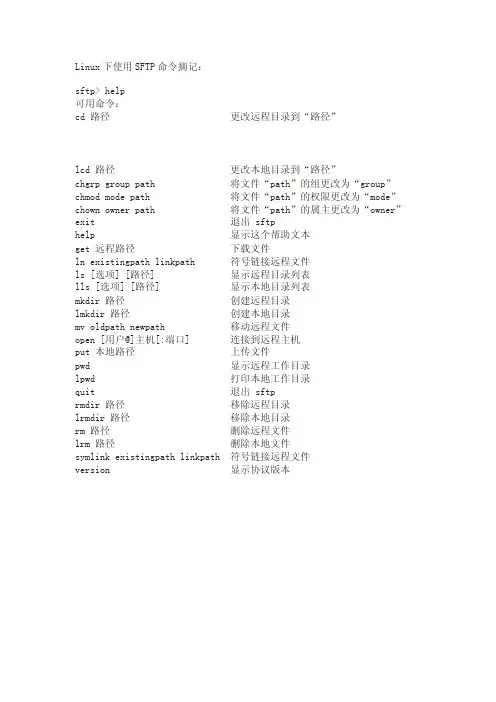
Linux下使用SFTP命令摘记:sftp> help可用命令:cd 路径更改远程目录到“路径”lcd 路径更改本地目录到“路径”chgrp group path 将文件“path”的组更改为“group”chmod mode path 将文件“path”的权限更改为“mode”chown owner path 将文件“path”的属主更改为“owner”exit 退出 sftp help 显示这个帮助文本get 远程路径下载文件ln existingpath linkpath 符号链接远程文件ls [选项] [路径] 显示远程目录列表lls [选项] [路径] 显示本地目录列表mkdir 路径创建远程目录lmkdir 路径创建本地目录mv oldpath newpath 移动远程文件open [用户@]主机[:端口] 连接到远程主机put 本地路径上传文件pwd 显示远程工作目录lpwd 打印本地工作目录quit 退出 sftp rmdir 路径移除远程目录lrmdir 路径移除本地目录rm 路径删除远程文件lrm 路径删除本地文件symlink existingpath linkpath 符号链接远程文件version 显示协议版本linux下FTP、SFTP命令详解FTP> ! 从ftp 子系统退出到外壳。
FTP> ? 显示ftp 命令说明。
? 与help 相同。
格式:? [command]说明:[command]指定需要帮助的命令名称。
如果没有指定command,ftp 将显示全部命令的列表。
FTP> append 使用当前文件类型设置将本地文件附加到远程计算机上的文件。
格式:append local-file [remote-file]说明:local-file 指定要添加的本地文件。
remote-file 指定要添加local-file 的远程计算机上的文件。
如果省略了remote-file,本地文件名将被用作远程文件名。
FTP> ascii 将文件传送类型设置为默认的ASCII。
说明:FTP 支持两种文件传送类型,ASCII 码和二进制图像。
在传送文本文件时应该使用ASCII。
FTP> bell 切换响铃以在每个文件传送命令完成后响铃。
默认情况下,铃声是关闭的。
FTP> binary(或bi)将文件传送类型设置为二进制。
FTP> bye(或by)结束与远程计算机的FTP 会话并退出ftp。
FTP> cd 更改远程计算机上的工作目录。
格式:cd remote-directory说明:remote-directory 指定要更改的远程计算机上的目录。
FTP> close 结束与远程服务器的FTP 会话并返回命令解释程序。
FTP> debug 切换调试。
当调试打开时,发送到远程计算机的每个命令都打印,前面是字符串“>”。
默认情况下,调试是关闭的。
FTP> delete 删除远程计算机上的文件。
格式:delete remote-file说明:remote-file 指定要删除的文件。
FTP> dir 显示远程目录文件和子目录列表。
格式:dir [remote-directory] [local-file]说明:remote-directory 指定要查看其列表的目录。
如果没有指定目录,将使用远程计算机中的当前工作目录。
Local-file 指定要存储列表的本地文件。
如果没有指定,输出将显示在屏幕上。
FTP> disconnect 从远程计算机断开,保留ftp 提示。
FTP> get 使用当前文件转换类型将远程文件复制到本地计算机。
格式:get remote-file [local-file]说明:remote-file 指定要复制的远程文件。
Local-file 指定要在本地计算机上使用的名称。
如果没有指定,文件将命名为remote-file。
FTP >glob 切换文件名组合。
组合允许在内部文件或路径名中使用通配符(*和?)。
默认情况下,组合是打开的。
FTP >hash 切换已传输的每个数据块的数字签名(#) 打印。
数据块的大小是2048 字节。
默认情况下,散列符号打印是关闭的。
FTP >help 显示ftp 命令说明。
格式:help [command]说明:command 指定需要有关说明的命令的名称。
如果没有指定command,ftp 将显示全部命令的列表。
FTP >lcd 更改本地计算机上的工作目录。
默认情况下,工作目录是启动ftp 的目录。
格式:lcd [directory]说明:directory 指定要更改的本地计算机上的目录。
如果没有指定directory,将显示本地计算机中当前的工作目录。
FTP >literal 将参数逐字发送到远程FTP 服务器。
将返回单个的FTP 回复代码。
格式:literal argument [ ...]说明:argument 指定要发送到FTP 服务器的参数。
FTP >ls 显示远程目录文件和子目录的缩写列表。
格式:ls [remote-directory] [local-file]说明:remote-directory 指定要查看其列表的目录。
如果没有指定目录,将使用远程计算机中的当前工作目录。
local-file 指定要存储列表的本地文件。
如果没有指定,输出将显示在屏幕上。
FTP >mdelete 删除远程计算机上的文件。
格式:mdelete remote-files [ ...]说明:remote-files 指定要删除的远程文件。
FTP >mdir 显示远程目录文件和子目录列表。
可以使用mdir 指定多个文件。
格式:mdir remote-files [ ...] local-file说明:remote-files 指定要查看列表的目录。
必须指定remote-files。
请键入- 使用远程计算机上的当前工作目录。
local-file 指定要还原列表的本地文件。
请键入- 在屏幕上显示列表。
FTP >mget 使用当前文件传送类型将远程文件复制到本地计算机。
格式:mget remote-files [ ...]说明:remote-files 指定要复制到本地计算机的远程文件。
FTP >mkdir 创建远程目录。
格式:mkdir directory说明:directory 指定新的远程目录的名称。
FTP >mls 显示远程目录文件和子目录的缩写列表。
格式:mls remote-files [ ...] local-file说明:remote-files 指定要查看列表的文件。
必须指定remote-files;请键入- 使用远程计算机上的当前工作目录。
local-file 指定要存储列表的本地文件。
请键入- 以在屏幕上显示列表。
FTP >mput 使用当前文件传送类型将本地文件复制到远程计算机上。
格式:mput local-files [ ...]说明:local-files 指定要复制到远程计算机的本地文件FTP >open 与指定的FTP 服务器连接。
格式:open computer [port]说明:computer 指定要连接的远程计算机。
可以通过IP 地址或计算机名称指定计算机(DNS 或主机文件必须可用)。
如果自动登录打开(默认),ftp 还将尝试自动将用户登录到FTP 服务器port 指定用来联系FTP 服务器的端口号。
FTP >prompt 切换提示。
如果关闭提示时mget 及mput 传送所有文件,Ftp 在多文件传送过程中将提示允许您有选择地检索或存储文件。
默认情况下,提示是打开的。
FTP >put 使用当前文件传送类型将本地文件复制到远程计算机上。
格式:put local-file [remote-file]说明:local-file 指定要复制的本地文件。
remote-file 指定要在远程计算机上使用的名称。
如果没有指定,文件将命名为local-file。
FTP >pwd 显示远程计算机上的当前目录。
FTP >quit 结束与远程计算机的FTP 会话并退出ftp。
FTP >quote 将参数逐字发送到远程FTP 服务器。
将返回单个的FTP 回复代码。
Quote 与literal 相同。
格式:quote argument [ ...]说明:argument 指定要发送到FTP 服务器的参数。
FTP >recv 使用当前文件传送类型将远程文件复制到本地计算机。
Recv 与get相同。
格式:recv remote-file [local-file]说明:remote-file 指定要复制的远程文件。
local-file 指定要在本地计算机上使用的名称。
如果没有指定,文件将命名为remote-file。
FTP >remotehelp 显示远程命令帮助。
格式:remotehelp [command]说明:command 指定需要帮助的命令的名称。
如果没有指定command,ftp将显示全部远程命令的列表。
FTP >rename 重命名远程文件。
格式:rename filename newfilename说明:filename 指定要重命名的文件。
newfilename 指定新的文件名。
FTP >rmdir 删除远程目录。
格式:rmdir directory说明:directory 指定要删除的远程目录的名称。
FTP >send 使用当前文件传送类型将本地文件复制到远程计算机上。
Send 与put 相同。
格式:send local-file [remote-file]说明:local-file 指定要复制的本地文件。
remote-file 指定要在远程计算机上使用的名称。
如果没有指定,文件将命名为local-file。
FTP >status 显示FTP 连接和切换的当前状态。
FTP >trace 切换数据包跟踪。
Trace 在运行ftp 命令时显示每个数据包的路由。
FTP >type 设置或显示文件传送类型。
格式:type [type-name]说明:type-name 指定文件传送类型。
默认设置为ascii。
如果没有指定type-name,将显示当前的类型。
FTP >user 指定远程计算机的用户。
格式:user username [password] [account]说明:user-name 指定登录到远程计算机所使用的用户名。
linux sftp口令参数

linux sftp口令参数在Linux系统中,sftp(Secure File Transfer Protocol,安全文件传输协议)是一种基于SSH协议的加密传输协议,用于在客户端和服务器之间传输文件。
sftp除了与传统FTP协议相比更加安全外,还提供了更多的功能和参数来满足用户的需求。
下面将介绍一些常用的sftp口令参数:1. sftp命令:sftp命令用于启动sftp客户端,并连接到远程服务器。
语法如下:```sftp [选项]用户名@服务器地址```其中,选项可以是以下几种:- -P:指定端口号;- -b:指定包含sftp命令的文本文件,用于批量执行多个命令;- -o:指定其他选项,如连接超时时间、使用私钥登录等。
2. sftp交互命令:在sftp客户端中,可以使用多个交互命令来管理文件和目录。
下面是一些常用的命令:- cd:切换到指定目录;- ls:显示当前目录下的文件和目录;- pwd:显示当前所在的目录路径;- put:上传本地文件到服务器;- get:从服务器下载文件到本地;- mkdir:创建目录;- rmdir:删除目录;- rm:删除文件;- rename:重命名文件或目录;- chmod:修改文件或目录的权限。
3. sftp批处理命令:sftp支持在命令行中执行多个命令,用于批量处理文件和目录。
可以将这些命令写入一个文本文件,然后使用-b选项指定该文件作为输入。
示例如下:```sftp -b commands.txt用户名@服务器地址```其中,commands.txt是包含sftp命令的文本文件,每个命令占一行。
4. sftp配置文件:sftp客户端可以通过配置文件来定义默认选项和参数。
该文件位于用户的家目录下的.ssh文件夹中,名为config。
用户可以根据需要编辑这个文件,设置不同的参数,以便在连接服务器时自动应用。
例如,可以设置默认用户名、默认端口号、使用私钥登录等。
Linux下使用SFTP命令及FTP命令
Linux下使用SFTP命令摘记:sftp> help可用命令:cd 路径更改远程目录到“路径”lcd 路径更改本地目录到“路径”chgrp group path 将文件“path”的组更改为“group”chmod mode path 将文件“path”的权限更改为“mode”chown owner path 将文件“path”的属主更改为“owner”exit 退出 sftphelp 显示这个帮助文本get 远程路径下载文件ln existingpath linkpath 符号链接远程文件ls [选项] [路径] 显示远程目录列表lls [选项] [路径] 显示本地目录列表mkdir 路径创建远程目录lmkdir 路径创建本地目录mv oldpath newpath 移动远程文件open [用户@]主机[:端口] 连接到远程主机put 本地路径上传文件pwd 显示远程工作目录lpwd 打印本地工作目录quit 退出 sftprmdir 路径移除远程目录lrmdir 路径移除本地目录rm 路径删除远程文件lrm 路径删除本地文件symlink existingpath linkpath 符号链接远程文件version 显示协议版本linux下FTP、SFTP命令详解FTP> ! 从ftp 子系统退出到外壳。
FTP> ? 显示ftp 命令说明。
? 与help 相同。
格式:? [command]说明:[command]指定需要帮助的命令名称。
如果没有指定command,ftp 将显示全部命令的列表。
FTP> append 使用当前文件类型设置将本地文件附加到远程计算机上的文件。
格式:append local-file [remote-file]说明:local-file 指定要添加的本地文件。
remote-file 指定要添加local-file 的远程计算机上的文件。
如果省略了remote-file,本地文件名将被用作远程文件名。
linux上传文件命令

linux上传文件命令Linux上传文件命令在Linux操作系统中,上传文件是一个常见的操作。
无论是将文件从本地计算机上传到服务器,还是从一个服务器传输到另一个服务器,都需要使用适当的命令来完成。
本文将介绍一些常用的Linux 上传文件命令,帮助您轻松地完成文件上传操作。
1. SCP命令SCP(Secure Copy)是一种在Linux系统中安全地传输文件的命令。
它使用SSH协议进行加密,并提供了文件传输和文件管理的功能。
下面是使用SCP命令上传文件的基本语法:```scp [选项] [源文件路径] [目标主机:目标路径]```例如,要将本地文件myfile.txt上传到远程服务器的/home/username目录下,可以使用以下命令:```scp myfile.txt username@remote_host:/home/username/```您需要将username替换为远程服务器的用户名,remote_host替换为远程服务器的主机名或IP地址。
2. SFTP命令SFTP(Secure File Transfer Protocol)是一种用于在计算机之间安全地传输文件的协议。
而在Linux系统中,可以使用内置的sftp命令来实现文件的上传。
下面是使用sftp命令上传文件的基本语法:```sftp [用户名@]主机名```例如,要通过sftp将文件上传到远程服务器,可以使用以下命令:```sftp username@remote_host```然后,您可以使用put命令将本地文件上传到远程服务器,如下所示:```put myfile.txt /remote_directory/```这将把本地的myfile.txt文件上传到远程服务器的/remote_directory/目录下。
3. FTP命令如果您的系统上没有安装SCP或SFTP,您可以考虑使用FTP(File Transfer Protocol)命令。
linux sftp 用法

linux sftp 用法Linux SFTP 用法SFTP(SSH File Transfer Protocol)是通过SSH安全连接来传输文件的一种协议。
与传统的FTP协议相比,SFTP更安全、更可靠。
在Linux 系统中,SFTP提供了一种简单但功能强大的方式,允许用户通过命令行或图形界面与远程服务器之间进行文件传输。
本文将介绍Linux SFTP的用法,包括如何使用命令行和图形界面进行连接、传输文件、快速下载和上传等操作。
一. 命令行方式连接远程服务器1. 打开终端并输入以下命令:sftp [用户名]主机名或IP地址如果没有指定用户名,将使用当前用户的用户名。
根据需要,您可以替换主机名或IP地址,以连接到相应的远程服务器。
2. 输入连接远程服务器时使用的密码,并按下回车键。
3. 建立连接后,您将进入SFTP命令提示符(类似于shell提示符)。
4. 在提示符下,可以使用一些常用命令来浏览和传输文件,例如:- `ls`:列出当前目录中的文件和文件夹。
- `cd 目录名`:更改当前目录为指定的目录。
- `pwd`:显示当前目录的路径。
- `get 文件名`:从远程服务器下载文件到本地。
- `put 文件名`:将本地文件上传到远程服务器。
- `quit`或`exit`:关闭SFTP连接并退出。
以上只是SFTP命令的一些常见用法,还有其他更高级的操作可以进行。
要了解更多信息,您可以通过输入`help`命令来获取完整的指令列表和说明。
二. 图形界面方式连接远程服务器如果你更喜欢使用图形界面进行操作,Linux也提供了一些工具来连接远程服务器并进行文件传输。
1. FileZilla:FileZilla是一个开源的跨平台FTP、FTPS和SFTP客户端,提供了一种直观且易于使用的方式来连接和管理远程服务器上的文件。
您可以从FileZilla官方网站下载并安装适用于您的操作系统的版本。
安装完成后,打开FileZilla,并单击“文件”->“站点管理器”来添加远程服务器的连接配置。
linux下常用FTP命令1.连接ftp服务器
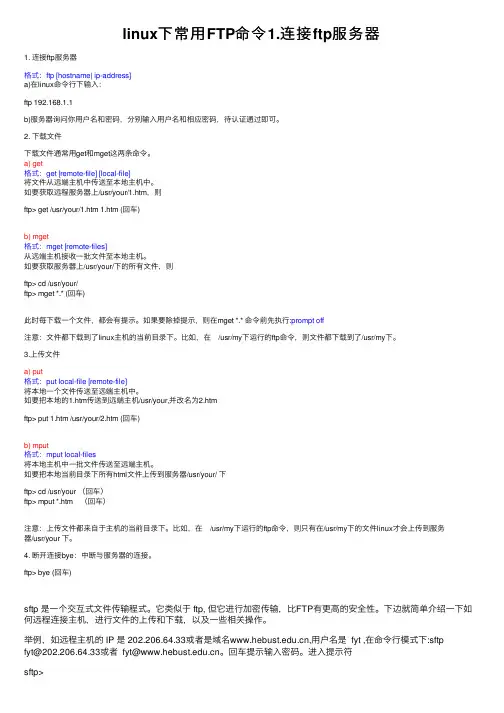
linux下常⽤FTP命令1.连接ftp服务器1. 连接ftp服务器格式:ftp [hostname| ip-address]a)在linux命令⾏下输⼊:ftp 192.168.1.1b)服务器询问你⽤户名和密码,分别输⼊⽤户名和相应密码,待认证通过即可。
2. 下载⽂件下载⽂件通常⽤get和mget这两条命令。
a) get格式:get [remote-file] [local-file]将⽂件从远端主机中传送⾄本地主机中。
如要获取远程服务器上/usr/your/1.htm,则ftp> get /usr/your/1.htm 1.htm (回车)b) mget 格式:mget [remote-files]从远端主机接收⼀批⽂件⾄本地主机。
如要获取服务器上/usr/your/下的所有⽂件,则ftp> cd /usr/your/ftp> mget *.* (回车)此时每下载⼀个⽂件,都会有提⽰。
如果要除掉提⽰,则在mget *.* 命令前先执⾏:prompt off注意:⽂件都下载到了linux主机的当前⽬录下。
⽐如,在 /usr/my下运⾏的ftp命令,则⽂件都下载到了/usr/my下。
3.上传⽂件a) put格式:put local-file [remote-file]将本地⼀个⽂件传送⾄远端主机中。
如要把本地的1.htm传送到远端主机/usr/your,并改名为2.htmftp> put 1.htm /usr/your/2.htm (回车)b) mput格式:mput local-files将本地主机中⼀批⽂件传送⾄远端主机。
如要把本地当前⽬录下所有html⽂件上传到服务器/usr/your/ 下ftp> cd /usr/your (回车)ftp> mput *.htm (回车)注意:上传⽂件都来⾃于主机的当前⽬录下。
⽐如,在 /usr/my下运⾏的ftp命令,则只有在/usr/my下的⽂件linux才会上传到服务器/usr/your 下。
linux ftp使用方法
linux ftp使用方法Linux FTP是一种在 Linux 操作系统上常用的文件传输协议(FTP),允许用户上传和下载文件到服务器。
本文将介绍 Linux FTP 的使用方法。
1. 安装FTP在 Linux 系统中,可以使用包管理器(例如 apt、yum、pacman 等)来安装FTP。
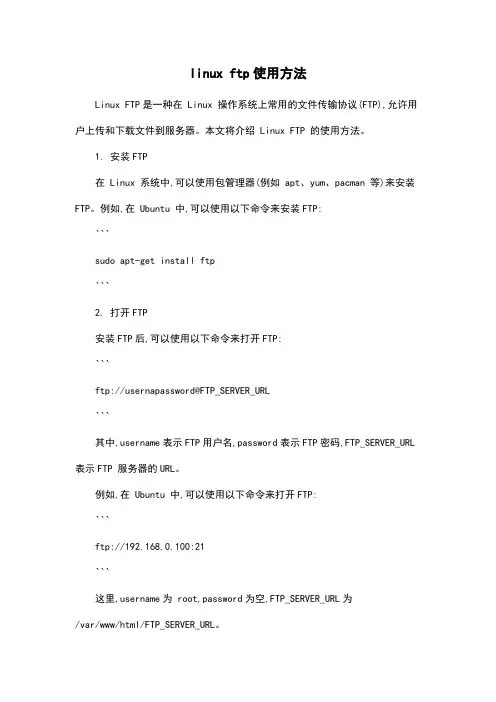
例如,在 Ubuntu 中,可以使用以下命令来安装FTP:```sudo apt-get install ftp```2. 打开FTP安装FTP后,可以使用以下命令来打开FTP:```ftp://usernapassword@FTP_SERVER_URL```其中,username表示FTP用户名,password表示FTP密码,FTP_SERVER_URL 表示FTP 服务器的URL。
例如,在 Ubuntu 中,可以使用以下命令来打开FTP:```ftp://192.168.0.100:21```这里,username为 root,password为空,FTP_SERVER_URL为/var/www/html/FTP_SERVER_URL。
3. 上传文件在FTP中上传文件可以使用“上传文件”命令和“目录”命令。
上传文件时,需要指定文件名和文件大小。
例如,要将文件上传到服务器的/var/www/html/目录中,可以使用以下命令:```FTP -u usernapassword < file.txt```这里,username为 root,password为空,文件名为 file.txt,文件大小为1MB。
上传文件时,还可以使用“文件路径”命令指定上传文件的路径。
例如,要将文件上传到服务器的/var/www/html/目录中,可以使用以下命令:```FTP -u usernapassword < /var/www/html/file.txt```这里,username为 root,password为空,文件路径为/var/www/html/file.txt。
linux 文件同步 方法
inux 文件同步 方法
在Linux系统中,有多种方法可以实现文件的同步。以下是几种常见的方法:
1. rsync命令:rsync是一个强大的文件同步工具,可以在本地或远程主机之间进行文件同 步。它可以通过SSH协议进行安全的文件传输,并且只会传输已更改的部分文件,从而提高 传输效率。使用rsync命令可以通过指定源文件和目标文件的路径来进行文件同步。
无论使用哪种方法,都需要根据实际需求和网络环境来选择合适的文件同步方式。同时 ,需要注意文件权限和安全性,确保文件在传输和同步过程中的完整性和保密性。
2. scp命令:scp是基于SSH协议的文件传输工具,可以在本地和远程主机之间进行文件 复制和同步。使用scp命令可以通过指定源文件和目标文件的路径来进行文件同步。
inux 文件同步 方法
3. FTP或SFTP:FTP(文件传输协议)和SFTP(SSH文件传输协议)是常用的文件传输 协议,可以使用专门的FTP客户端或SFTP客户端在本地和远程主机之间进行文件同步。通过 连接到远程主机,可以上传或下载文件来实现同步。
linux sftp 参数
linux sftp 参数**一、Linux SFTP 简介**Linux SFTP(SSH File Transfer Protocol)是一种基于SSH(Secure Shell)的文件传输协议,它提供了安全、可靠的文件传输服务。
与FTP 相比,SFTP 更加安全,因为它使用了SSH 协议进行加密和身份验证。
在Linux 系统中,SFTP 通常是默认安装的,可以通过`ssh` 命令或者`sftp` 命令进行访问。
**二、Linux SFTP 常用命令及参数**1.登录SFTP 服务器:```sftp -i 身份文件用户@服务器地址```例如:```*********************************```2.获取文件:```get 本地文件名远程文件名```例如:get file1.txt /path/to/remote/file1.txt```3.上传文件:```put 本地文件名远程文件名```例如:```put file2.txt /path/to/remote/file2.txt```4.移动文件:```mv 远程文件名新远程文件名```例如:```mv /path/to/remote/file1.txt /path/to/remote/file3.txt ```5.删除文件:```rm 远程文件名例如:```rm /path/to/remote/file3.txt```6.创建目录:```mkdir 远程目录名```例如:```mkdir /path/to/remote/directory ```7.进入目录:```cd 远程目录路径```例如:```cd /path/to/remote/directory```8.列出目录内容:ls```**三、Linux SFTP 高级功能与应用**1.批量传输文件:可以使用`ssh` 命令结合脚本进行批量文件传输。
2.设置SFTP 服务器:可以通过配置`sshd_config` 文件设置SFTP 服务器的参数,如禁用明文密码、限制用户目录等。
linux sftp 使用方法
linux sftp 使用方法【原创版4篇】目录(篇1)1.介绍 SFTP2.Linux 下安装与配置 SFTP3.使用 SFTP 进行文件上传和下载4.常见问题与解决方法正文(篇1)一、介绍 SFTPSFTP(SSH File Transfer Protocol,安全文件传输协议)是一种安全的文件传输协议,专为在网络上进行文件传输而设计。
它通过 SSH (Secure Shell,安全外壳协议)进行加密和身份验证,提供了比 FTP 更加安全的文件传输方式。
二、Linux 下安装与配置 SFTP在 Linux 系统中,通常使用 OpenSSH 来支持 SFTP。
以下是安装和配置 SFTP 的步骤:1.安装 OpenSSH在基于 Debian 的系统(如 Ubuntu)中,可以使用以下命令进行安装:```sudo apt-get updatesudo apt-get install openssh-client openssh-server```在基于 RHEL 的系统(如 CentOS、Fedora)中,可以使用以下命令进行安装:```sudo yum install openssh-client openssh-server```2.配置 OpenSSH编辑 OpenSSH 的配置文件:```sudo nano /etc/ssh/sshd_config```在文件末尾添加以下内容:```# 配置 SFTPSubsystem sftp /usr/lib/openssh/sftp-server```保存并退出。
3.重启 OpenSSH 服务使配置生效并重启 OpenSSH 服务:```sudo systemctl restart ssh```三、使用 SFTP 进行文件上传和下载1.使用 SFTP 客户端在 Linux 系统中,可以使用`sftp`命令来连接到远程服务器并进行文件传输。
示例:```sftp user@hostname```2.上传文件在上传文件时,可以使用`put`命令。
linux sftp命令用法
linux sftp命令用法SFTP(Secure File Transfer Protocol)是一种安全的文件传输协议,它基于SSH协议,用于在网络上安全地传输文件。
SFTP命令是与SFTP协议配合使用的命令行工具,它提供了一种在Linux系统中管理和操作远程文件的方法。
本文将介绍SFTP命令的用法及其常见的操作。
一、连接远程主机在使用SFTP命令进行远程文件操作之前,首先需要连接到远程主机。
可以使用以下命令连接到指定的远程主机:sftp [user]host其中,user是要登录的用户名,host是远程主机的IP地址或域名。
如果没有指定用户名,则默认使用当前本地用户名。
例如,要连接到名为example的远程主机,可以使用以下命令:sftp example如果需要使用特定的用户名登录该主机,可以使用以下命令:sftp usernameexample连接成功后,将提示输入密码进行身份验证。
输入正确的密码后,即可登录到远程主机上。
二、浏览和操作远程文件连接成功后,可以使用SFTP命令浏览和操作远程文件。
1. 列出远程目录内容使用ls命令可以列出当前远程目录中的文件和子目录。
例如:ls该命令将列出当前远程目录中的所有文件和子目录。
2. 切换远程目录使用cd命令可以切换到远程目录。
例如:cd /path/to/remote/directory其中,/path/to/remote/directory是远程目录的路径。
3. 下载远程文件使用get命令可以下载远程文件到本地计算机。
例如:get remote_file local_file其中,remote_file是要下载的远程文件的路径,local_file是保存到本地计算机上的文件路径。
4. 上传本地文件使用put命令可以上传本地文件到远程主机。
例如:put local_file remote_file其中,local_file是要上传的本地文件路径,remote_file是保存到远程主机上的文件路径。