
20种PS技术美化照片
一定要记住这20种PS技术!会让你的照片美的不行定要记住这20种PS技术!会让你的照片美的不行!一定要记住这20种PS技术!会让你的照片美的不行!一种简单的数码照片后期润饰1 打开图片,执行色像/饱和度(-40)降低饱和度。
2 新建一图层,将图层模式改为柔光,用画笔工具将需要润饰的部分画几下,这里可以利用色板方便的提取颜色3 图片色彩过渡不够柔和,再执行一下滤镜下面的高斯模糊(+85)简单处理照片爆光不足1 打开图片,复制背景层,对背景层的模式改为滤色2 对背景层的色阶进行调整30秒搞定Plmm艺术照1 打开图片,复制背景层两次2 对复制背景层一进行高斯模糊(半径4~6),将复制背景层二的模式改为强光3 新建一图层,添充图案(预先作好并定义的半灰半白的横条纹图案),设置混合模式为正片叠底图象错位效果1 打开图片,新建一图层,选择视图-标尺,选择移动工具,分别从上方和下方拖曳出两条蓝色标线(9格)2 利用矩形选取工具,填充方格(1,9暗灰,5,7黑,3亮灰),以psd格式储存,然后关闭文件3 执行滤镜-扭曲-置换,选择刚才储存的psd文件备注(“置换滤镜”是利用置换图的颜色值使选区发生位移:白色(色调值=0)是最大负位移,即将要处理图象相应的象素向左和向上移动;黑色(色调值=255)是最大正位移,即把图象中相应的象素向右和向下移动;灰色(色调值=128)不产生位移)照片底纹效果1 打开图片,执行选择-全选,然后编辑-复制,建一新通道,编辑-粘贴将拷贝图象贴入新建通道中]2 执行图象-调整-反像,回到RGB通道,编辑-清除,删除原图象3 执行选择-载入选区,调用新通道,执行编辑-填充(所需颜色)雾化效果1 打开图片,新建图层一,设前景色/背景色(黑色/白色),执行滤镜-渲染-云彩,将图层添加图层蒙版2 重复执行滤镜-渲染-云彩,图象-调整-亮度/对比度(80,0,图层一模式改为滤色)人物插画效果1 打开图片,复制背景层,执行图象-调整-通道混合器(灰色,+30,+60,+10,单色),执行滤镜-风格化-查找边缘,用色阶去掉杂点2 将混合模式设为“叠加”,填充不透明度打到50%3 背景层上加一个色阶调整图层,调整输出色阶(0,+155)形色主义4 执行图象-调整-可选颜色,对色彩进行微调(红色,0,+100,+100,-75;黄色,0,-40,+100,-40)利用颜色叠加给旧照片添加光色效果1 打开图片,复制背景层,执行图象-调整-去色,调整亮度/对比度(-42,+18)2 添加“颜色叠加”图层样式,混合模式改为“正片叠底”,点小色块,选择需要颜色(红色),再合并可见图层3 添加滤镜-镜头光晕(亮度+100)4 复制背景图层,再次添加“颜色叠加”图层样式,混合模式改为“正片叠底”(黄色)给照片添加蓝天1 打开图片并复制一"背景副本".2 再新建一图层并填充蓝色背景.3 将混合模式改为“正片叠底”4 在背景副本的图层上在复制一“背景副本2”5 将“背景副本2”放在最上一层,并为其添加蒙版6 选取“渐变工具”,由上而下拖动鼠标,天空变成选定的蓝色处理朦胧艺术照1.复制一个原图层(Ctrl+J).2.对复制层使用高斯模糊滤镜(+4.0).3.做色彩调整(+50,0,-64)4.用边缘模糊的橡皮擦擦去需要清晰的部分.5.适当运用图层混合模式.打造朦胧中的鲜艳(风景,生态类)1 打开图片,复制图层.2 将副本层的图层模式该为“滤色”.3 使用高斯模糊(+8.6 像素).L4 调节色像/饱和度(Ctrl+U)(0,+12,0).5 加些锐化,在降低透明度 .给照片加个玻璃的效果1 选取区域,按Ctrl+J2 对剪切层进行高斯模糊(+3.1 像素).3 调整色彩平衡(-39,+29,+16).4 新建图层。
选择玻璃的厚度区域进行渐变自定义添充(黑白灰色调,顺序是暗,高光,暗,高光),再按Ctrl+T对玻璃的厚度选区进行调整.5 滤镜-扭曲-玻璃,选择喜欢的图案(扭曲度、平滑度为1,缩放50%).烧纸效果的旧照片--纯PS处理$1 打开一张图片,执行图象-调整-色相/饱和度(+1,-58,+1).2 图象-调整-变化(中间色调,加深黄色,加深红色,加亮).3 复制背景层,执行滤镜-纹理-颗粒(9,56,垂直).4 新建一图层,执行滤镜-渲染-云彩.5 再执行图象-调整-亮度/对比度(+27,+100).6 用魔棒工具,选定图层一中的黑色选区.7 关闭图层一的预览,点击复制背景层,将前景色改为暗棕色.8 执行选择-修改-扩展(5像素),选择-羽化(5像素)9 编辑-填充(前景色),选定图层一,用魔棒选取黑色选区10 关闭背景层和图层一的预览,选定复制背景层,执行编辑-清除.11 图象-画布大小,高度/宽度均增加一厘米,定位(中).12 打开背景层预览,选定背景层,填充前景色(浅棕色).13 选定复制背景层,执行图层-图层样式-投影.(正底叠片,不透明度45%,角度45,距离7,扩展2%,大小10).14 合并所有图层.斑驳效果艺术相框另一制法1 新建一个文件按D键填充背景为白色2 接着,滤镜---渲染---云彩 .3 CTRL+M 调整下曲线(黑白对比度强).4 完成好后的效果再接着滤镜-扭曲-玻璃(扭曲度7,平滑度3,纹理-画布,缩放50%).6 新建一个图层,背景为黑色,另新建一图层,添充白色矩形.7 在矩形所在的层上执行滤镜-扭曲-置换,选择默认的选项。
然后找到刚保存的PSD文件进行置换即可.PS渲染你的照片气氛(风景)1 图象-调整-色阶(RGB +29,1.0,+234).形色主义2 执行色相/饱和度命令(全图 -14,+41,-1).3 继续执行色相/饱和度(红色,色相值降低,饱和度增加).4 继续执行色相/饱和度(黄色,-22,+45,-1)5 继续执行色相/饱和度(绿色,+15,0,0).6 调节亮度/对比度(亮度降低/对比度增加).形色主义(简单轻松实现素描效果1 打开图片,执行去色,调整亮度/对比度(亮度降低/对比度增加).2 复制背景层(Ctrl+J),选定背景层,执行滤镜-风格-查找边缘,再进行UXXXXX 锐化,再将图层模式改为叠加.3 新建一图层,填充白色,添加杂色,再进行动感模糊,将图层模式改为正片叠底.4 用橡皮工具(不透明度改为15%),对高光部分擦拭.笔触素描效果的绘制1 打开一副图片,复制背景图层,选定复制图层1执行滤镜-模糊-高斯模糊(2.0像素)2 再次复制背景图层,选定复制图层2,执行滤镜-素描-水彩画笔(20,60,80),将图层混合模式设为变暗.3 再次复制背景图层,选定复制图层3,将前景色设为红色,执行滤镜-素描-便条纸(25,7,10),不透明度设为30%.4 再次复制背景图层,选定复制图层4,将前景色设为黑色,前景色/背景色设为黑/白,执行滤镜-素描-影印(1,50),执行色阶调整(RGB,157,.0,159),填充值30%.用简单的方法做特别的照片1 打开一副图片.2 在通道中选蓝色通道,然后在蓝色通道执行滤镜-风格化-暴光过度,点回RGB 通道即可.黑客帝国特效1.新建一个大小为500X300,RGB模式,白色背景的文件.2.用文字输入工具随意输入一窜01代码,并按CTRL+T把它垂直旋转过来放,并多复制几个拉成不等大小,随意摆放几个。
还有一种方法,是用滤镜,也可以达到很不错的效果。
就是菜单-滤镜-纹理-颗粒,把强度和对比度都调至100,颗粒类型选择垂直就可以了.3.把那些01代码的文字层和背景层全都合并起来,并把前景色设置为R:100、G:255、B:0左右的绿色,背景色设置为黑色.4 选择菜单-滤镜-霓虹灯光效果,发光大小设置为10,发光亮度为15.5.选择菜单-滤镜-风格化-照亮边缘,边缘宽度设置为1、亮度设置为20、平滑度设置为1左右.6.选择菜单-图象-调整-亮度/对比度,将亮度调至-10,将对比度调至60左右Ps“反转负冲”人像处理一例“反转负冲”是在胶片拍摄中比较特殊的一种手法。
就是用负片的冲洗工艺来冲洗反转片,这样会得到比较诡异而且有趣的色彩。
如果用在MM人像照片上,则会令弥漫着一种前卫甚至颓颓的色彩.1 打开图象,并让右边显示“通道面板”.2 在通道控制面板选蓝色通道,进入“图象”菜单,选“应用图象”,选中“反相”,混合模式用“正片叠底”,不透明度为50%,确认.3 在通道控制面板选绿色通道,进入“图象”菜单,选“应用图象”,选中“反相”,混合模式用“正片叠底”,不透明度为20%,确认.4 在通道控制面板选红色通道,进入“图象”菜单,选“应用图象”,混合模式用“颜色加深”,确认 .5 在通道控制面板选蓝色通道,进入“图象”-“调整”菜单,选“色阶”(或者直接用快捷键“Ctrl+L”调出)在“输入色阶”三栏输入:25、0.75、150,确认.6 在通道控制面板选绿色通道,进入“图象”-“调整”菜单,选“色阶”(或者直接用快捷键“Ctrl+L”调出)在“输入色阶”三栏输入:40、1.20、220,确认.7 在通道控制面板选红色通道,进入“图象”-“调整”菜单,选“色阶”(或者直接用快捷键“Ctrl+L”调出)在“输入色阶”三栏输入:50、1.30、255,确认.8 在通道控制面板选全部RGB通道,进入“图象”-“调整”菜单,选“亮度/对比度”调整对比度亮度-5,对比度+20,确认.9 在通道控制面板选全部RGB通道,进入“图象”-“调整”菜单,选“色相/饱和度”(或者直接用快捷键“Ctrl+U”调出)调整饱和度+15,确认本贴来自中关村在线数码摄影论坛:<ahref='/'>/</a>,本帖地址:<a href='/1/5_511.html'target='_blank'>/1/5_511.html</a>本教程介绍粉色的外景照片调色方法。
大致调色过程:先用调色工具调出大致的基色调,然后再慢慢加强需要突出的部分,如果觉得色调单一可以适当加上一些补色。
1、打开原图素材,创建可选颜色调整图层,参数设置下:红色:23 -22 38 -41黄色:0 0 -26 02、新建一个图层,填充颜色:#450D7D,图层混合模式改为“变亮”,图层不透明度改为:50%3、新建一个图层,填充颜色:#021D60,图层混合模式改为“排除”,图层不透明度改为:30%4、新建一个图层,按Ctrl + Alt + Shift + E 盖印图层。
执行:滤镜 > 模糊 > 高斯模糊,数值为5,确定后把图层混合模式改为“柔光”。
人物照片美颜技巧及经典案例分享

人物照片美颜技巧及经典案例分享众所周知,Photoshop是一款非常强大的图像处理软件,尤其对于人物照片的美颜处理更是得心应手。
今天我们将一起探讨一些人物照片美颜的技巧,并分享一些经典的案例。
一、去皱处理皱纹是照片中最常见的瑕疵之一。
在Photoshop中,可以利用修复画笔工具来去除皱纹。
首先,在工具栏中选择修复画笔工具(Spot Healing Brush Tool),然后在照片中轻轻涂抹即可。
请注意,使用修复画笔工具时,应该选择比较小的画笔尺寸,并且要保持画笔与皱纹方向一致,效果会更好。
二、美白牙齿拍照时,牙齿的颜色常常会不那么白。
为了让牙齿更加亮白,在Photoshop中可以使用色彩替换功能。
首先,选择画笔工具(Brush Tool),在工具栏中选择像素值更高的白色,然后在牙齿上轻轻涂抹,即可使牙齿变得更白。
使用色彩替换功能时,要尽量保持自然,不要过度操作。
三、磨皮处理在照片中,皮肤质感通常是一个关注点。
磨皮可以使皮肤看起来更加细腻,同时也可以去除一些细小的瑕疵。
在Photoshop中,我们可以使用图层混合模式来实现磨皮效果。
首先,在图层面板中创建一个新的图层,并将混合模式设置为“柔光”(Soft Light)。
然后,在新图层上使用画笔工具,选择柔和的颜色,涂抹在脸部肌肤上,即可实现磨皮的效果。
四、深度调整通过调整照片的对比度和曝光度,可以让照片看起来更加生动。
在Photoshop中,我们可以使用曲线调整来实现这一目标。
选择“图像”菜单下的“调整”选项,然后选择“曲线”。
在曲线调整对话框中,可以通过上下拖动曲线来调整照片的对比度,左右拖动曲线来调整照片的亮度。
通过对曲线进行微调,可以使人物照片更加立体,光影更加鲜明。
五、唇色调整唇色是人物照片中一个重要的因素,适当调整唇色可以增加整体的美感。
在Photoshop中,我们可以使用着色工具(Dodge Tool)来调整唇色。
选择着色工具,并在工具栏中选择合适的着色幅度。
30种PS技术
30种PS技术,让你的照片美到不行!关键词:ps教程技术流┊杂碎类┊推荐:┊来源:有意思吧┊收藏编者注:自从有了“PS(Photoshop)”以后,很多事情变成了可能,你可以上九天揽月,也可以下五洋捉鳖,照片中,你可以出现在任何你想在的地方。
而最基本的美化照片的功能,我想是很多同学学习PS的初衷。
当你掌握了这门技术,很多人会对你刮目相看!很早之前,有意思吧发布过一篇“Photoshop CS2由菜鸟到高手之路教程”的文章,目前浏览人数已经达到了13万之多,可见同学们对此类教程的热爱。
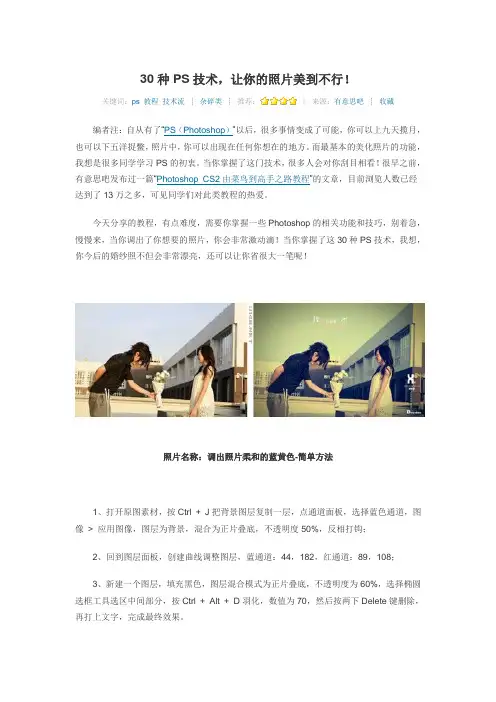
今天分享的教程,有点难度,需要你掌握一些Photoshop的相关功能和技巧,别着急,慢慢来,当你调出了你想要的照片,你会非常激动滴!当你掌握了这30种PS技术,我想,你今后的婚纱照不但会非常漂亮,还可以让你省很大一笔呢!照片名称:调出照片柔和的蓝黄色-简单方法1、打开原图素材,按Ctrl + J把背景图层复制一层,点通道面板,选择蓝色通道,图像> 应用图像,图层为背景,混合为正片叠底,不透明度50%,反相打钩;2、回到图层面板,创建曲线调整图层,蓝通道:44,182,红通道:89,108;3、新建一个图层,填充黑色,图层混合模式为正片叠底,不透明度为60%,选择椭圆选框工具选区中间部分,按Ctrl + Alt + D羽化,数值为70,然后按两下Delete键删除,再打上文字,完成最终效果。
照片名称:调出照片漂亮的红黄色1、打开原图素材,Ctrl + J把背景图层复制一层,按Ctrl + Shift + U去色,执行:滤镜> 模糊> 高斯模糊,数值4,图层混合模式为滤色,图层不透明度改为27%;2、新建一个图层,按Ctrl + Alt + Shift + E盖印图层,图层混合模式为颜色;3、创建渐变映射调整图层,紫色-橘色,Alt+Ctrl + G加上剪贴蒙版;4、创建亮度/对比度调整图层,-5,-21;5、创建智能锐化调整图层,设置为默认值,数量46,半径0.8,高斯模糊;6、创建色阶调整图层,8,1.00,255;7、创建可选颜色调整图层,红色:+17,-8,+16,0,黄色:-54,0,+10,+18,白色:-5,0,0,0。
一定要记住这20种PS技术(会让你的照片美)
一定要记住这20种PS技术!会让你的照片美的不行!一、一种简单的数码照片后期润饰1打开图片,执行色像/饱和度(-40)降低饱和度。
2新建一图层,将图层模式改为柔光,用画笔工具将需要润饰的部分画几下,这里可以利用色板方便的提取颜色3图片色彩过渡不够柔和,再执行一下滤镜下面的高斯模糊(+85)二、简单处理照片爆光不足1打开图片,复制背景层,对背景层的模式改为滤色2对背景层的色阶进行调整三、30秒搞定Plmm艺术照1打开图片,复制背景层两次2对复制背景层一进行高斯模糊(半径4~6),将复制背景层二的模式改为强光3新建一图层,添充图案(预先作好并定义的半灰半白的横条纹图案),设置混合模式为正片叠底四、图象错位效果1打开图片,新建一图层,选择视图-标尺,选择移动工具,分别从上方和下方拖曳出两条蓝色标线(9格)2利用矩形选取工具,填充方格(1,9暗灰,5,7黑,3亮灰),以psd格式储存,然后关闭文件3执行滤镜-扭曲-置换,选择刚才储存的psd文件备注(“置换滤镜”是利用置换图的颜色值使选区发生位移:白色(色调值=0)是最大负位移,即将要处理图象相应的象素向左和向上移动;黑色(色调值=255)是最大正位移,即把图象中相应的象素向右和向下移动;灰色(色调值=128)不产生位移)五、照片底纹效果1打开图片,执行选择-全选,然后编辑-复制,建一新通道,编辑-粘贴将拷贝图象贴入新建通道中]2执行图象-调整-反像,回到RGB通道,编辑-清除,删除原图象3执行选择-载入选区,调用新通道,执行编辑-填充(所需颜色)六、雾化效果1打开图片,新建图层一,设前景色/背景色(黑色/白色),执行滤镜-渲染-云彩,将图层添加图层蒙版2重复执行滤镜-渲染-云彩,图象-调整-亮度/对比度(80,0,图层一模式改为滤色)七、人物插画效果1打开图片,复制背景层,执行图象-调整-通道混合器(灰色,+30,+60,+10,单色),执行滤镜-风格化-查找边缘,用色阶去掉杂点2将混合模式设为“叠加”,填充不透明度打到50%3背景层上加一个色阶调整图层,调整输出色阶(0,+155)形色主义4执行图象-调整-可选颜色,对色彩进行微调(红色,0,+100,+100,-75;黄色,0,-40,+100,-40)八、利用颜色叠加给旧照片添加光色效果1打开图片,复制背景层,执行图象-调整-去色,调整亮度/对比度(-42,+18)2添加“颜色叠加”图层样式,混合模式改为“正片叠底”,点小色块,选择需要颜色(红色),再合并可见图层3添加滤镜-镜头光晕(亮度+100)4复制背景图层,再次添加“颜色叠加”图层样式,混合模式改为“正片叠底”(黄色)九、给照片添加蓝天1打开图片并复制一"背景副本".2再新建一图层并填充蓝色背景.3将混合模式改为“正片叠底”4在背景副本的图层上在复制一“背景副本2”5将“背景副本2”放在最上一层,并为其添加蒙版6选取“渐变工具”,由上而下拖动鼠标,天空变成选定的蓝色十、处理朦胧艺术照1.复制一个原图层(Ctrl+J).2.对复制层使用高斯模糊滤镜(+4.0).3.做色彩调整(+50,0,-64)4.用边缘模糊的橡皮擦擦去需要清晰的部分.5.适当运用图层混合模式.十一、打造朦胧中的鲜艳(风景,生态类)1打开图片,复制图层.2将副本层的图层模式该为“滤色”.3使用高斯模糊(+8.6像素).L4调节色像/饱和度(Ctrl+U)(0,+12,0).5加些锐化,在降低透明度.十二、给照片加个玻璃的效果1选取区域,按Ctrl+J2对剪切层进行高斯模糊(+3.1像素).3调整色彩平衡(-39,+29,+16).4新建图层。
打造绝美的照片修饰技巧汇总

打造绝美的照片修饰技巧汇总作为一款广泛应用于图片编辑领域的软件,Adobe Photoshop(简称PS)提供了许多强大的修饰功能,帮助我们将普通的照片转变为绝美的艺术作品。
在本文中,我们将汇总一些常用的照片修饰技巧,让您能够更好地利用PS打造出引人入胜的照片。
1. 色彩调整色彩是照片中最重要的元素之一,适当的色彩调整能够增强照片的氛围和表现力。
在PS中,可以通过调整曲线、色阶和色彩平衡等工具来改变照片的整体色彩。
此外,利用遮罩工具可以对特定区域进行局部色彩处理,使画面更加饱满且层次感更强。
2. 清晰度增强要让照片更加清晰,可以使用锐化工具来增强图像细节。
PS中提供了多种锐化滤镜选项,如智能锐化、表面模糊和高反差保留等。
通过调整这些滤镜的参数,可以使图像更加锐利,突出物体的边缘并增加细节层次。
3. 背景虚化背景虚化是突出主体并营造出立体感的重要手法。
在PS中有几种方式可以实现这一效果,其中最常用的是利用滤镜模糊背景。
通过选择合适的模糊算法和蒙版工具,可以使照片的主体更加突出,背景更加柔和。
4. 去除瑕疵照片中常常会有一些不理想的细节或瑕疵,如皮肤暗淡、色斑和杂物等。
利用PS的修复工具,如修补画笔、内容感知充实,我们可以轻松去除这些瑕疵,让照片更加完美。
5. 特殊效果添加为照片增加特殊效果可以使其更具艺术感和独特性。
在PS中,可以通过添加滤镜、调整图层模式和融合图像等方式来实现。
例如,应用磨皮效果、光线特效和颜色分离技巧可以使照片变得更加迷人。
6. 转换为黑白将彩色照片转换为黑白照片是一种常见的修饰手法,可增强照片的表现力和情感色彩。
在PS中,可以通过调整色相/饱和度和通道混合器等工具,将彩色图像转换为黑白图像,并调整不同颜色通道的亮度以达到理想效果。
7. 裁剪与变形通过裁剪和变形工具,可以剪裁照片的尺寸和形状,使其更适合特定需要。
此外,还可以利用变形工具对照片中的物体进行拉伸、调整和扭曲,创造出独特的视觉效果。
20种PS照片美化技术
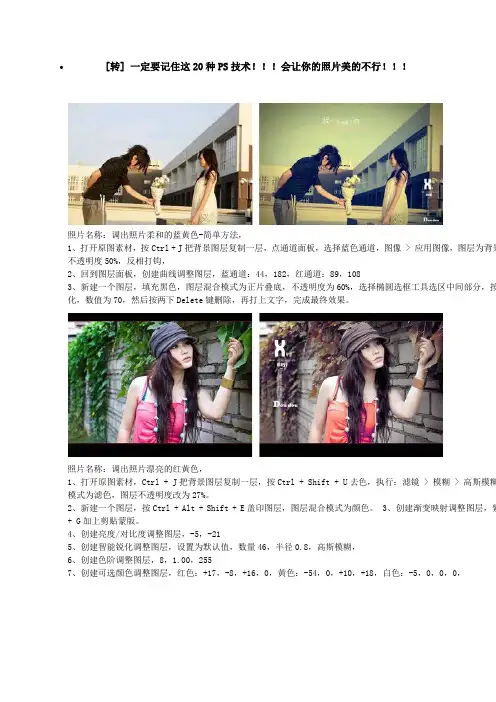
[转] 一定要记住这20种PS技术!!!会让你的照片美的不行!!!照片名称:调出照片柔和的蓝黄色-简单方法,1、打开原图素材,按Ctrl + J把背景图层复制一层,点通道面板,选择蓝色通道,图像 > 应用图像,图层为背景不透明度50%,反相打钩,2、回到图层面板,创建曲线调整图层,蓝通道:44,182,红通道:89,1083、新建一个图层,填充黑色,图层混合模式为正片叠底,不透明度为60%,选择椭圆选框工具选区中间部分,按化,数值为70,然后按两下Delete键删除,再打上文字,完成最终效果。
照片名称:调出照片漂亮的红黄色,1、打开原图素材,Ctrl + J把背景图层复制一层,按Ctrl + Shift + U去色,执行:滤镜 > 模糊 > 高斯模糊模式为滤色,图层不透明度改为27%。
2、新建一个图层,按Ctrl + Alt + Shift + E盖印图层,图层混合模式为颜色。
3、创建渐变映射调整图层,紫+ G加上剪贴蒙版。
4、创建亮度/对比度调整图层,-5,-215、创建智能锐化调整图层,设置为默认值,数量46,半径0.8,高斯模糊,6、创建色阶调整图层,8,1.00,2557、创建可选颜色调整图层,红色:+17,-8,+16,0,黄色:-54,0,+10,+18,白色:-5,0,0,0,照片名称:调出怀旧的风景照片,1、打开原图,复制一层2、曲线调整,数值RGB:109,993、色相饱和度,数值:0,-39,04、色彩平衡,数值:0,0,-345、可选颜色,中性色:0,0,-20,06、新建图层,填充d7b26c,图层模式叠加,不透明度56%,7、把云彩素材拉进图中,放到原图上面,图层模式柔光,把除了天空之外的部分擦出来,盖印图层(Ctrl+Alt+8、可选颜色,黑色:0,0,-14,-59、新建图层,填充0d1d50,图层模式排除,复制一层,填充52%10、曲线调整,数值RGB:128,15511、色彩平衡,数值:+24,+7,-64,填充70%12、色阶,数值:29,1.00,227,填充58%13、可选颜色,中性色:+16,+12,-11,+514、盖印图层(Ctrl+Alt+Shift+E),色彩平衡,数值:+24,+7,-64,填充38%15、盖印图层(Ctrl+Alt+Shift+E),不透明度46%,填充48%,16、Ctrl+E合并可见图层,锐化一下照片名称:年轻化处理出人物的细嫩肌肤,1.复制背景层。
个Photoshop技巧让你的照片美轮美奂

个Photoshop技巧让你的照片美轮美奂Photoshop技巧让你的照片美轮美奂随着数字摄影技术的进步,越来越多的人选择使用照片编辑软件来美化他们的照片。
其中,Adobe Photoshop是最受欢迎和常用的软件之一。
本文将介绍一些Photoshop中的技巧和工具,帮助你将照片处理得更加精美。
以下是几种常见的照片后期处理技巧:1. 色彩调整色彩调整是照片编辑中最基本也是最重要的一步。
通过调整色彩饱和度、曝光度和色温,可以使照片的颜色更加鲜艳、明亮。
在Photoshop中,你可以使用色阶、曲线和色彩平衡等工具来进行色彩调整。
2. 滤镜效果滤镜是一种常用的照片后期处理工具,可以为照片增加特殊的效果和风格。
在Photoshop中,你可以使用各种滤镜,如模糊、锐化、噪点和颜色效果等,来改变照片的外观。
3. 磨皮和美白如果你想让人物照片更加光滑和美白,可以使用Photoshop中的磨皮和美白工具。
这些工具可以帮助你去除皮肤上的瑕疵和斑点,并使肤色更加均匀和明亮。
4. 去除杂物如果照片中有一些不需要的杂物,如垃圾桶、电线或者其他令人分心的元素,你可以使用Photoshop中的修复画笔或克隆工具来去除它们。
这些工具可以帮助你复制周围的像素并覆盖掉不需要的部分,使照片看起来更干净整洁。
5. 调整焦点如果你想突出照片中的某个主题或对象,你可以使用Photoshop中的调整焦点工具。
这个工具可以模糊照片的其他区域,只保留想要突出的主题清晰。
这样可以使主题更加突出,并给照片增加一种艺术感。
6. 添加文字和水印如果你想在照片上添加一些文字或者水印,Photoshop可以帮助你实现。
你可以选择合适的字体和颜色,并将文字或水印放置在照片的合适位置,以增加照片的个性和版权保护。
总结:通过学习和运用这些Photoshop技巧,你可以轻松地将照片处理得更加美轮美奂。
无论是个人照片还是专业摄影作品,这些技巧都能提升照片的质量和吸引力。
美化照片的10个必备Photoshop技巧
美化照片的10个必备Photoshop技巧Photoshop是一款功能强大的图像处理软件,它能够帮助我们美化照片,使之更加吸引人。
在这篇文章中,我将分享十个必备的Photoshop技巧,帮助你轻松美化照片。
1. 色彩调整:通过调整照片的色彩可以让图像更加鲜艳和生动。
在Photoshop中,你可以使用“色彩平衡”、“曲线”等调整选项来改变照片的色调,使其看起来更加吸引人。
2. 清晰度调整:通过增加照片的清晰度,可以使图像更加锐利和清晰。
你可以尝试使用“锐化”或者“智能增强”工具来提高照片的清晰度。
3. 磨皮效果:如果你想让肌肤看起来更加光滑和完美,可以使用磨皮效果。
在Photoshop中,你可以使用“磨皮”工具来消除皮肤上的瑕疵,并增加肌肤的光滑度。
4. 去除红眼:在拍摄照片时,有时会因为闪光灯而出现红眼现象。
通过使用Photoshop的“去红眼”工具,你可以轻松地去除这些红眼照片。
5. 背景虚化:如果你想使照片中的主体更加突出,可以尝试使用背景虚化效果。
在Photoshop中,你可以使用“滤镜”工具中的“径向模糊”或者“高斯模糊”来实现背景虚化效果。
6. 照片修复:有时候照片上会有一些损坏或者瑕疵,如划痕或者污渍。
通过使用Photoshop的“修复画笔”或者“克隆工具”,你可以轻松地修复这些瑕疵,使照片变得更加完美。
7. 图像裁剪:裁剪是一个简单而有效的方法来改变照片的构图。
在Photoshop中,你可以使用“裁剪工具”来裁剪照片,使之更加符合你的要求。
8. 添加滤镜效果:滤镜效果可以给照片增加一些独特的风格和效果。
在Photoshop中,你可以通过选择“滤镜”工具,然后浏览各种滤镜效果,选择合适的效果来给照片添加个性与艺术感。
9. 文字添加:如果你想给照片添加一些文字说明或者标识,可以使用Photoshop的文字工具。
通过选择合适的字体、大小和颜色,你可以在照片上添加自己想要的文字。
10. 调整图像尺寸:最后一个必备技巧是调整图像尺寸。
个让你的照片更加高雅的Photoshop技巧
个让你的照片更加高雅的Photoshop技巧在当今社交媒体充斥着各种照片的时代,我们每个人都希望自己的照片能够更加高雅而吸引人。
而Photoshop技术恰好提供了一个实用的工具,使我们能够轻松地对照片进行编辑和美化。
在本文中,我将向大家介绍几个让你的照片更加高雅的Photoshop技巧。
1. 调整图片的亮度和对比度亮度和对比度是照片中最基本的元素之一。
通过调整亮度和对比度,你可以让照片显得更加生动和鲜明。
在Photoshop中,你可以使用“图像”菜单下的“调整”选项,来进行亮度和对比度的调整。
通过微调亮度和对比度的数值,你可以根据照片的实际情况,达到最佳的效果。
2. 使用滤镜来增加艺术效果滤镜是Photoshop中一个非常有用的功能,它可以为照片增加各种艺术效果。
例如,你可以尝试使用“模糊”滤镜来给照片增加柔和的效果,或者使用“油画”滤镜来将照片转化为绘画的样式。
通过使用不同的滤镜,你可以根据照片的主题和风格,选择最适合的效果,使照片更加高雅和独特。
3. 去除照片中的杂乱物体有时候,在一个美丽的景色或者背景前,会出现一些干扰的物体,如垃圾箱或者路标。
这些物体会降低整体的美感。
但是,通过使用Photoshop的修复工具,你可以轻松地去除这些干扰的物体。
修复工具可以帮助你复制和修复照片中的任何部分,使照片看起来更加干净和高雅。
4. 调整色彩平衡和饱和度色彩平衡和饱和度是照片中的另外两个重要元素。
通过调整色彩平衡,你可以改变照片的整体色调,使其更加温暖或者冷淡。
而通过调整饱和度,你可以增加或减少照片中颜色的强度。
这些调整可以帮助你创造出更加高雅和艺术的效果。
5. 使用修饰和装饰效果除了基本的调整之外,Photoshop还提供了各种修饰和装饰效果,可以使照片更加高雅和独特。
例如,你可以通过添加阴影或高光效果来增加照片的层次感和质感。
或者,你可以尝试使用文字和图形工具来在照片上添加一些装饰元素,使其更加个性化和引人注目。
个Ps技巧让你的照片瞬间美化到极致
个Ps技巧让你的照片瞬间美化到极致随着社交媒体的流行,人们对于拍照和美化照片的需求越来越高。
而Photoshop(简称Ps)作为一款强大的图像处理软件,提供了许多实用的技巧,可以让你的照片从普通到极致美化。
本文将介绍一些个人觉得最实用的Ps技巧,帮助你快速提升照片的美观度。
1. 色彩调整色彩是照片中最能吸引眼球的元素之一。
在Ps中,你可以通过调整曲线、色阶和饱和度等参数来改变照片的色彩。
例如,如果照片偏暗,你可以使用“曲线”工具调整亮度和对比度,使图像更加清晰明亮。
或者通过增加饱和度增强颜色的鲜艳度,使照片更加生动有趣。
2. 背景虚化背景虚化可以使主体更加突出,引导观众的目光。
在Ps中,你可以使用“滤镜”中的“高斯模糊”来实现背景虚化的效果。
通过选择合适的模糊半径,你可以调整背景的模糊程度,达到照片焦距模糊的效果。
这样一来,主体就会更加突出,给人一种专注于主题的感觉。
3. 制作滤镜效果滤镜效果可以为照片添加各种特殊效果,增加照片的艺术感和时尚感。
在Ps中,你可以通过使用“滤镜”菜单中的各种滤镜来实现这一点。
例如,使用“提亮与对比度”滤镜可以增强照片的明暗度和对比度;使用“水彩画”滤镜可以给照片添加艺术化的效果等等。
尝试不同的滤镜效果,找到适合自己风格的效果,让照片更具个性。
4. 修饰细节照片的细节决定了整体的质感。
使用“修饰”工具可以让你对照片的细节进行微调。
例如,使用“修图画笔”可以修复瑕疵和杂乱的细节,使照片更加干净整洁;使用“磨皮”工具可以平滑肌肤,去除瑕疵和痘痘等等。
通过细节的修饰,你的照片可以更加精致和高品质。
5. 添加文字和水印如果你想在照片上添加一些文字说明或者个人标识,Photoshop也可以帮助你实现。
通过“文本”工具,你可以选择合适的字体、大小和颜色,输入你想要表达的文字。
另外,你还可以使用“水印”工具在照片上添加个人标识或者版权信息,保护你的照片免受盗用。
总结:Ps作为一款专业的图像处理软件,在照片美化方面有着强大的功能和灵活性。
Photoshop软件对人像摄影的美化技巧
Photoshop软件对人像摄影的美化技巧随着数字时代的到来,拍摄人像已成为日常生活中不可或缺的一部分。
无论是全职摄影师还是业余爱好者,美化人像都是很重要的一个方面。
Photoshop软件可以帮助我们实现许多美化效果,以下是一些常用的美化技巧。
1. 色彩校正对人像的色彩进行调整是美化人像的关键,这需要对照片进行调色。
在Photoshop中,可以使用图像 -》调整 -》色彩平衡命令来校正整体色彩平衡,或使用图像 -》调整 -》曲线命令来调整光线和阴影的对比度。
如果需要增加人像的肤色鲜艳度,可以使用图像 -》调整 -》色相/饱和度命令来增加饱和度。
2. 皮肤修饰调整人像的肤色可以让照片看起来更加美观,但这也需要谨慎处理。
Photoshop中有很多插件和工具可用于这个目的。
例如,可以使用“斑点修复”工具来去除肌肤上的瑕疵和斑点,或使用插件来进行磨皮。
如果要进行更精细的调整,可以使用液体工具和克隆图案工具来处理。
3. 神采魅力将人像赋予一个自然而不失生动的神采是让人物更加出众的一个关键要素。
这可以通过微调瞳孔和鼻子的轮廓来实现。
在Photoshop中,可以使用涂抹工具和曲线工具来调整人物的轮廓,增加他们的神采。
另外,还可以增加眼睛和牙齿的光泽,使人物更有吸引力。
4. 背景处理背景也是人像中一个非常重要的因素,可以影响人像整体的观感。
在Photoshop中,可以使用复制图层来给照片添加背景,或使用掩模工具来删除原始背景。
如果需要创建复杂的背景,可以使用滤镜和图案工具来添加纹理和图案,进一步增加照片的视觉效果。
5. 滤镜和图案Photoshop内建了许多可以增强照片的滤镜和图案,例如,可疑与光线效果,涟漪和扭曲效果等。
通过使用这些滤镜和图案可以帮助制造出非常独特的照片效果,使人物更加美观和吸引人。
6. 转换为黑白照片Black and white照片也是非常具有艺术价值的相片形式,并且能够表现出人物的纯粹和真实。