
Linux创建GPT分区普通卷和LVM卷
Linux创建GPT分区普通卷和LVM卷
1. 背景
Linux怎么创建大于2T空间的分区,因为fdisk只支持mbr分区,而大容量的分区需要使用GPT。
MBR分区表最多只能识别2TB左右的空间,大于2TB 的容量将无法识别从而导致硬盘空间浪费;GPT分区表则能够识别2TB以上的硬盘空间。
2. 创建GPT分区
假设目前一块sdb磁盘,有12T的空闲空间,操作如下:
root@foryou:/# parted /dev/sdb
GNU Parted 3.2
使用 /dev/sdb
Welcome to GNU Parted! Type 'help' to view a list of commands. (parted) p
错误: /dev/sdb:未确认磁盘标签
Model: DELL PERC H740P Adp (scsi)
磁盘 /dev/sdb: 12.0TB
Sector size (logical/physical): 512B/512B
分区表:unknown
Disk Flags:
创建gpt标签
(parted) mklabel
新的磁盘标签类型?gpt
(parted) p
Model: DELL PERC H740P Adp (scsi)
磁盘 /dev/sdb: 12.0TB
Sector size (logical/physical): 512B/512B
分区表:gpt
Disk Flags:
创建p1 分区ext4的2TB,p2分区xfs的500GB,name分区剩下所有空间。
(parted) mkpart
分区名称? []? p1
文件系统类型? [ext2]? ext4
起始点?1
结束点?2TB
(parted) mkpart
分区名称? []? p2
文件系统类型? [ext2]? xfs
起始点?2T
结束点?2500GB
(parted) mkpart
分区名称? []? name
文件系统类型? [ext2]? 起始点?2500GB
结束点?100%
(parted) p
Model: DELL PERC H740P Adp (scsi)
磁盘 /dev/sdb: 12.0TB
Sector size (logical/physical): 512B/512B
分区表:gpt
Disk Flags:
数字开始: End 大小文件系统 Name 标志
1 1049kB 2000GB 2000GB ext4 p1
2 2000GB 2500GB 500GB xfs p2
3 2500GB 12.0TB 9496GB ext2 name
创建GPT分区
3. 重读分区表
partprobe命令用于重读分区表,当出现删除文件后,出现仍然占用空间。
可以partprobe在不重启的情况下重读分区。
[root@zcwyou ~]# partprobe
4. 普通分区,格式化GPT分区
查看dev分区,ll /dev/sdb* 或fdisk -l
如文件系统为空,或分区类型不对,则格式化分区root@foryou:/# mkfs -t ext4 /dev/sdb3
格式化GPT分区
5. 查看分区信息
root@foryou:/# parted -l
程序“mkfs.xfs”尚未安装,p2的文件系统变成了ext4
使用parted命令查看GPT分区
root@foryou:/# lsblk
使用lsblk命令查看GPT分区
6. 创建LVM卷
创建好分区后,进行创建LVM卷
(parted) p ------------查询分区信息
Model: DELL PERC H740P Adp (scsi)
Disk /dev/sdb: 12.0TB
Sector size (logical/physical): 512B/512B
Partition Table: gpt
Disk Flags:
Number Start End Size File system Name Flags
1 1049kB 12.0TB 12.0TB primary
(parted) toggle -----------------打标签
Partition number? 1 ----------------分区编号(数字,Number),如有多个,不要选错
Flag to Invert? lvm ----------------标记为LVM卷,如果要删除LVM标志,请再执行一次
(parted) p
Model: DELL PERC H740P Adp (scsi)
Disk /dev/sdb: 12.0TB
Sector size (logical/physical): 512B/512B
Partition Table: gpt
Disk Flags:
Number Start End Size File system Name Flags 1 1049kB 12.0TB 12.0TB primary lvm
后面就是创建PV、VG、LV,格式化
7 挂载文件系统
root@foryou:/# mount /dev/sdb1 /home/123/
8. 查看挂载文件系统
df -Th
cat /etc/fstab
最后一行如下:
/dev/sdb1 /mnt/sdb1 ext4 defaults 0 0
实现开机自动挂载文件系统
9. 总结
GPT分配64bits给逻辑块地址,因而使得最大分区大小在264-1个扇区成为可能。
对于每个扇区大小为512字节的磁盘,那意味着可以有9.4ZB
(9.4×10²¹字节)或8 ZiB个512字节(9,444,732,965,739,290,426,880字节或18,446,744,073,709,551,615(264-1)个扇区×512(29)字节每扇区)。
所以大容量分区只能使用GPT。
Linux怎么创建LVM

Linux怎么创建LVMLVM是Linux下对磁盘分区管理的一种机制,相信不少人想要知道Linux如何创建LVM的方法,因此店铺将针对LVM的创建和使用做个详细介绍,一起来学习下吧。
Linux怎么创建LVMPV: 实体分割区(Partition)/dev/had...VG: 虚拟硬盘 /dev/vg_nameLV:虚拟分割区 /dev/vg_name/lv_nameLVM创建过程:如有三个硬盘hda2(3G)/hdb2(3G)/hdc2(3G)/hdd2(3G)+hda1(100M boot分区)1、创建分区:fdisk /dev/hda(..hdb..hdc..hdd) -----p---n--t--8e---p--w--- reboot(分出hda2/hdb2/hdc2/hdd2各3G的分区,分区格式为8e(lvm 分区)2、创建物理卷(PV):pvcreate [-v] /dev/hda2 /dev/hdb2 /dev/hdc2 /dev/hdd2***创建物理卷(PV)之前可以通过pvscan 查看是否有物理卷及其信息,如pvscan查看到现有PV(如/dev/hdb1、/dev/hdc1)属于VG (如VG0),则可以通过pvdisplay /dev/hdb1查看现有LVM的情况。
****-v显示创建的全部过程,可以省略3、创建卷组(VG):vgcreate [-v] [-s 8M]vg01 /dev/hda2 /dev/hdb2 /dev/hdc2 /dev/hdd2***创建卷组((VG)之前可以通过vgdisplay查看现有卷组信息;*** -s 创建的VG的PE大小(如8M),默认省略不写为4M,必须是4的整数倍;***VG创建好后,自动就Active起来,若没有自动Active则可以通过 vgchange -a y vg01激活 VG;也可以通过vgchange -a n vg01 关闭Actice 的VG为Deactive;***只有对Deactive 的VG才能进行更改、删除;VG的重命名不需要Deactive,如 vgrename old_vg_name new_vg_name;***vgremove 删除现有VG :vgremove vg_name;必须是Deactive VG.***若在创建了LVM后发现硬盘空间不够,则可以创建一个LVM 分区,通过pvcreate激活此分区,再通过vgextend加入到现有VG 中以扩充空间。
Linux 下LVM详解及创建过程实录

Linux 下LVM 详解及创建过程LVM 是Logical Volume Manager(逻辑卷管理器的简写一、准备lvm 环境1.硬盘的准备添加了一块硬盘/dev/hdb。
准备了三个分区,方案如下:容量为100M ,仅为了实验准备。
/dev/hdb1/dev/hdb2/dev/hdb32.转换分区类型为lvm 卷fdisk /dev/hdbt 转换为lvm 卷类型Device Boot Start End Blocks Id System/dev/hdb1 1 208 98248+ 8e Linux LVM/dev/hdb2 209 416 98280 8e Linux LVM/dev/hdb3 417 624 98280 8e Linux LVM然后w 保存并且#partprobe /*使用磁盘分区生效*/二、lvm 创建过程1. 从硬盘驱动器分区中创建物理卷(physical volumes-PV。
2. 从物理卷中创建卷组(volume groups-VG3. 从卷组中创建逻辑卷(logical volumes-LV,并分派逻辑卷挂载点,其中只有逻辑卷才可以写数据。
lvm 的最大的特点就是可以动态的调整分区的大小,并且可以随着分区容量的增长而增加磁盘空间的容量。
LVM 配置与创建三、LVM 的物理卷PV1.相关命令pvcreate 创建PVpvscan 扫描PVpvdisplay 显示PVpvremove 删除PVpartprobe2.创建物理卷如果以上容量不够,可以再添加其它分区到物理卷中。
[root@redhat ~]# pvcreate /dev/hdb1 /dev/hdb2Physical volume "/dev/hdb1" successfully createdPhysical volume "/dev/hdb2" successfully created[root@redhat ~]# pvscanPV /dev/hdb1 lvm2 [95.95 MB]PV /dev/hdb2 lvm2 [95.98 MB]Total: 2 [191.92 MB] / in use: 0 [0 ] / in no VG: 2 [191.92 MB] [root@redhat ~]# pvdisplay--- NEW Physical volume ---PV Name /dev/hdb1VG NamePV Size 95.95 MBAllocatable NOPE Size (KByte 0Total PE 0Free PE 0Allocated PE 0PV UUID 2Ni0Tx-oeSy-zGUP-t7KG-Fh22-0BUi-iyPhhQ--- NEW Physical volume ---PV Name /dev/hdb2VG NamePV Size 95.98 MBAllocatable NOPE Size (KByte 0Total PE 0Free PE 0Allocated PE 0PV UUID 2XLXfY-V3L2-Mtsl-79U4-ovuJ-YaQf-YV9qHs 四、创建LVM 的卷组VG1.相关命令vgcreate 创建VGvgscan 扫描VGvgdispalyvgextendvgreducevgchangevgremove2.创建逻辑卷VG[root@redhat ~]# vgcreate vg0 /dev/hdb1 /dev/hdb2 Volume group "vg0" successfully created[root@redhat ~]# vgscanReading all physical volumes. This may take a while... Found volume group "vg0" using metadata type lvm2 [root@redhat ~]# vgdisplay--- Volume group ---VG Name vg0System IDFormat lvm2Metadata Areas 2Metadata Sequence No 1VG Access read/writeVG Status resizableMAX LV 0Cur LV 0Open LV 0Max PV 0Cur PV 2Act PV 2VG Size 184.00 MBPE Size 4.00 MB /*分配的块的大小默认为4M*/Total PE 46Alloc PE / Size 0 / 0Free PE / Size 46 / 184.00 MBVG UUID kL5CGk-5Odk-r3PK-9q0A-s94h-OHv4-BojBnH增加VG 容量到1TB 的方法:vgcreate -s 16M vg0 /dev/hdb1 /dev/hdb23.删除与添加逻辑卷[root@redhat ~]# vgreduce vg0 /dev/hdb2Removed "/dev/hdb2" from volume group "vg0"[root@redhat ~]# vgextend vg0 /dev/hdb2Volume group "vg0" successfully extended五、创建LVM 的逻辑卷LV1.相关命令lvcreatelvscanlvdisplaylvextendlvreducelvremovelvresize2.创建逻辑卷LV[root@redhat ~]# lvcreate -L 184M -n data vg0Logical volume "data" created[root@redhat ~]# lvscanACTIVE '/dev/vg0/data' [184.00 MB] inherit[root@redhat ~]# lvdisplay--- Logical volume ---LV Name /dev/vg0/dataVG Name vg0LV UUID HNKO5d-yRre-qVnP-ZT8D-fXir-XTeM-r6WjDX LV Write Access read/writeLV Status available# open 0LV Size 184.00 MBCurrent LE 46Segments 2Allocation inheritRead ahead sectors 0Block device 253:0六、挂载LVM 的逻辑卷LVlv 的格式化:mkfs.ext3 /dev/vg0/datamdkir /mnt/lvmmount /dev/vg0/data /mnt/lvm[root@redhat ~]# ls /mnt/lvmlost+found[root@redhat ~]# df -T文件系统类型 1K-块已用可用已用% 挂载点 /dev/hda3 ext3 7625092 2219460 5012040 31% //dev/hda1 ext3 101086 10006 85861 11% /boottmpfs tmpfs 150108 0 150108 0% /dev/shm /dev/mapper/vg0-dataext3 182469 5664 167385 4% /mnt/lvm七、LVM 的容量调整LVM 的容量调整可以在多个环节进行调整,比如:可以在物理卷上,VG 上,以及LV 上,都可以进行容量的扩展,这也是LVM 它的一个优势所在。
Linux LVM的使用教程
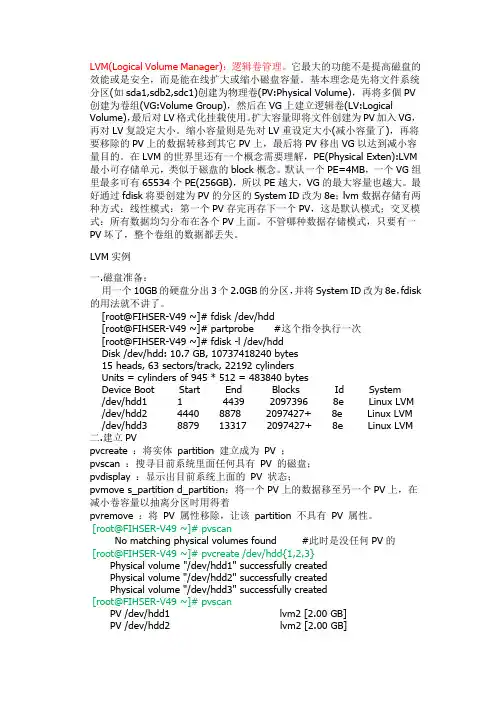
LVM(Logical Volume Manager):逻辑卷管理。
它最大的功能不是提高磁盘的效能或是安全,而是能在线扩大或缩小磁盘容量。
基本理念是先将文件系统分区(如sda1,sdb2,sdc1)创建为物理卷(PV:Physical Volume),再将多個PV 创建为卷组(VG:Volume Group),然后在VG上建立逻辑卷(LV:Logical Volume),最后对LV格式化挂载使用。
扩大容量即将文件创建为PV加入VG,再对LV复設定大小。
缩小容量则是先对LV重设定大小(减小容量了),再将要移除的PV上的数据转移到其它PV上,最后将PV移出VG以达到减小容量目的。
在LVM的世界里还有一个概念需要理解,PE(Physical Exten):LVM 最小可存储单元,类似于磁盘的block概念。
默认一个PE=4MB,一个VG组里最多可有65534个PE(256GB),所以PE越大,VG的最大容量也越大。
最好通过fdisk将要创建为PV的分区的System ID改为8e;lvm数据存储有两种方式:线性模式:第一个PV存完再存下一个PV,这是默认模式;交叉模式:所有数据均匀分布在各个PV上面。
不管哪种数据存储模式,只要有一PV坏了,整个卷组的数据都丢失。
LVM实例一.磁盘准备:用一个10GB的硬盘分出3个2.0GB的分区,并将System ID改为8e,fdisk 的用法就不讲了。
[root@FIHSER-V49 ~]# fdisk /dev/hdd[root@FIHSER-V49 ~]# partprobe #这个指令执行一次[root@FIHSER-V49 ~]# fdisk -l /dev/hddDisk /dev/hdd: 10.7 GB, 10737418240 bytes15 heads, 63 sectors/track, 22192 cylindersUnits = cylinders of 945 * 512 = 483840 bytesDevice Boot Start End Blocks Id System/dev/hdd1 1 4439 2097396 8e Linux LVM /dev/hdd2 4440 8878 2097427+ 8e Linux LVM /dev/hdd3 8879 13317 2097427+ 8e Linux LVM 二.建立PVpvcreate :将实体partition 建立成为PV ;pvscan :搜寻目前系统里面任何具有PV 的磁盘;pvdisplay :显示出目前系统上面的PV 状态;pvmove s_partition d_partition:将一个PV上的数据移至另一个PV上,在减小卷容量以抽离分区时用得着pvremove :将PV 属性移除,让该partition 不具有PV 属性。
Linux LVM介绍
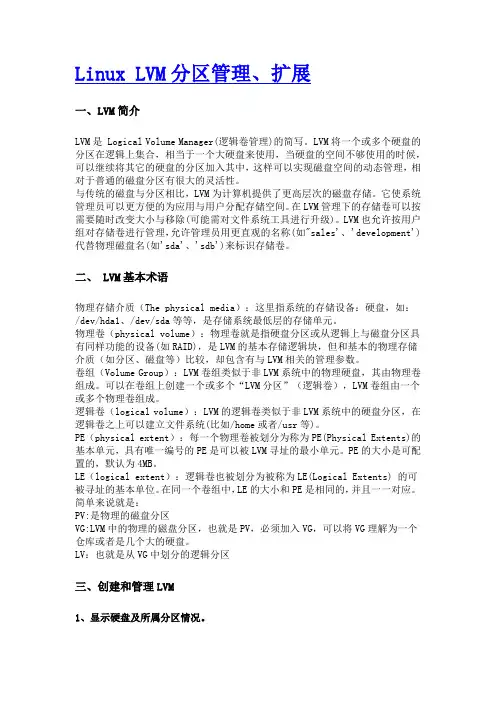
Linux LVM分区管理、扩展一、LVM简介LVM是 Logical Volume Manager(逻辑卷管理)的简写。
LVM将一个或多个硬盘的分区在逻辑上集合,相当于一个大硬盘来使用,当硬盘的空间不够使用的时候,可以继续将其它的硬盘的分区加入其中,这样可以实现磁盘空间的动态管理,相对于普通的磁盘分区有很大的灵活性。
与传统的磁盘与分区相比,LVM为计算机提供了更高层次的磁盘存储。
它使系统管理员可以更方便的为应用与用户分配存储空间。
在LVM管理下的存储卷可以按需要随时改变大小与移除(可能需对文件系统工具进行升级)。
LVM也允许按用户组对存储卷进行管理,允许管理员用更直观的名称(如"sales'、 'development')代替物理磁盘名(如'sda'、'sdb')来标识存储卷。
二、 LVM基本术语物理存储介质(The physical media):这里指系统的存储设备:硬盘,如:/dev/hda1、/dev/sda等等,是存储系统最低层的存储单元。
物理卷(physical volume):物理卷就是指硬盘分区或从逻辑上与磁盘分区具有同样功能的设备(如RAID),是LVM的基本存储逻辑块,但和基本的物理存储介质(如分区、磁盘等)比较,却包含有与LVM相关的管理参数。
卷组(Volume Group):LVM卷组类似于非LVM系统中的物理硬盘,其由物理卷组成。
可以在卷组上创建一个或多个“LVM分区”(逻辑卷),LVM卷组由一个或多个物理卷组成。
逻辑卷(logical volume):LVM的逻辑卷类似于非LVM系统中的硬盘分区,在逻辑卷之上可以建立文件系统(比如/home或者/usr等)。
PE(physical extent):每一个物理卷被划分为称为PE(Physical Extents)的基本单元,具有唯一编号的PE是可以被LVM寻址的最小单元。
linux lvm管理详解

LVM是什么,与普通的磁盘分区有什么区别,有什么优势如何创建LVM,如何增加其大小,如何减少其大小从PD到PV到VG再到LV,描述一下为什么它能实际在线扩容和缩减LVM是逻辑盘卷管理(LogicalVolumeManager)的简称,它是Linux环境下对磁盘分区进行管理的一种机制,LVM是建立在硬盘和分区之上的一个逻辑层,来提高磁盘分区管理的灵活性。
它最主要的功能是能灵活的调整分区的大小它是如何形成的呢?首先,可以将块设置成lvm格式,即在fdisk时设置为8e。
那么这种块设置就从PD变成了PV。
即物理卷。
PV:物理卷physical volumevg: 卷组:由多个PV可以组成一个卷组,每个PV只能属于一个卷组lv:逻辑卷,vg相当于一个逻辑磁盘,在这个逻辑的磁盘上,再来划分出逻辑的分区就是lv。
可以对lv进行分区、格式化。
pe: physical extend.相关于文件系统的block,一个vg的最大容量由PE的大小来决定。
因为一个vg最多可以容纳65534个PE,PE的默认大小是4M。
所以默认来说,如果不在创建卷组时更改PE的大小,这个vg的容量最多只有256G一、pv的命令pvcreate: initialize a disk or partition for use by LVM格式:pvcreate 块设备名称...pvdisplay: display attributes of a physical volume格式pvdisplay pv名称pvscanpvremove: remove a physical volume格式pvremove pv名称例:在下面的sdb5-8,创建四个PVsector:扇区track:磁道cylinders:柱面Disk /dev/sdb: 21.5 GB, 21474836480 bytes255 heads, 63 sectors/track, 2610 cylindersUnits = cylinders of 16065 * 512 = 8225280 bytesSector size (logical/physical): 512 bytes / 512 bytesI/O size (minimum/optimal): 512 bytes / 512 bytesDisk identifier: 0x4ebf972fDevice Boot Start End B locks Id System/dev/sdb1 1 654 5253223+ 83 Linux/dev/sdb4 655 2610 157 11570 5 Extended/dev/sdb5 655 1047 3 156741 8e Linux LVM/dev/sdb6 1048 1440 31 56741 8e Linux LVM/dev/sdb7 1441 1833 31 56741 8e Linux LVM/dev/sdb8 1834 2226 31 56741 8e Linux LVM/dev/sdb9 2227 2610 30 84448+ 83 Linux创建PV[root@centos6~]# pvcreate /dev/sdb{5,6,7,8}Physical volume "/dev/sdb5" successfully createdPhysical volume "/dev/sdb6" successfully createdPhysical volume "/dev/sdb7" successfully createdPhysical volume "/dev/sdb8" successfully created[root@centos6~]# pvsPV VG Fmt Attr PSize PFree/dev/sda2 vg_centos6 lvm2 a-- 59.51g 0/dev/sdb5 lvm2 a-- 3.01g 3 .01g/dev/sdb6 lvm2 a-- 3.01g 3 .01g/dev/sdb7 lvm2 a-- 3.01g 3 .01g/dev/sdb8 lvm2 a-- 3.01g 3 .01gPV的名称所属VG 磁盘格式PV容量PV 空闲容量[root@centos6~]# pvdisplay--- Physical volume ---PV Name /dev/sda2VG Name vg_centos6PV Size 59.51 GiB / not usable 3.00 MiBAllocatable yes (but full)PE Size 4.00 MiBTotal PE 15234Free PE 0Allocated PE 15234PV UUID H6y2wC-Rc73-K3OU-Mn3R-ojvi-LhkB-1uaUpI"/dev/sdb5" is a new physical volume of "3.01 GiB"--- NEW Physical volume ---PV Name /dev/sdb5VG NamePV Size 3.01 GiBAllocatable NOPE Size 0Total PE 0Free PE 0Allocated PE 0PV UUID AhsKzf-bnMj-Iefd-kI97-WtRX-S1IB-KEG24O"/dev/sdb6" is a new physical volume of "3.01 GiB"--- NEW Physical volume ---PV Name /dev/sdb6VG NamePV Size 3.01 GiBAllocatable NOPE Size 0Total PE 0Free PE 0Allocated PE 0PV UUID nBeeU0-GggM-2UHO-zZ7M-g27G-UX2C-Q61zzu"/dev/sdb7" is a new physical volume of "3.01 GiB"--- NEW Physical volume ---PV Name /dev/sdb7VG NamePV Size 3.01 GiBAllocatable NOPE Size 0Total PE 0Free PE 0Allocated PE 0PV UUID LRghKP-Ey0M-mSdx-BCZI-0rDV-OfyF-mGN9rg"/dev/sdb8" is a new physical volume of "3.01 GiB"--- NEW Physical volume ---PV Name /dev/sdb8VG NamePV Size 3.01 GiBAllocatable NOPE Size 0Total PE 0Free PE 0Allocated PE 0PV UUID l2dy8X-2HSj-Nl8H-hsxD-3ApO-m9iA-NjlrT2二、创建VGvgcreate: vgcreate - create a volume group格式vgcreate 选项vg名 pv名称-s : 指定pe的大小vgdisplay: 显示vg的状态vgscan:查找系统上是否有vg存在vgextend:在VG内增加额外的pvvgreduce: 将某个pv从vg中删除vgremove:删除一个vg将上述4个3G的PV中的三个创建一个VG,PE大小为8M[root@centos6~]# vgcreate -s 8M myvg /dev/sdb{5,6,7}Volume group "myvg" successfully created[root@centos6~]# vgsVG #PV #LV #SN Attr VSize VFreemyvg 3 0 0 wz--n- 9.02g 9.02gvg_centos6 1 3 0 wz--n- 59.51g 0[root@centos6~]# vgdisplay--- Volume group ---VG Name myvgSystem IDFormat lvm2Metadata Areas 3Metadata Sequence No 1VG Access read/writeVG Status resizableMAX LV 0Cur LV 0Open LV 0Max PV 0Cur PV 3Act PV 3VG Size 9.02 GiBPE Size 8.00 MiBTotal PE 1155Alloc PE / Size 0 / 0Free PE / Size 1155 / 9.02 GiBVG UUID 4r82zu-R0YK-fVVe-dTs6-bEtZ-i3rU-SI5xNT三、创建lvlvcreate-L #:后面接容量,可以是M、G等-l #: 后面接PE的个数-n : 后接由用户定义的lv名称格式:lvcreate 容量大小名称 vg名称例:[root@centos6~]# lvcreate -L 8G -n mylv /dev/myvgLogical volume "mylv" createdlvscanlvdisplaylvextendlvreducelvremovelvresize[root@centos6~]# lvscanACTIVE '/dev/myvg/mylv' [8.00 GiB] inhe ritACTIVE '/dev/vg_centos6/lv_root' [50.00 GiB] inheritACTIVE '/dev/vg_centos6/lv_home' [5.57 G iB] inheritACTIVE '/dev/vg_centos6/lv_swap' [3.94 G iB] inherit[root@centos6~]# lvdisplay /dev/myvg/mylv--- Logical volume ---LV Path /dev/myvg/mylvLV Name mylvVG Name myvgLV UUID 28bXXM-8I9A-ksWP-9DVg-4d6 6-sZIf-OvreFmLV Write Access read/writeLV Creation host, time centos6, 2016-06-17 17:01:55 +0800 LV Status available# open 0LV Size 8.00 GiBCurrent LE 1024Segments 3Allocation inheritRead ahead sectors auto- currently set to 256Block device 253:3四、格式化、挂载到/lvm[root@centos6/]# mke2fs -j /dev/myvg/mylv[root@centos6/]# mount /dev/myvg/mylv /lvm[root@centos6/]# ls /lvmlost+found[root@centos6/]# df -hFilesystem Size Used Avail Use% Mounted on/dev/mapper/myvg-mylv 7.9G 147M 7.4G2% /lvm五、高级特性之扩容由于业务需要,之前由三个块设备组成的VG,上面有一个lv叫mylv,容量已经不够用。
Linux磁盘分区--GPT分区

Linux磁盘分区--GPT分区 MBR分区表有⼀定的局限性,最⼤⽀持2.1tb硬盘,单块硬盘最多4个主分区。
这⾥就要引⼊GPT分区表,可以⽀持最⼤18EB的卷,最多⽀持128个主分区,所以如果使⽤⼤于2tb的卷,就必须使⽤GTP分区。
对/dev/sdb进⾏分区parted /dev/sdb 进⼊交互模式:(parted) 交互模式下常⽤命令:print [free|all | NUMBER]查看分区状态信息mkpart PART-TYPE START END 创建新分区,PART-TYPE: primary extended logical START, END 开始,结束为⽌set NUMBER FLAG STATE 对编号为NUMBER的进⾏标记。
FLAG: boot 引导, hidden 隐藏, raid 软raid, lvm 逻辑卷,STATE: on| offmkfs NUMBER FS-TYPE 对NUMBER指定⽂件系统。
FS-Type有:ext2、fat16、fat32、linuxswap、NTFS、reiserfs、ufs 等cp [FROM-DEV] FROM-NUMBER TO-NUMBER 将分区 FROM-NUMBER 上的⽂件系统完整地复制到分区TO-NUMBER 中,作为可选项还可以指定⼀个来源硬盘的设备名称FROM-DEVICE,若省略则在当前设备上进⾏复制。
move NUMBER START END 将指定编号 NUMBER 的分区移动到从 START 开始 END 结束的位置上。
注意:(1)只能将分区移动到空闲空间中。
(2)虽然分区被移动了,但它的分区编号是不会改变的resize NUMBER START END 对指定编号 NUMBER 的分区调整⼤⼩。
分区的开始位置和结束位置由START 和 END 决定check NUMBER检查指定编号 NUMBER 分区中的⽂件系统是否有什么错误rescue START END rescue START ENDmklabel,mktable LABELTYPE 创建⼀个新的 LABEL-TYPE 类型的空磁盘分区表,对于PC⽽⾔ msdos 是常⽤的 LABELTYPE。
linux lvm 用法
linux lvm 用法Linux Logical Volume Manager(LVM)是一个用于管理磁盘驱动器和逻辑卷(Logical Volumes)的工具。
它提供了对磁盘空间的更灵活的管理,允许动态地调整逻辑卷的大小、合并不连续的磁盘空间,以及在不中断系统运行的情况下进行操作。
以下是一些常见的Linux LVM 用法:1. 创建物理卷(Physical Volumes,PV):```bashsudo pvcreate /dev/sdX # 将磁盘分区/dev/sdX 创建为物理卷```2. 创建卷组(Volume Group,VG):```bashsudo vgcreate my_vg /dev/sdX1 /dev/sdX2 # 将物理卷/dev/sdX1 和/dev/sdX2 添加到卷组my_vg 中```3. 创建逻辑卷(Logical Volume,LV):```bashsudo lvcreate -L 10G -n my_lv my_vg # 在卷组my_vg 中创建一个大小为10GB 的逻辑卷my_lv```4. 格式化逻辑卷:```bashsudo mkfs.ext4 /dev/my_vg/my_lv # 格式化逻辑卷为ext4 文件系统```5. 挂载逻辑卷:```bashsudo mkdir /mnt/my_mount_point # 创建挂载点sudo mount /dev/my_vg/my_lv /mnt/my_mount_point # 挂载逻辑卷到指定挂载点```6. 调整逻辑卷大小:```bashsudo lvresize -L +5G /dev/my_vg/my_lv # 将逻辑卷大小增加5GBsudo resize2fs /dev/my_vg/my_lv # 调整文件系统以使用新的空间```7. 移除逻辑卷、卷组和物理卷:```bashsudo umount /mnt/my_mount_point # 卸载逻辑卷sudo lvremove /dev/my_vg/my_lv # 移除逻辑卷sudo vgremove my_vg # 移除卷组sudo pvremove /dev/sdX1 /dev/sdX2 # 移除物理卷```这些是一些常见的LVM 命令示例,实际使用时请根据需要进行调整。
LINUX服务器磁盘LVM操作命令
一、LINUX 服务器新添加磁盘到LVM1.1、添加新硬盘添加一颗新的硬盘到系统,然后使用命令 fdisk -l 进行查看,可以看到新增加的硬盘并没有进行分割,所以要先进行分割才可以进行LVM的设定哦!1.2、对新的磁盘进行分割进行检查1.3、建立PV要建立PV其实很简单,只要直接使用pvcreate这个命令就可以了,来看下创建的过程:注:如果是整颗硬盘/dev/sdb要作LVM,可以省略新增partition 这步骤,直接作pvcreate即可。
1、建立磁盘ID为 8e2、将原本的磁盘制作成PV 的格式如果要查看详细的情况,可使用命令pvdisplay 进行查看,不过VG name 中的资料暂时还不会显示,因为我们还没有给这个PV 分配VG 哦!1.4、建立VG我们知道PV 的名称其实就是partition 的装置代号,但是VG 的名称确可以自定义!来看下创建的过程:1.5、建立LV创造出VG之后,就是要建立分割区啦!这个分割区就是所谓的LV ,假设我要将刚刚那个wikivg 磁盘,分割成为wikilv,整个 VG 都被分配到wikilv里面去。
来看下创建的过程:我们来查看下,这里出现的资料很重要哦,以为这以后我们所有要挂载的资料都是通过这个装置的。
如此一来,整个partition也准备好啦!1.6、分区的格式化与挂载1、格式化 partition2、挂载partition可以看到将partition挂载到/lvm下面以后,原来的系统还是存在的,这样就可以跟vmware ESX 与Guest os (vm) NFS SAMBA 共享进行结合做设置了。
为了使系统在开机的时候就自动挂载LVM,所以我们还要在/etc/fstab 中写入:二、LINUX系统逻辑卷扩展2.1使用lvextend -L size LVNAME 增大一个逻辑卷的大小。
[root@NEWLFS mnt]#lvextend -L +1G /dev/lvm_vg/lv_homeExtending logical volume lv_home to 3.00 GBLogical volume lv_home successfully resized[root@NEWLFS mnt]#-L +1G 为lv_home加上 1G 空间。
Linux分区,格式化,SWAP,LVM,软RAID的创建
Linux分区,格式化,SWAP,LVM,软RAID的创建格式化查看当前分区:fdisk -l这个命令我们以前是讲过的,我现在问下,ID那项是什么意思?83 是代表EXT2和EXT382 是代表SWAP分区5 扩展分区硬盘结构我们就不讲了,相信大家都有基础。
我们就直接进入操作LINUX分区使用的工具是FDISK对系统的第一个硬盘分区fdisk /dev/sda如果是对第二个硬盘分区,就是fdisk /dev/sdb大家运行这个命令:#fdisk /dev/sda都进入这个界面了吧?这是主菜单,按m就有提示我们主要掌握的是以下几个参数:d删除一个分区n创建一个分区q不保存退出t改变分区IDw保存退出问下,LINUX对SCSI硬盘最多支持多少分区?最多支持4个主分区,总分区数最多15个,fdisk 命令最多支持16个分区,IDE硬盘要多一些现在我们创建一个分区大小为500MB,在主菜单输入nFirst cylinder (1-652, default 1):这个表示第一个柱面空间的块是 1-652,default 1的意思就是默认从1开始。
我们直接点回车,使用默认的Last cylinder or +size or +sizeM or +sizeK (1-652, default 652):这里就是输入分区的大小,默认是以块为单位,我们要分500MB,我们就输入+500M 然后回车,分区就算完成了。
系统默认的分区ID就是83,所以我们没必要修改,直接按w保存退出我们可以使用一个命令,让这个分区马上生效输入partprobe,自己使用命令补全然后用fdisk -l查看下, 最后一个,就是我们新建的分区看见了吧,现在我们就格式这个分区,看到分区的号码/dev/sda7 ,等下我们格式化的时候要用格式化的标准命令:#mkfs.ext3 /dev/sdb1我的是第1个分区,你们是第几个就用第几个-t 后面跟的就是文件系统的类型现在我们要挂载这个分区。
Linux lvm 逻辑卷的使用
Linux lvm 逻辑卷的使用lvm 创建使用命令步骤如下:(1)pvcreate /dev/sdc --硬盘格式化成PV(2)pvdisplay(显示详细信息)、pvs命令来查看当前pv的信息(3)vgcreate zzxtbl /dev/sdc -----创建卷组(VG),并将PV加入到卷组中通过vgcreate命令基于卷组(VG) 创建逻辑卷(LV)通过lvcreate命令(4)lvcreate -n myzx -L 50M zzxtbl ----通过 lvcreate 命令基于VG创建好我们的逻辑卷,名字为myzx,大小为2G,同样我们可以使用lvdisplay或者lvs命令来查看创建好的逻辑卷的信息(5)mkfs.ext4 /dev/zzxtbl/myzx ---格式化创建好的pv、vg、lv(6)mount /dev/zzxtbl/myzx /mnt ---挂载当前的pv,到mntlvm删除操作命令步骤如下:(1)首先将正在使用的逻辑卷卸载掉 umount /mnt/(2)将逻辑卷先删除 lvremove /dev/zzxtbl/myzx(3)删除卷组 vgremove zzxtbl(4)删除物理卷 pvremove /dev/sdc1.添加一块硬盘2.将硬盘格式成pv pvcreate /dev/sdc3.创建完PV以后,我们可以使用pvdisplay(显示详细信息)、pvs命令来查看当前pv的信息4.创建卷组(vg),并加入到pv卷组中通过vgcreate 命令5.基于卷组(VG)创建逻辑卷(LV)通过lvcreate命令通过 lvcreate 命令基于VG创建好我们的逻辑卷,名字为mylv,大小为2G,同样我们可以使用lvdisplay或者lvs命令来查看创建好的逻辑卷的信息6.格式化并使用我们的逻辑卷7.挂载lvm逻辑卷二、删除逻辑卷我们在创建好逻辑卷后可以通过创建文件系统,挂载逻辑卷来使用它,如果说我们不想用了也可以将其删除掉。