
WinCC_flexible_SMART_V3安装步骤
WinCC_flexible_SMART_V3安装步骤
一、首先右击WinCC_flexible_SMART_V3.zip文件解压到WinCC_flexible_SMART_V3文件夹(或者解压到随意的英文文件夹中,也不要把安装包放在桌面上安装,如果有中文安装时会提示未找到ssf);
二、打开WinCC_flexible_SMART_V3文件夹,双击setup.exe,进行安装,如果提示电脑需要重启或如图所示
则需要在电脑的注册表里删除一个注册表就不提示重启了,具体方法:运行注册表命令regedit,在注册表内“HKEY_LOCAL_MACHINE\System\CurrentControlSet\Control\Session
Manager\”中删除注册表“PendingFileRenameOperations”,右击它删除。
如果不会打开注册表,请百度一下。
三、双击setup.exe之后,进入欢迎安装界面,如图下一步。
四、下一步。
五、在这里可以根据系统默认,最好完整安装,或者可选性安装,比如系统中已经有许可证管理器了就不用安装了。
继续下一步。
六、选择接受继续下一步,进入安装状态。
七、安装完成。
WINCC安装详细教程

一、安装软件的准备文件1.wincc V7.3的授权文件:Sim_EKB_Install_2014_07_28.exe2.wincc V7.3亚洲版的安装镜像包(切记不可以安装其他版本,不然解密的授权文件CCLicenseService不匹配)3.wincc V7.3破解过的授权管理文件:CCLicenseService.exe二、安装软件的操作环境要求1.操作系统要求原版操作系统(系统是通过ISO镜像包安装的),如果是GHOST版本,选择插件少的版本。
如果系统以前安装过以前版本的WINCC,最好重装系统后再安装。
2.安装时不能开杀毒软件,防火墙软件,防木马软件,优化软件等,只要不是系统自带的软件都请退出(尽量不要装任何多余的软件,直接先装wincc,其他博图软件同理)。
3、在Windows7下安装软件,为了防止权限不够安装出错,需要在安装程序上选择以管理员身份运行此程序。
4、Windows7下需要打开MSMQ与IIS服务功能。
打开控制面板——程序和功能→打开或关闭windows功能→选择MSMQ 服务器→点击确定。
同时点击”Internet信息服务“前面的”+“将其自目录全部展开,分别将FTP、服务器、web管理工具、万维网服务目录下的所有选项进行勾选,最后点击”确定“即可。
5、Windows server2012 R2需要开启与IIS服务功能。
(1)2012系统的IIS安装的时候,需要系统安装盘里面的一些软件,因此需要查看安装盘中的\sources\sxs是否具备(没有的话就需要拷贝一份)(2)在安装前将系统安装盘挂载到服务器的盘符上,以便使用。
打开服务器管理器,点击管理菜单,选择【添加角色和功能】,并按照如下步骤执行即可。
(3)勾选IIS、ASP全部组件。
在勾选【Web服务器(IIS)】选项时候,可能会弹出如下类似的需要添加其它角色和功能的确认框,点击【添加功能】即可。
在该界面,将【.NET Framework 3.5功能】、【.NET Framework 4.5功能】下的组件全部勾选上。
WinCC安装教程
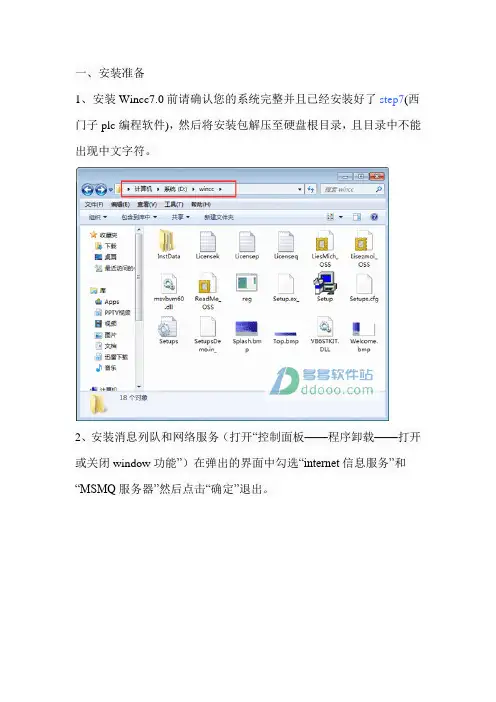
一、安装准备1、安装Wincc7.0前请确认您的系统完整并且已经安装好了step7(西门子plc编程软件),然后将安装包解压至硬盘根目录,且目录中不能出现中文字符。
2、安装消息列队和网络服务(打开“控制面板——程序卸载——打开或关闭window功能”)在弹出的界面中勾选“internet信息服务”和“MSMQ服务器”然后点击“确定”退出。
3、安装此软件前请先关闭360卫士等等软件,以免安装错误。
二、Wincc7.0安装1、打开安装包运行setup.exe,软件为中文界面,操作简单,小编指出一些需要选择的项目2、安装类型,此处选择数据包安装,目标目录建议为默认,点击下一步3、勾选第一项,滑动下滑框,找到AS-OS项,这是集成到step7的功能,点击下一步开始安装。
软件很大,安装需要大约2个小时左右,请大家耐心等待。
三、Wincc7.0授权1,安装完后,需要进入安装目录下\bin文件夹进行改名,如图:复制---重命名----粘贴即可将CCExpMsgChs.lng 改成“CCExpMsgdeu.lng”将CCExpMsgCht.lng 改成“CCExpMsgita.lng”将CCExpMsgJpn.lng改成“CCExpMsgesp.lng”将CCExpMsgKor.lng改成“CCExpMsgfra.lng”改完四个后,还有一个需要改。
(从那改好的四个的文件名的下面找就找到了,改名方法同上)将CCProjectMgrCht.lng 改成“CCProjectMgrdeu.lng”2、五个文件修改完毕后,我们打开授权工具Sim_EKB_Install(默认中文,右上角修改),(1)把下图蓝色部分的前面打勾:(2)继续打勾:(3)继续打勾:(4)最后我们再检查是否授权完毕3、授权完成,到桌面找到wincc7.0,打开试试吧,如果启动wincc7.0失败,重新启动一下电脑就OK了。
Wincc是一套功能非常强大的组态软件,但它不可能满足所有的要求。
WinCC flexible安装指南
我们已对印刷品中所述内容与硬件和软件的一致性作过检查。然而不排除存在偏差的可能性,因此我们不保证印刷 品中所述内容与硬件和软件完全一致。印刷品中的数据都按规定经过检测,必要的修正值包含在下一版本中。
SIMATIC HMI WinCC flexible 2005 安装指南
SIMATIC HMI WinCC flexible 2005 安装指南
在线帮助的发行版
_安_装 ___________1_
_启_动 ___________2_
_组_态W_in_CC_f_lex_ible______3_
______________ Licenses and Open Source
2.1
概述 ............................................................................................................................................ 2-1
1.2 1.2.1 1.2.2 1.2.3 1.2.4 1.2.5 1.2.6
修改WinCC flexible的安装 ....................................................................................................... 1-15 组件 .......................................................................................................................................... 1-15 以后安装和卸载组件................................................................................................................. 1-16 可用选件................................................................................................................................... 1-17 安装和卸载选件 ........................................................................................................................ 1-17 Powerpack ............................................................................................................................... 1-18 安装Powerpack ........................................................................................................................ 1-18
WINCC安装说明书
最低配置
推荐配置
描述
Intel Pentium III, 800 MHz Intel Pentium 4, 1400 MHz
512M
1G
小于 512M 的内存
也可以用,只是运
行速度非常慢
700M 1.5G 1.5 倍主内存 100M
32M 256 800*600
1G 10G 1.5 倍主内存 >100M
生产装机人员、公司相关技术人员
2 安装准备 2.1 概述
WINCC 的安装包含有硬件上的需求和软件上的需求,其中成功安装 WINCC 软件必须 要满足的条件如下:
① 操作系统 ② 授权 ③ 光驱 ④ IE 浏览器 ⑤ 消息队列 ⑥ SQL 服务器 ⑦ 重新启动系统 ★ 注意:在安装过程中,如果以上的条件中有某些条件不满足时,这 WINCC 的安装将会 被终止并且会有错误信息提示。下表一包含有一些主要的错误信息。
XP Pro XP Pro SP1 a XP Pro SP2 Windows 2003 Server Standard Windows 2003 SP1 Server Standard Windows Server 2003 R2 Windows Server 2003 R2 SP2 Windows Server 2003 SP2 V6.0 SP1 V6.0 SP2 V7.0
64M 真彩色 1024*768
因为 WINCC 需要 打印程序检测打印 机相关错误信息
2.3 WINCC 安装的辅助软件要求
安装 WINCC,除里了要有相应的 WINDOWS 操作系统与相应的 WINCC 软件版本匹 配,而且安装前必须先安装好消息列队和 SQL Server 2000。
WinCC_flexible_SMART_V3安装步骤
WinCC_flexible_SMART_V3安装步骤
一、首先右击WinCC_flexible_SMART_V3.zip文件解压到WinCC_flexible_SMART_V3文件夹(或者解压到随意的英文文件夹中,也不要把安装包放在桌面上安装,如果有中文安装时会提示未找到ssf);
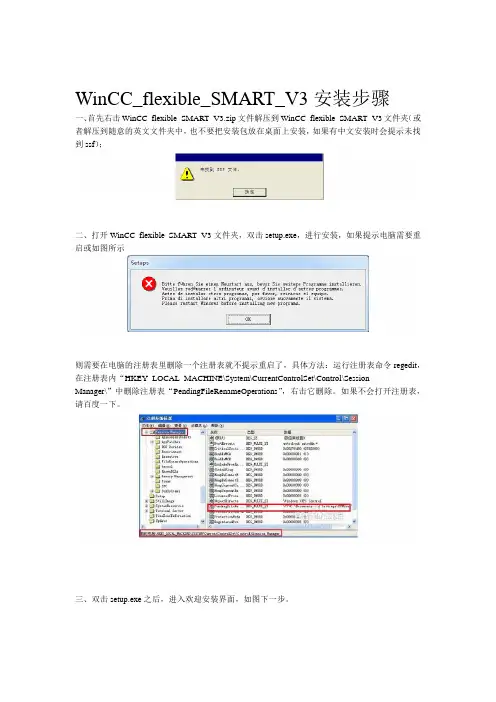
二、打开WinCC_flexible_SMART_V3文件夹,双击setup.exe,进行安装,如果提示电脑需要重启或如图所示
则需要在电脑的注册表里删除一个注册表就不提示重启了,具体方法:运行注册表命令regedit,在注册表内“HKEY_LOCAL_MACHINE\System\CurrentControlSet\Control\Session
Manager\”中删除注册表“PendingFileRenameOperations”,右击它删除。
如果不会打开注册表,请百度一下。
三、双击setup.exe之后,进入欢迎安装界面,如图下一步。
四、下一步。
五、在这里可以根据系统默认,最好完整安装,或者可选性安装,比如系统中已经有许可证管理器了就不用安装了。
继续下一步。
六、选择接受继续下一步,进入安装状态。
七、安装完成。
WinCC flexible SMART V3组态软件下载组态至SMART 700 IE V3时提示设备版本不兼容

WinCC flexible SMART V3 与SMART
700_IE_V3版本不兼容解决办法
组态软件下载至触摸屏时,提示版本不兼容如图:
解决办法:
利用高版本兼容低版本特性,将HMI SMART 700 IE V3 V3.0.00 版本升级为V3.0.02版本。
更改版本的方法有下面两种:
(1)在编程软件中:“项目——传送——OS更新”实现版本更新。
(若开发软件中没有OS更新选项或者开发软件中OS更新无法成功,则采用采用第二种方法更新)
(2)采用Pro save软件更新
打开Pro save软件,选择设备类型SMART 700 IE V3,设置好IP地址,点击“OS更新”。
在OS更新栏中,先读取设备状态,查看HMI当前的版本号,再点击打开中的文件选Smart700IEV3_V3_00_00_02.fwf 文件,点击右下角的更新OS即可,完成之后再次读取设备状态,查看当前HMI设备版本。
人机界面组态软件WinCCflexible
第十章 机界面组态软件 WinCC flexible
菜单栏
对象标签
工作区
项目窗口
工具窗口 属性窗口
输出窗口
第十章 机界面组态软件 WinCC flexible
第二节 WinCC flexible组态操作 WinCC flexible用于组态用户界面,建立的组态数据包括: (1)过程画面:用于显示过程。 (2)变量:用于运行时在PLC 和 HMI 设备之间传送数据。 (3)报警:运行中发生故障时显示报警状态。 (4)记录:用于保存过程值和报警。 一、建立项目 (一)项目类型 WinCC flexible的组态任务以项目文件的形式建立。可组态的项目类型如下: 1、单用户项目 用于单个HMI设备的项目。
第十章 机界面组态软件 WinCC flexible
项目向导窗口
第十章 机界面组态软件 WinCC flexible
生成新项目窗口
第十章 机界面组态软件 WinCC flexible
二、组态画面的创建 (一)画面模板可以为所有画面提供一个统一背景画面。
画面模板窗口
第十章 机界面组态软件 WinCC flexible
第十章 机界面组态软件 WinCC flexible
3、功能键 功能键是HMI设备上的专用键,可以在WinCC flexible中分配一个或多个功能。操作员在 HMI设备上按下相关键时,这些功能被触发。 (1)全局功能键:作为全局功能键始终触发同样的操作,而不管当前显示何种画面。 (2)局部功能键:基于操作员站上的当前显示画面,分配到本地设备上的功能键将触发不同 的操作。这种分配只适用于已在其中定义了功能键的画面。
第十章 机界面组态软件WinCC flexible
第一节 WinCC flexible安装 一、硬件连接 WinCC flexible支持多个不同自动化概念的组态。如:HMI设备通过过程总线直接与PLC连接的单用 户系统,多台HMI设备通过过程总线连接至一个或多个PLC的多用户系统。此外,HMI设备通过以太网连 接至计算机构成的具有集中功能的HMI系统。
WinCC_flexible_2008_SP4安装出现问题
1、开始-运行-regedit
2、在注册表内“HKEY_LOCAL_MACHINE\System\CurrentControlSet\Control\Session Manager\ ”中删除注册表值“PendingFileRenameOperations” 不要重新启动,继续安装软件。
SMART LINE 700IE V3d 安装
3、先运行WinCC_flexible_SMART_V3
4、再运行更新WinCC_flexible_SMART_V3_Upd2
SMART LINE 700IE V3程序传送
1、屏的设置
上电后击点control panel在弹出的画面中击点transfer
在激活channel1中的勾选使能,击点advanced进入到屏的地址设置
选择specify an IP address输入地址192.168.0.2
击点ok返回初始画面击点transfer等待pc传送
设置PG/PC
在电脑的控制面板中击点设置PG/PC接口
把使用接口分配参数改为TCP/IP-realtek PCIe FE Family方式
电脑网络设置
打开网络连接查看本地连接击点Internet协议pv4击点属性勾选使用下面的IP地址
输入192.168.0.3子网掩码155.155.155.0
打开项目选择设备进行传送
模式选择以太网
计算机名或IP地址为192.168.0.2(与屏的地址一样)按传送按钮。
WinCC flexible SMART V3与HMI设备版本兼容问题
WinCC flexible SMART V3 SP1开发软件做好组态界面之后,在下载到SMART 1000_IE_V3触摸屏中时,出现的设备版本与设备操作系统的版本不兼容问题。
以下是关于设备版本不兼容问题的解决办法。
1 原因分析WinCC flexible SMART V3 SP1触摸屏开发软件中,设备版本可选有3.0.0.0。
WinCC flexible SMART V3 SP2触摸屏开发软件中,设备版本可选有3.0.0.0和3.0.2.0两个版本。
WinCC flexible SMART V3 触摸屏开发软件中,设备版本可选有3.0.0.0。
下图是WinCC flexible SMART V3 SP1触摸屏开发软件,我们以SP1开发软件和SMART 1000_IE_V3触摸屏为例,图1 WinCC flexible SMART V3 SP1具体界面如图2和图3。
图2 传送画面图3 传送状态图4提示OS更新从以上图中可以发现触摸屏的开发软件中是没有V3.0.0.0版本的设备类型,但是触摸屏确是V3.0.0.2版本的,因此无法与开发软件系统版本兼容。
2 解决办法第一种:网上一直在说将HMI SMART 1000 IE V3版本由V3.0.0.2降到V3.0.0.0版本,以此来对应WinCC flexible SMART V3 SP1开发软件中只能选择V3.0.0.0版本的情况。
(针对这种方法本人亲测,作用不大,这样的情况需要版本号完全一致才可能实现)第二种:利用专高版本打开低版本的特性,高版本兼容低版本特性,我们选择将HMI SMART 1000 IE V3 版本升级为V3.0.03版本。
(本方法亲测有效)更改SMART LINE HMI OS版本的方法有下面两种:(1)在编程软件中:“项目——传送——OS更新”实现版本更新。
(2)采用Pro save软件更新(如果开发软件中没有OS更新选项或者开发软件中OS更新无法成功,采用Pro save软件更新),注意需要采用最新版的Pro save软件。
wincc flexible安装
将上面的脚本保存到文本文件里,文本文件扩展名由TXT改名为VBS即可
例如:Delete PendingFile(解决重启问题).vbs
运行该vbs文件即可。
两种方法是一样的一个是手动删除,一个个是脚本自动删除。
问题原因:一般系统文件无法删除时,比如其他程序正在占用等等,系统会把这些文件保存在注册表该减值下面,以便下次重启后直接删除,有时候有一些未知的原因导致这些文件在重启后无法删除,这些文件记录还在,西门子软件安装时检测到后就会提示重启电脑,所以这个时候,我们手动删除这个键值基本就能解决这个问题。
1
最好的办法是:
先将C:\AX NF ZZ和D:\AX NF ZZ里的东西备份一下,然后全部删除。重新安装授权,
安装授权时,不要选的太多,因为授权按照最差的优先,也就是说,你同时选择了512点的和256K的,系统默认为512点的。
对于wincc和wincc flexible来说,有点数限制,也有开发和运行授权限制
安装时,先将文件解压到全英文目录(目前前面不能用中文)
安装过程中,要求安装授权,可以选择以后安装
安装时,最好关闭防火墙和杀毒软件
安装授权方法:
运行授权文件:
Simatic_EKB_Install_2010_05_09.rar
省心的办法是,1)选择左边的Required keys
2)选择Short name
不要重新启动,继续你的软件安装即可
2、vbs脚本法
Set WshShell = Wscript.CreateObject("Wscript.Shell")
WshShell.RegDelete "HKEY_LOCAL_MACHINE\SYSTEM\CurrentControlSet\Control\Session Manager\PendingFileRenameOperations"