
acer显示器怎么调节屏幕亮度
acer显示器怎么调节屏幕亮度
宏碁2014年个人电脑出货量全球排名第四,营收为103.9亿美元,拥有全球约7000名员工。
下面是小编带来的关于acer显示器怎么调节屏幕亮度的内容,欢迎阅读!
acer显示器怎么调节屏幕亮度?
宏基电脑怎么调亮度:快捷组合键
1、宏基屏幕亮度调节很简单,一般都是使用FN键,你会发现你的宏基笔记本电脑上会有太阳一样的图标,一个加是F8,一个减是F7;
2、那么增加亮度就用可以使用快捷键FN+F8,减少亮度就使用快捷键FN+F7;另外还可以使用FN+方向键来调节屏幕亮度。
宏基电脑怎么调亮度:控制面板
1、点击左下角菜单栏,找到“控制面板”,点开“控制面板”后,在众多的选择中,找到“电源选项”,点击进入;
2、这时,在新弹出的窗口中,你会发现,你也可以对自己的电脑显示方面做一些修改了;
3、点击右边的更多计划设置,然后就可以调节宏基屏幕亮度了。
宏基电脑怎么调亮度:电脑管理类软件
1、打开“QQ电脑管家”(没有的可以安装一个);
2、点击“工具箱”,进入工具箱界面,点击“健康小助手”,进行安装;
3、安装完成之后,进入健康小助手界面,启用护眼配色;
PS:鲁大师软件中也有节能设置,可以对显示器亮度进行调节。
宏基电脑怎么调亮度:物理按键
1、在宏基电脑显示器的底部,有4个调节按钮,其中一个
为主菜单键,它左边的两个为加减;
2、先按菜单键,然后按左右键找到屏幕亮度这个选项;
3、然后在按一下菜单键,接着就可以按加减键进行屏幕亮度的调节了。
相关阅读推荐:
20世纪,IT市场飞速发展,应用普及、相关技术不断创新,宏碁正以无与伦比的力量带动世界经济的全球化。
作为一个国家经济
的重要组成部分,产业的增长与自然资源的快速使用与生俱来,这些资源不仅是属于某一个地方,更是超越国界的资产。
跨国企业蓬勃成长,其影响力日益壮大,因此,当全球面临因经济发展冲击,而所造成的环境危机时,国际间要求跨国企业承担起环境、道德及社会责任的声浪进而与日俱增。
企业道德成为继组织架构、专业、制度和社会发展进程之后的管理哲学,并且成为主要挑战。
包括Acer宏碁在内的跨国公司,必须满足21世纪的要求。
企业道德所揭示的价值标准不仅引领着公司的日常运作,也是追求盈利性与社会性目标过程上的指导方针。
对于一个具有企业道德的公司而言,除盈利之外并应承担完整的法律责任、社会责任和慈善责任。
企业经营理念的一个重要元素,就是通过设定目标来谋求全球经济、环境、社会等资源上的平衡,实践企业社会责任。
看了acer显示器怎么调节屏幕亮度文章内容的人还看:
1.acer宏基显示器亮度怎么调
2.电脑显示器调节屏幕亮度的方法
3.acer宏基显示器泛白怎么办
4.acer宏基显示器分辨率怎么调节
5.如何正确的调节屏幕的亮度
6.Win10系统怎么调节屏幕亮度
7.显示器屏幕太亮了怎么解决
8.如何对win7电脑的屏幕亮度进行调节?
9.显示器不能调节亮度怎么办
10.怎么调节台式机屏幕亮度。
笔记本电脑常识

笔记本电脑常识笔记本电脑常识怎么调节笔记本屏幕亮度1、笔记本电脑的显示器的亮度调整方法如下:首先您要看一下键盘上的fn键和那两个亮度的标志(标志就像一个太阳,向上调亮,向下调暗)在那位置才行,一般的手提的这两个标志均设计在F1-F12上,您认真看一下就可以找到了,学电脑,然后按住fn健,如果您要调得亮一些,再按向上(同时按住)的标志,如果您要调暗,就按住fn键再点按向下(同时按住)的标志。
2、对比度的调整方法如下:在空屏幕下右击,点击属性,在出现的提示栏里点击设置,设置完对比度之后点击应用,再点击确定就可以了。
笔记本cpu温度多少正常一般来说笔记本cpu温度应该控制在30°范围之内,例如室内温度25°,那么升温30°就是55°了。
实际在使用电脑时cpu温度会经常超过这个温度,特别是运行大型游戏,看高清电影时,cpu温度升高的很快。
这时不用紧张,现在CPU都采用耐温材料,60°或70°温度对于cpu来讲,可以承受的。
假如温度长期超过70°或是超过了80°那么就要检查电脑是否有问题了。
当然电脑并不是光由CPU组成的,还有主板等元件,CPU长时间处于高温环境,对主板其他元件会有一定影响,严重的甚至会影响使用寿命。
笔记本触摸板怎么关?目前绝大多数笔记本均支持关闭触摸板,方法也大都相同,均是采用快捷键关闭,一般都是按Fn+某个按键组合实现关闭的。
不同电脑组合按键可能不一样,但Fn都是必须的,Fn按键是笔记本独有的辅助按键,应用很广,很多笔记本开关功能都有该键参与。
Fn键一般分布在笔记本键盘的左下角(按键上的.Fn字母颜色与其它按键不同,一般是蓝色或橘黄色)如下图:Fn按键是笔记本的辅助按键,本身不具备功能,需要结合其它键组合成组合按键才能实现开关功能,比如笔记本调节屏幕亮度,开启蓝牙或者无线网络的时候均需要用到Fn+其它键组合实现,那么笔记本触摸板关闭需要按Fn+按键组合呢?对于这个问题其实没有统一答案,因为不同笔记本设置的组合按键不一样,这个大家可以参阅自己笔记本电脑的使用说明书,或者看笔记本按键的标注,比如笔记本电脑关闭触摸板是按Fn+F8组合键关闭触摸板,如下图:如上图,在F8按键上有一个斜杠的图标,其代表的就是关闭触摸板,我们只需要先按Fn键不放,再去同时按F8键,之后同时松手就可以关闭触摸板了,如果后期要打开,在同样操作一次就打开了。
如何调整电脑的屏幕亮度

如何调整电脑的屏幕亮度电脑屏幕亮度对于使用者来说至关重要。
过亮的屏幕可能会导致眼睛疲劳,而过暗的屏幕则会影响视觉体验。
因此,合适的屏幕亮度对于保护视力和提高使用效果非常重要。
在本文中,将介绍一些调整电脑屏幕亮度的常见方法。
一、使用快捷键调整屏幕亮度许多电脑品牌都提供了调整屏幕亮度的快捷键。
这些键通常位于键盘的功能区上,具体位置可能因电脑品牌和型号而有所不同。
一般而言,这些快捷键包括亮度增加和亮度减少的按钮。
通过按下这些按钮,您可以直接调整屏幕的亮度。
二、使用操作系统的设置调整屏幕亮度无论您使用的是Windows、macOS还是Linux操作系统,都提供了调整屏幕亮度的选项。
下面将介绍在不同操作系统下如何进行设置。
1. Windows系统在Windows系统中,您可以通过以下方式调整屏幕亮度:a.使用快捷键:某些笔记本电脑上,您可以通过同时按下Fn键和屏幕亮度增加或减少的功能键来快速调整屏幕亮度。
此外,您还可以尝试同时按下Windows键和字母A键,在操作中心中找到亮度滑块,通过拖动滑块来调整屏幕亮度。
b.使用设置:点击任务栏上的“通知”图标,然后找到并点击“所有设置”。
在“设置”窗口中,选择“系统”选项,然后点击“显示”选项卡。
在“显示”选项卡中,您将看到一个滑块,通过拖动滑块可以调整屏幕亮度。
您还可以在这里启用“动态亮度”功能,使系统根据环境光线自动调整屏幕亮度。
2. macOS系统在macOS系统中,您可以按照以下步骤调整屏幕亮度:a.使用快捷键:某些Mac电脑上,您可以通过同时按下Fn键和F1或F2键来快速调整屏幕亮度。
b.使用设置:点击屏幕上方的苹果图标,然后选择“系统偏好设置”。
在“系统偏好设置”窗口中,选择“显示器”选项。
在“显示器”选项中,您将看到一个滑块,通过拖动滑块可以调整屏幕亮度。
类似于Windows系统,您还可以在这里启用“自动亮度调节”功能。
3. Linux系统在Linux系统中,您可以按照以下步骤调整屏幕亮度:a.使用快捷键:某些Linux发行版允许您使用快捷键来调整屏幕亮度,具体的快捷键可以根据您使用的发行版而有所不同。
宏基笔记本fn键大全
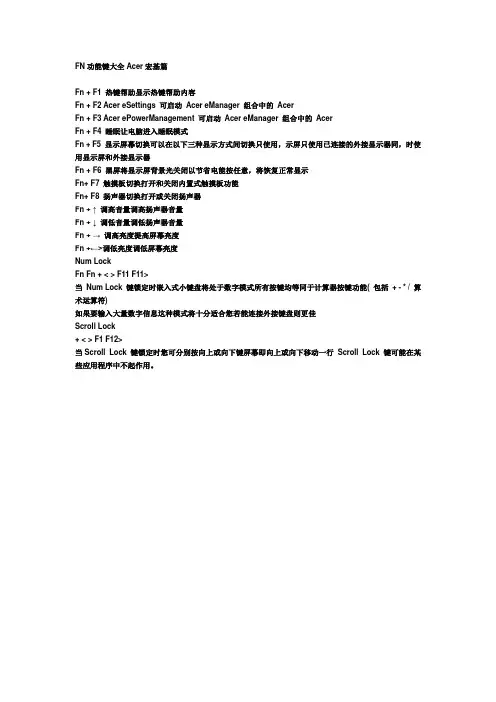
FN功能键大全Acer宏基篇
Fn + F1 热键帮助显示热键帮助内容
Fn + F2 Acer eSettings 可启动Acer eManager 组合中的Acer
Fn + F3 Acer ePowerManagement 可启动Acer eManager 组合中的Acer
Fn + F4 睡眠让电脑进入睡眠模式
Fn + F5 显示屏幕切换可以在以下三种显示方式间切换只使用,示屏只使用已连接的外接显示器同,时使用显示屏和外接显示器
Fn + F6 黑屏将显示屏背景光关闭以节省电能按任意,将恢复正常显示
Fn+ F7 触摸板切换打开和关闭内置式触摸板功能
Fn+ F8 扬声器切换打开或关闭扬声器
Fn + ↑ 调高音量调高扬声器音量
Fn + ↓ 调低音量调低扬声器音量
Fn + → 调高亮度提高屏幕亮度
Fn +←>调低亮度调低屏幕亮度
Num Lock
Fn Fn + < > F11 F11>
当Num Lock 键锁定时嵌入式小键盘将处于数字模式所有按键均等同于计算器按键功能( 包括+ - * / 算术运算符)
如果要输入大量数字信息这种模式将十分适合您若能连接外接键盘则更佳
Scroll Lock
+ < > F1 F12>
当Scroll Lock 键锁定时您可分别按向上或向下键屏幕即向上或向下移动一行Scroll Lock 键可能在某些应用程序中不起作用。
电脑显示器调节亮度的方法

电脑显示器调节亮度的方法
推荐文章
•开学初初三学生如何进行心理调节热度:
•显示器热度:
•电脑显示器常见故障的维修技巧大全热度:
•笔记本显示器不停的闪动是什么原因热度:
•cpu风扇转速调节热度:
电脑显示器调节亮度的方法
可能还有些网友不太了解电脑显示器调节亮度的方法,那么下面就由店铺来给你们说说电脑显示器调节亮度的方法吧,希望可以帮到你们哦!
电脑显示器调节亮度的方法:
首先你可以从显示器自带的调节选项上调节,每一台显示器都会有亮度调节的选项。
按显示器上的menu键,然后会出现一系列的选项,其中有亮度调节和对比度调节等,只需要选择到亮度调节,然后按增大键,即可让亮度变亮,按减小键,即可以让亮度变暗。
上面的调节属于硬件调节,相对来说是比较固定的,因为你看电脑屏幕的时候总会有很多的需求,如果每一次都要调节,太麻烦了。
你也可以选择用软件来调节。
用一种叫的小软件,用它可以来调节屏幕的亮度,由于这种调节是软件调节,所以相比起硬件调节,要更加方便一些。
在软件的中间有一个亮度调节按钮,只需要将滑块向左右两边移动即可调整屏幕的亮度。
当然也有别的选项供你选择。
6如果想回复到原来的状态,即硬件设置的状态,只需要点击软件上面的默认按钮即可回复到正常的状态。
如何调整电脑显示器的亮度和色彩

如何调整电脑显示器的亮度和色彩在使用电脑的过程中,我们经常需要调整电脑显示器的亮度和色彩,以便获得更好的视觉体验。
调整电脑显示器的亮度和色彩可以根据个人喜好和使用环境的不同来进行,本文将介绍几种常见的调整方法。
一、调整亮度调整电脑显示器的亮度可以提高或减弱显示屏上的亮度,从而获得适合的视觉效果。
以下是几种调整亮度的方法:1. 使用显示器按钮:大多数显示器都配备了一组按钮,可以通过按下或旋转调节亮度。
使用这些按钮,您可以很容易地加亮或减少亮度。
不过,不同品牌的显示器按钮位置和功能可能会有所不同,请根据您自己的显示器具体情况来进行调整。
2. 使用操作系统调节:Windows、Mac和Linux操作系统中都内置了亮度调节的功能。
您可以在任务栏或系统设置中找到亮度调节选项,并通过拖动滑块改变显示器的亮度。
这种方法相对简单,适用于不想使用显示器按钮的用户。
3. 使用第三方软件:除了操作系统提供的亮度调节功能外,还有一些第三方软件可以让您更精确地调节亮度。
这些软件通常提供更多的选项,例如亮度曲线调整和自动亮度调节等,可以更好地满足您的需求。
二、调整色彩调整电脑显示器的色彩可以改善图像的质量,使颜色更加鲜艳和准确。
下面是几种调整色彩的方法:1. 使用显示器按钮:与调节亮度类似,您可以使用显示器按钮来调整色彩设置。
大多数显示器都提供了色温、色调和色彩饱和度等调节选项,可以根据个人喜好和需求进行调整。
2. 使用操作系统调节:操作系统中的色彩调节选项通常可以在显示设置或显示器校准等部分找到。
您可以通过改变色彩平衡、伽马值和对比度等参数来调整显示器的色彩效果。
3. 使用专业校准工具:如果您追求更精确的色彩效果,可以使用一些专业的显示器校准硬件和软件。
这些工具可以测量显示器的颜色输出并进行自动校准,以获得最佳的色彩准确度。
不过,这些工具通常需要一定的技术和时间投入。
无论您选择哪种调整方法,都需要根据实际需求来进行试验和调整。
显示器osd锁定

显示器osd锁定宏基(Acer)在关机的状态下,先同时按住“AUTO”和“MENU”键,再按下“POWER”键打开显示器。
此时按“MENU”键打开OSD菜单,将发现OSD菜单并不是像平时一样出现在屏幕中央,而是在屏幕左侧,其左上角出现红色“F”符号,用左右键调节光标至“F‘符号上,再按“MENU”键即可。
宏基AL1916W宏基液晶显示器进入工厂模式的方法基本相同。
在关机的状态下,先同时按下“AUTO”和“MENU”键,再按下“POWER”键打开显示器。
开机之后,把所有的按键都放开,此时按“MENU”键,会弹出OSD菜单,但菜单并不是象平时一样出现在屏幕中央,而是在屏幕的左面,其左上角出现红色“F”符号,用左右键调节光标至“F”符号上,在按“MENU”键即可。
明基1、首先,在关机状态下,同时按住显示器的“ENTER”和“MENU”键”不放。
然后按下电源开关,打开显示器。
开机后按下“MENU”键,再按显示器的“AOTU”按键,就会出现工厂模式菜单。
2、早期的产品进入工厂模式的方法是:在关机状态下,在按住“MENU:和“EXIT”键的同时,按下“POWER”键打开显示器。
开机后再按“i”键即可。
3、明基新的液晶(如FP241WZ)进入工厂模式的方式如下:首先关机,同时按电源键、确定键和菜单按键,开机之后按“下”即可进入。
新液晶有所不同,如明基一贯的工厂模式信息,但是在下方有部分面板信息以及产品出厂时间等,还是非常有价值的。
LG1、首先,在关机状态下,先按住“MENU”键”不放。
然后打开电源开关。
开机后,再按下“MENU”菜单键后,就会出现新的选项,将光标移动到新的选项后,按下“ENTER”键,即可进入工厂模式。
2、在关机的状态下,先按住”MENU”键,再按下“POWER”键打开显示器,调出OSD菜单在末端会出现新的选项,进入即可。
LG未来窗 LCD L1510S面板按键:“MENU”,“DOWN”,“UP”(LIGHTVIEW),“LEFT”,“RIGHT”(BRIGHTNESS),“AUTO/SELECT”,“POWER”。
如何调整计算机的屏幕亮度
如何调整计算机的屏幕亮度调整计算机屏幕亮度是我们日常使用电脑时经常遇到的问题之一。
合适的屏幕亮度可以有效减少眼睛的疲劳,提升使用体验。
本文将介绍几种常见的方法来调整计算机屏幕亮度。
1. 使用显示器按钮调整屏幕亮度:大部分显示器都配有物理按钮来调整亮度。
这些按钮通常位于显示器的正面或背面,并带有亮度图标。
通过按下或旋转这些按钮,您可以轻松调整屏幕亮度。
2. 使用操作系统的快捷键调整屏幕亮度:许多操作系统都提供了快捷键来调整屏幕亮度。
例如,在Windows系统中,您可以按下Fn键和亮度增加/减少的组合键来调整屏幕亮度。
不同的笔记本电脑可能会有不同的组合键设置,请查看您的笔记本电脑的用户手册以获取详细信息。
3. 使用操作系统的显示设置调整屏幕亮度:操作系统通常也提供了调整屏幕亮度的选项。
在Windows系统中,您可以通过右键点击桌面空白处,然后选择“显示设置”来访问亮度设置。
在macOS系统中,您可以点击屏幕右上角的苹果图标,选择“系统偏好设置”,然后点击“显示”来调整亮度。
4. 使用第三方软件调整屏幕亮度:如果您对操作系统提供的亮度调节功能不满意,还可以使用第三方软件来调整屏幕亮度。
许多这样的软件可免费下载并提供更高级的亮度控制选项。
请确保从官方网站或可信来源下载并安装这些软件,并按照软件提供的说明进行操作。
5. 调整背光亮度:对于某些笔记本电脑或显示器,您还可以通过调整背光亮度来改变屏幕亮度。
一些笔记本电脑配备了背光亮度控制按钮,您可以使用这些按钮来调整背光亮度。
对于其他没有物理按钮的设备,您可以在电脑的设置中查找背光亮度选项。
6. 自动调节亮度:一些笔记本电脑和显示器具有自动调节亮度的功能。
这些设备使用环境光传感器来检测周围环境的亮度,并根据检测到的亮度自动调整屏幕亮度。
如果您的设备支持自动调节亮度,您可以在操作系统或设备设置中启用此选项。
总结:调整计算机屏幕亮度是非常简单的操作,您可以使用显示器按钮、操作系统的快捷键、显示设置或第三方软件来实现。
笔记本电脑显示器亮度怎么调节亮度
笔记本电脑显示器亮度怎么调节亮度
在工作和学习中,如果电脑屏蔽过亮或者过暗,会很伤眼睛,那么怎样调整到舒适的亮度,我相信很多人都在考虑。
为此店铺为大家整理推荐了相关的知识,希望大家喜欢。
笔记本电脑显示器亮度怎么调节亮度方法一:首先可以在笔记本键盘上找到fn键和f1~f12中的调节亮度键(有一个太阳标志),然后两个键一起按住就可以调节了。
笔记本电脑显示器亮度怎么调节亮度方法二:用鼠标右键点击电脑屏幕右下角的电源按钮,会出现调整屏幕亮度,点击设置亮度即可。
笔记本电脑显示器亮度怎么调节亮度方法三:打开开始菜单里的控制面板,选择电源便可以调节电脑屏幕亮度了。
笔记本电脑显示器亮度怎么调节亮度方法四:使用快捷键win+x打开移动中心便可以调节屏幕亮度。
电脑屏幕亮度调节指南四个简单方法
电脑屏幕亮度调节指南四个简单方法电脑屏幕亮度是我们在使用电脑时需要经常调节的一个参数。
合理的屏幕亮度不仅可以保护我们的视力,还可以提升使用体验。
下面将为大家介绍四个简单的方法来调节电脑屏幕亮度,帮助大家获得更好的视觉效果。
方法一:使用快捷键调节亮度大部分笔记本电脑都内置了调节亮度的快捷键。
通常情况下,这些快捷键位于键盘的功能区域,标有一个太阳或者亮度的图标。
通过同时按下功能键(通常是Fn键)和亮度调节键(标有亮度图标的按键),我们可以在不打开设置菜单的情况下直接调节屏幕亮度。
按下亮度增加键可以增加屏幕亮度,按下亮度减少键则可以降低屏幕亮度。
利用这一方法,我们可以快速、方便地调节电脑屏幕亮度。
方法二:使用操作系统的亮度调节功能除了使用快捷键,我们还可以借助操作系统的亮度调节功能来改变屏幕亮度。
在Windows系统中,我们可以点击系统任务栏中的电量图标,调节滑动条来改变屏幕亮度。
在Mac系统中,我们可以点击状态栏中的亮度图标,通过滑动滚动条来调节屏幕亮度。
这些操作系统提供的亮度调节功能可以帮助我们更加细致地控制电脑屏幕的亮度。
方法三:使用第三方软件调节亮度除了操作系统自带的亮度调节功能,还有很多第三方软件可以帮助我们调节电脑屏幕亮度。
这些软件通常提供更多的亮度调节选项,允许我们根据自己的需求进行更加个性化的设置。
例如,软件可以提供夜间模式,自动调节屏幕亮度等功能。
在选择第三方软件时,我们应该确保下载安全可靠的软件,并遵循软件的使用指南。
方法四:调节显示器本身的亮度设置如果我们使用的是外接显示器,除了上述的方法外,我们还可以通过调节显示器本身的亮度设置来改变屏幕亮度。
通常情况下,显示器背面或者菜单栏上会有亮度调节按钮,我们可以通过按下这些按钮来调节显示器的亮度。
如果我们对显示器的亮度调节不熟悉,可以查阅显示器的用户手册或者官方网站,寻找相关的操作说明。
通过以上四个简单的方法,我们可以轻松地调节电脑屏幕的亮度,提升使用体验,并保护我们的视力。
电脑显示器怎么调亮度
电脑显示器怎么调亮度电脑显示器怎么调亮度电脑屏幕亮度怎么调?很多朋友不能对自己的电脑屏幕亮度满意,要么暗了、要么亮了。
又苦于不懂得调节的方法。
电脑显示器怎么调亮度?大家不妨来看看店铺推送的电脑显示器调亮度的方法,希望给大家带来帮助!电脑显示器怎么调亮度篇1电脑屏幕亮度其实很简单,您可以选用电脑操作系统中自带的软件,也可以使用键盘快捷键。
现在的台式电脑一般选用的是液晶显示器,显示器本身就有几个调节按钮,调节也很简单,不明白的朋友可以自己试试,很简单的,搞不清楚,可以看显示器说明书。
一、笔记本电脑屏幕亮度怎么调1、如果你的电脑是笔记本电脑,一般可以通过笔记本键盘组合键实现调节,首先您要看一下键盘上的fn键和那两个亮度的标志,标志就像一个太阳,向上是将电脑屏幕调亮,向下则是将电脑屏幕调暗,一般的笔记本电脑的这两个标志均设计在F键上,大家仔细找找就可以找到,然后按住fn健,如果您要调得亮一些,再按向上的标志,如果您要调暗,就按住fn键再点按向下的标志。
笔记本屏幕亮度调节按钮如下图所示:2、快捷键调节。
笔记本调节屏幕亮度也很简单,一般都是用 FN 键。
你会发现你的笔记本电脑上会有太阳一样的图标,一个加,一个减。
比如说有的电脑上的像太阳一样的图标一个减一个加的是F7,F8。
(有的还有可能是F4,F5等,总之要考虑具体的笔记本电脑)那么增加亮度就用FN+F8,减少亮度就是FN+F7。
当然了,有的笔记本电脑是FN+方向键。
二、台式电脑电脑屏幕亮度怎么调现在我们使用的台式电脑大多采用液晶显示器,在液晶显示器的底部一般都有几个调节按钮,具体大家可以仔细看看,有一个主菜单按钮,进入找到亮度调节选项,调节亮度即可,非常的简单。
液晶显示器亮度调节按钮如下图:三、第三方软件帮忙目前,有很多软件公司开发出了调节屏幕的第三方软件,具体有哪些就不推荐了。
如果上述方法不太满意的话,你也可以根据自己的需要安装一个哦!电脑显示器怎么调亮度篇2使用WIN+R组合快捷键打开运行对话框,然后使用“regedit”命令打开注册表。