
怎样彻底删除苹果手机里面的软件
怎样彻底删除苹果手机里面的软件
当我们把iPhone的软件卸载后,有时会残留一些文件,这个时候我们就要学会彻底删除软件的操作了。
下面是分享的彻底删除苹果手机软件的方法,一起来看看吧。
1、首先,打开手机,在手机自带的程序当中,也就是按home 键的那一页中,找到【设置】图标,点击进入。
2、在【设置】选项的菜单中,找到下一级选项【通用】,这个选项就像是安卓手机里边的手机管理功能。
3、在【通用】选项中,找到【用量】选项。
苹果手机无法接入外带的存储卡,这个选项类似于电脑硬盘的功能。
4、进入【用量】之后,可以看到手机里边安装的软件,你就把它看成是电脑的磁盘就可以很好的理解,每个程序都会占用手机空间,显示占用了多少用量。
5、选择一个你想要删除的程序,点击进入如下图所示的页面,可以看到【删除应用程序】的选项,同时会显示这个程序占用空间。
6、点击删除按钮,会提示你会一起删除该程序导致的临时文件和数据,所以说这种删除程序的方法是彻底的。
iPhone7可以删除的自带软件邮件
日历
地图
备忘录
提醒事件
股市
音乐
视频iBooks iTunes Store 家庭
Face Time 计算器
指南针
提示
语音备忘录通讯录
查找朋友
播客Watch Numbers iTunes U iMovie Pages Keynote
GarageBand
iOS10自带软件删除恢复教程方法一:还原主屏幕布局
①在【设置】中,找到【通用】点击进入
②在通用页面中,找到【还原】点击进入
③点击【还原主屏幕布局】,再点击【还原主屏幕】即可,使用还原功能的好处在于一下子就恢复被删除的应用,缺点确是将原来的布局都打乱了。
方法二:在App Store中下载
①在iOS10系统中,部分应用是可以再在App Store中下载的,但也有一些应用是搜索不到的。
②在App Store搜索应用时,请输出该应用的英文名称。
手机软件卸载和清理方法

手机软件卸载和清理方法第一章:手机软件卸载方法随着移动互联网的迅速发展,越来越多的手机软件被用户安装在手机上。
然而,随着时间的推移,有些应用程序变得冗余而废弃,占用了手机的存储空间并影响了手机的性能。
因此,学会正确地卸载手机软件是保持手机干净整洁的必备技巧。
1.1 手动卸载手动卸载是最常见的卸载方法之一,在Android和iOS系统中都适用。
只需按住要卸载的应用程序图标,然后将其拖到屏幕上的"卸载"或"删除"图标上即可。
在一些Android手机上,也可通过长按应用图标,然后选择"卸载"来完成卸载操作。
手动卸载具有简单、直观的特点,适用于已知要卸载的应用。
1.2 设置中的应用管理除了手动卸载,现代手机操作系统通常还提供了设置中的应用管理功能,方便用户查看和卸载安装的应用程序。
在Android系统中,用户可以通过进入"设置",然后选择"应用管理"或"应用程序",浏览并卸载不需要的应用。
在iOS系统中,可以进入"设置",然后选择"通用"-"iPhone/iPad存储空间",浏览并卸载应用程序。
通过设置中的应用管理,用户可以清楚地了解安装的应用程序,以便有针对性地卸载不需要的软件。
第二章:手机软件清理方法2.1 缓存清理手机软件的使用过程中会产生大量的缓存数据,这些数据会占用手机的存储空间,同时也可能影响手机的运行速度。
因此,定期清理缓存是保持手机流畅运行的关键步骤。
在Android系统中,可以进入"设置",选择"存储"或"存储空间",然后选择"缓存数据"来清理应用程序的缓存。
在iOS系统中,也可进入"设置",选择"通用"-"iPhone/iPad存储空间",然后选择要清理的应用程序并删除其缓存。
IPHONE手机怎样强力卸载软件插件

IPHONE手机怎样强力卸载软件插件
很多使用苹果手机的机友,越狱后卸载软件总有卸载不干净不方便的问题。
小编今天教给大家,怎样用腾讯手机管家PRO版本,快速干净的卸载越狱后苹果中的软件和插件。
1.进入腾讯手机管家PRO,在软件管理中,点击【强力卸载】
2.进入强力卸载后可以看到有软件和插件两个分类。
我们点击【排序】,管家提供了多种个性化的排序
3.我们尝试卸载一个软件看看,点击想要卸载的软件,管家会贴心的提示您确认卸载
卸载完成后,该软件会从列表内消失,并提示您卸载完成:
4.越狱后的苹果最恼人的就是各种插件,有了管家就不用怕啦,管家把所有的插件都罗列出来,并贴心的提示您谨慎卸载。
小伙伴们是不是觉得管家卸载插件和软件很方便呀,快快来下载吧~~。
苹果6怎样清理内存清理
苹果6怎样清理内存清理
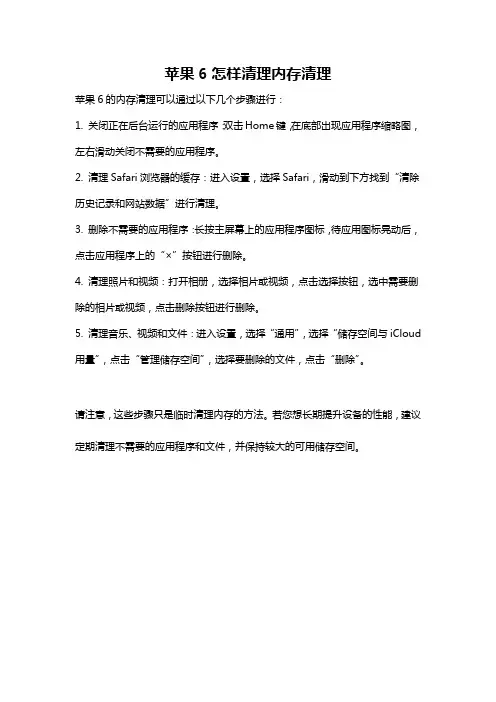
苹果6的内存清理可以通过以下几个步骤进行:
1. 关闭正在后台运行的应用程序:双击Home键,在底部出现应用程序缩略图,左右滑动关闭不需要的应用程序。
2. 清理Safari浏览器的缓存:进入设置,选择Safari,滑动到下方找到“清除历史记录和网站数据”进行清理。
3. 删除不需要的应用程序:长按主屏幕上的应用程序图标,待应用图标晃动后,点击应用程序上的“×”按钮进行删除。
4. 清理照片和视频:打开相册,选择相片或视频,点击选择按钮,选中需要删除的相片或视频,点击删除按钮进行删除。
5. 清理音乐、视频和文件:进入设置,选择“通用”,选择“储存空间与iCloud 用量”,点击“管理储存空间”,选择要删除的文件,点击“删除”。
请注意,这些步骤只是临时清理内存的方法。
若您想长期提升设备的性能,建议定期清理不需要的应用程序和文件,并保持较大的可用储存空间。
卖掉手中的苹果手机之前,怎么做才能彻底清除数据呢

卖掉手中的苹果手机之前,怎么做才能彻底清除数据呢
我们要卖掉手中的旧手机之前,最好把手机里储存的用
户数据全部清除,以防隐私泄露。
首先是要将手机上重要的
资料进行备份,然后在删除全部数据。
一.备份。
使用iTunes 备份,备份手机内的所有应用;使用iCloud 将通讯录、照片、视频同步备份到云端,然后设置
--iCloud-- 关闭所有。
如果提示有未备份的且不重要的,直接
删除。
可以使用苹果爱思助手,方便快捷。
二.退出Apple ID. 设置--iTunes Store 与App Store ,点击Apple ID 选择注销。
三.抹掉所有内容和设置。
在iphone 设置--通用--还原--抹掉所有内容和设置。
如果是越狱的用户,首先要升级操作系统
在还原出厂设置。
四.刷机。
可以清除iPhone 手机内的所有数据,包括越狱后的所有数据。
刷机后,重新激活手机,不要登录Apple ID, 不要使用icloud 。
到这里所有的工作就完成了,我们可以通过itunes将备份恢复到新手机中,很方便。
苹果手机怎么清理垃圾?这几种方法让手机干净如新!

苹果手机怎么清理垃圾?这几种方法让手机干净如新!
我们平时在使用苹果手机的时候,因为各种APP在使用过程中,可能会产生一些缓存文件或者垃圾文件,一旦这些文件堆积过多占用手机的机身内存和使用内存,就会影响手机的运行速度,从而使手机变得卡顿,所以要定时清理手机里的垃圾文件,那么有什么办法可以清理iPhone手机的垃圾文件吗?下面将教你四种方法,你可以试试看。
第一种方法:重新启动手机
我们可以将手机进行关机重启,重新启动苹果手机以后,系统本身会清除一定的垃圾文件,也会把一些后台应用都关闭,对清理垃圾文件有一定的好处,所以定期重启对维护你的手机很重要。
打开凤凰新闻,查看更多高清图片
第二种方法:删除多余的应用
我们的手机里常常会下载各种各样的应用,有些应用会占用我们的手机内存,产生一定的垃圾,所以要定时清理删除不必要的应用,进入手机的【设置】-【通用】-【iPhone储存空间】-【卸载未使用的应用】,可以节省很多的手机空间。
第三种方法:删除Safari数据
平时喜欢使用iPhone的自带浏览器的朋友要注意了,浏览器的数据和记录也要偶尔清除一下,进入手机的【设置】-【Safari浏览器】-【清除历史记录与网站数据】即可。
:删除软件里面的缓存文件。
第四种方法:清理应用的数据缓存文件
平时使用应用的时候会产生一定的数据缓存,这些缓存是可以删除的,同时不会影响手机的使用,所以可以进入到相应的应用,例如微信可以进入【设置】-【通用】-【存储空间】-【清理微信缓存】,从而清理APP产生的垃圾。
以上就是关于苹果手机如何清理垃圾文件的方法了,你学会了吗?赶紧给你的苹果手机瘦瘦身吧!。
苹果清理内存方法
苹果清理内存方法苹果清理内存的方法主要有以下几种:1. 关闭后台运行的应用程序:长按手机主屏幕底部的Home键或者侧面的电源键,在打开的应用程序界面中上滑关闭不需要运行的应用程序。
这样可以释放占用的内存空间。
2. 清理Safari浏览器缓存:打开设置- Safari,在Safari设置界面中,点击"清理网站数据"选项,确认清除缓存信息。
这样可以释放Safari浏览器占用的内存空间。
3. 删除不需要的应用程序:进入主屏幕,长按不需要的应用图标,在图标上出现删除图标后,点击删除,确认删除该应用程序。
删除不需要的应用程序可以释放内存空间。
4. 清理系统缓存文件:在设置- 通用- iPhone储存空间中,可以看到手机占用的存储空间,点击"管理储存空间"可以查看各个应用程序的占用空间。
在这里可以删除系统文件中的垃圾文件、缓存文件等,释放内存空间。
5. 重启手机:长按手机侧面的电源键,按照提示滑动关机,然后再按一次电源键开机。
重启手机可以清理缓存和内存,提高运行速度。
6. 更新系统软件:在设置- 通用- 软件更新中,可以检查是否有系统更新。
如果有更新,及时进行更新。
更新系统软件可以修复系统bug,提升系统运行效率。
7. 使用专业的清理工具:在App Store中可以搜索到各种专业的清理工具,如Clean Master、iMobie PhoneClean等。
这些工具可以自动清理手机的垃圾文件、缓存文件等,释放内存空间。
需要注意的是,虽然清理内存可以提高手机的运行速度,但过度清理可能会导致应用程序的重新加载,影响用户体验。
因此,在清理内存之前,建议先关闭不需要的应用程序,并定期清理系统文件和缓存,保持手机的良好运行状态。
另外,如果手机的内存空间不足,可以考虑购买一个容量更大的手机或者使用iCloud等云存储服务将一些文件存储到云端,以释放内存空间。
怎样删除苹果手机内存里的东西
怎样删除苹果手机内存里的东西推荐文章手机腾讯视频观看历史删除教程热度:如何彻底删除手机隐私信息/文件热度:怎样手动删除手机内存热度:怎样删除手机内存卡里的东西热度:苹果公司企业文化热度:有网友反映:我的 iPhone 4 内存中的其他一天比一天多,怎么删除?那么应该怎样删除苹果手机内存里的东西?下面店铺就给大家介绍一下删除苹果手机内存里文件的方法。
删除苹果手机内存里的东西参考如下首先你可以通过苹果自带的清理功能进行删除苹果手机设置里有一个safari其中就有清除历史记录和Cookie和数据双击hoom键,关闭后台不必要的运行程序,如果想要安全彻底的清理,需要下载腾讯手机管家如果想要彻底清理系统垃圾的话就需要下载一个手机管家腾讯手机管家就挺不错的,可以帮助你有效的彻底清除系统垃圾缓存文件,提高手机运行内存和空间内存打开腾讯手机管家--健康优化--深度扫描,在扫描结束之后会显示垃圾文件和缓存文件,点击一键清理就可以了第二步就是优化运行内存进入管家在“通用设置”下开启“在桌面显示”选项,设置完成之后就可以再屏幕上看到一个有爱的小火箭,拖拽小火箭可以自动关闭不需要的启动程序,释放更多的运行内存删除苹果手机内存里的东西图文介绍双击iPhone下方Home键,打开后台运行栏,长按栏中的一个图标至抖动,点击图标左上角“红圈中一横”符号号删除后台运行软件,完成后按Home键回复。
删除后台运行程序,有助提高iPhone 运行速度,并能省电省流量。
2系统存在大量的垃圾文件。
基本来说iPhone所用的系统是不会残留太多垃圾文件的,但是如果你发现iPhone被垃圾文件占据导致运行缓慢,建议通过重刷或正确升级系统来清除垃圾。
3软件打不开有可能是系统升级后,软件不支持新系统,可以通过软件更新来解决。
4如果你的iPhone从不关机,那清除垃圾冗余文件的方法还有一个,就是重启你的苹果iDevice(iOS系统所有机子应该都是一样的),定期重启对维护机子非常重要。
这才是卸载手机软件的正确方法,释放内存空间,让手机不再卡顿
这才是卸载手机软件的正确方法,释放内存空间,让手机不再卡顿我们手机里总是会下载安装很多的应用软件,应用软件会占用我们手机很多的内存。
久而久之手机就会变得卡顿,内存不够用等。
这时候很多朋友就会选择把一些不用的应用软件儿给它进行卸载。
但是即便如此,很多人的手机的空间依然没有得到有效的释放,其实是你的卸载方法不正确。
下面就教大家如何正确的卸载应用软件,并释放大量的手机内存。
平时我们用手机的时候,如果用久了,哪款软件不想用了,我们都会选择把它卸载。
很多人都是这样卸载的。
长按这个app,然后下面就会出现卸载两个字,我们直接点击卸载。
这样就删除了,其实这样式的方式是错误的。
这种只是将软件从手机桌面上移除了,但是这个软件所产生的数据以及缓存并没有从手机内存中彻底的释放出来。
正确卸载软件的方式是什么?我们是需要打开手机的设置,然后找到应用。
这里有一个应用管理。
我们点击一下。
在这里我们就可以看到我们手机上下载的很多的软件app。
我们就可以选择一个你不想用的软件app进行卸载。
比如说这个搜狗输入法我不想用了,我们就点击一下,这里也会看到卸载两个字,但是我们也不能先点这个卸载这里。
如果直接卸载的话,现在就相当于在桌面上讲这个app移除掉是一样的。
而这个app所产生的数据以及缓存依然没有得到一个有效的清除。
正确的卸载方法是应该它打开它储存所占用的空间。
在这里我们可以看到它占它占用了八百九十一兆的内存。
我们应该点击下面这个清除缓存,然后再删除数据。
数据和缓存都清除完之后,我们再返回上一层。
这时候我们再点击一下这个卸载。
确定卸载。
这样才能彻底的将这个app软件所产生的数据无机缓存从手机里面彻底的清除掉。
很多时候都会觉得软件里面已经卸载了,内存也已经清理干净了,为什么还得不到改善?其实就是因为你平时卸载软件的时候,并没有完全将软软件卸载干净。
我们用苹果手机的时候,很多人也都是这样长按,然后选择直接移除。
你看这只是移除并不是卸载。
教你彻底删除Iphone上的流氓软件91熊猫助手
1,下载个ifunbox或者itools或者pp助手都可以,简单的学一学使用方法
2,最后一次使用91,把你所有使用91安装的pxl格式文件删除掉~~~
3,打开ifunbox,删除以下东西:
<1>进入“/Applications/目录”,删除Pandaspace.app
<2>进入“/var/mobile/Library/NetDragon/Applications/目录”,删除Pandaspace.app
<3>进入“/System/Library/LaunchDaemons/目录”,删除NetDragon.Mobile.iPhone.PandaDaemon.plist
<4>进入“/usr/bin/目录”/root/Library/目录”,删除NetDragon
<6>进入/private/var/root/Media目录,删除ndDaemon
<7>进入“/var/root/Media/目录”,删除pxl目录
4,重启手机。
苹果应用建议怎么删除
苹果应用建议怎么删除苹果应用是用户体验良好的应用程序,然而,随着时间的推移,您可能会发现您不再需要某些应用程序,或者您的设备上可能积累了太多的应用程序。
在这种情况下,您可能想要删除一些应用程序来节省空间并使设备更加整洁。
下面是一些删除苹果应用的方法和建议。
1. 从主屏幕删除最简单的方法是从主屏幕上删除应用程序。
在主屏幕上找到您要删除的应用程序,然后按住其图标,直到图标开始抖动。
您会看到一个“X”符号在应用程序图标的左上角。
点击“X”符号,并点击“删除”确认删除该应用程序。
2. 在设置中删除您还可以在“设置”应用程序中删除应用程序。
打开“设置”,然后点击“通用”>“iPhone存储空间”(对于iPhone)或“iPad存储空间”(对于iPad)。
您将看到一个应用程序列表,按照大小排列。
找到您要删除的应用程序,点击它,并在弹出的窗口中选择“删除应用”。
3. 使用iTunes删除如果您通过iTunes商店下载了应用程序,您可以使用iTunes 删除它们。
连接您的设备到计算机上,打开iTunes,并点击设备图标。
然后选择“应用”选项卡,找到要删除的应用程序,并点击“删除”按钮。
4. 通过App Store重新下载如果您以后需要再次使用被删除的应用程序,您可以轻松地在App Store重新下载。
打开App Store,点击右下角的“更新”按钮,在“已购买”选项卡下找到您要重新下载的应用程序,并点击“下载”按钮。
在删除应用程序之前,您还可以考虑一些建议。
- 排序和整理应用程序在删除之前,您可以对应用程序进行排序和整理,使其更加有序。
您可以根据类别或使用频率将应用程序分组,以便更轻松地找到和访问它们。
- 检查应用程序的存储空间在“设置”应用程序中,您可以查看应用程序的存储空间占用情况。
这可以帮助您确定哪些应用程序占用了大量的存储空间,并帮助您判断是否需要删除一些应用程序。
- 删除不需要的应用程序如果您从未使用过某个应用程序,或者您发现您不再需要某个应用程序,那么删除它是一个不错的选择。