
Photoshop修复偏斜的照片及润色
Photoshop修复偏斜的照片及润色
本教程简单介绍偏斜照片的修正及照片润色处理。
教程中很多关键的地方作者没有详细介
绍,大家可以根据照片的效果来任意发挥。
原图
最终效果
我们先看一下原图,重心、水平线不稳,背景穿邦:
1、这边介绍一种技巧,“度量工具”它可以帮我们很准确调整旋转角度:
2、调整好人物重心后,我分别校正肤色,特别注意肤色的均匀和明暗的对比;接下来用液化工具来塑一下形体,然后用变换工具把人物的腿拉长了一点,这些基础的东东就此带过,呵呵:
3、创建可选颜色调整图层,参数设置如下图:
4、创建色相/饱和度调整图层,参数设置如下图:
5、有了基本工之后,就要去锻炼自己的思维了,思想来自平常生活的再现,我用明度高的色彩来制作背景,过程中用到了画笔哦:
6、我用青色柔光来协调画面的色彩:
7、接下来我们用曲线来控制一下照片的对比度,这个要注意一下模式和曲线节点的控制了哦:
8、这样整体效果已经出来了,接下来在添加些素材来点缀一下:。
使用Photoshop修复照片中的色差和色偏问题

使用Photoshop修复照片中的色差和色偏问题摘要:本文介绍了在使用Photoshop软件修复照片中的色差和色偏问题的方法。
通过调整色彩平衡、使用色阶工具和应用滤镜等技术,可以有效地解决照片中存在的色差和色偏问题,使图像恢复原本的色彩真实性。
第一部分:引言随着科技的进步和数字摄影的普及,人们拍摄并保存大量的照片。
然而,由于拍摄环境的限制或者相机自身的问题,所拍摄出的照片中常常存在着色差和色偏的问题。
这不仅影响了照片的美观度,也失去了原本的真实性。
为解决这一问题,本文将介绍使用Photoshop软件修复照片中的色差和色偏问题的方法。
第二部分:调整色彩平衡1. 打开照片首先,在Photoshop软件中打开需要修复的照片。
点击文件菜单中的“打开”,选择所需的照片文件并打开。
2. 调整色彩平衡在“调整”菜单中选择“色彩平衡”选项。
进入色彩平衡界面后,可以根据照片中存在的色差问题进行调整。
通过调整色相、饱和度和亮度的值,使图像的整体色彩更加均衡,色差得到修复。
第三部分:使用色阶工具1. 打开照片同样,在Photoshop软件中打开需要修复的照片。
2. 调整色阶在“调整”菜单中选择“色阶”选项。
进入色阶界面后,可以通过调整黑色、中间色和白色的色调来修复色偏问题。
通过拖动色阶图表中的游标,可以扩大或压缩色彩范围,使图像的亮度更加平衡,色偏得到纠正。
第四部分:应用滤镜1. 打开照片同样,在Photoshop软件中打开需要修复的照片。
2. 应用滤镜在“滤镜”菜单中选择“色彩校正”或其他相关的滤镜选项。
根据照片中存在的问题选择相应的滤镜,通过调整滤镜参数,对图像进行修复。
第五部分:保存修复后的照片经过以上步骤的修复,当达到满意的效果后,点击文件菜单中的“保存”选项,选择保存文件的格式和路径,保存修复后的照片。
结论:通过使用Photoshop软件中调整色彩平衡、使用色阶工具和应用滤镜等技术,可以有效地修复照片中的色差和色偏问题。
Photoshop中的照片润色和色彩校正
Photoshop中的照片润色和色彩校正一、照片润色的概念和目的照片润色是指通过对图像进行处理,使其在色彩、对比度、亮度和清晰度等方面得到改善和提升。
润色的目的是使照片的真实感和美感更加突出,呈现出更好的视觉效果。
1.1 色彩校正的意义和作用色彩校正是照片润色中重要的一环。
它可以帮助我们修正图像中的色彩偏差,恢复或调整原始场景的真实颜色,从而更准确地表达摄影者的意图。
在Photoshop中进行色彩校正时,我们可以调整色调、对比度、饱和度和色温等参数,使照片的色彩更加鲜明、生动,呈现出更具吸引力的效果。
二、照片润色和色彩校正的基本步骤2.1 调整曝光和对比度曝光和对比度是影响照片亮度和细节的重要因素。
通过调整曝光可以提高照片的明暗度,并增强细节的可见性。
对比度的调整可以使图像的暗部更加深邃,亮部更加明亮,从而增加图像的层次感。
2.2 调整色温和色调色温和色调是影响照片整体色彩氛围的关键因素。
调整色温可以改变照片的冷暖色调,从而创造出不同的氛围和情感表达。
调整色调可以使图像的整体色彩更加统一和协调,增强照片的整体可表达性。
2.3 修复和增强局部细节通过修复和增强局部细节可以使照片更加生动和细腻。
修复可以消除照片中的噪点、瑕疵和杂散的细节,使图像更加清晰和真实。
增强局部细节可以通过对照片中的特定区域进行局部对比度和锐化处理,使细节更加突出,吸引观众的注意力。
三、照片润色和色彩校正的技巧和工具3.1 使用色彩校正工具Photoshop提供了丰富的色彩校正工具,如色彩平衡调整、曲线调整和色阶调整等。
我们可以根据照片的具体情况选择合适的工具来调整图像的色彩校正。
3.2 利用滤镜和调整图层滤镜和调整图层是Photoshop中强大的功能,它们可以帮助我们实现照片润色和色彩校正的目标。
通过应用不同的滤镜效果,如锐化、模糊和噪点减少,可以改善图像的清晰度和质感。
通过调整图层的混合模式和透明度,可以改变照片的整体效果和风格。
利用Photoshop修复照片中的倾斜问题

利用Photoshop修复照片中的倾斜问题使用Photoshop修复照片中的倾斜问题在现代社会中,我们经常使用数字相机拍摄照片,并通过各种软件对其进行编辑和修复。
然而,由于不同原因,有时候我们会遇到照片中的倾斜问题。
今天,我们将介绍如何利用Photoshop这一强大工具来修复照片中的倾斜问题。
修复倾斜的照片可以使图像看起来更加专业和整洁。
倾斜的照片给人留下不稳定和不平衡的感觉,而修复后的照片则会更加平衡和美观。
以下是修复照片中倾斜问题的步骤:第一步:打开照片在Photoshop中打开需要修复的倾斜照片。
点击“文件”>“打开”,然后选中相应的照片并点击“确定”。
第二步:调整画布在打开的照片上方的工具栏找到“裁剪工具”,点击并选择“原始大小”。
然后,用裁剪工具框选整个照片,确保裁剪范围包含整个图像。
接下来,点击“图像”>“旋转画布”>“任意角度”,然后根据照片中的倾斜程度选择适当的角度。
点击“确定”完成画布旋转。
第三步:绘制参考线在工具栏中找到“参考线工具”,点击并选中。
然后,从画布左侧拖动参考线工具绘制一条垂直线,将其与需要横向纠正的平行线对齐。
此参考线将帮助我们判断倾斜的程度和方向。
第四步:选择“旋转”工具在工具栏中找到“旋转工具”,点击并选中。
然后,将鼠标悬停在照片内,并点击鼠标右键,在弹出菜单中选择“测量旋转角度”。
第五步:旋转图像按住鼠标左键不放,将指针移动到由参考线定义的线上,然后将其与需要水平纠正的平行线对齐。
在调整的过程中,你可以放下鼠标左键查看旋转效果,如有需要可以继续微调旋转角度,直到照片看起来平衡为止。
第六步:裁剪图像在修复完成后,我们需要对照片进行裁剪以去除多余的空白区域。
使用“裁剪工具”框选要裁剪的区域,然后点击“回车”完成裁剪。
第七步:保存照片点击“文件”>“另存为”,选择所需的文件格式(如JPEG)和保存路径,然后点击“保存”。
通过以上步骤,我们成功地利用Photoshop修复了照片中的倾斜问题。
ps倾斜照片该怎么做修正
ps倾斜照片该怎么做修正
拍照片的时候发现把内容拍歪了,看上去很别扭,不符合要求,该怎么办呢?下面由店铺为大家整理的ps修正倾斜图片教程,希望大家喜欢!
ps修正倾斜图片教程
1、在photoshop中打开需要处理的图片。
2、使用工具栏中的“裁剪工具”,选中要裁剪的选区。
需要特别提醒一下,在工具选项栏中的”透视“功能前一定要打上”√“。
3、这时请注意选中区域内的几个角出现小的正方形样式。
拖动这几个角,将其拖动到证件的边角位置。
4、拖动后的图片就变成了这样。
在这里介绍一个小技巧,在拖动边角的过程中,可以按住”Alt“键,通过滚动鼠标滚轮来放大或者缩小图片。
5、图片调整完毕后,按键盘上的”Enter“键,图片就变成了标准的平拍样式。
6、点击”文件“中的”存储“进行保存即可。
快速修复旅行照片中的倾斜和畸变——Photoshop技巧

快速修复旅行照片中的倾斜和畸变——Photoshop技巧在现代社交媒体充斥着许多精美的旅行照片的时代,很多人都在努力提升他们的摄影技巧。
然而,即使是经验丰富的摄影师,有时候也会拍摄到带有倾斜和畸变的照片。
幸运的是,借助Photoshop这款功能强大的图像处理软件,可以快速修复这些问题。
以下是修复旅行照片中倾斜和畸变的步骤和技巧。
步骤一:打开照片并创建备份1. 使用Photoshop打开你想要修复的照片。
为了保护原始照片,首先创建一个备份副本。
在图层面板中右键单击背景图层,并选择“复制图层”。
步骤二:校正倾斜2. 选择“图像”菜单中的“图像旋转”选项。
在旋转对话框中,使用“自动”选项自动校正倾斜。
如果自动校正无法修复倾斜问题,可以手动调整旋转角度,直到照片看起来完全水平。
步骤三:修复畸变3. 使用“滤镜”菜单中的“镜头校正”选项来修复畸变。
在镜头校正对话框中,选择“自动校正”以自动修复畸变。
如果自动校正不能解决问题,可以手动调整校正设置直到你对结果满意。
步骤四:裁剪图像4. 使用“裁剪工具”选择你想要保留的图像区域,并裁剪到你满意的大小。
裁剪后,可能会出现一些空白边缘。
可以使用“内容识别填充”工具来填充这些空白,使图像看起来更加完整。
步骤五:调整色彩和对比度5. 在修复倾斜和畸变之后,可能需要调整整体色彩和对比度以改善图像的外观。
在“图像”菜单中选择“调整”选项,然后尝试不同的调整工具(如“亮度/对比度”、“曲线”、“色阶”等)来达到理想的效果。
步骤六:修复图片缺陷6. 在处理图像之前,通常还需要修复一些其他的缺陷,例如灰尘、划痕或红眼等。
使用“修复画笔工具”、“修复画笔工具”或“修复画笔工具”等工具来修复这些问题。
使用这些工具时要小心,以免过度修复造成不自然的效果。
步骤七:保存图像7. 在你完成所有修复和调整后,选择“文件”菜单中的“保存”选项,选择你想要保存的文件格式和存储位置。
根据需要将图像保存为高质量JPEG、TIFF或其他格式。
Ps实例教程:矫正倾斜的照片
• 10、使用魔棒工具,选中白色边框(右上 角多选的部分可用快速选择工具“从选区 中减去”进行修复):
• 11、使用渐变工具,执行前景到背景渐变, 从上至下拖出渐变,执行ctrl+D命令,释放 选区。
• 12、用仿制-任意角度”命令。
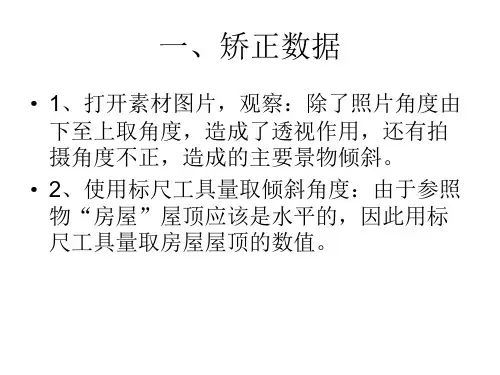
• 4、度量结果:该照片倾斜4.7°。 • 5、点击确定,即可矫正倾斜度。
• 6、使用裁剪工具裁剪照片:
• 7、双击被裁剪的部分,得到矫正后的照片。
• 8、给照片加边:执行“图像-画布大小”命 令,宽高各增加1厘米。
• 9、复制一层,以吸管工具在原图上的照片 的下部和上部分别拾取颜色,做成前景和 背景:
一、矫正数据
• 1、打开素材图片,观察:除了照片角度由 下至上取角度,造成了透视作用,还有拍 摄角度不正,造成的主要景物倾斜。
• 2、使用标尺工具量取倾斜角度:由于参照 物“房屋”屋顶应该是水平的,因此用标 尺工具量取房屋屋顶的数值。
• 素材: • 使用工具: • 标尺工具 • 裁剪工具 • 吸管工具 • 渐变工具 • 魔棒工具
如何利用Photoshop软件进行颜色校正和修复
如何利用Photoshop软件进行颜色校正和修复Photoshop软件作为一款强大的图像处理工具,可以帮助用户对照片进行各种修复和校正操作。
在这篇文章中,我们将探讨如何使用Photoshop软件进行颜色校正和修复。
无论是在个人生活中还是在专业摄影领域,正确的颜色处理对于照片的质量至关重要。
首先,我们来讨论颜色校正。
有时候,由于拍摄环境的光照条件或相机设备本身的问题,照片的颜色可能会出现偏差。
Photoshop软件提供了一系列工具和功能,可以帮助我们调整照片的颜色以使其更加准确和自然。
首先,我们可以使用“色阶”工具来调整照片的整体色调。
通过调整黑点、中点和白点,我们可以增加图像的对比度并在不同色调之间建立更好的平衡。
此外,还可以使用“曲线”工具来更精细地调整图像的明暗和颜色平衡。
调整好这些参数之后,我们就能够获得更准确的色彩还原效果。
接下来,我们将讨论如何利用Photoshop软件进行图像修复。
照片的老化、划痕、灰尘和噪点等问题可能会影响照片的质量。
然而,Photoshop软件提供了一些令人惊叹的工具和功能,可以帮助我们修复这些问题。
例如,我们可以使用“修补工具”来修复照片上的划痕或局部损坏。
只需简单地选择需要修复的区域,然后使用该工具进行修补即可。
此外,对于灰尘和噪点问题,我们可以使用“滤镜”功能中的“减少噪点”选项来降低图像的噪点水平。
除了这些基本的修复工具之外,Photoshop软件还提供了一些高级的修复功能。
例如,我们可以使用“内容感知充填”功能来删除图像上的不需要的元素。
这项功能可以根据周围的纹理和颜色,智能地生成一个合适的内容以填补删去的部分。
这在修复人像或风景照片时非常有用。
而且,我们还可以使用“修剪工具”和“变形工具”来调整图像的尺寸和形状,以达到更好的比例和构图效果。
此外,Photoshop软件还提供了一些调整图像细节的工具,例如“锐化”和“智能锐化”。
这些工具可以帮助我们增强图像的细节和清晰度。
利用Photoshop修复照片中的歪曲变形
利用Photoshop修复照片中的歪曲变形在日常生活中,我们经常会面对照片中的歪曲变形问题。
无论是拍摄时候的镜头畸变,还是老照片的保存质量下降导致的变形,这些问题都会影响到照片的观赏价值。
然而,有着强大功能的Photoshop软件可以帮助我们修复这些歪曲变形,为照片带来更好的效果。
为了修复照片中的歪曲变形,我们可以采用Photoshop软件中的"嵌入式拉伸"和"自由变换"工具。
以下是一些简单但有效的使用技巧:步骤一:打开照片首先,打开你想要修复的照片。
点击Photoshop软件的"文件"选项,并选择"打开"来加载你的照片。
步骤二:选择"嵌入式拉伸"工具在Photoshop工具栏中,你可以找到"嵌入式拉伸"工具。
该工具的图标类似于两条线和一个箭头。
点击该工具,然后选中你需要修复的区域。
步骤三:调整拉伸点在选中修复区域后,你会看到几个小方框。
这些方框代表控制点,你可以拖动它们来调整拉伸的效果。
根据照片中的具体问题,你可以选择不同的控制点来实现最佳修复效果。
步骤四:拉伸图片一旦你调整好了拉伸控制点,就可以点击鼠标右键,并选择"编辑"再选择"变形路径"。
这将打开一个包含拉伸区域的灰色网格。
你可以用鼠标左键拖动网格边缘,从而对照片进行拉伸操作。
步骤五:缩放和抓取在拉伸时,你可能需要使用"自由变换"工具来调整图像的大小和位置。
该工具的图标是一把带有箭头和一个方框的小刀。
点击该工具,然后你可以选择图片的特定区域进行缩放或者抓取。
步骤六:保存和导出当你完成对照片的修复时,点击"文件"选项,并选择"另存为"来保存你的修复结果。
建议使用PNG或者JPEG等格式来保存照片,以保持修复后的图像质量。
总结:通过以上简单的步骤,你可以利用Photoshop软件有效地修复照片中的歪曲变形。
如何使用Photoshop进行校正和润色照片
如何使用Photoshop进行校正和润色照片Photoshop作为一款专业级的图像处理软件,具备强大的校正和润色功能,能够帮助我们提升照片的质量和美观度。
在这篇文章中,我将分享一些使用Photoshop进行校正和润色照片的技巧和方法。
一、色彩校正1. 调整色温和色调:打开照片后,选中"图像"菜单中的"调整"下拉菜单,可以使用色温和色调来校正照片的整体氛围。
将色温调高可以增加暖色调,将色温调低可以增加冷色调。
通过微调色调,可以使照片的色彩更加准确和真实。
2. 色彩平衡:在"图像"菜单中选择"调整",进入"色彩平衡"选项。
在该选项中,可以通过调整色阶,增加或减少红色、绿色和蓝色来纠正照片中的色差问题。
通过微调这些参数,可以让照片中的颜色更加平衡和自然。
3. 曲线调整:在"图像"菜单中选择"调整",进入"曲线"选项。
曲线调整是一种更加细致的色彩校正方式。
通过在曲线图上拖动各点,可以调整照片的亮度、对比度和色彩平衡。
合理运用曲线调整功能,可以让照片更有层次感和艺术感。
二、局部校正1. 选区和遮罩:通过选区和遮罩功能,可以对照片的特定区域进行校正。
在"选择"菜单中,可以使用矩形选框、椭圆选框或奇形选框来选择特定的区域,然后在该选区内使用上述的校正功能进行调整。
通过遮罩技术,可以让校正效果只作用于选中的区域,而不影响其他部分。
2. 调整局部对比度:在"图像"菜单中选择"调整",进入"局部对比度"选项。
通过调整对比度、细节和饱和度参数,可以突出照片中的某些细节,提升整体的局部对比度。
这个功能非常适合用来强调照片中的重要元素或增加照片的层次感。
三、磨皮和润色1. 磨皮和去瑕疵:在"滤镜"菜单中选择"照片润饰"下的"磨皮"选项,可以使肤色更加细腻,去除瑕疵和杂点。
利用Photoshop修复照片中的颜色偏差
利用Photoshop修复照片中的颜色偏差在数码相机的流行下,照片已经成为我们记录生活、分享喜悦的重要方式。
然而,由于各种因素的干扰,照片中的颜色偏差却不可避免地存在。
在这样的情况下,我们可以利用Photoshop这一强大的图像处理工具来修复照片中的颜色偏差,使之还原真实的色彩。
首先,我们需要打开Photoshop软件并导入待修复的照片。
选择“文件”-“打开”,在文件夹中找到照片的位置并选择打开。
照片一经打开,我们就可以看到照片的缩略图和详细信息。
接下来,我们需要对照片中的颜色偏差进行评估。
在Photoshop中,可以通过直方图来快速了解图像的颜色分布情况。
点击“窗口”-“直方图”,即可在右侧显示直方图。
直方图由一个横坐标和一个纵坐标构成,横坐标代表色彩值的范围,纵坐标代表该色彩值在图像中出现的频率。
通过直方图,我们可以直观地看到照片中各个色彩值的分布情况。
接着,我们可以利用Photoshop中的调整图层来修复照片中的颜色偏差。
在图层面板中,点击“创建新调整图层”按钮,选择“色阶”或“色相/饱和度”调整图层。
我们首先来看一下“色阶”调整图层。
在“色阶”调整图层中,我们可以通过调整图层中的黑色点、灰色点和白色点来修正照片中的阴影、中间调和高光部分的色彩偏差。
具体操作如下:首先,调整黑色点的位置,使照片中的黑色区域变得更加饱和,但不至于丢失细节;然后,调整灰色点的位置,使照片的中间调部分变得更加明亮或更加暗淡;最后,调整白色点的位置,使照片中的高光部分还原真实的颜色。
通过这些调整,我们可以使照片的整体色调更加平衡、自然。
除了“色阶”调整图层,我们还可以尝试使用“色相/饱和度”调整图层来修复照片中的颜色偏差。
在这个调整图层中,我们可以调整整张照片的整体色调、饱和度和亮度。
通过调整“色相”滑块,我们可以改变照片中各个色彩的基准色;通过调整“饱和度”滑块,我们可以增加或减少照片中各个色彩的饱和度;通过调整“亮度”滑块,我们可以使照片变得更加明亮或更加暗淡。