
2018-2019-win10电脑怎么还原系统-精选word文档 (1页)
2018-2019-win10电脑怎么还原系统-精选word文档
本文部分内容来自网络整理,本司不为其真实性负责,如有异议或侵权请及时联系,本司将立即删除!
== 本文为word格式,下载后可方便编辑和修改! ==
win10电脑怎么还原系统
导语:电脑用久了总会变得不灵活,这个时候可以尝试着还原系统,那win10 电脑怎么还原系统呢?下面就由小编来告诉大家吧!
win10电脑怎么还原系统
1.在控制面板中打开“恢复”(大图标查看方式下)。
2.点击【开始系统还原】
3.选择还原点
(1)系统还原会推荐一个最近的没有故障的还原点,建议选择。
点击【下一步】,再点击【完成】按钮电脑会自动重启并开始还原。
(2)如果你确切知道系统发生故障的时间,你可以点击“选择另一个还原点”,还原到时间更早的还原点去。
选中一个还原点然后点击【下一步】然后点击【完成】就会开始还原了。
总结:来win10 一键还原的方法就是那么的简单,学完这个再也不怕文件丢失、电脑反应慢了!。
win10还原上一次正确配置如何操作
win10还原上一次正确配置如何操作
很多时候我们电脑系统出现点故障都是依靠专业人士来解决,其实我们可以通过还原正确配置来解决一些比较简单的问题,下面就和大家解决win10还原正确配置的操作方法吧。
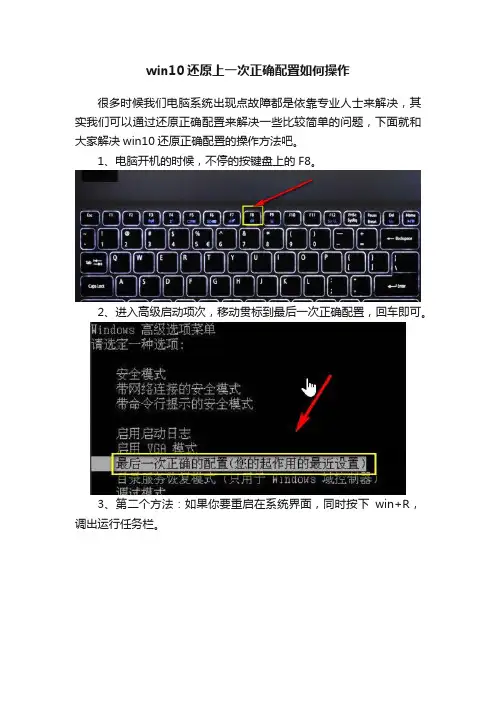
1、电脑开机的时候,不停的按键盘上的F8。
2、进入高级启动项次,移动贯标到最后一次正确配置,回车即可。
3、第二个方法:如果你要重启在系统界面,同时按下win+R,调出运行任务栏。
4、然后在运行中输入msconfig回车。
5、进入系统配置界面,点击选择选择性启动。
6、不要勾选加载项,点击应用按钮,然后重启电脑即可。
以上就是和大家讲述的电脑恢复上一次正确配置的操作方法了,我们通过这个方法就能回到系统之前的一个正确状态,就能解决很多简单的系统问题。
电脑系统恢复指南如何恢复到出厂设置

电脑系统恢复指南如何恢复到出厂设置电脑系统恢复指南:如何恢复到出厂设置随着电脑的使用时间增长,我们可能会遇到各种问题,如系统崩溃、病毒感染或软件冲突等。
为了解决这些问题,一种常见的方法是将电脑系统恢复到出厂设置。
本文将为您提供电脑系统恢复的详细步骤,帮助您解决系统问题,让电脑回到初始状态。
一、备份重要数据在进行电脑系统恢复之前,首先要做的是备份重要数据。
因为系统恢复将删除所有的文件和程序,故备份是非常必要的,以免丢失重要的个人文件。
您可以使用外部存储设备(如移动硬盘、U盘、云存储等)将重要数据复制到安全的位置。
确保备份完成后,可以进行下一步的系统恢复操作。
二、检查电脑品牌和型号在执行系统恢复之前,需要确定您的电脑品牌和型号。
不同品牌和型号的电脑可能有不同的恢复方式,因此确保准确无误地了解自己的电脑品牌和型号是非常重要的。
您可以在电脑的外壳上查找品牌和型号信息,一般会有标识或标签,或者您可以打开电脑的用户手册或官方网站查找具体信息。
三、系统恢复方法1. Windows 操作系统恢复:对于大部分品牌的电脑,Windows 操作系统都提供了恢复到出厂设置的选项。
以下是一般步骤:- 关闭电脑并重新启动。
在开机时,按下相应的键(通常是 F8、F11 或 F12)进入引导菜单。
- 在引导菜单中,选择“恢复到出厂设置”或类似选项,然后按照屏幕上的提示进行操作。
- 系统恢复过程可能需要一段时间,请耐心等待。
完成后,电脑将恢复到初始状态。
2. macOS 操作系统恢复:苹果电脑的恢复方法与 Windows 有所不同。
以下是一般步骤:- 关闭电脑并重新启动。
在开机时,按住 Command + R 键进入恢复模式。
- 进入恢复模式后,您可以通过“磁盘工具”来擦除磁盘并重新安装macOS 操作系统。
- 选择“磁盘工具”,然后选择主硬盘驱动器(通常是 Macintosh HD),点击“擦除”选项并按照提示进行操作。
- 擦除完成后,您可以选择“重新安装macOS”选项来重新安装操作系统。
Windows系统如何进行系统恢复

Windows系统如何进行系统恢复Windows是一款非常流行的操作系统,在日常使用中难免会遇到各种问题,如系统崩溃、病毒感染等。
为了解决这些问题,Windows系统提供了系统恢复功能,可以帮助用户恢复系统到之前的良好状态。
本文将详细介绍Windows系统如何进行系统恢复的方法和步骤。
1. 系统还原系统还原是Windows系统最常用的系统恢复功能之一,它可以将系统恢复到之前的某个时间点,以解决由软件安装、驱动更新等引起的问题。
1.1 打开系统还原首先,点击Windows开始菜单,搜索框中输入"系统属性",并点击搜索结果中的"系统属性"打开。
接着,在弹出的"系统属性"窗口中点击"系统保护"选项卡,然后点击"系统还原"按钮即可打开系统还原功能。
1.2 选择恢复时间点在系统还原窗口,选择一个你想恢复到的时间点,可以根据恢复点的描述来判断选择哪个时间点,通常建议选择最近的一个时间点。
然后,点击"下一步"进入下一步操作。
1.3 开始恢复在确认恢复操作之后,系统会显示一个确认界面,再次确认无误后,点击"完成"开始恢复操作。
系统会自动进行恢复,并在完成后自动重启。
2. 重置此电脑重置此电脑是Windows系统提供的另一种系统恢复方法,它可以将系统恢复到出厂设置状态,解决一些无法通过其他方法解决的问题。
2.1 打开设置窗口点击Windows开始菜单,选择"设置"图标,并点击打开设置窗口。
在设置窗口中,点击"更新和安全"选项。
2.2 进入恢复选项在"更新和安全"窗口,点击左侧的"恢复"选项,然后在右侧找到"重置此电脑"选项,点击"开始"来进行重置操作。
2.3 选择重置方式在重置窗口中,有两个选项可供选择:"保留我的文件"和"全部删除"。
如何设置电脑的系统还原

如何设置电脑的系统还原在使用电脑的过程中,难免会遇到一些问题,例如病毒感染、系统崩溃或出现错误等。
这时,系统还原可以是一种有效的解决方法。
通过系统还原,您可以将电脑恢复到之前的某个时间点,从而解决问题并恢复正常运行。
本文将为您介绍如何设置电脑的系统还原。
第一步:打开系统还原功能在Windows操作系统中,我们可以通过以下步骤来打开系统还原功能:1.点击开始菜单,然后选择“控制面板”。
2.在控制面板中,找到并点击“系统和安全”。
3.在“系统和安全”选项中,点击“系统”。
4.在系统窗口的左侧,点击“系统保护”链接。
第二步:配置系统保护设置在系统保护窗口中,您可以根据个人需求来配置系统保护设置。
系统保护是实现系统还原的基础,因此需要进行相关配置。
以下是一些常用的设置项:1.选择您要为其启用系统保护的磁盘驱动器。
通常,默认情况下,系统盘(通常是C盘)会自动启用系统保护。
如果您想为其他驱动器启用系统保护,请选择相应的驱动器并点击“配置”。
2.选择保护设置。
您可以通过调整滑块来定义系统还原占用的磁盘空间。
建议将滑块设置到适当的位置,既能满足您的需求,又不会过度占用磁盘空间。
3.点击“应用”以保存您的设置。
第三步:创建系统还原点系统还原点是系统还原的一个重要概念。
在恢复电脑时,您可以选择还原到之前创建的某个系统还原点。
以下是创建系统还原点的步骤:1.在系统保护窗口中,点击“创建”按钮。
2.在弹出的对话框中,输入您想要标识该系统还原点的描述信息(可选)。
3.点击“创建”按钮以创建系统还原点。
第四步:还原系统当您遇到问题或需要恢复电脑时,可以通过以下步骤来还原系统:1.打开系统保护窗口,点击“系统还原”按钮。
2.在弹出的系统还原对话框中,选择“从此列表中选择一个还原点”选项,点击“下一步”按钮。
3.在还原点列表中选择您想要恢复到的系统还原点,然后点击“下一步”按钮。
4.在确认您的选择之后,点击“完成”按钮,系统会开始还原过程。
不用光盘,教你一招让win10系统恢复出厂设置

不用光盘,教你一招让win10系统恢复出厂设置学会一个小技巧,解决电脑大困扰。
当我们的电脑系统用久了,或者是系统出现不稳定的情况,比如经常出现蓝屏、死机、反复的重启。
电脑也变得是越来越慢,这个时候,我们一般都会考虑重装系统。
而重装系统的方法很多,有光盘重装、U盘重装、在线一键重装、硬盘重装、镜像还原重装等等。
而今天我要教大家的是通过WIN10系统自带的功能让系统重置。
既不要光盘,也不要U盘,只要通过一个设置。
就可以让我们的系统恢复出厂默认系统。
但是有一个前提,这个功能只针对原装系统的品牌机,或者呢,你备份了出厂系统的电脑。
才可以实现让你的系统恢复出厂设置。
具体操作如下:1.首先我们点击左下角的开始。
选择设置。
能够选择、更新和安全。
然后选中恢复。
然后在右边找到重置此电脑,点击开始。
弹出这个对话框,在这个对话框,如果你选择第一个保留我的文件还原的话,他只是会删除已经安装的一些应用软件。
但是在上面的一些文档,Excel之类的文件,它还是会存在的,这个不影响这样还原的系统,如果你原来的系统上就有一些病毒的话,但是还会存在,所以不建议这样还原。
2.接着我们选择第二个,删除文件并清理驱动器。
紧接着会弹出这个对话框,我们点击最下面的重置,然后系统就开始重置啦。
3.根据电脑配置的不同,时间在20分钟到一个半小时之间。
这里强调一点,再重置的过程中千万不能断电,断电就会失败。
如果是笔记本的话,请插座电源重置。
整个过程都是自动化的。
你只要看着就行,不要做任何动作。
通过刚才的操作,你们学会了吗?这样我们也不用求人了,自己就可以重置系统,让我们的系统恢复出厂状态。
了解更多的电脑小技巧,可参考极客狗装机大师。
电脑系统恢复技巧快速回滚到之前的工作状态
电脑系统恢复技巧快速回滚到之前的工作状态随着科技的快速发展,电脑成为了我们生活中必不可少的工具。
然而,在使用电脑的过程中,我们往往会遇到各种问题,其中之一就是操作失误或者系统崩溃导致数据丢失。
为了解决这个问题,电脑系统恢复技巧应运而生。
本文将介绍一些快速回滚电脑系统到之前的工作状态的技巧,帮助你更好地应对电脑故障。
1. 系统还原系统还原是Windows系统自带的一个功能。
通过系统还原,你可以将电脑系统恢复到之前的工作状态,包括系统设置和程序安装。
以下是使用系统还原的步骤:1. 点击Windows的开始按钮,搜索"系统还原"并打开该选项。
2. 在系统还原窗口中,你可以选择恢复点。
恢复点是电脑在某个时间点创建的备份。
选择最近的可用恢复点,确保恢复到尽可能接近之前的状态。
3. 在选择恢复点后,按照系统还原向导的指示完成恢复过程。
2. 备份和恢复工具除了系统还原,你还可以使用第三方备份和恢复工具来回滚到之前的工作状态。
这些工具可以对整个系统或者特定的文件进行备份,并在需要时快速恢复。
以下是一些备份和恢复工具的示例:- AOMEI Backupper:该软件提供全面的备份和恢复功能,包括系统备份、文件备份、分区备份等。
你可以选择恢复整个系统或者特定的文件和目录。
- Macrium Reflect:该软件也是一个强大的备份和恢复工具,支持系统备份、文件备份以及磁盘克隆等功能。
它还提供了增量备份和差异备份等高级特性。
3. 系统恢复点除了使用系统还原和备份和恢复工具,你还可以自己创建系统恢复点。
系统恢复点是一种标记电脑系统在某个时间点的状态的功能。
当你的电脑遇到问题时,你可以选择回滚到之前的系统恢复点。
以下是创建系统恢复点的步骤:1. 打开控制面板,在控制面板中选择"系统和安全"。
2. 在系统和安全选项下选择"系统"。
3. 在系统窗口中,选择左侧的"系统保护"。
Windows系统的系统还原功能
Windows系统的系统还原功能随着科技的发展和智能化的进步,计算机在我们的生活中起到了越来越重要的作用。
然而,使用计算机的过程中,我们有时会遇到各种问题,例如软件安装错误、病毒感染、文件丢失等。
在这些困扰人们的问题中,Windows系统的系统还原功能成为了一种非常有效的解决办法。
一、什么是系统还原功能系统还原是Windows操作系统中的一项重要功能,它可以在计算机出现问题时恢复到之前的状态。
通过对计算机上的更改进行撤销,系统还原可以修复错误、恢复丢失的文件,甚至可以解决某些病毒感染的问题。
这项功能的存在,为用户提供了一个简单而有效的解决方案,无需重新安装系统或寻求专业人员的帮助。
二、如何使用系统还原功能使用Windows系统的系统还原功能非常简便。
用户只需按照以下步骤进行操作:1. 打开“控制面板”。
可以通过点击“开始”菜单,然后选择“控制面板”来打开控制面板。
2. 在控制面板中,点击“系统和安全”选项。
3. 在“系统和安全”页面中,点击“系统”选项。
4. 在“系统”页面中,点击左侧的“系统保护”链接。
5. 在“系统保护”页面中,可以看到系统还原功能的相关设定。
6. 点击“系统还原”按钮,进入系统还原向导。
7. 在系统还原向导中,可以选择恢复点(即之前计算机状态的快照),然后点击“下一步”。
8. 确认所选恢复点后,点击“完成”按钮,系统会开始恢复计算机状态。
9. 系统还原过程可能需要一段时间,请耐心等待,直到恢复完成。
使用系统还原功能时,建议提前保存好重要的文件和数据,以免在还原过程中意外丢失。
此外,还原后可能会导致部分软件在操作上产生更改,需要重新进行设置。
三、系统还原的优点和适用场景系统还原功能有许多优点,使其成为Windows系统备受欢迎的功能之一。
1. 简便易用:通过几个简单的步骤,用户就可以恢复计算机到之前的状态,无需专业知识或经验。
2. 时间节约:相比重新安装系统或寻求技术人员的帮助,使用系统还原能够更快速地解决问题。
Windows系统如何恢复到出厂设置
Windows系统如何恢复到出厂设置恢复Windows系统到出厂设置是一种重置操作,可以清除所有用户数据和安装的软件,并将系统还原到初始状态。
这对于解决系统问题、提高系统性能或准备出售电脑都非常有用。
下面将详细介绍Windows系统如何恢复到出厂设置的步骤。
1. 备份重要数据在进行系统恢复之前,首先要备份重要的个人数据。
由于系统恢复将清除所有文件和设置,确保将重要文件保存在外部存储设备中,如外部硬盘、U盘或云存储服务。
这样可以防止数据丢失,以便在恢复完成后进行还原。
2. 关闭系统并进入恢复环境正常关机Windows系统,然后重启电脑。
在系统启动过程中,按下相应的按键进入恢复环境。
具体按键可能因电脑品牌和型号而异,常见的按键包括F8、F11、ESC或DEL键。
如果不确定正确的按键,请参考电脑制造商的说明手册或上网查询。
3. 选择恢复选项进入恢复环境后,系统会显示一系列可用的恢复选项。
选择"恢复到出厂设置"、"恢复默认设置"或类似的选项。
不同的品牌和系统版本可能有不同的描述,但核心目标都是将系统恢复到初始状态。
注意选择正确的选项,以免造成不可逆的损失。
4. 确认恢复操作在选择恢复选项后,系统会提示警告消息,提醒您恢复操作将清除所有数据。
仔细阅读警告消息,并确保已备份了需要保留的所有文件。
确认备份完成后,点击"确定"或类似的按钮继续恢复操作。
5. 等待恢复过程完成开始恢复操作后,系统会自动执行一系列步骤,包括格式化系统分区、安装基本驱动程序和设置初始配置。
这个过程可能需要一段时间,取决于系统的大小和电脑性能。
耐心等待系统恢复过程完成,不要中途中断电源或干扰操作。
6. 完成系统设置恢复过程完成后,系统会重新启动。
根据系统的要求,您可能需要设置一些基本配置,如语言、地区、键盘布局和用户账户。
按照提示进行设置,并根据需要创建一个新的用户账户。
7. 安装软件和恢复数据恢复到出厂设置后,您需要重新安装之前的软件和恢复备份的数据。
将电脑恢复出厂设置的4种方法
近年来,随着电脑技术的不断发展,电脑已经成为人们生活和工作中不可或缺的一部分。
然而,随着使用时间的增长,电脑的性能可能会受到一些影响,比如系统出现故障、软件无法正常运行等。
有时候,为了解决这些问题,我们可能需要将电脑恢复到出厂设置。
恢复出厂设置可以帮助我们解决一些困扰已久的问题,恢复电脑的性能,使其重新焕发生机。
下面将介绍电脑恢复出厂设置的4种方法。
一、使用系统还原系统还原是Windows系统中非常常见的一种恢复出厂设置的方法。
通过系统还原,用户可以将电脑恢复到之前的某个时间点,从而去掉后来安装的软件或者系统更新。
使用系统还原的方法如下:1. 在Windows系统中,点击“开始”按钮,在搜索框中输入“创建恢复点”,点击搜索结果中的“创建一个恢复点”。
2. 在“系统属性”窗口中,选择“系统还原”,然后点击“下一步”。
3. 在“系统还原”窗口中,选择一个恢复点,点击“下一步”。
4. 确认选择的恢复点无误后,点击“完成”,系统将开始进行还原操作,等待恢复完成即可。
二、使用恢复分区一些预装系统的电脑可能会有恢复分区,用户可以通过这个分区来进行电脑恢复出厂设置。
使用恢复分区可以快速恢复系统,但也会清除所有用户数据,因此在使用前需要备份重要数据。
使用恢复分区的方法如下:1. 在开机时按下相应的快捷键(通常是F11或F12)进入系统恢复界面。
2. 在系统恢复界面中,根据提示选择“恢复出厂设置”或者“恢复系统”。
3. 确认恢复操作,系统将开始进行还原操作,等待恢复完成即可。
三、使用安全模式进行恢复有些情况下,电脑可能无法正常进入系统界面,这时可以尝试进入安全模式进行恢复操作。
安全模式可以在系统出现故障时帮助用户进行修复。
使用安全模式进行恢复的方法如下:1. 重启电脑,在开机过程中按下F8键进入“高级启动选项”。
2. 在高级启动选项界面中,选择“安全模式”进入安全模式。
3. 在安全模式下,可以进行系统修复或恢复操作,具体操作步骤与上述方法相似。
电脑系统还原技巧恢复到之前的状态
电脑系统还原技巧恢复到之前的状态作为现代人离不开的工具,电脑已经成为了我们生活中的重要组成部分。
然而,由于各种原因,我们的电脑系统有时候会出现问题,导致电脑运行缓慢、软件无法正常使用等等。
为了解决这些问题,电脑系统还原技巧成为了一个非常实用的工具。
本文将介绍一些常见的电脑系统还原技巧,帮助您将电脑系统恢复到之前的状态。
一、系统还原点的创建与使用1. 创建系统还原点系统还原点是在安装新软件或重要操作之前,为电脑系统创建的一个快照。
当系统出现问题时,您可以使用系统还原点将系统恢复到创建还原点时的状态。
创建系统还原点的步骤如下:a. 打开控制面板,在搜索框中输入“创建还原点”,选择相应的选项进入还原点设置界面;b. 在弹出的窗口中,选择系统盘(一般为C盘),点击“创建”按钮;c. 输入还原点的描述信息(可选),点击“创建”按钮,等待系统创建还原点。
2. 使用系统还原点系统还原点创建完成后,当系统出现问题需要还原时,可以按照以下步骤操作:a. 打开控制面板,在搜索框中输入“创建还原点”,选择相应的选项进入还原点设置界面;b. 在弹出的窗口中,点击“系统还原...”按钮;c. 在还原向导中,选择要还原的还原点,点击“下一步”;d. 确认还原操作,等待系统进行还原。
二、系统恢复工具的使用除了系统还原点,系统恢复工具也可以帮助我们将电脑系统恢复到之前的状态。
常见的系统恢复工具包括Windows PE、系统备份工具等。
1. Windows PEWindows PE是微软官方提供的一款轻量级操作系统。
可以通过Windows PE进行系统修复和还原。
使用Windows PE进行系统还原的步骤如下:a. 准备一个U盘或光盘,将Windows PE烧录到U盘或光盘中;b. 将U盘或光盘插入故障的电脑,重启电脑;c. 进入UEFI或BIOS设置,在启动选项中选择U盘或光盘作为启动设备;d. 进入Windows PE后,选择相应的还原工具,按照提示进行操作。