
最新BIOS设置图解教程
最新BIOS设置图解教程BIOS(基本输入/输出系统)是被固化在计算机CMOS RAM芯片中的一组程序,为计算机提供最初的、最直接的硬件控制。
BIOS主要有两类:AWARD BIOS和AMI BIOS。
正确设置BIOS可大大提高系统性能。
第一部分、AWARD BIOS设置一、进入BIOS 设置电脑刚启动,出现如下图1的“能源之星”画面时。
按下Del键不放手直到进入BIOS(基本输入/输出系统)设置主菜单。
(主板不同“图1”画面显示内容的可能有所不同)图1(基本输入/输出系统)设置,如下图2:(主菜单)上图是AWARD BIOS设置的主菜单。
最顶一行标出了Setup程序的类型是Award Software 。
项目前面有三角形箭头的表示该项包含子菜单。
主菜单上共有13个项目,分别为:Standard CMOS Features(标准CMOS功能设定)——设定日期、时间、软硬盘规格及显示器种类。
Advanced BIOS Features(高级BIOS功能设定)——对系统的高级特性进行设定。
Advanced Chipset Features(高级芯片组功能设定)——设定主板所用芯片组的相关参数。
Integrated Peripherals(外部设备设定)——使设定菜单包括所有外围设备的设定。
如声卡、Modem、USB键盘是否打开...Power Management Setup(电源管理设定)——设定CPU、硬盘、显示器等设备的节电功能运行方式。
PNP/PCI Configurations(即插即用/PCI参数设定)——设定ISA的PnP即插即用介面及PCI介面的参数,此项仅在您系统支持PnP/PCI时才有效。
Pc Health Status (频率/电压控制)——(频率/电压控制)项子菜单,在主菜单中用方向键选择“Frequency/Voltage Control”项然后回车,即进入了“Frequency/Voltage Control”项子菜单。
Frequency/Voltage Control(频率/电压控制)——设定CPU的倍频,设定是否自动侦测CPU频率等。
Load Fail-Safe Defaults(载入最安全的缺省值)——使用此菜单载入工厂默认值作为稳定的系统使用。
Load Optimized Defaults(载入高性能缺省值)——使用此菜单载入最好的性能但有可能影响稳定的默认值。
Set Supervisor Password(设置超级用户密码)——使用此菜单可以设置超级用户的密码。
Set User Password(设置用户密码)——使用此菜单可以设置用户密码。
Save & Exit Setup(保存后退出)——保存对CMOS的修改,然后退出Setup程序。
Exit Without Saving(不保存退出)——放弃对CMOS的修改,然后退出Setup程序。
二、AWARD BIOS设置的操作方法按方向键“↑、↓、←、→”移动到需要操作的项目上按“Enter”键选定此选项按“Esc”键从子菜单回到上一级菜单或者跳到退出菜单按“+”或“PU”键增加数值或改变选择项按“-”或“PD”键减少数值或改变选择项按“F1”键主题帮助,仅在状态显示菜单和选择设定菜单有效按“F5”键从CMOS中恢复前次的CMOS设定值,仅在选择设定菜单有效按“F6”键从故障保护缺省值表加载CMOS 值,仅在选择设定菜单有效按“F7”键加载优化缺省值按“10”键保存改变后的CMOS 设定值并退出操作方法:在主菜单上用方向键选择要操作的项目,然后按“Enter”回车键进入该项子菜单,在子菜单中用方向键选择要操作的项目,然后按“Enter”回车键进入该子项,后用方向键选择,完成后按回车键确认,最后按“F10”键保存改变后的CMOS 设定值并退出(或按“Esc”键退回上一级菜单,退回主菜单后选“Save & Exit Setup”后回车,在弹出的确认窗口中输入“Y”然后回车,即保存对BIOS的修改并退出Setup程序。
三、Standard CMOS Features(标准CMOS功能设定)项子菜单在主菜单中用方向键选择“Standard CMOS Features”项然后回车,即进入了“Standard CMOS Features”项子菜单如下图3图3“Standard CMOS Features”项子菜单中共有13子项:Date(mm:dd:yy)(日期设定)设定电脑中的日期,格式为“星期,月/日/年”。
星期由BIOS定义,只读。
Time(hh:mm:ss)(时间设定)设定电脑中的时间,格式为“时/分/秒”。
IDE Primary Master(第一主IDE控制器)设定主硬盘型号。
按PgUp或PgDn键选择硬盘类型:Press Enter、Auto或None。
如果光标移动到“Press Enter”项回车后会出现一个子菜单,显示当前硬盘信息;Auto是自动设定;None是设定为没有连接设备。
IDE Primary Slave(第一从IDE控制器)设定从硬盘型号。
设置方法参考上一设备。
IDE Secondary Master(第二主IDE控制器)设定主光驱型号。
设置方法参考上一设备。
IDE Secondary Slave(第二从IDE控制器)设定从光驱型号。
设置方法参考上一设备。
Drive A(软盘驱动器A)设定主软盘驱动器类型。
可选项有:None,360K,5.25in,1.2M,5.25 in,720K, 3.5 in,1.44M,3.5 in,2.88M,3.5 in 。
None是设定为没有连接设备。
1.44M,3.5 in是容量为1.44M的3.5英寸软盘(多为这规格)Drive B(软盘驱动器B)设定从软盘驱动器类型。
(极少人有连接两个软驱)Video(设定电脑的显示模式)设定系统主显示器的视频转接卡类型。
可选项:EGA/VGA、CGA40/80和MONO。
EGA/VGA是加强型显示模式,EGA/VGA/SVGA/PGA彩色显示器均选此项;CGA40/80是行显示模式;MONO是黑白单色模式。
Halt On(停止引导设定)设定系统引导过程中遇到错误时,系统是否停止引导。
可选项有:All Errors 侦测到任何错误,系统停止运行,等候处理,此项为缺省值;No Errors 侦测到任何错误,系统不会停止运行;All, But Keyboard 除键盘错误以外侦测到任何错误,系统停止运行;All, But Diskette 除磁盘错误以外侦测到任何错误,系统停止运行;All, But Disk/Key 除磁盘和键盘错误以外侦测到任何错误,系统停止运行。
Base Memory(基本内存容量)此项是用来显示基本内存容量(只读)。
PC一般会保留640KB容量作为MS-DOS操作系统的内存使用容量。
E xtended Memory(扩展内存)此项是用来显示扩展内存容量(只读)。
Total Memory(总内存)此项是用来显示总内存容量(只读)。
四、Advanced BIOS Features(高级BIOS功能设定)项子菜单在主菜单中用方向键选择“Advanced BIOS Features”项然后回车,即进入了“Advanced BIOS Features”项子菜单如下图4图4“Advanced BIOS Features”项子菜单中共有20子项:Virus Warning (病毒报警)在系统启动时或启动后,如果有程序企图修改系统引导扇区或硬盘分区表,BIOS会在屏幕上显示警告信息,并发出蜂鸣报警声,使系统暂停。
设定值有:Disabled (禁用); Enabled (开启)。
CPU Internal Cache(CPU内置高速缓存设定)设置是否打开CPU内置高速缓存。
默认设为打开。
设定值有:Disabled (禁用); Enabled (开启)。
External Cache(外部高速缓存设定)设置是否打开外部高速缓存。
默认设为打开。
设定值有:Disabled (禁用); Enabled (开启)。
CPU L2 Cache ECC Checking (CPU二级高速缓存奇偶校验)设置是否打开CPU二级高速缓存奇偶校验。
默认设为打开。
设定值有:Disabled (禁用); Enabled (开启)。
Quick Power On Self Test (快速检测)设定BIOS是否采用快速POST 方式,也就是简化测试的方式与次数,让POST过程所需时间缩短。
无论设成Enabled或Disabled,当POST进行时,仍可按Esc键跳过测试,直接进入引导程序。
默认设为禁用。
设定值有:Disabled (禁用); Enabled (开启)。
First Boot Device (设置第一启动盘)设定BIOS第一个搜索载入操作系统的引导设备。
默认设为Floppy(软盘驱动器),安装系统正常使用后建议设为(HDD-0)。
设定值有:Floppy 系统首先尝试从软盘驱动器引导LS120 系统首先尝试从LS120引导HDD-0 系统首先尝试从第一硬盘引导SCSI 系统首先尝试从SCSI引导CDROM 系统首先尝试从CD-ROM驱动器引导HDD-1 系统首先尝试从第二硬盘引导HDD-2 系统首先尝试从第三硬盘引导HDD-3 系统首先尝试从第四硬盘引导ZIP 系统首先尝试从ATAPI ZIP引导。
(完整版)BIOS设置图解教程

BIOS设置图解教程步骤/方法一、进入BIOS 设置电脑刚启动,出现如下图1画面时。
图1 当出现图1画面时,按下Delete(或者Del)键不放手直到进入BIOS(基本输入/输出系统)设置,如下图2图2(主菜单)上图是AWARD BIOS设置的主菜单。
最顶一行标出了Setup程序的类型是Award Software 。
项目前面有三角形箭头的表示该项包含子菜单。
主菜单上共有13个项目,分别为∶Standard CMOS Features(标准CMOS功能设定)设定日期、时间、软硬盘规格及显示器种类。
Advanced BIOS Features(高级BIOS功能设定)对系统的高级特性进行设定。
Advanced Chipset Features(高级芯片组功能设定)设定主板所用芯片组的相关参数。
Integrated Peripherals(外部设备设定)使设定菜单包括所有外围设备的设定。
如声卡、Modem、USB键盘是否打开...Power Management Setup(电源管理设定)设定CPU、硬盘、显示器等设备的节电功能运行方式。
PNP/PCI Configurations(即插即用/PCI参数设定)设定ISA的PnP即插即用介面及PCI介面的参数,此项仅在您系统支持PnP/PCI时才有效。
Frequency/Voltage Control(频率/电压控制)设定CPU的倍频,设定是否自动侦测CPU频率等。
Load Fail-Safe Defaults(载入最安全的缺省值)使用此菜单载入工厂默认值作为稳定的系统使用。
Load Optimized Defaults(载入高性能缺省值)使用此菜单载入最好的性能但有可能影响稳定的默认值。
Set Supervisor Password(设置超级用户密码)使用此菜单可以设置超级用户的密码。
Set User Password(设置用户密码)使用此菜单可以设置用户密码。
最全电脑bios设置图解

最全电脑bios设置图解最全电脑bios设置图解很多人都不知道怎么去设置台式电脑BIOS,别急,今天我就来告诉大家这个棘手的问题,以下是怎么设置台式电脑BIOS的方法,如果感兴趣的话,就赶快跟我一起来看看吧,希望可以成功帮助到你解决这个问题。
top1:进入BIOS菜单开机时,按F2,进入BIOS菜单。
首先看到的是计算机信息菜单栏,包括计算机型号、BIOS版本,以及CPU、内存、硬盘、光驱等主要硬件信息。
相关信息如下图。
top2:出现硬件组态设置下图是硬件组态设置。
主要包括:时间、日期设置,无线网卡、硬盘接口模式、显卡、电耗提示音、因特尔虚拟化技术等设置。
相关详细设置如下图(图中把AHCI写成ACHI了,特此更正)。
top3:调整方法下图是启动项设置。
系统默认的设置是USB KEY,这就是为什么在插上U 盘等移动介质时,计算机无法启动的原因所在。
常用的启动项只有几种,一是硬盘启,二是光驱启动,三是U盘量产启动,四是U盘软启动。
可以对这些启动项进行相应的调整。
调整方法:把光标移动到所需要调整的项,按数字键后面的“一”键,即可向下移动该选项。
top4:开机按F2top5:设置超级用户密码下图是安全设置,包括超级用户密码和普通用户密码设置,以及启动设置与硬盘密码设置。
相关设置如下图所解。
一般来说,只需设置管超级用户密码就行了。
如果硬盘中保存有重要信息,也可以设置硬盘密码。
bios怎么设置bios怎么设置?电脑在安装操作系统之前,需要对bios进行相关的设置,以便系统安装工作顺序进行。
接下来,本文将为大家分享bios设置图解教程,有需要了解的朋友赶紧看看吧。
top1:标准BIOS设置在BIOS设置主页面中,通过方向键选中Standard CMOS Features选项,按Enter键进入BIOS的标准设置页面。
BIOS设置之前,有必要知道一些控制键位功能,如下表所示。
BIOS的标准设置项中可对计算机日期、时间、软驱、光驱等方面的信息进行设置。
最新 AMI Bios(主板)设置全程图解

最新AMI Bios 设置全程图解对于一个热衷于电脑的用户来说,最大的乐趣就是发觉计算机的潜能,了解计算机的一些技术,计算机的Bios设置对于很多初用电脑人的来说很是深奥,甚至一些计算机的老用户还不了解Bios,因为计算机Bios涉及了很多计算机内部硬件和性能差数设置,对于一般不懂电脑的人来说有一定的危险性,加之一般Bios里面都是英文,这个对于英语好的人来说没有问题,但是这毕竟是中国,还有很多人对英语并不是很懂,所以很多人不敢轻易涉足!为了把大家的这些疑惑解决,我利用空闲时间把Bios的设置用图文解释给大家看看,希望能给一部分人一些帮助!但是因为个人知识有限,所以可能其中有一些遗漏或者不正确的解释,请大家一起来探讨指正!谢谢各位的支持!我找了两种Bios的计算机分别是:华硕的AMI BIOS和升技的AWARD BIOS,这也是目前两种主流的Bios,及算是不同品牌的主板,他们的Bios也是与这两种Bios的功能和设置大同小异,但是一般不同的主板及算是同一品牌的不同型号的主板,他们的Bios又还是有区别的,所以一般不同型号主板的Bios不能通用!先以华硕的AMI Bios为例,介绍一下AMI Bios的设置:开启计算机或重新启动计算机后,在屏幕显示如下时,按下“Del”键就可以进入Bios的设置界面要注意的是,如果按得太晚,计算机将会启动系统,这时只有重新启动计算机了。
大家可在开机后立刻按住Delete键直到进入Bios。
有些品牌机是按F1进入Bios设置的,这里请大家注意!进入后,你可以用方向键移动光标选择Bios设置界面上的选项,然后按Enter进入子菜单,用ESC键来返回主单,用PAGE UP和PAGE DOWN键或上下( ↑↓ )方向键来选择具体选项回车键确认选择,F10键保留并退出Bios设置。
接下来就正式进入Bios的设置了!首先我们会看到(如图2)一.Main(标准设定)此菜单可对基本的系统配置进行设定。
PHOENIX BIOS设置图解教程
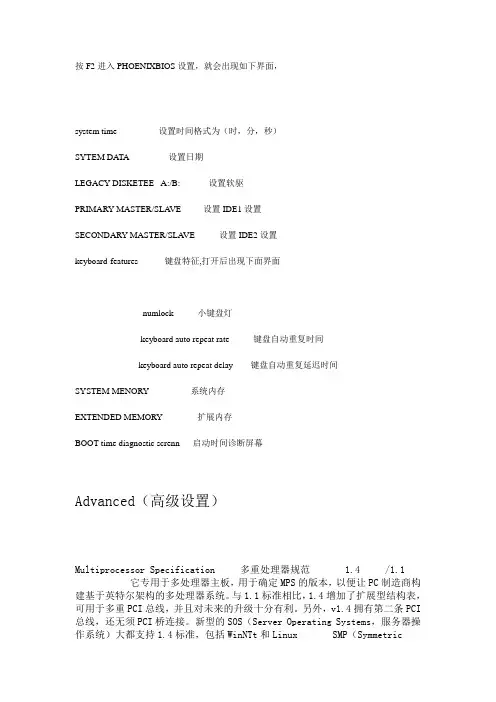
按F2进入PHOENIXBIOS设置,就会出现如下界面,system time 设置时间格式为(时,分,秒)SYTEM DATA 设置日期LEGACY DISKETEE A:/B: 设置软驱PRIMARY MASTER/SLA VE 设置IDE1设置SECONDARY MASTER/SLA VE 设置IDE2设置keyboard-features 键盘特征,打开后出现下面界面numlock 小键盘灯keyboard auto repeat rate 键盘自动重复时间keyboard auto repeat delay 键盘自动重复延迟时间SYSTEM MENORY 系统内存EXTENDED MEMORY 扩展内存BOOT-time diagnostic screnn 启动时间诊断屏幕Advanced(高级设置)Multiprocessor Specification 多重处理器规范 1.4 /1.1 它专用于多处理器主板,用于确定MPS的版本,以便让PC制造商构建基于英特尔架构的多处理器系统。
与1.1标准相比,1.4增加了扩展型结构表,可用于多重PCI总线,并且对未来的升级十分有利。
另外,v1.4拥有第二条PCI 总线,还无须PCI桥连接。
新型的SOS(Server Operating Systems,服务器操作系统)大都支持1.4标准,包括WinNTt和Linux SMP(SymmetricMulti-Processing,对称式多重处理架构)。
如果可以的话,尽量使用1.4。
Installed o/s 安装O/S模式有IN95和OTHER两个值。
Reset Configuration Data 重设配置数据,有YES和NO两个值。
CCache Memory (快取记忆体)此部份提供使用者如何组态特定记忆体区块的方法.Memory Cache (记忆体快取)设定记忆体的状态.Enabled开启记忆体快取功能.Disabled关闭记忆体快取功能.(预设值)Cache System BIOS area (快取系统BIOS区域)控制系统BIOS区域的快取.Uncached不快取系统BIOS区域.Write Protect忽略写入/储存设定.(预设值) Cache Vedio BIOS area (快取视讯BIOS区域)控制视讯BIOS区域的快取.Uncached不快取视讯BIOS区域.Write Protect忽略写入/储存设定.(预设值) Cache Base 0-512K / 512K-640K (快取传统0-512K / 512K-640K) 控制512K / 512K-640K传统记忆体的快取.Uncached不快取视讯BIOS区域.Write Through将写入快取,并同时传送至主记忆体.Write Protect忽略写入/储存设定.Write Back将写入快取,但除非必要,不传送至主记忆体.(预设Cache Extended Memory Area (快取延伸记忆体区域)控制1MB以上的系统记忆体.Uncached不快取视讯BIOS区域.Write Through将写入快取,并同时传送至主记忆体.Write Protect忽略写入/储存设定.Write Back将写入快取,但除非必要,不传送至主记忆体.(预设值)Cache A000-AFFF / B000-BFFF/ C8000-CFFF / CC00-CFFF / D000-DFFF /D400-D7FF/ D800-DBFF / DC00-DFFF / E000-E3FF / E400-F7FFDisabled不快取这个区块.(预设值)USWC CachingUncached Speculative Write Combined.I/O Device Configuration输入输出选项Serial port A:/B:串行口也就是常说的COM口设置有三个值AUTO自动,ENABLED开启,DISABLED关闭。
电脑各种B设置全面图解教程完整版

电脑各种B设置全面图解教程HEN system office room 【HEN16H-HENS2AHENS8Q8-HENH1688】内容简介[1] AWARD BIOS设置图解教程[2] AMI BIOS设置图解教程[3] 新AWARD BIOS设置图解教程[4] 附:BIOS自检响铃含义BIOS还原[5] BIOS常见错误信息和解决方法BIOS(basic input output system 即基本输入输出系统)设置程序是被固化到计算机主板上的ROM芯片中的一组程序,其主要功能是为计算机提供最底层的、最直接的硬件设置和控制。
BIOS设置程序是储存在BIOS芯片中的,只有在开机时才可以进行设置。
CMOS主要用于存储BIOS设置程序所设置的参数与数据,而BIOS设置程序主要对技巧的基本输入输出系统进行管理和设置,是系统运行在最好状态下,使用BIOS设置程序还可以排除系统故障或者诊断系统问题。
在我们计算机上使用的BIOS程序根据制造厂商的不同分为:AWARD BIOS程序、AMI BIOS程序、PHOENIX BIOS程序以及其它的免跳线BIOS程序和品牌机特有的BIOS程序,如IBM等等。
目前主板BIOS有三大类型,即AWARD AMI和PHOENIX三种。
不过,PHOENIX已经合并了AWARD,因此在台式机主板方面,其虽然标有AWARD-PHOENIX,其实际还是AWARD的BIOS的.Phoenix BIOS 多用于高档的586原装品牌机和笔记本电脑上,其画面简洁,便于操作。
[1] AWARD BIOS设置图解教程一、进入AWARD BIOS设置和基本选项开启计算机或重新启动计算机后,在屏幕显示“Waiting……”时,按下“Del”键就可以进入CMOS的设置界面(图 1)。
要注意的是,如果按得太晚,计算机将会启动系统,这时只有重新启动计算机了。
大家可在开机后立刻按住Delete键直到进入CMOS。
BIOS设置图解教程(全)

《BIOS设置图解教程》BIOS设置图解教程之AMI篇(目前主板上常见的BIOS主要为AMI与AWARD两个系列,如何辨别BIOS品牌系列请移步,本文详细讲解AMI系列的BIOS设置图解教程,如果你的BIOS为AWARD系列请移步BIOS设置图解教程之Award篇,文中重要的部分已经标红,快速阅读请配合图片查阅红色加速字体即可)对于很多初学者来说,BIOS设置是一件非常头疼的事情,面对着满屏的E文,实在是无从下手。
但是,设置BIOS在高手的眼里,却什么也算不上。
当你看着高手的指尖在键盘上熟练的跳动,而蓝色屏幕里的字符不停的变换,你一定很羡慕,不是吗?实际上,BIOS设置并不是特别神秘的事情,但是为什么初学者却会如此头疼呢。
根据归纳,总结出了几点原因,希望初学者能够避免被这些因素所左右。
●听别人说操作BIOS很危险在这里,笔者不否认操作BIOS有一定的风险,BIOS是Basic Input Output System的缩写,乃基本输入/输出系统的意思,也就是计算机里最基础的引导系统,如果BIOS设置错误,硬件将会不正常工作。
操作BIOS真的很危险吗?笔者听到很多朋友都在说,设置BIOS很危险,从一个人接触计算机开始,就被前人在BIOS上蒙上了一层神秘的黑纱。
可以说,几乎每一个人都知道设置BIOS是一项非常危险的操作,也正是因为这样,菜鸟们也就不敢轻易尝试。
但如果你不去尝试,就永远也不会学到该如何设置。
所以,在此笔者建议,再危险的事情我们也要去尝试,敢于尝试是菜鸟变成高手的必备心理素质。
●一看到全英文界面就没信心很多菜鸟一看到满屏的英文,就完全没有了设置的信心,根本不愿意仔细去看其中的内容,这样自然也不会去深入研究了。
但实际上,BIOS里很多设置项目英语都非常简单,在学校里英语不是特别差的人,都基本上能领会其大意,实在不懂得也不必去调试,毕竟BIOS里经常修改的也就那么几个项目。
所以,当你进入BIOS之后,千万不要被其中满屏的E文所吓倒,这样才能慢慢的学会调教BIOS。
BIOS设置图解教程-免费
Precharge,
DRAM RAS
to CAS Delay,DRAM precharge Delay
DRAM Burst Length
SDRAM CAS# Latency
SDRAM CAS#
SDRAM
(
)
2, 2.5, 3.0
(clocks)
DRAM RAS
Precharge
Precharge
SDREM
CPU
CPU
Intel CPU
IntelCPU
Intel
AMD
CPU
CPU
CPU
2.0GHz
CPU
200*10
2.0
20
FSB
100MHz
FSB
250
8
2.0G
FSB
FSB
100MHz
20
2.0GHz
CPU
CPU
CPU
DIYer
Bios
CPU Operating Speed
Use Defined
CPU
IRQ
2.IRQ Resources:
[PCI Device]
[Reserved]
3.PCI/VGA Palette Snoop:
MPEG ISA/VESA VGA
PCI/VGA
[Enabled]: MPEG ISA/VESA VGA
PCI/VGA
[Disabled]: MPEG ISA/VESA VGA
AGP/PCI
AGP/PCI Frequency
AGP/PCI
[Auto]
[66.66/33.33],[72.73/36.36]
AGP/PCI
(完整版)电脑各种BIOS设置最全面图解教程
内容简介[1] AWARD BIOS设置图解教程[2] AMI BIOS设置图解教程[3] 新AWARD BIOS设置图解教程[4] 附:BIOS自检响铃含义BIOS还原[5] BIOS常见错误信息和解决方法BIOS(basic input output system 即基本输入输出系统)设置程序是被固化到计算机主板上的ROM芯片中的一组程序,其主要功能是为计算机提供最底层的、最直接的硬件设置和控制。
BIOS设置程序是储存在BIOS 芯片中的,只有在开机时才可以进行设置。
CMOS主要用于存储BIOS设置程序所设置的参数与数据,而BIOS设置程序主要对技巧的基本输入输出系统进行管理和设置,是系统运行在最好状态下,使用BIOS设置程序还可以排除系统故障或者诊断系统问题。
在我们计算机上使用的BIOS程序根据制造厂商的不同分为:AWARD BIOS程序、AMI BIOS 程序、PHOENIX BIOS程序以及其它的免跳线BIOS程序和品牌机特有的BIOS程序,如IBM等等。
目前主板BIOS有三大类型,即AWARD AMI 和PHOENIX三种。
不过,PHOENIX已经合并了AWARD,因此在台式机主板方面,其虽然标有AWARD-PHOENIX,其实际还是AWARD的BIOS的. Phoenix BIOS 多用于高档的586原装品牌机和笔记本电脑上,其画面简洁,便于操作。
[1] AWARD BIOS设置图解教程一、进入AWARD BIOS设置和基本选项开启计算机或重新启动计算机后,在屏幕显示“Waiting……”时,按下“Del”键就可以进入CMOS的设置界面(图 1)。
要注意的是,如果按得太晚,计算机将会启动系统,这时只有重新启动计算机了。
大家可在开机后立刻按住Delete键直到进入CMOS。
进入后,你可以用方向键移动光标选择CMOS 设置界面上的选项,然后按Enter进入副选单,用ESC键来返回父菜单,用PAGE UP和PAGE DOWN键来选择具体选项,F10键保留并退出BIOS设置。
华硕主板Bios和CMOS设置及图解
华硕主板BIOS Ami BIOS 设置图解教程一.Main(标准设定) 此菜单可对基本的系统配置进行设定。
如时间,日期等其中Primary/Secondary IDE Master/Slave 是从主IDE装置如果你的主板支持SATA接口就会有Third/Fourth IDE Mastert或者更多,他们分别管理例电脑里面各个IDE驱动装置的,如硬盘,光驱等等!因为各个主板的设置不同,所以在此就不详细解说这里的设置了,但是这些一般不用用户自己去设置,一般用默认的就可以,如果有特殊要求,建议用户自己对照说明书的说明进行设置,或者在论坛里单独提问!System Information这是显示系统基本硬件信息的,没有什么好讲(如图)基本设置了解后就进入高级设置了!二.Advanced(进阶设置)如图:这里就是Bios的核心设置了,新手一定要小心的设置,因为其直接关系系统的稳定和硬件的安全,千万不可以盲目乱设!1.大家先看到的是“JumperFree Configuration”(不同品牌的主板有可能不同,也可能没有)再这里可以设置CPU的一些参数,对于喜欢超频的朋友来说这里就是主攻地!(如图)大家可以看到有一个“AI Overclock Tumer”的选项,其中有一些选项,如上图,其中又以“Manual”为关键,选择后会看到如下图:对于CPU超频爱好者这些东西应该了如指掌,CPU的外频设置(CPU External Frequency)是超频的关键之一,CPU的主频(即我们平时所说的P4 3.0G等等之内的频率)是由外频和倍频相乘所得的值,比如一颗3.0G的CPU在外频为200的时候他的倍频就是15,(200MHz*15=3000MHz)。
外频一般可以设定的X围为100MHz到400MHz,但是能真正上300的CPU都不多,所以不要盲目的设置高外频,一般设定的X 围约为100-250左右,用户在设定中要有耐心的一点点加高,最好是以1MHz为步进,一点点加,以防一次性加到过高而导致系统无法正常使用甚至CPU损坏!内存频率设定(DRAM Frequency)使用此项设定所安装内存的时钟,设定选项为:200MHz, 266MHz,333MHz, 400MHz, Auto。
最新最全BIOS设置图解教程
AMI BIOS设置图解教程对于一个热衷于电脑的用户来说,最大的乐趣就是发觉计算机的潜能,了解计算机的一些技术,计算机的Bios设置对于很多初用电脑人的来说很是深奥,甚至一些计算机的老用户还不了解Bios,因为计算机Bios涉及了很多计算机内部硬件和性能才参数设置,对于一般不懂电脑的人来说有一定的危险性,加之一般Bios里面都是英文,这个对于英语好的人来说没有问题,但是这毕竟是中国,还有很多人对英语并不是很懂,所以很多人不敢轻易涉足!为了把大家的这些疑惑解决,我利用空闲时间把Bios的设置用图文解释给大家看看,希望能给一部分人一些帮助!但是因为个人知识有限,所以可能其中有一些遗漏或者不正确的解释,请大家一起来探讨指正!谢谢各位的支持!我找了两种Bios的计算机分别是:华硕的AMI BIOS和升技的AW ARD BIOS,这也是目前两种主流的Bios,及算是不同品牌的主板,他们的Bios也是与这两种Bios的功能和设置大同小异,但是一般不同的主板及算是同一品牌的不同型号的主板,他们的Bios又还是有区别的,所以一般不同型号主板的Bios不能通用!先以华硕的AMI Bios为例,介绍一下AMI Bios的设置:开启计算机或重新启动计算机后,在屏幕显示如下时,按下“Del”键就可以进入Bios的设置界面图1 要注意的是,如果按得太晚,计算机将会启动系统,这时只有重新启动计算机了。
大家可在开机后立刻按住Delete键直到进入Bios。
有些品牌机是按F1进入Bios设置的,这里请大家注意!进入后,你可以用方向键移动光标选择Bios设置界面上的选项,然后按Enter进入子菜单,用ESC键来返回主单,用PAGE UP和PAGE DOWN键或上下( ↑↓ )方向键来选择具体选项回车键确认选择,F10键保留并退出Bios设置。
接下来就正式进入Bios的设置了!首先我们会看到(如图2)一.Main(标准设定)此菜单可对基本的系统配置进行设定。