
087 在SmartArt图形中添加和编辑文本
单击此处添加标题
单击此处添加副标题
单击此处添加标题
1 2 3 4
Click to add title in here Click to add title in here Click to add title in here Click to add title in here
单击此处添加标题
Text in here
• Your text in here • Your text in here • Your text in here • Your text in here
Click to add Title
Click to add Title
Click to add Title
单击此处添加标题
单击此处添加标题
Text in here
Text in here
Text in here
Description of the contents
Text in here
Text in here
单击此处添加标题
Description of the contents
Click to add Text Click to add Text Click to add Text Click to add Text Click to add Text Click to add Text 160% 150% 230%
46.9 38.6 34.6 45
2. Describe contents for a Chart
Description of the company’s sub contents Description of the company’s sub contents
27.4
2007
2008
East
West
• Description of the contents • Description of the contents • Description of the contents
2002 2001 2000
• Description of the contents • Description of the contents • Description of the contents
项目内容项目内容项目内容项目 内容项目内容项目内容
Content Title
项目内容项目内容项目内容项目 内容项目内容项目内容项目内容
单击此处添加标题
90% 80% 55%
A. Description of the contents B. Description of the contents C. Description of the contents D. Description of the contents
380%
300%
50%
70%
100%
Year
01
02
03
04
05
06
07
08
Text in here (unit: %)
单击此处添加标题
2008 2007 2006 2005 2004 2003
• Description of the contents • Description of the contents • Description of the contents
North
单击此处添加标题
Text in here
Text in here
Description of the contents
Text in here
Text in here
单击此处添加标题
Add Your Text
Text
Add Your Text
Text
Add Your Text
Text
Add Your Text
Sub 01 Department
Sub 01 Department
CEO
Department
Sub department
Sub department
Sub department
单击此处添加标题
• A title about content
Title in here Title in here Title in here
Title in here
Description of the contents
单击此处添加标题
Add Your Title in here
90
1. Describe contents for a Chart
Description of the company’s sub contents Description of the company’s sub contents
Title in here
单击此处添加标题
“A title about content”
Click to add Title Click to add Text Click to add Title Click to add Title Click to add Text
单击此处添加标题
Text in here
30%
A
B
C
D
单击此处添加标题
Description of the contents
Description of the contents Description of the contents
• Click to add Text • Click to add Text • Click to add Text • Click to add Text • Click to add Text • Click to add Text • Click to add Text • Click to add Text • Click to add Text • Click to add Text • Click to add Text • Click to add Text • Click to add Text
Your text in here Your text in here
Text1
Text2
Vision
Text3
Your text in here
LOGO
Thank You!
Text
Add Your Text
Text
CEO
Department
Sub Department
Sub Department
Sub Department
Sub Department
Sub 01 Department
Sub 01 Department
Sub 01 Department
Sub 01 Department
单击此处添加标题
Title in here Title in here Title in here Title in here
Title 01 Title 02 Title 03 Title 04
Text in here Text in here Text in here Text in here Text in here Text in here Text in here Text in here Text in here Text in here Text in here Text in here
• Your text in here • Your text in here • Your text in here • Your text in here
Text in here
• Your text in here • Your text in here • Your text in here • Your text in here
Description of the contents
Description of the contents
M1
M2
M4பைடு நூலகம்
Description of the contents
M3
Description of the contents
单击此处添加标题
Content Title
项目内容项目内容项目内容项目 内容项目内容项目内容项目内容
Word中的smartart如何批量输入内容?

3.然后选中ctrl加C复制,然后点击形状旁边的下拉按钮。
4.然后点击定位光标之后,ctrl加V粘贴过来。
5.这个时候就会批量的进行录入了。
6.其实我们将序号去掉也是可以的,只要是它是横排的排列就可以。
批量输入内容的话首先要保证文字的格式一致这样的话才能批量输入下面就来给大家演示一下操作
Word中的smartart如何批量输入内容?
wordБайду номын сангаас的smartart如何批量输入内容?批量输入内容的话,首先要保证文字的格式一致,这样的话才能批量输入,下面就来给大家演示一下操作。
1.首先我们插入一个smartart图形,下面要进行批量的输入文本。
【PPT实用技巧】PPT中SmartArt图形的文字怎样换行输入?
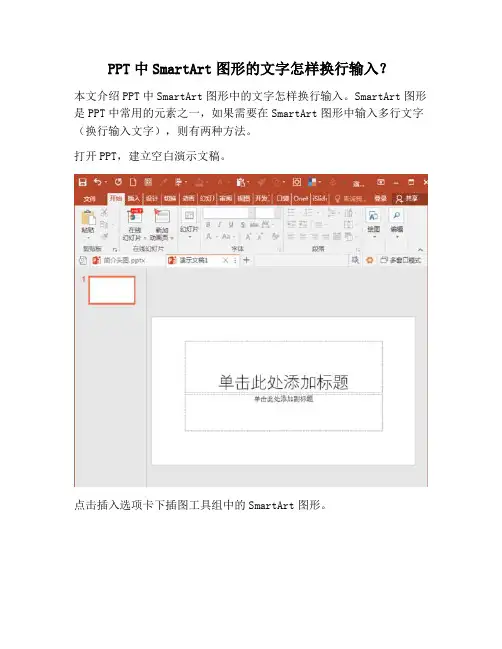
PPT中SmartArt图形的文字怎样换行输入?
本文介绍PPT中SmartArt图形中的文字怎样换行输入。
SmartArt图形是PPT中常用的元素之一,如果需要在SmartArt图形中输入多行文字(换行输入文字),则有两种方法。
打开PPT,建立空白演示文稿。
点击插入选项卡下插图工具组中的SmartArt图形。
然后随意选择其中一种SmartArt图形作为演示。
接着,需要在SmartArt图形中输入多行文字,第一种方法是直接在图形框中输入文字,需要换行输入时按回车键,即可在同一个图形框中得到多行文字。
第二种方法,可以点击SmartArt图形左侧中部的箭头。
在打开的文字输入栏中输入文字。
然后在文字输入栏中输入需要的文字。
但是,当需要换行时,如果直接按回车键,将自动建立一个新的图形环节,而不是想象中的换行输入文字。
这种情况下,不能直接按回车键,而是按Shift+回车键,才能得到换行的文字,而不是新增一个环节图形。
使用SmartArt图形的文本输入栏可以更加快速地输入文字,不过在换行输入文字的时候就需要注意换行输入的快捷键。
Word文档SmartArt图形形状和文本如何设置形状样式
Word文档SmartArt图形形状和文本如何设置形状样式
除了可以针对SmartArt图形进行整体的样式设置外,还可以分别针对形状和文本设置形状样式和艺术字样式。
以下是店铺为您带来的关于Word文档SmartArt图形形状和文本设置形状样式,希望对您有所帮助。
Word文档SmartArt图形形状和文本设置形状样式
第一步:打开Word2010文档窗口,选中需要设置形状样式的形状。
第二步:打开“SmartArt工具/格式”功能区,在“形状样式”分组中的样式列表中选择合适的形状样式即可,如图2012041101所示。
图2012041101选择形状样式
小提示:如果用户需要更为丰富的形状样式,如三维旋转、棱台效果、发光、阴影等设置,则可以在“形状样式”分组中分别单击“形状填充”、“形状轮廓”、“形状效果”按钮,从而进行更高级的设置,如图2011041102所示。
图2011041102设置形状棱台效果
使用样式集格式化Word文档的标题、正文等样式
第一步:打开Word2010文档窗口,在“开始”功能区的“样式”分组中单击“更改样式”按钮,如图2012041101所示。
图2012041101单击“更改样式”按钮
第二步:在打开的“更改样式”下拉菜单中指向“样式集”选项,并在打开的样式集列表中选中其中一种样式即可,如图2012041102所示。
图2012041102选中样式。
SmartArt图形使用教程
对于需要进行分组但不遵循分步流程得项目,通常适合采 用列表版式。 若要使文本大小便于阅读,您需要对放入图形形状中得文 本数量加以限制。
使用 SmartArt 图形获得视觉效果
带有图片得列表
此图形列表版式包括可 用于插入得图片得形状。
右边得形状中为说明性 文本留出了空间。
有一些其她列表版式也包括用于图片得形状。 因此,在插入图片后,不必确定图片得位置与调整图片得大 小,从而省下了不少麻烦。 这些版式可以为您完成这两项 工作。
使用 SmartArt 图形 获得视 觉效果
如何创建 SmartArt 图形
您已经大致了解了可用 得 SmartArt 图形类型, 现在来了解一些关于如 何创建 SmartArt 图形 得具体细节。
可以从两个不同得起点 入手。
也就就是说,您既可以转换幻灯片上得现有列表,也可以 先插入空白图形,然后向其中添加内容。
使用 SmartArt 图形获得视觉效果
SmartArt 图形得类型
如果想要使用 SmartArt 图形,可以从 版式库中进行选择。
“选择 SmartArt 图形”对话框 内得“全部”类别中完整 地收集了 SmartArt 图形得版式。 如动画中所示,这些版式分为 以下几种类型,其中包括列表、 流程、循环、层次结构 关系、矩阵与棱锥图。
使用 SmartArt 图形获得视觉效果
流程类型得图形
流程有 30多种版式类 型。
这些版式类型通常都包括连接箭头,用于显示方向或进度: 计划制定 或产品开发中得阶段、日程表中得时间点,或者 关于如何以任何方式合并元素来产生结果得说明。
使用 SmartArt 图形获得视觉效果
带有编号步骤得流程
此“流程”类型版式包 括一些非常适用于包含 步骤编号得形状。
PowerPoint中SmartArt的使用方法

PowerPoint中SmartArt的使用方法
PowerPoint2007中SmartArt的使用方法
SmartArt是Microsoft Office 2007中新加入的特性,用户可在PowerPoint,Word,Excel中使用该特性创建各种图形图表,下面是由店铺为大家整理的PowerPoint2007中SmartArt的使用方法,喜欢的可以收藏一下!了解更多详情资讯,请关注店铺!
首先,在幻灯片中插入一个文本框,把需要变为SmartArt图形的.文字放入其中。
接下来,选中文字所在的文本框,单击PowerPoint2007“开始”选项卡中的“转换为SmartArt图形”,打开图2所示下拉列表,选择合适的图形(如“交错流程”或“分段流程”)。
PowerPoint2007
PowerPoint2007
单击如图2下拉列表中的“其他SmartArt图形”命令,还可以打开图3所示对话框,从中选择更多的SmartArt图形。
【PowerPoint2007中SmartArt的使用方法】。
Office2007办公应用 使用SmartArt图形
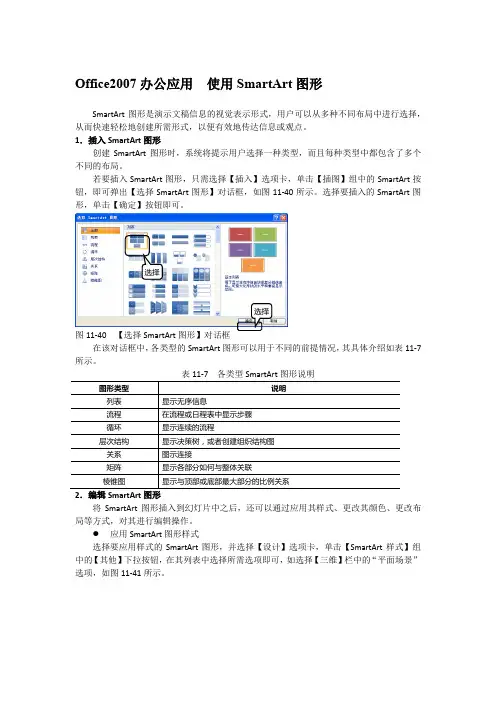
Office2007办公应用使用SmartArt图形SmartArt图形是演示文稿信息的视觉表示形式,用户可以从多种不同布局中进行选择,从而快速轻松地创建所需形式,以便有效地传达信息或观点。
1.插入SmartArt图形创建SmartArt图形时,系统将提示用户选择一种类型,而且每种类型中都包含了多个不同的布局。
若要插入SmartArt图形,只需选择【插入】选项卡,单击【插图】组中的SmartArt按钮,即可弹出【选择SmartArt图形】对话框,如图11-40所示。
选择要插入的SmartArt图形,单击【确定】按钮即可。
选择图11-40 【选择SmartArt图形】对话框在该对话框中,各类型的SmartArt图形可以用于不同的前提情况,其具体介绍如表11-7所示。
表11-7 各类型SmartArt图形说明2.编辑SmartArt图形将SmartArt图形插入到幻灯片中之后,还可以通过应用其样式、更改其颜色、更改布局等方式,对其进行编辑操作。
应用SmartArt图形样式选择要应用样式的SmartArt图形,并选择【设计】选项卡,单击【SmartArt样式】组中的【其他】下拉按钮,在其列表中选择所需选项即可,如选择【三维】栏中的“平面场景”选项,如图11-41所示。
图11-41 应用图形样式用户还可以单击【更改颜色】下拉按钮,在其列表中选择要使用的颜色模式,如选择【彩色】栏中的“彩色范围-强调文字颜色2至3”选项,如图11-42所示。
图11-42 更改颜色添加形状选择SmartArt 图形,单击【创建图形】组中的【添加形状】下拉按钮,执行相应的命令,即可在指定的位置添加形状。
例如,执行【在后面添加形状】命令,如图11-43所示。
图11-43 添加形状用户也可以右击SmartArt 图形,在【添加形状】级联菜单中选择要添加形状的位置。
选择选择执行效果显示。
smartart流程的使用方法
SmartArt流程的使用方法1. 什么是SmartArtSmartArt是Microsoft Office办公软件中的一种图形工具,它可以帮助用户快速创建专业而有吸引力的图表、流程图、组织结构图等。
SmartArt提供了多种预定义的图形样式和布局,用户可以根据自己的需求选择合适的样式和布局来展示他们的信息。
2. 怎么使用SmartArt使用SmartArt可以让我们的文档更加直观和易于理解,下面是使用SmartArt 的方法:2.1 在Office文档中插入SmartArt图形在Office文档中插入SmartArt图形可以使用以下步骤:1.打开Office文档并定位到需要插入SmartArt的位置;2.选择“插入”选项卡,在“插入”选项卡中选择SmartArt图形类型;3.在弹出的对话框中选择所需的SmartArt图形,并点击“确定”按钮;4.在SmartArt图形中填入文本内容,可以使用文本框来输入和编辑文本内容。
2.2 调整SmartArt图形的样式和布局调整SmartArt图形的样式和布局可以使用以下步骤:1.在Office文档中选中已插入的SmartArt图形;2.在“设计”选项卡中,可以选择不同的样式和布局;3.点击不同的图形样式和布局,可以实时预览SmartArt图形的效果;4.选择所需的样式和布局后,点击对应的按钮以应用更改。
2.3 编辑SmartArt图形中的文本内容编辑SmartArt图形中的文本内容可以使用以下步骤:1.在Office文档中选中已插入的SmartArt图形;2.使用键盘输入或者双击文本框进行编辑,也可以拖动文本框来调整文本的位置;3.通过“增加形状”和“减少形状”按钮可以增加或减少SmartArt图形中的形状;4.可以使用“促使文本”按钮来改变图形中的文本提示。
2.4 自定义SmartArt图形的外观自定义SmartArt图形的外观可以使用以下步骤:1.在Office文档中选中已插入的SmartArt图形;2.在“格式”选项卡中,可以对SmartArt图形进行更多的自定义设置;3.可以改变SmartArt图形的颜色、字体、大小和形状等属性;4.可以通过添加形状、添加线条等功能来进一步个性化SmartArt图形。
wps文字smartart功能怎么使用
wps文字smartart功能怎么使用在wps文字中,有个smartart功能,不知道大家会不会使用,或许有些朋友完全没有听过吧,下面就让店铺告诉大家怎样使用wps文字smartart功能,欢迎大家来到店铺学习。
使用wps文字smartart功能的方法一、SmartArt简介“一图胜万言”,图是形象直观表达信息的最有力方式,按处理方式可分为图片和图表两大类。
图片通常通过插入或粘贴方式从外部文件中引入,其内容一般不能更改;而图表则是在软件内部制作,可以编辑修改其内容。
图表又分为数据图表和逻辑图表,数据图表用于数据分析,表现各种数据关系,如直方图、饼图等;逻辑图表用于表现知识之间的关系,如并列、循环、组织结构、流程图等。
SmartArt图形就属于逻辑图表,它能快速将知识之间的关系通过可视化的图形形象清晰表达出来。
SmartArt图形出现之前,制作逻辑图表的方法是:先绘制各种图形,添加文字,再通过箭头、线等将它们组织起来,对各个对象进行美化和排版,最后组合成一个图表对象;很显然,这种手工做法费时费力,而且美化效果不佳,编辑修改也很不方便。
SmartArt图形的引入大大提高了制作效率,Office2007提供了7大类85种现成的SmartArt图形,可根据知识之间的关系套用相应类型,我们只须更改其中的文字和样式即可快速制作出各种逻辑图表。
但这种傻瓜化、智能化带来的问题一是限制了自由发挥的空间,一旦其中一个图形变化,也会引起另外图形发生变化(而这种变化有时我们不需要);二是限定的种类和样式只能满足制作常规逻辑关系的图表,还不能满足更多的需求,限制了扩展性。
WPS的在线素材为我们快速制作逻辑图表提供了便利,我们可以根据知识之间的关系通过素材搜索功能得到相应的“图表和图示”模板,双击或拖放就可以将它引入到编辑界面中,通过修改文字、设置图形格式就可以迅速制作出各种逻辑图表。
在线素材的可扩展性可以满足不断发展的需求。
PPT考试题目和答案
PPT考试题目和答案一、单项选择题(每题2分,共20分)1. PPT中,以下哪个功能可以用于插入图片?A. 插入B. 插入表格C. 插入图表D. 插入视频答案:A2. 在PowerPoint中,以下哪个视图模式允许用户在幻灯片中添加动画效果?A. 幻灯片视图B. 幻灯片浏览视图C. 幻灯片放映视图D. 大纲视图答案:A3. 如果想要在PowerPoint中插入一个超链接,应该使用哪个选项?A. 插入B. 格式C. 视图D. 工具答案:A4. 在PowerPoint中,以下哪个选项可以用于设置幻灯片的背景?A. 插入B. 设计C. 幻灯片放映D. 视图答案:B5. 在PowerPoint中,以下哪个选项可以用于插入艺术字?A. 插入B. 格式C. 设计D. 工具答案:A6. 在PowerPoint中,以下哪个选项可以用于插入声音文件?A. 插入B. 插入图片C. 插入视频D. 插入表格答案:A7. 在PowerPoint中,以下哪个选项可以用于插入页眉和页脚?A. 插入B. 格式C. 设计D. 视图答案:B8. 在PowerPoint中,以下哪个选项可以用于设置幻灯片的切换效果?A. 插入B. 格式C. 幻灯片放映D. 工具答案:C9. 在PowerPoint中,以下哪个选项可以用于插入SmartArt图形?A. 插入B. 插入图片C. 插入视频D. 插入表格答案:A10. 在PowerPoint中,以下哪个选项可以用于插入形状?A. 插入B. 插入图片C. 插入视频D. 插入表格答案:A二、多项选择题(每题3分,共15分)11. 在PowerPoint中,以下哪些选项可以用于编辑幻灯片内容?()A. 插入B. 格式C. 编辑D. 视图答案:ABC12. 在PowerPoint中,以下哪些选项可以用于设置幻灯片的布局?()A. 设计B. 格式C. 幻灯片放映D. 布局答案:AD13. 在PowerPoint中,以下哪些选项可以用于插入多媒体元素?()A. 插入B. 插入图片C. 插入视频D. 插入表格答案:ABC14. 在PowerPoint中,以下哪些选项可以用于设置幻灯片的动画效果?()A. 插入B. 动画C. 幻灯片放映D. 工具答案:B15. 在PowerPoint中,以下哪些选项可以用于设置幻灯片的放映方式?()A. 插入B. 幻灯片放映C. 视图D. 工具答案:B三、判断题(每题1分,共10分)16. 在PowerPoint中,可以通过“插入”选项卡下的“表格”功能插入表格。
《中文Word 2007案例教程》第5章 制作工作流程图——SmartArt图形
任务一:构建基本流程图
1.认识SmartArt图形
SmartArt图形中有3个重要的概念:形状、文本和布局。 •形状:是构成布局的基本元素。 •文本:每个形状中的用于说明的文字,或代表某种特定 意义的文字。 •布局:指形状的分布、排列和相互之间的依赖关系。
SmartArt图形提供了多种布局,按类别可以分为“列表”、 “流程”、“循环”、“层次结构”、“关联”、“矩阵”和 “棱锥图”类型,每一种类型下又包含若干个布局。
第5章 制作工作流程图——SmartArt图形
2.选择布局 (1)考虑文字量和形状的个数
(2)某些SmartArt图形布局是不能调整的 (3)布局形状可以调整 3.创建SmartArt图形
射线图
维恩图
第5章 制作工作流程图——SmartArt图形
(6)矩阵
(7)棱锥图
第5章 制作工作流程图——SmartArt图形
2.更改图形布局
第5章 制作工作流程图——SmartArt图形
任务二:编辑流程图
1.更改SmartArt图形中的形状
第5章 制作工作流程图——SmartArt图形
2.移动SmartArt图形中的形状
第5章 制作工作流程图——SmartArt图形
4.在SmartArt图形中添加文本
5.添加和删除形状
第5章 制作工作流程图——SmartArt图形
知识延伸
1. Word中的SmartArt图形的类别
(1)列表
(2)流程rtArt图形
(4)层次结构
(5)关系结构
第5章 制作工作流程图——SmartArt图形
3.设置文本效果
(1)快速设置文本效果