
企业DHCP服务器配置与管理
企业DHCP服务器配置与管理本文主要以典型企业网络结构出发,具体介绍了cisco路由器上如何配置DHCP服务器,及针对多个vlan环境下DHCP中继的配置,并讨论如何管理DHCP 服务器以提高网络的安全性能。
标签:DHCP 路由器VLAN Snooping随着信息化技术的飞速发展,企业不断加强自身信息化建设,网络规模日趋庞大。
大规模的电脑分布,复杂的子网设置,DHCP服务器毋庸置疑是企业网络管理员科学管理局域网IP地址及配置的首选。
有了DHCP服务器后,使得我们的网络管理工作变得游刃有余。
本文通过对一个企业典型的网络系统案例,把相关的知识点综合应用上来,以实现一个安全完整的动态主机配置服务系统。
1 企业网络结构介绍企业网络结构拓扑图如下:说明:本实例选用在路由器上配置DHCP服务,为三层交换机下面Vlan10和Vlan20的电脑分别分配192.168.10.0/24和192.168.20.0/24两网段的地址。
2 配置DHCP服务器在Router路由器上面配置DHCP服务:2.1 开启DHCP 功能Router(config)#service dhcp2.2 配置DHCP 地址池Router(config)#ip dhcp pool vlan1 //地址池名为vlan1Router(dhcp-config)#network 192.168.10.0 255.255.255.0 //vlan1客户端使用的地址段Router(dhcp-config)#default-router 192.168.10.1 //网关地址Router(dhcp-config)#dns-server 61.144.56.100 //DNS地址Router(dhcp-config)#lease 2 12 30 //租期为2天12小时30分(默认为一天)Router(config)#ip dhcp pool vlan2 //地址池名为vlan2Router(dhcp-config)#network 192.168.20.0 255.255.255.0 //vlan2客户端使用的地址段Router(dhcp-config)#default-router 192.168.20.1 //网关地址Router(dhcp-config)#dns-server 61.144.56.100 //DNS地址Router(dhcp-config)# lease 2 //租期为2天2.3 保留IP地址因为有些IP 地址我们要用作特殊用途,不希望分配给客户端。
比如:网关地址或一些需要固定给某一台电脑使用的IP等。
所以我们要保留这些地址,这样服务器就不会将这些地址分配给客户端使用。
Router(config)#ip dhcp excluded-address 192.168.10.1 192.168.10.10//保留192.168.10.1到192.168.10.10Router(config)#ip dhcp excluded-address 192.168.20.1 192.168.20.10以上就是路由器上开启DHCP服务以及如何配置服务器的具体方法,如果客户端直接连接路由器端口就可以申请到对应端口网段的IP地址了。
但现在客户端电脑是通过三层交换机来连接路由器的,这样客户端是无法顺利申请到IP 地址的,因为客户端的DHCP请求到达交换机以后不知道向路由器申请。
因此我们接下来配置三层交换机上的DHCP中继,来实现DHCP请求顺利到达路由器上。
3 配置三层交换机企业为了局域网内部的管理及控制广播风暴,通常在计算机数量比较多的情况下采用基于端口的方法来划分VLAN(虚拟局域网),我们把f0/2、f0/3分别加入vlan10、vlan20(其它端口默认属于vlan1)。
3.1 配置vlan及相应接口信息Switch(config)#vlan 10 //创建vlan10Switch(config-vlan)#exitSwitch(config)#int vlan 10 //设置vlan10的IP地址Switch(config-if)#ip address 192.168.10.1 255.255.255.0Switch(config-if)#exitSwitch(config)#int f0/2 //配置端口F0/2,把该端口加入vlan10Switch(config-if)#switchitchport mode accessSwitch(config-if)#switchitchport access vlan 10Switch(config-if)#exit同理,創建vlan20,设vlan20的IP地址为192.168.20.1/24,把F0/3加入vlan20。
3.2 配置DHCP中继配置DHCP中继通常在交换机、路由器或服务器版操作系统上配置,这些设备通常处在DHCP服务器与DHCP客户端中间,使得DHCP客户端的请求广播不能到达对应DHCP服务器,从而使得客户端的申请失败。
而配置DHCP中继就是让客户端的广播包单播发向对应的DHCP服务器,我们通过ip help-address功能来实现。
Switch(config)#int vlan 10Switch(config-if)#ip helper-address 192.168.0.1 //单播前转DHCP 广播到192.168.0.1Switch(config-if)#exitSwitch(config)#int vlan 20Switch(config-if)#ip helper-address 192.168.0.1同样,如果现实中这三层交换机是路由器,我们也是在路由器接客户端的接口上设置ip helper-address来实现DHCP中继。
3.3 配置路由器上的路由配置基本完成,最后一定要记得配置路由,让DHCP服务器能与客户端通信。
Router (config)#ip route 192.168.10.0 255.255.255.0 192.168.0.2Router (config)#ip route 192.168.20.0 255.255.255.0 192.168.0.2通过以上几步配置,Vlan10里的电脑PC1便能获得地址192.168.10.11,Vlan20里的电脑PC2便能获得地址192.168.20.11。
为什么不同vlan之间能获得各自网段的IP地址呢?因为三层交换机收到PC1的DHCP广播包后,将giaddr 的参数改成了192.168.10.1,收到PC2的DHCP广播包后,将giaddr的参数改成了192.168.20.1,所以最后DHCP服务器能够根据giaddr=192.168.10.1的包,把192.168.10.0/24的有效地址分配给PC1。
根据giaddr=192.168.20.1的包,把192.168.20.0/24的有效地址分配给PC2。
4 管理DHCP服务器4.1 绑定IP与MAC地址在企业日常维护中,常有一些IP地址需要固定给某一台客户机。
Cisco路由器上可以通过单独创建一个地址池host pool,然后通过client-identifier来实现IP 地址与MAC地址的绑定。
比如一个主机网卡MAC地址为0013.77B9.2774,要绑定IP地址192.168.10.100/24。
实现如下:Router(config)#ip dhcp pool client1Router(dhcp-config)#host 192.168.10.100 255.255.255.0Router(dhcp-config)#client-identifier 0100.1377.B927.74 //前面新增的01表示走的Ethernet,后面接MAC4.2 禁止非法DHCP服务器欺骗在企业网络中,难免某一个子网中多出一个带DHCP服务功能的服务器或路由器,结果导致客户端电脑获取到一个非法的IP地址配置信息,导致电脑无法正常使用。
其原因是DHCP客户端发出的DHCP请求是以广播形式发出的,在同一个广播域,也就是说同一个vlan里所有的设备都会收到。
事实上,非法的DHCP报文在该子网的传播要比合法的DHCP报文快,用户必将先获取到非法DCHP服务器所提供的IP地址。
其实防止非法DHCP服务器,可以通过交换机上的DHCP-snooping功能来实现。
DHCP Snooping技术是一种通过在交换机上建立DHCP Snooping Binding数据库,过滤非信任的DHCP消息,从而保证网络安全的特性。
本案例具体可以在三层交换机上配置如下:Switch(config)#ip dhcp snooping //开启DHCP SnoopingSwitch(config)#ip dhcp snooping vlan 1,10,20 //在VLAN1、10和20中開启dhcp snooping功能默认情况下开启dhcp snooping功能后,相应的端口全部为不可信任的,只要把对应DHCP服务器的连接端口设为信任端口就可以了。
Switch(config)#int f0/1Switch(config-if)#ip dhcp snooping trust //设f0/1为信任端口。
通过以上配置,三层交换机上F0/1接口的设备才能应答DHCP请求,其它接口过来的DHCP应答将会被丢弃。
同时要注意的是,配置了DHCP Snooping 的交换机默认会产生中继效果,会将DHCP 请求包的giaddr 的参数改成了0.0.0.0,而且交换机的这种中继效果是无法关闭的。
当服务器收到giaddr 设置为0.0.0.0 而不是IP 地址的请求包时,默认是要丢弃该数据包而不作应答的,所以DHCP 服务器将丢弃该请求数据包。
要想让客户端能够正常收到DHCP 提供的IP 地址,就应该让DHCP 服务器对即使giaddr 为0.0.0.0的请求包也作出应答。
配置如下:Router (config-if)#ip dhcp relay information trusted5 结束语在Cisco设备上配置DHCP服务是即经济又有效的办法,不仅仅节省了资源,同时能更加稳定的给整个网络分配IP地址和网络参数。
本文通过对企业内典型局域网的DHCP服务器设计,完整的把Cisco设备上DHCP服务器的配置及日常管理作了一次详细的总结,相信能给大家在日常网络管理中提供帮助。
实验六 DHCP服务器的配置与管理
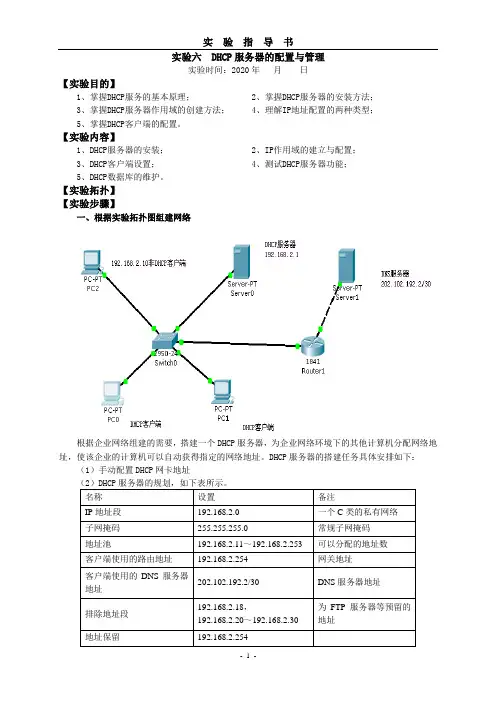
实验六 DHCP服务器的配置与管理实验时间:2020年月日【实验目的】1、掌握DHCP服务的基本原理;2、掌握DHCP服务器的安装方法;3、掌握DHCP服务器作用域的创建方法;4、理解IP地址配置的两种类型;5、掌握DHCP客户端的配置。
【实验内容】1、DHCP服务器的安装;2、IP作用域的建立与配置;3、DHCP客户端设置;4、测试DHCP服务器功能;5、DHCP数据库的维护。
【实验拓扑】【实验步骤】一、根据实验拓扑图组建网络根据企业网络组建的需要,搭建一个DHCP服务器,为企业网络环境下的其他计算机分配网络地址,使该企业的计算机可以自动获得指定的网络地址。
DHCP服务器的搭建任务具体安排如下:(1)手动配置DHCP网卡地址名称设置备注IP地址段192.168.2.0 一个C类的私有网络子网掩码255.255.255.0 常规子网掩码地址池192.168.2.11~192.168.2.253 可以分配的地址数客户端使用的路由地址192.168.2.254 网关地址客户端使用的DNS服务器地址202.102.192.2/30 DNS服务器地址排除地址段192.168.2.18,192.168.2.20~192.168.2.30为FTP服务器等预留的地址地址保留192.168.2.2541、为DHCP服务器手动配置TCP/IP属性值启动虚拟机VMware Workstation,启动Windows Server2003操作系统,以此虚拟机作为DHCP 服务器,其IP地址必须在192.168.2.0这个IP地址段,在企业网络规划时给DHCP服务器规划的TCP/IPIP地址192.168.2.1子网掩码255.255.255.0网关地址192.168.2.254DNS服务器地址202.102.192.2/302、安装DHCP服务器在Windows server 2003环境下,通过“添加删除组件”的方式安装DHCP服务器的方法如下:图1 添加DHCP服务(1)用Administrator账号登录,在控制面板中双击“添加或删除程序”项。
DHCP服务器的配置与管理
教学目标
情感目标: 1、养成良好的职业道德规范; 2、养成良好的团队协作精神及较好的沟通能力; 3、具有综合分析和解决问题的能力; 4、具有好奇心和创造力; 5、具有良好的企业文档资料阅读、分析及撰写能力。
DHCP服务器的配置与管理
Linux客户端测试
[root@localhost ~]# vim /etc/sysconfig/network-scripts/ifcfg-eth0 # Advanced Micro Devices [AMD] 79c970 [PCnet32 LANCE] DEVICE=eth0 BOOTPROTO=dhcp ONBOOT=yes HWADDR=00:0c:29:a6:1a:f9 TYPE=Ethernet USERCTL=no IPV6INIT=no PEERDNS=yes
yum源安装安装dhcp服务器
第七步 :安装dhcp服务 [root@class26 home]# yum install dhcp –y 第八步:查看是否安装成功 [root@class26 home]# rpm -qa | grep dhcp dhcp-common-4.1.1-25.P1.el6.i686 dhcp-4.1.1-25.P1.el6.i686
小结
DHCP服务器的安装 DHCP服务器的配置 DHCP客户端的配置 超级作用域
DHCP概述
DHCP(Dynamic Host Configuration Protocol,动态 主机配置协议)是一个简化主机IP地址分配管理的 TCP/IP标准协议,用户可以利用DHCP服务器管理动态 的IP地址分配及其他相关的环境配置工作,如:DNS服 务器、、Gateway(网关)的设置。 在DHCP机制中可以分为服务器和客户端两个部分,服 务器使用固定的IP地址,在局域网中扮演着给客户端 提供动态IP地址、DNS配置和网管配置的角色。客户 端与IP地址相关的配置,都在启动时由服务器自动分 配。
DHCP服务的配置和管理

DHCP服务的配置和管理本实验使用2个学时一、实验目的1、理解DHCP的工作原理2、了解DHCP分配IP地址的过程3、掌握DHCP服务器的设置二、实验设备与环境Windows 2000 Server/Advance Server主机组成的局域网、DNS服务器及Internet接入三、预备知识与课前准备1、 DHCP的功能任务DHCP的任务是集中管理IP地址并自动配置IP地址的相关参数(如子网掩码、默认网关、DNS等)。
在使用TCP/IP协议栈的网络通信中,每一台计算机都必须有一个唯一的IP地址,通过这个IP地址与其他的计算机进行通信,每台计算机在设置IP地址时可以使用静态IP地址和动态IP地址。
使用静态IP地址必须通过手工输入,在配置上容易出错,网络用户较多(多于254台)时不建议使用。
可以使用动态IP地址,有DHCP服务器来提供并自动完成设置操作。
当DHCP客户端启动时,它会自动与DHCP服务器建立联系,并要求DHCP服务器给它提供IP地址。
当DHCP服务器收到客户端请求后,会根据服务器中现有的IP地址情况,采取一定的方式给客户端分配一个IP地址。
服务器给客户端提供IP地址的方式有两种:1)永久租用当客户端向服务器租用到IP地址后,这个IP地址就永久的给这个客户端使用。
这种方式主要用于网络中IP地址足够充裕的情况。
2)限定租期当客户端从DHCP服务器租用到IP地址后,客户端对该IP地址的使用只是暂时的。
如果客户端在租期到期前并没有更新租期,DHCP服务器将收回该IP地址,并提供给其他的DHCP客户端使用。
当该客户端再次向DHCP服务器申请IP地址时,由DHCP服务器重新提供其他的IP地址使用。
限定租期的方式可以解决IP地址不够时的困扰。
2、DHCP的工作原理当作为DHCP客户端的计算机第一次启动时,它经过一系列的步骤以获得其TCP/IP配置信息,并得到IP地址的租期。
租期是指客户端从服务器获得完整的TCP/CP配置后对该TCP/IP配置的使用时间。
dhcp服务器配置
dhcp服务器配置DHCP服务器配置DHCP(Dynamic Host Configuration Protocol)是一种网络协议,用于分配与管理网络上的IP地址。
DHCP服务器负责为网络中的设备分配IP地址、子网掩码、默认网关以及其他与网络连接相关的配置参数。
在本文中,我们将详细介绍如何配置DHCP服务器。
我们将使用Windows Server操作系统作为示例,但大多数操作系统的DHCP配置过程类似。
1. 安装DHCP服务器角色首先,我们需要在Windows Server上安装DHCP服务器角色。
打开服务器管理器,选择“添加角色和功能”,进入服务器角色列表。
在列表中找到DHCP服务器,并勾选该选项。
按照向导的指示完成安装过程。
2. 配置DHCP服务器安装完成后,我们需要对DHCP服务器进行基本配置。
打开DHCP 服务器管理工具,找到新建的DHCP服务器。
2.1 创建新的范围在DHCP服务器管理工具中,点击“服务器名称”下的“IPv4”节点。
右键点击“IPv4”,选择“新建范围”。
按照向导的指示,输入范围的名称、起始IP地址、结束IP地址、子网掩码等信息。
还可以设置租约时间、DNS服务器和WINS服务器。
2.2 配置作用域选项作用域选项允许我们为特定的作用域(范围)设置全局参数。
在DHCP服务器管理工具中,右键点击“作用域”,选择“属性”。
在属性对话框中,点击“作用域选项”标签。
在这里,我们可以配置设置如网关、域名、DNS服务器等选项。
根据需要进行配置,并点击“确定”保存更改。
3. 配置范围设置在DHCP服务器范围中,不仅可以设置IP地址范围,还可以配置其他设置,例如IP地址预留、排除的IP地址范围等。
3.1 IP地址预留在某些情况下,我们可能希望为特定设备分配固定的IP地址。
这可以通过预留IP地址来实现。
在DHCP服务器管理工具中,右键点击特定的范围,选择“新建预留”。
在预留IP地址对话框中,输入设备的MAC地址和IP地址,点击“确定”保存更改。
DHCP服务器配置和管理

图10-7所示 添加或编辑DHCP作用 域
10.2.2安装DHCP服务器(7)
图10-9 配置DHCPv6 无状态模式
10.2.2安装DHCP服务器(9)
步骤九、点击“下一步”按钮,到达确认对话框,显示先 前的配置信息,确认配置无误后点击“安装”按钮,开始安 装DHCP服务器。如果安装成功,显示如图10-10所示窗口。
图10-10 安装完成
10.2.3 新建作用域
作用域就是一个定义好的IP地址段,当网络中的客户端计 算机向DHCP服务器请求IP地址时,DHCP服务器就会从作 用域的IP地址段中选择一个尚未租出的IP地址分配给客户端 。一般在安装DHCP服务器时已经创建一个作用域,但如果 网络中的计算机数量较多,分为多个子网,要向多个子网提 供不同的IP地址,就需要创建多个作用域。
DHCP服务器的配置与管理
学习目标
本章主要内容:DHCP服务器的相关知识 学习目标:本章主要介绍动态主机配置协议DHCP服 务,DHCP服务是一个简化主机IP地址分配管理的 TCP/IP标准协议,实现动态分配网络设备IP地址。要求 掌握DHCP服务的基本概念、工作原理、安装与配置 DHCP服务器
10.1 DHCP服务概述
10.1.2 DHCP服务工作原理---DHCP租借过程
1.客户机请求 IP(DHCP DISCOVER) 2.服务器响应(DHCP OFFER) 3.客户机选择 IP(DHCP REQUEST) 4.服务器确认IP租约
【Linux教程】项目11 配置与管理DHCP服务器

11.3.3 任务3 配置DHCP的应用案例
20
1.案例需求
技术部有60台计算机,各计算机的IP地址要求如下。
(1)DHCP服务器和DNS服务器的地址都是192.168.10.1/24,有效IP地址段 为192.168.10.1~192.168.10.254,子网掩码是255.255.255.0,网关为 192.168.10.254。
13
DHCP的工作流程如图所示。
(1)客户端发送广播向服务器申请IP地址。
(2)服务器收到请求后查看主配置文件dhcpd.conf,先根据客户端的MAC地址查看是否为 客户端设置了固定IP地址。
(3)如果为客户端设置了固定IP地址,则将该IP地址发送给客户端。如果没有设置固定 IP地址,则将地址池中的IP地址发送给客户端。
在完成该项目之前,首先应当对整个网络进行规划,确定网段的划分以及每个网段可能的主机数 量等信息。
职业能力目标和要求
① 了解DHCP服务器在网络中的作用。 ② 理解DHCP的工作过程。 ③ 掌握DHCP服务器的基本配置方法。 ④ 掌握DHCP客户端的配置和测试方法。
11.1 DHCP相关知识
3
11.1.1 DHCP服务概述
option subnet-mask 255.255.255.0
(3)option domain-name-servers IP地址。 作用:为客户端指定DNS服务器地址。
option domain-name-servers 192.168.10.1
注意:(1)(2)(3)选项可以用在全局配置中,也可以用在局部配置中。
[root@RHEL7-1 ~]# ifconfig [root@RHEL7-1 ~]#ping -c 1 192.168.1.20 [root@RHEL7-1 ~]# arp -n //查询缓存在远程计算机中的MAC地址
DHCP服务器配置与管理
DHCP服务器配置与管理实验目的:1.理解DHCP的基本概念和工作原理;2.掌握DHCP服务器的配置;3.创建和管理IP作用域;4.配置DHCP服务器;5.管理DHCP服务器;实验环境:安装有虚拟机的计算机实验内容:1.安装DHCP服务器;2.DHCP服务器的配置;3.DHCP服务器的管理;4.测试是否配置成功。
实验步骤:1.安装DHCP服务器(1)选择“开始”——设置——控制面板——更改或删除程序——添加/删除windows组件选项。
出现如图所示安装向导对话框,选中“网络服务”复选框,单击“详细信息”按钮。
在弹出的对话框选中“动态主机配置协议(DHCP)”复选框,单击“确定”按钮。
(2)单击“下一步”按钮,系统会根据要求配置组件,如下图所示。
(3)安装完成时,在“完成windows组件向导”界面中,单击“确定”。
安装完成后,系统会在“开始”——“程序”——“管理工具”程序组内,添加“DHCP”管理应用程序,供用户管理与设置DHCP服务器。
2.DHCP服务器的配置(1)选择“开始”——“管理工具”——“DHCP”选项,弹出下图窗口。
(2)右击服务器的名称,选择“新建作用域”命令,弹出“欢迎使用新建作用域向导”界面。
(3)单击“下一步”按钮,弹出“作用域名”界面,在“名称”和“描述”文本框输入相应信息。
(4)单击“下一步”按钮,弹出“IP地址范围”界面,在“起始IP地址”文本框中输入作用域的起始IP地址,在“结束IP地址”文本框中输入作用域的结束IP地址。
(5)单击“下一步”弹出“添加排除”界面,在“起始IP地址”和“结束IP地址”文本框中输入要排除的IP地址或范围,单击“添加”。
排出的IP地址不会被服务器分配给客户机。
(6)单击“下一步”按钮,弹出“租约期限”界面,在这里我们选择默认。
(7)单击“下一步”,弹出“配置DHCP选项”界面,选择“是,我想现在配置这些选项”。
(8)单击“下一步”弹出“路由器(默认网关)”界面,在“IP地址”文本框中设置DHCP 服务器发送给DHCP客户机使用的默认网关的IP地址,单击“添加”。
DHCP服务的配置与管理(2)
实验九 DHCP服务的配置与管理(2)DHCP服务器各选项的优先级在一个TCP/IP网络中,每一台主机都应该有一个IP地址以进行互相通信。
IP地址的分配有两种类型:静态和动态。
由管理员手工分配的IP地址是静态地址,从DHCP服务器获得的IP地址是动态地址。
与静态IP地址相比,使用动态IP地址有如下好处:●当网络中的计算机数目比较多时,可以减少网络管理员的工作负担;●减少了由于手工输入而导致的IP地址错误问题,从而消除了一个常见的网络故障来源;●可以解决网络中主机数目较多而IP地址不足的问题;●为便携式用户在不同子网间频繁移动提供方便。
DHCP服务器在为客户端提供IP地址的同时,还可提供一些其他选项的配置,常用的有:●003选项:路由器(即默认网关)的IP地址●006选项:DNS服务器的IP地址●015选项:DNS域名●044选项:WINS服务器的IP地址●046选项:NetBIOS名称解析的类型在DHCP控制台下的服务器选项、作用域选项、类选项和保留客户机选项中,都可以对这些选项的值进行设置。
在一个网络中,如果要为不同的客户端设置不同选项的值时,就必须清楚各个选项的优先级。
下面通过一组实验来说明DHCP选项的优先级。
(1)在IP地址为192.168.1.139的DHCP服务器上创建两个作用域“192.168.1.0”和“172.16.0.0”,然后配置服务器选项的“003路由器”的值为“192.168.1.1”。
此时可以发现,在这两个作用域中的作用域选项中都会自动继承服务器选项中“003路由器”的配置,从两个作用域中获得IP地址的客户端同时获得的默认网关地址为“192.168.1.1”。
(2)在作用域“192.168.1.0”中配置作用域选项的“003路由器”的值为“192.168.1.2”,此时从作用域“192.168.1.0”获得IP地址的客户端同时获得的默认网关地址为“192.168.1.2”。
基础知识:DHCP服务器配置与管理
7.1.1 DHCP与TCP/IP配置 DHCP与TCP/IP配置
DHCP能够动态地向网络中每台设备分配独一无二的IP地址, 并提供安全、可靠且简单的TCP/IP网络配置,确保不发生地址 冲突,帮助维护IP地址的使用。 要使用DHCP方式动态分配IP地址,整个网络必须至少有一 台安装了DHCP服务的服务器。其他使用DHCP功能的客户端也必 须支持自动向DHCP服务器索取IP地址的功能。当DHCP客户机第 一次启动时,它就会自动与DHCP服务器通信,并由DHCP服务器 分配给DHCP客户机一个IP地址,直到租约到期(并非每次关机 释放),这个地址就会由DHCP服务器收回,并将其提供给其他 的DHCP客户机使用。
7.1.1 DHCP与TCP/IP配置 DHCP与TCP/IP配置
2.配置计算机的 配置计算机的TCP/IP参数 配置计算机的 参数
(1) 手动配置 用手动方式配置计算机的TCP/IP参数时,应分别为每台客户端计算机指 定一个惟一的IP地址、子网掩码、默认网关等TCP/IP参数。由系统管理员 在每一台计算机上手工设置的固定的IP地址称为静态IP地址。 (2) 自动配置 利用DHCP服务可以为本地网络中的计算机或设备自动分配IP地址及其他 TCP/IP参数,此时网络管理员不再需要为每台计算机手工输入IP地址。计 算机在开机时自动获得的IP地址,称为动态地址。这台计算机被称为DHCP 客户端(DHCP Client)。而负责给DHCP客户端分配IP地址的计算机称为 DHCP服务器。
7.1 DHCP服务的基本概念 DHCP服务的基本概念
7.1.1 DHCP与TCP/IP配置 DHCP与TCP/IP配置
1.什么是 1.什么是DHCP 什么是DHCP DHCP的全称是Dynamic Host Configuration Protocol,意即动态主机配置协议,这是一种简化主 机IP地址分配管理的TCP/IP标准。在本地网络中安装 和配置DHCP服务器后,就可以从该DHCP服务器的IP地 址数据库中为客户机动态指派IP地址,并且在网络上 启用DHCP客户机的其他相关配置信息。
实验八 DHCP服务器的配置与管理
实验八 DHCP服务器的配置与管理一、实验目的(1) 理解DFCP的基本概念和运行原理(2) 掌握DHCP服务器的安装和授权(3) 掌握DHCP作用域的配置方法(4) 掌握DHCP数据库的维护(5)掌握DHCP客户端的设置方法二、实验环境三台计算机,一台安装Windows 98或XP,二台已安装Windows Server 2003的计算机,其中一台计算机配置成Windows 2003域控制器,另一台已计算机登录到域且已安装管理工具。
三、实验内容与步骤要求:在每组配置一台DHCP服务器。
要求使客户端能够自动获得IP地址、子网掩码、默认网关、DNS服务器地址等网络参数。
DHCP服务安装在其中的一台域控制器或成员服务器上。
1、安装DHCP服务并授权DHCP 服务器的要求DHCP 服务器要求(Windows Server 2003)满足以下条件:安装 DHCP 服务,具有静态 IP 地址、子网掩码和默认网关,一组有效的 IP 地址用于客户端租约和分配。
①、DHCP服务器的安装(1)依次选择“开始”→“控制面板”→“添加/删除程序”→“添加/删除Windows 组件”选项,打开“Windows 组件向导”对话框,如图8.1所示。
图8.1 “Windows 组件向导”对话框(2)选择“组件”列表框中的“网络服务”,然后单击“详细信息”按钮,出现“网络服务”对话框,如图8.2所示。
图8.2“网络服务”对话框(3)在“网络服务的子组件”列表中框选中“动态主机配置协议(DHCP)”,然后单击“确定”按钮。
返回到“Windows 组件向导”对话框时,再单击“下一步”按钮,即可完成安装。
也可通过“管理您的服务器”→“添加或删除角色”进行安装。
②. 对DHCP服务器进行授权(1)选择“开始”→“管理工具”→“DHCP”选项,打开DHCP窗口,如图8.3所示。
图8.3 授权前的DHCP窗口(2)在DHCP窗口中,用鼠标右键单击要授权的DHCP服务器,并从弹出的快捷菜单中选择“授权”命令即可。