
linux系统给grub设置密码
为了您的系统安全,请再为您的系统添加一道防护层。
,及时有人接触您的物理区,没有密码,也进不了系统。
[root @ hero root]#vi /etc/grub.conf
设置grub.conf
在没设置密码以前:
# boot=/dev/sda
default=0
timeout=10
splashimage=(hd0,0)/grub/splash.xpm.gz
title Red Hat Enterprise Linux AS (2.4.2-15.EL)
root (hd0,0)
kernel /vmlinuz-2.4.21-15.EL or root=LABEL=/
initrd /initrd-2.4.21-15.EL.img
修改后的
# boot=/dev/sda
default=0
timeout=10
splashimage=(hd0,0)/grub/splash.xpm.gz
password=abc
title Red Hat Enterprise Linux AS (2.4.2-15.EL)
lock
root (hd0,0)
kernel /vmlinuz-2.4.21-15.EL or root=LABEL=/
initrd /initrd-2.4.21-15.EL.img
注:这样GRUB密码设置为abc,lock的意思是进入linux时需要输入密码
给grub加密码
GRUB有两种加密方式,一种是lock,一种是利用非明文加密,也就是md5 128位加密。
明文lock方式
CODE:
#cat /boot/grub/grub.conf
default 0
timeout=1
splashimage=(hd0,0)/boot/grub/splash.xpm.gz
title Linux
root (hd0,0)
kernel /boot/vmlinuz-2.6.20 ro root=LABEL=/
initrd /boot/initrd-2.6.20.img
.
.
.
. . .
title WindowsVista
rootnoverify (hd0,8)
chainloader +1
上面是原grub.conf
注意:password密码是明文的,加有一个lock,别人进grub也可以改的:)改成如下改grub.conf
CODE:
default 0
timeout=1
splashimage=(hd0,0)/boot/grub/splash.xpm.gz
password=333
title linux
lock
root (hd0,0)
kernel /boot/vmlinuz-2.6.20 ro root=LABEL=/
initrd /boot/initrd-2.6.20.img
.
.
.
. . .
title WindowsVista
rootnoverify (hd0,8)
chainloader +1
md5加密方式
运行
# /sbin/grub-md5-crypt (在grub中用:md5crypt)
输入你的密码,如333
生成一串东东,是随即产生的,要记下来.
然后添加到grub.conf
改grub.conf成如下
CODE:
default 0
timeout=1
splashimage=(hd0,0)/boot/grub/splash.xpm.gz
password --md5 $akflKLUYG003hjue87tw320j(记下来的那串东东)title linux
lock
root (hd0,0)
kernel /boot/vmlinuz-2.6.20 ro root=LABEL=/
initrd /boot/initrd-2.6.20.img
.
.
.
. . .
title WindowsVista
rootnoverify (hd0,8)
chainloader +1
ok。
linux系统初始化

系统初始化
一、开机启动流程
开机加电——》BIOS自检——》MBR引导器引导——》grub引导内核、进程——》加载内核、进程并挂载进程文件——》进程默认运行级别——》登录用户模式BIOS 自检:
1、检测硬件
2、选着引导设备(硬盘、光盘、U盘)MBR
3、第一扇区MBR=引导程序(446)+分区表(16*4)+结束语(2)=512B grub引导/boot/grub/grub.conf
1、读取MBR信息,加载分区信息
2、加载启动分区[root(hd0,0)]
3、加
载内核、挂载根分区、加载进程文件
分区表配置文件/etc/fstab
进程运行级别文件/etc/inittab
二、修改root密码
修改root 密码,我们必须要进入单用户模式,下面就来展示如何进入单用户模式。
在开机加载内核前的默认5秒回话超时,按上下键进入手动选择内核界面
这样就破解了root 密码!!!
三、md5 加密grub
上面那样的破解会对root 很危险,所以必须要多单用户模式进行加密
这时就要编辑grub 配置文件,grub 引导器文件在/boot/grub/grub.conf
用md5生成器命令,输出密文密码
保存退出,这样就能对grub 加密了,重启后,再编辑内核就需输入密码
这是就md5加密grub的效果。
四、重写grub配置文件
这样保存退出,重启就可以自动引导了。
五、进程文件
/etc/inittab 进程默认运行级别
/etc/rc.d/rc.sysinit 系统进程文件/etc/rc.d/rc.local 开机脚本文件
这些就是主要的进程文件了。
OVER ! ! !。
Linux系统安全设置步骤
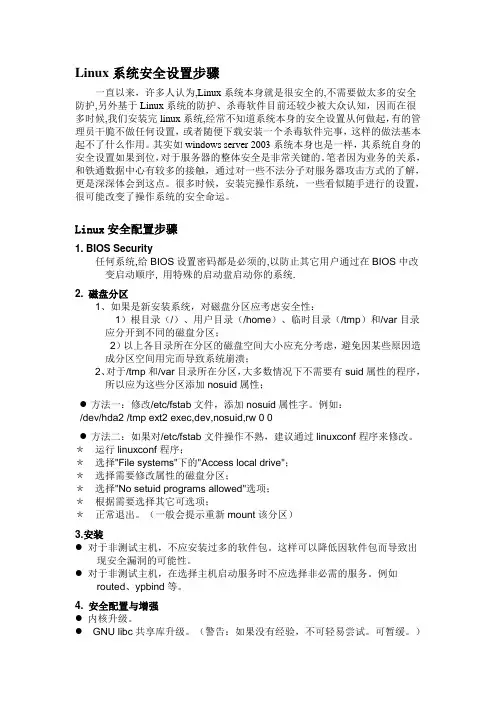
Linux系统安全设置步骤一直以来,许多人认为,Linux系统本身就是很安全的,不需要做太多的安全防护,另外基于Linux系统的防护、杀毒软件目前还较少被大众认知,因而在很多时候,我们安装完linux系统,经常不知道系统本身的安全设置从何做起,有的管理员干脆不做任何设置,或者随便下载安装一个杀毒软件完事,这样的做法基本起不了什么作用。
其实如windows server 2003系统本身也是一样,其系统自身的安全设置如果到位,对于服务器的整体安全是非常关键的。
笔者因为业务的关系,和铁通数据中心有较多的接触,通过对一些不法分子对服务器攻击方式的了解,更是深深体会到这点。
很多时候,安装完操作系统,一些看似随手进行的设置,很可能改变了操作系统的安全命运。
Linux安全配置步骤1. BIOS Security任何系统,给BIOS设置密码都是必须的,以防止其它用户通过在BIOS中改变启动顺序, 用特殊的启动盘启动你的系统.2. 磁盘分区1、如果是新安装系统,对磁盘分区应考虑安全性:1)根目录(/)、用户目录(/home)、临时目录(/tmp)和/var目录应分开到不同的磁盘分区;2)以上各目录所在分区的磁盘空间大小应充分考虑,避免因某些原因造成分区空间用完而导致系统崩溃;2、对于/tmp和/var目录所在分区,大多数情况下不需要有suid属性的程序,所以应为这些分区添加nosuid属性;●方法一:修改/etc/fstab文件,添加nosuid属性字。
例如:/dev/hda2 /tmp ext2 exec,dev,nosuid,rw 0 0●方法二:如果对/etc/fstab文件操作不熟,建议通过linuxconf程序来修改。
*运行linuxconf程序;*选择"File systems"下的"Access local drive";*选择需要修改属性的磁盘分区;*选择"No setuid programs allowed"选项;*根据需要选择其它可选项;*正常退出。
关于Linux(RHEL6)系统如何禁用单用户
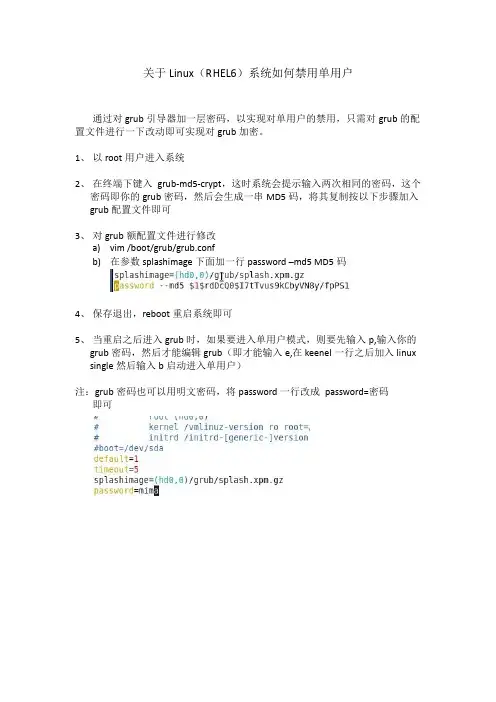
关于Linux(R H EL6)系统如何禁用单用户通过对grub引导器加一层密码,以实现对单用户的禁用,只需对grub的配置文件进行一下改动即可实现对grub加密。
1、以root用户进入系统
2、在终端下键入grub-md5-crypt,这时系统会提示输入两次相同的密码,这个
密码即你的grub密码,然后会生成一串MD5码,将其复制按以下步骤加入grub配置文件即可
3、对grub额配置文件进行修改
a)vim /boot/grub/grub.conf
b)在参数splashimage下面加一行password–md5 MD5码
4、保存退出,reboot重启系统即可
5、当重启之后进入grub时,如果要进入单用户模式,则要先输入p,输入你的
grub密码,然后才能编辑grub(即才能输入e,在keenel一行之后加入linux single然后输入b启动进入单用户)
注:grub密码也可以用明文密码,将password一行改成password=密码即可。
GRUB引导下进Linux单用户模式的三种方式,修改root密码
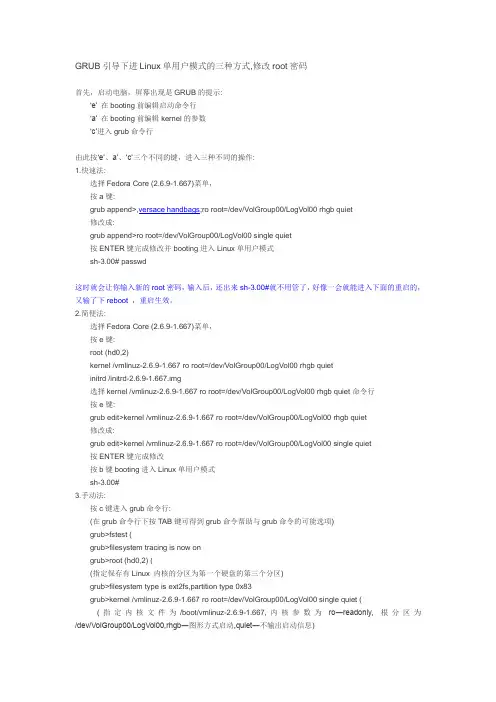
GRUB引导下进Linux单用户模式的三种方式,修改root密码首先,启动电脑,屏幕出现是GRUB的提示:‘e’ 在booting前编辑启动命令行‘a’ 在booting前编辑kernel的参数‘c’进入grub命令行由此按‘e’、a’、‘c’三个不同的键,进入三种不同的操作:1.快速法:选择Fedora Core (2.6.9-1.667)菜单,按a键:grub append>,versace handbags;ro root=/dev/VolGroup00/LogVol00 rhgb quiet修改成:grub append>ro root=/dev/VolGroup00/LogVol00 single quiet按ENTER键完成修改并booting进入Linux单用户模式sh-3.00# passwd这时就会让你输入新的root密码,输入后,还出来sh-3.00#就不用管了,好像一会就能进入下面的重启的,又输了下reboot ,重启生效。
2.简便法:选择Fedora Core (2.6.9-1.667)菜单,按e键:root (hd0,2)kernel /vmlinuz-2.6.9-1.667 ro root=/dev/VolGroup00/LogVol00 rhgb quietinitrd /initrd-2.6.9-1.667.img选择kernel /vmlinuz-2.6.9-1.667 ro root=/dev/VolGroup00/LogVol00 rhgb quiet命令行按e键:grub edit>kernel /vmlinuz-2.6.9-1.667 ro root=/dev/VolGroup00/LogVol00 rhgb quiet修改成:grub edit>kernel /vmlinuz-2.6.9-1.667 ro root=/dev/VolGroup00/LogVol00 single quiet按ENTER键完成修改按b键booting进入Linux单用户模式sh-3.00#3.手动法:按c键进入grub命令行:(在grub命令行下按TAB键可得到grub命令帮助与grub命令的可能选项)grub>fstest (grub>filesystem tracing is now ongrub>root (hd0,2) ((指定保存有Linux 内核的分区为第一个硬盘的第三个分区)grub>filesystem type is ext2fs,partition type 0x83grub>kernel /vmlinuz-2.6.9-1.667 ro root=/dev/VolGroup00/LogVol00 single quiet ((指定内核文件为/boot/vmlinuz-2.6.9-1.667,内核参数为ro―readonly, 根分区为/dev/VolGroup00/LogVol00,rhgb―图形方式启动,quiet―不输出启动信息)grub>initrd /initrd-2.6.9-1.667.img ((在内核启动前加载支持系统硬件设备的内核模块---initrd镜像文件--/boot/initrd-2.6.9-1.667.img,并初始化RAM disk)grub>boot (如果系统的配置与脚本文件正确,以上三种方式在Booting command-list中都会出现:remounting root filesystem in read-write mode:[OK]表示此时linux单用户模式下的根文件系统处于可读可写状态。
Linux下如何修改root密码以及找回root密码
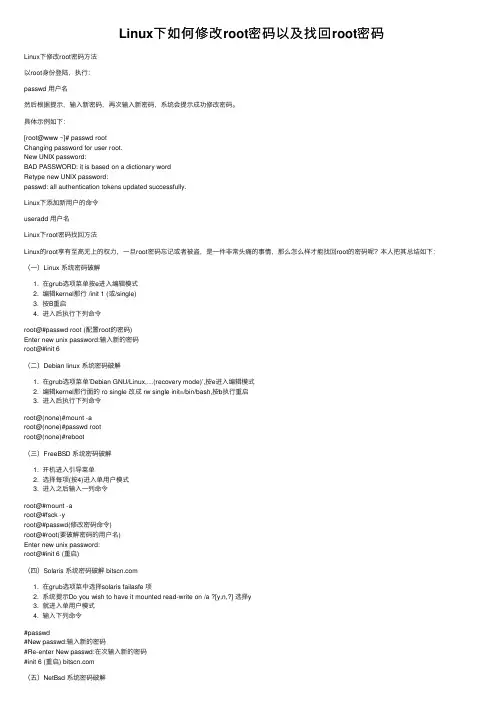
Linux下如何修改root密码以及找回root密码Linux下修改root密码⽅法以root⾝份登陆,执⾏:passwd ⽤户名然后根据提⽰,输⼊新密码,再次输⼊新密码,系统会提⽰成功修改密码。
具体⽰例如下:[root@www ~]# passwd rootChanging password for user root.New UNIX password:BAD PASSWORD: it is based on a dictionary wordRetype new UNIX password:passwd: all authentication tokens updated successfully.Linux下添加新⽤户的命令useradd ⽤户名Linux下root密码找回⽅法Linux的root享有⾄⾼⽆上的权⼒,⼀旦root密码忘记或者被盗,是⼀件⾮常头痛的事情,那么怎么样才能找回root的密码呢?本⼈把其总结如下:(⼀)Linux 系统密码破解1. 在grub选项菜单按e进⼊编辑模式2. 编辑kernel那⾏ /init 1 (或/single)3. 按B重启4. 进⼊后执⾏下列命令root@#passwd root (配置root的密码)Enter new unix password:输⼊新的密码root@#init 6(⼆)Debian linux 系统密码破解1. 在grub选项菜单’Debian GNU/Linux,…(recovery mode)’,按e进⼊编辑模式2. 编辑kernel那⾏⾯的 ro single 改成 rw single init=/bin/bash,按b执⾏重启3. 进⼊后执⾏下列命令root@(none)#mount -aroot@(none)#passwd rootroot@(none)#reboot(三)FreeBSD 系统密码破解1. 开机进⼊引导菜单2. 选择每项(按4)进⼊单⽤户模式3. 进⼊之后输⼊⼀列命令root@#mount -aroot@#fsck -yroot@#passwd(修改密码命令)root@#root(要破解密码的⽤户名)Enter new unix password:root@#init 6 (重启)(四)Solaris 系统密码破解 1. 在grub选项菜中选择solaris failasfe 项2. 系统提⽰Do you wish to have it mounted read-write on /a ?[y,n,?] 选择y3. 就进⼊单⽤户模式4. 输⼊下列命令#passwd#New passwd:输⼊新的密码#Re-enter New passwd:在次输⼊新的密码#init 6 (重启) (五)NetBsd 系统密码破解1.开机:当出现提⽰符号并开始倒数五秒时, 键⼊以下指令:> boot -s (进⼊单⽤户模式命令)2.在以下的提⽰符号中Enter pathname of shell or RETURN for sh:按下 Enter.3.键⼊以下指令:# mount -a# fsck -y4.使⽤ passwd 更改 root 的密码.5.使⽤ exit 指令进⼊多⼈模式.(六)debian linux系统密码破解1. 在Grub的引导装载程序菜单上,选择你要进⼊的条⽬,键⼊ “e” 来进⼊编辑模式;2. 在第⼆⾏(类似于kernel /vmlinuz-2.6.15 ro root=/dev/hda2 ),键⼊”e”进⼊编辑模式;3. 在句末加上”init=/bin/bash”,回车;4. 按“b”启动系统.这样我们即可获得⼀个bash的Shell,进⼊shell后,根分区的挂载模式默认是只读,我们要将其改为可写,否则不能更改root密码:mount -no remount,rw /passwd rootsyncmount -no remount,ro /reboot这样即可成功更改debian的root⽤户的密码.(七)1.在启动linux的时候按Ctrl X,在bash#提⽰符下输⼊linux single 或 linux 1,然后在bash# 输⼊ passwd root 就可以更改密码了! 设置完后#init 6 重启 OK.2.在启动linux的时候按Ctrl X,在bash#提⽰符下输⼊:vi etcpasswd,找到root,把⾥⾯的root:x:….的“x”删掉.就删除了密码!(⼋)⼀、关于lilo1. 在出现 lilo: 提⽰时键⼊ linux single 画⾯显⽰ lilo: linux single2. 回车可直接进⼊linux命令⾏3. ⽤password命令修改密码⼆、关于 grub1. 在出现grub画⾯时,⽤上下键选中你平时启动linux的那⼀项,然后按e键2. 再次⽤上下键选中你平时启动linux的那⼀项(类似于kernel/boot/vmlinuz-2.4.18-14 ro root=LABEL=/),然后按e键3. 修改你现在见到的命令⾏,加⼊single,结果如下:kernel /boot/vmlinuz-2.4.18-14 single ro root=LABEL=/ single4. 回车返回,然后按b键启动,即可直接进⼊linux命令⾏5. ⽤password命令修改密码(九)1. 把系统安装光盘插⼊,重启机器,启动时迅速按下Del键,进⼊CMOS,把启动顺序改为光盘先启动,这样就启动了Linux安装程序,按F5,按提⽰打⼊Linuxrescue回车,进⼊救援模式,接下来是选择语⾔及键盘,直接回车即可,程序提⽰已经把硬盘上的Linux系统安装到了/mnt/sysimage下,然后出现了超级⽤户提⽰符#.2. 进⼊到硬盘etc⽬录下:cd/mnt/sysimage/etc,先做备份防不测:cpshadowshadow.old修改shadow⽂件的属性为可写:chmod wshadow然后⽤vi修改之:找到含root⽤户信息的那⼀⾏:root:….:,前两个冒号之间就是加密的密码,把它删除掉(冒号不能删),存盘退出.这样root的密码就为空了.3. 不会⽤vi的⽤户可以采取如下⽅法:找⼀张DOS盘插⼊软驱,把Shadow拷贝到DOS盘上:mcopyshadowa:/然后在Windows下⽤附件中的记事本修改之,注意打开⽂件类型⼀定要选所有⽂件(*.*),存盘退出.再拷回:mcopya:/shadowmnt/sysimage/etc4. 把Shadow的属性改回只读:chmod-wshadow,输⼊Exit退出,取出光盘.为安全起见,重启后应在终端窗⼝中再给root加上密.。
修复grub和修改root密码
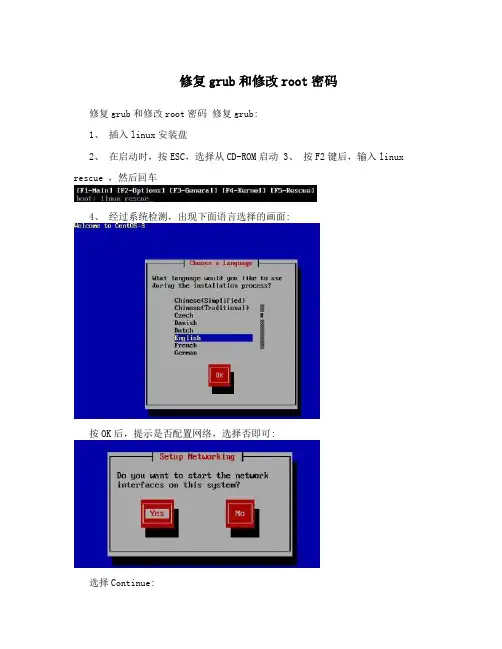
修复grub和修改root密码修复grub和修改root密码修复grub:1、插入linux安装盘2、在启动时,按ESC,选择从CD-ROM启动3、按F2键后,输入linux rescue ,然后回车4、经过系统检测,出现下面语言选择的画面:按OK后,提示是否配置网络,选择否即可:选择Continue:系统搜索以前安装的软件包:出现提示,按OK后,必须输入 chroot /mnt/sysimage紧接着出现下面的画面,输入chroot /mnt/sysimage后回车紧接着输入grub命令:弹出以grub> 为开头的提示符状态:然后,输入以下命令查找以前linux装在哪个地方:然后出现:说明linux装在第一个硬盘的第二个分区上。
查出文件系统为ext2输入命令setup,安装grub:(安装在hd0)提示安装成功,搞定~忘记root密码,怎么修改, 分两种情况:1、grub没加密码这种情况下,用单用户模式进入系统修改root密码 2、grub加了密码这种情况下,用系统光盘进入,修改root密码………………………………………………………………………………………………………1、grub没有加密时,修改root密码的操作: 在系统刚启动到这个画面时,按任意键图1然后进入这个选中系统的界面:图2然后按键盘上的e键,出现以下界面:图3在图3的界面中,选择这一行,然后按e键,出现图4的界面:图4在图4的界面中,输入 single图5 输入single后,按回车后进入图4的界面中最后,按键盘的字母b键重启系统重启后,进入单用户模式,不需输入用户口令了:输入命令passwd ,系统会提示输入新口令,输入两遍,即可改变了root的密码:最后,输入reboot命令重启系统即可。
2、grub加密时,root密码的修改grub加密后,启动系统,按任意键进到这个界面:(图1)图1这时,发现系统不让用e键了,怎么办呢,a、插入linux系统光盘,启动系统,选择从光盘启动系统b、键入linux rescue命令,进入linux修复模式:图2c、就像是修复grub那样,出现选择语言、选中键盘、是否进行网络配置等等界面,最终出现这个画面:图3按OK后,出现这个界面:(图4)图4d、在图4的界面中,输入chroot /mnt/sysimage/图5e、最后,输入passwd命令进行root密码的修改:。
J8-Linux-系统初始化
主机启动自检执行硬盘MBR中的引导器/boot/grub/grub.conf现在打开grub.conf这个文件现在我们一行一行的解释首先前面加#的都是注释默认加载第一块磁盘的第一个分区//默认选择的操作系统,即第一个操作系统。
GRUB 开始引导进程的第一步就是启动菜单的选择。
设置进入系统默认等待时间的5秒这是表示开机时候的背景图片,我们用得红帽6是黑色的图片,所以开始时以为是没有背景,其实是有的这一行可以注释掉加载菜单,没啥用,注释掉就是用来显示的标题。
在进入系统之前,显示的系统名,以及版本号,可以更改自己喜欢的名字//加载启动分区,hd代表硬盘,这里是加载的第一块硬盘的第一个分区//加载系统内核,ro 代表以只读方式加载,root=UUID=root的UUID号//rhgb 和quiet 为内核参数,rhgb为启动时以图形化方式启动,quiet为启动过程中服务出错提示其他的没什么用,可以不要UUID可以通过命令查看把/dev/sda2的UUID粘贴进去就可以了//加载ramdisk文件现在我们修改一下这个文件Reboot重启当我们有时候不小心把grub.conf删掉了怎么办?没关系,grub.conf只是个启动脚本。
我们可以手动引导进入系统,在手动修复它就行了来实验一下删掉了reboot重启就进入这个界面输入grub.conf里面的相关内容Boot回车可以看到红色的redhat 说明引导文件是没有问题的最后—进入系统的登录界面。
因为之前我们已经把grub.conf删掉了,那么现在就需要手动重建一个了手动输入需要的内容UUID号可以通过命令blkid查看,并复制粘贴到这里下面reboot这次启动就又能进入到这个界面了然后就能正常启动了当又不小心把/boot/grub/这个目录删除了的时候,不用担心,咱还是可以找回来的这时候重启系统之后还是需要之前那样的手动引导的进入系统之后需要安装一个软件包就ok了可以看到grub目录已经回来啦但是里面的grub.conf还是没有的,所以还是要手动创建的……………………………………………………………..为了系统的更加安全,我们现在给grub加个密码密码是123456Reboot重启进入这个界面之后按e也不能编辑了按p 就会出现让你输入密码输入之后enter之后就进来了这样做可以防止别人破你的密码当然,更安全一点,也可以是加密后的乱码,即使别人进入你的这个文件也看不到密码只要把md5加密后的乱码粘贴到grub.conf里面就行了OK了…………………………………………………………….改密码假如你忘记了密码,那么就需要破解并重置密码了。
CentOS6.5 进入单用户修改root密码
Linux版本 centos5.6 64bit环境 vmware忘记密码解决方法1:重启系统,一、重启系统,在系统引导前按任意键进入菜单。
如图:GRUB:在引导装载程序菜单上,用上下方向键选择你忘记密码的那个系统键入“e”来进入编辑模式。
2.接下来你可以看到如下图所示的画面,然后你再用上下键选择最新的内核(这里是第二行,3、在rhgb quiet后面加“空格”,然后键入“single”,或者直接输入数字的“1”并回车确定。
4、确定后回到前面菜单,按b键启动。
进入命令行界面后用“passwd root”来更改root 的密码。
改完后reboot(重启)即可。
解决方法2:用方法1进入单用户模式。
在命令行下#vi /etc/shadow将第一行,即以root开头的一行中root:后和下一个:前的内容删除,第一行将类似于root::......保存(shift+z+z)(如果保存不了,是文件属性的问题,就chmod 755 /etc/shadow,这样就OK了)或者直接用 :wq!强制保存退出。
然后reboot。
密码为空。
方法一、二都进行实际操作验证。
还有其他解决方法:一、进入单用户模式1.使用Linux 系统启动软盘如果你已创建了Linux 系统的启动软盘,而且设置计算机系统从软盘启动,当显示boot 提示符后输入:boot: linux single 系统进入了提示符为“#”的单用户模式,计算机引导的运行级别为1,本地文件系统被挂载,很多系统服务没有运行,跳过所有系统认证,是一个系统管理员使用特定的机器,把 root 文件系统挂为读写,此时你可以使用:(1)passwd 程序来设置root的新密码# passwd root # reboot 重启系统后,root 密码已被更新。
(2)通过修改 /etc/shadow 文件,删除root 的密码# cd /etc # vi shadow 将以root 开头的一行中“root:”后和下一个“:”前的内容删除,第一行将类似于“root ::??”,保存后重启系统,root 密码置为空。
Linux学习之CentOS(二十二)--单用户模式下修改Root用户的密码
Linux学习之CentOS(⼆⼗⼆)--单⽤户模式下修改Root⽤户的密码在上⼀篇随笔⾥⾯详细讲解了Linux系统的启动过程 (),我们知道Linux系统的启动级别⼀共有6种级别,通过 /etc/inittab 这个⽂件我们就能看到:[root@xiaoluo ~]# cat /etc/inittab# inittab is only used by upstart for the default runlevel.## ADDING OTHER CONFIGURATION HERE WILL HAVE NO EFFECT ON YOUR SYSTEM.## System initialization is started by /etc/init/rcS.conf## Individual runlevels are started by /etc/init/rc.conf## Ctrl-Alt-Delete is handled by /etc/init/control-alt-delete.conf## Terminal gettys are handled by /etc/init/tty.conf and /etc/init/serial.conf,# with configuration in /etc/sysconfig/init.## For information on how to write upstart event handlers, or how# upstart works, see init(5), init(8), and initctl(8).## Default runlevel. The runlevels used are:# 0 - halt (Do NOT set initdefault to this)# 1 - Single user mode# 2 - Multiuser, without NFS (The same as 3, if you do not have networking)# 3 - Full multiuser mode# 4 - unused# 5 - X11# 6 - reboot (Do NOT set initdefault to this)#id:5:initdefault:这⾥我们看到系统的默认启动级别是5,也就是有图形界⾯的那个。
linux系统重置密码方法
linux系统重置密码方法在使用Linux系统中,如果你忘记了自己的登录密码,或者需要重置他人的密码,那么该怎么办呢?下面将介绍几种在Linux系统中重置密码的方法。
1. 使用root用户重置密码如果你拥有root用户的权限,那么可以通过root用户重置其他用户的密码。
具体步骤如下:1.1 以root用户登录Linux系统。
1.2 在终端中输入以下命令来重置密码:passwd 用户名其中“用户名”是你需要重置密码的用户账号。
1.3 接着输入新的密码并确认。
2. 使用Live CD重置密码如果你无法使用root用户重置密码,那么可以使用Live CD来重置密码。
具体步骤如下:2.1 下载一个Linux Live CD,并创建一个Live USB或者光盘。
2.2 用Live CD启动电脑,并选择使用Live CD模式。
2.3 打开终端,并输入以下命令:fdisk -l该命令用于列出硬盘分区信息。
2.4 确认你的Linux系统所在的分区,并将其挂载到一个临时的目录中。
2.5 输入以下命令来切换到新的root用户:chroot /mnt/sysimage2.6 输入以下命令来重置密码:passwd 用户名其中“用户名”是你需要重置密码的用户账号。
2.7 重启电脑,并使用新密码登录Linux系统。
3. 使用单用户模式重置密码如果你的Linux系统没有安装Live CD,那么可以使用单用户模式来重置密码。
具体步骤如下:3.1 在开机时按下Esc键,进入Grub菜单。
3.2 选择Linux系统并按下“e”键,进入编辑模式。
3.3 在编辑模式中找到并编辑含有“ro”或“rw”参数的行,在该行末尾添加“single”或“1”。
3.4 按下Ctrl+X键重启电脑。
3.5 系统将会自动进入单用户模式,并以root用户身份登录。
3.6 输入以下命令来重置密码:passwd 用户名其中“用户名”是你需要重置密码的用户账号。