
解决超级本不可重新安装系统方法
解决超级本不可以重新安装系统的方法
如果想重新安装超级本系统问题?首先解决下述几个问题方可
1、要删除系统中自带的高速缓存技术。
2、接着干掉超级本中设定的休眠分区。
3、重新系统,方可重新安装想装的系统(如果想安装Winxp找到SATA驱动也可)。
4、最后我们可以依上面的123方法反过来再次将此技术设定回去,强化超级本性能。
列如:东芝超级本删除和恢复休眠分区的方法
适用机型:东芝U800,U800W,其实所有的机型均为一样。
内容描述:东芝超级本U800,U800W配备32GB的SSD,但在磁盘管理中仅显示11.21G的休眠分区。
如何可以获取32G的空间?
11.21GB是休眠分区,此空间是为Intel Rapid Start Technology (IRST) 英特尔快速存储技术提供支持。
英特尔快速存储技术使电脑进入睡眠模式一定时间后自动切换到休眠模式,增加笔记本续航时间。
其余的20GB左右空间为Intel Smart Response Technology (ISRT)英特尔智能响应技术提供支持,但不在磁盘管理中显示。
英特尔智能响应技术将SSD 固态硬盘作为HDD的高速缓存,在读取/写入时对HDD起到加速效果,让HDD 获得接近SSD的硬盘性能,同时享受超大的存储容量。
操作步骤:一、如何获取除休眠空间外的20GB的空间?
1.进入/ 搜索“iata_cd.exe”下载并安装。
2.打开开始-程序-英特尔®快速存储技术。
3.选择“加速”--“禁用加速”,并选择“重置为可用”。
此时可以看到11.20G的休眠分区和18.61G的未分配空间
二、如何删除休眠分区?
1. 运行CMD
2. 输入diskpart
3. 输入Select disk 1(注意选择SSD)
4. 输入list partition
5. 输入select partition 1 (注意选择睡眠分区)
6. 输入delete partition override
7. 删除分区成功(如如所示)
删除成功后的SSD磁盘如下图所示,为29.82GB未分配
如何恢复系统默认的磁盘分区?
一、恢复休眠分区
输入CMD
输入diskpart
输入select disk 1
输入create partition primary size=11472 id=84
恢复后可以看到11.20GB休眠分区如下图
二、如何恢复20G的智能响应分区
1.选择“状态”-启用加速-在弹出的对话框内选择确定。
最后的磁盘空间如下图所示。
关键词:IRST功能,ISRT功能,休眠分区。
如何解决电脑出现无法安装操作系统的问题
如何解决电脑出现无法安装操作系统的问题随着电脑的广泛应用,操作系统是计算机正常运行的基础。
然而,有时我们可能会遇到电脑无法安装操作系统的问题。
这样的情况不仅令人困扰,还可能影响我们的工作和学习。
本文将介绍一些解决电脑无法安装操作系统问题的方法,帮助读者顺利解决这一困扰。
一、检查硬件问题电脑无法安装操作系统可能是由于硬件问题引起的。
首先,我们应该检查电脑内存、硬盘和光驱等硬件是否正常。
可以尝试拆卸、清洁并重新安装这些硬件,确保它们的连接良好。
另外,如果发现硬件损坏,需要及时更换。
二、检查系统启动顺序操作系统的安装需要从硬盘或光盘启动。
如果电脑启动顺序设置不正确,就会导致无法安装操作系统。
我们可以进入电脑的BIOS界面,检查启动选项是否正确设置。
通常可以通过按下Del、F2或F12等键进入BIOS设置界面。
在启动选项中,确保硬盘或光盘是首选启动设备。
三、检查光盘或U盘是否损坏如果使用光盘或U盘安装操作系统,在出现无法安装的问题时,我们需要检查光盘或U盘是否损坏。
可以尝试使用其他光盘或U盘进行安装,以确认是否是安装介质的问题。
此外,还要确保光盘或U盘插入电脑时的接触良好,避免因此导致无法安装。
四、使用操作系统修复工具有时系统损坏或错误也会导致无法安装操作系统。
在这种情况下,我们可以使用操作系统自带的修复工具来解决问题。
例如,Windows系统提供了自动修复功能,可以进入安装界面后选择修复选项,进行系统的自动修复。
五、重置BIOS设置BIOS是计算机的基本输入输出系统,它控制着硬件和操作系统的交互。
如果BIOS设置错误,也可能导致无法安装操作系统。
我们可以尝试重置BIOS设置,恢复默认配置。
具体的操作方法可以参考电脑主板的说明书或官方网站。
六、尝试使用另外的安装方式如果以上方法仍然无法解决问题,我们可以尝试使用另外的安装方式。
例如,可以在另一台正常工作的电脑上制作一个启动盘,然后使用该启动盘安装操作系统。
笔记本不能用ghost安装系统的解决方案

笔记本不能用ghost安装系统的解决方案第一篇:笔记本不能用ghost安装系统的解决方案sata硬盘笔记本不能用ghost系统安装的解决方案原因:笔记本硬盘是SATA(窜口)硬盘方法一:将COMS中第一个选项中的SATA模式设置为禁用,结果就一切顺利。
但,如果不屏蔽掉IDE接口,ghost就找不到硬盘。
方法二:进PE,执行ghost32方法三:进DOS1、选择ghost8.3以上版本的ghost2、在DOS 下执行ghost命令时,加上-noide参数就可以了。
假设你的ghost放在X盘根目录下,命令格式:X:GHOST.EXE-noide回车方法四:进入DOS先输入CNKDSK-/F再运行GHOST 前方法二、三已经实验成功,第4种还没试。
上面的方法同样适合任何一台使用SATA(窜口)硬盘的电脑。
另:Ghost11认不得SATA硬盘?在论坛求得一解,ghost加上两个参数:-noide-nousb。
一试居然可以用。
经试用,仅用-nousb一个参数就可以了,不用-noide。
YLMF的GHOST-XP-SP31.0居然只要40秒!安逸!用U盘完美安装GHOST系统,适合所有HP笔记本(2009-03-0512:53:35)] 下载支持ICH9/ICH10的PE系统,下面这个是我见到最好用的一个第二步:下载ULTRAISO并安装之第三步:插入U盘,运行ULTRAISO,点击打开,选择L-PE0911.ISO。
选择BOOTABLE-->WRITEDISKIMAGE,选择写入模式为USB-ZIP,确定,这样,一个可以支持ICH9/ICH10的可启动U盘就已经制作成功。
第四步:从雨林木风9.8GHOSTXP的ISO文件中提取YLMF.GHOGHOST32.EXEOneKeyGhost.EXE三个文件,把这三个文件拷入U盘。
下图就是U盘的内容,含*.GHO应该在700多M,不含GHO只有120M。
第五步:用U盘启动笔记本电脑,自动进入WINPE,此时,ICH已经正常工作剩下的:你已经完全可以按照你的意思开始分区、GHOST 系统等等等等的工作了最后:装驱动程序,都很简单的以上的做法我在CQ40,CQ45,DV4,DV5,6531S上都试过了,绝对可靠真实。
如何解决电脑系统崩溃无法重装
如何解决电脑系统崩溃无法重装电脑系统的崩溃是许多电脑用户都会遇到的问题。
当系统崩溃无法重装时,用户往往会感到无措和困惑。
然而,有一些解决方案可以帮助我们重新安装电脑系统。
本文将介绍一些常见的方法,以帮助您解决电脑系统崩溃无法重装的问题。
一、使用系统恢复工具1. 重启电脑并按下F8键进入“安全模式”。
选择“安全模式”可以加载最少的驱动程序和系统组件,从而更容易修复系统问题。
2. 在安全模式下,使用系统自带的“系统还原”功能。
这个功能可以恢复您电脑系统到之前的某个时间点,从而解决崩溃的问题。
您可以选择最近的一个还原点,然后按照系统提示进行操作。
3. 如果系统还原无法解决问题,您可以尝试使用系统自带的“修复工具”。
具体操作步骤可能因系统版本而异,但通常可以在“高级选项”或“故障排除”菜单中找到。
二、使用安全模式下的命令提示符1. 重启电脑并按下F8键进入“安全模式”。
2. 进入安全模式后,在“命令提示符”中输入一些命令来修复系统。
以下是一些常用的命令:- sfc /scannow:该命令可以扫描并修复系统文件中的错误。
- chkdsk /r:该命令可以检测和修复硬盘驱动器中的错误。
- bootrec /fixmbr:该命令可以修复主引导记录(MBR)中的问题。
- bootrec /fixboot:该命令可以修复系统引导文件。
3. 完成修复命令后,重启电脑,看看系统是否能重新启动。
三、使用光盘/USB启动盘安装系统1. 准备一个Windows系统安装光盘或USB启动盘。
2. 将光盘或USB插入电脑并重启,按下计算机品牌特定的键进入启动菜单。
3. 选择从光盘或USB启动,启动安装程序。
4. 在安装程序中,选择“自定义安装”或“高级选项”。
5. 在磁盘分区选择页面,可以选择是否格式化磁盘并重新安装系统。
备份重要文件后,您可以选择格式化分区并重新安装系统。
6. 按照安装程序的指示完成安装过程。
四、寻求专业帮助如果您尝试了上述方法仍然无法解决电脑系统崩溃无法重装的问题,那么可能需要寻求专业帮助。
如何修复电脑系统崩溃后无法重装系统的情况

如何修复电脑系统崩溃后无法重装系统的情况电脑系统崩溃是让人头疼的问题,尤其是当重装系统也无法解决时,更令人困扰。
然而,我们可以尝试一些方法来修复电脑系统崩溃后无法重装系统的情况。
本文将探讨一些可能的解决方案,帮助您恢复电脑的正常运行。
首先,我们需要确定电脑系统崩溃的原因。
系统崩溃可能是由于病毒感染、硬件故障、软件冲突或系统文件损坏等原因引起的。
在修复之前,我们需要对电脑进行全面的诊断,以确定具体的问题。
一种常见的修复方法是使用系统恢复工具。
大多数电脑都配备了预装的系统恢复工具,您可以通过按下特定的快捷键(通常是F8或F11)进入恢复环境。
在恢复环境中,您可以选择“修复您的计算机”选项,然后按照提示进行操作。
这些工具可以帮助您修复损坏的系统文件或还原到先前的系统状态。
如果系统恢复工具无法解决问题,您可以尝试使用安全模式来重装系统。
安全模式是一种启动选项,可以在系统启动时加载最小的驱动程序和服务。
通过进入安全模式,您可以绕过一些可能导致系统崩溃的问题。
在安全模式下,您可以尝试重新安装操作系统,以修复可能损坏的系统文件。
如果以上方法仍然无法解决问题,您可以考虑使用外部存储设备来重装系统。
您可以使用制作启动盘的工具,如Windows USB/DVD下载工具,将操作系统安装文件写入USB闪存驱动器或光盘。
然后,您可以通过设置计算机从外部存储设备启动,来进行系统安装。
这种方法可以绕过系统崩溃的问题,直接进行干净的系统安装。
另一种可能的解决方案是使用第三方工具。
有许多可用于修复系统问题的第三方工具,如系统修复大师、EasyBCD等。
这些工具可以帮助您修复损坏的系统文件、修复引导问题或还原系统设置。
然而,使用第三方工具需要谨慎,因为不正确的操作可能会导致更严重的问题。
除了上述方法,您还可以尝试使用命令行工具来修复系统。
Windows操作系统提供了一些命令行工具,如sfc(系统文件检查器)和chkdsk(磁盘检查工具)。
超级本重新安装SOP
超级本系统重装
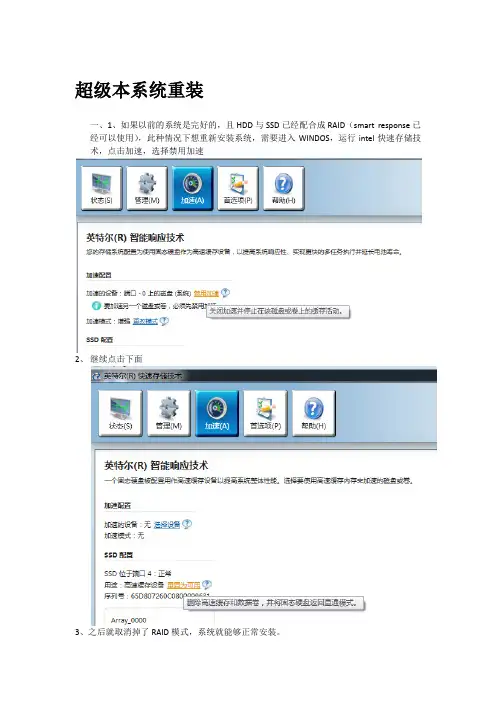
一、1、如果以前的系统是完好的,且HDD与SSD已经配合成RAID(smart response已
经可以使用),此种情况下想重新安装系统,需要进入WINDOS,运行intel快速存储技术,点击加速,选择禁用加速
2、继续点击下面
3、之后就取消掉了RAID模式,系统就能够正常安装。
二、如果系统崩溃不能进入WINDOWS,从而不能取消掉RAID,需要进入BIOS进行设置
1、在开机时按F2进入BIOS,选Advanced页面,进入Software feature mask configuration
2、进入之后将OROM UI and BANNER由Disabled设置为Enabled,按F10保存退出BIOS
1、之后再开机界面会跳出如下界面,按Ctrl+I
2、使用方向键选择3. Reset disks to non-raid
3、根据提示使用空格键选择HDD和SSD将RAID模式取消掉。
7、之后再进入BIOS,将OROM UI and BANNER设置为Enabled,保存就可以重新安装系统了。
电脑无法安装系统,重新分区,格盘还是无法安装,光驱,和u盘安装都试过了,都没有用,请问各位高手?、
电脑无法安装系统,重新分区,格盘还是无法安装,光驱,和u盘安装都试过了,都没有用,请问各位高手?、电脑无法安装系统,重新分区,格盘还是无法安装,光驱,和u盘安装都试过了,都没有用,请问各位高手?、你用安装版系统试过了吗,可以描述出现什么错误,是中断后重启还是蓝屏,如果蓝屏百分百是内存问题。
把内存金属用橡皮擦一下,然后先插一条测试,不行向别人借一条测试。
读写中断,有可以镜像出错或读取中断。
找张安装版XP就可以安装了。
系统重新分区后无法安装安装系统既然已经删除了,给个你教程,自己搞定。
一、机器准备首先进入BIOS,把Fast BIOS Mode改为“Disabled”以便可以使用U盘启动电脑;把OS Mode Selection改为“CSM OS”并把"Secure Boot""UEFI Boot"改为“Disabled”以便安装Windows 7、XP及DOS等操作系统。
二、分别下载软件及工具1、准备4G以上的U盘一个。
2、Windows 7 和制作启动U盘工具:images2.store.microsoft./prod/clustera/framework/w7udt/1 .0/en-us/Windows7-USB-DVD-tool.exe3、Windows 7安装光盘镜像文件_windows_7_ultimate_with_sp1_x86_dvd_u_677486.iso三、安装盘准备1、利用Windows7-USB-DVD-tool把_windows_7_ultimate_with_sp1_x86_dvd_u_677486.iso制作成启动U盘,删除sources目录下的ei.cfg文件;2、备份硬盘上自己所有的东西,因为会丢失。
四、安装1、利用制作成启动U盘,2、按F9(或ESC\F1\F2\F8\F9\F10\F11\F12,看说明书)选择启动设备,启动电脑;3、用Win7盘启动,按Shift+F10打开命令窗口,运行以下命令(清除GPT格式并转为MBR格式硬盘,把C盘分为64G,其他分为扩展分区,三个逻辑分区分别为100G、200G、剩余容量):diskpartselect disk 0CLEANconvert mbrcreate part pri size=65536activecreate part extcreate part logical size=102400create part logical size=204800create part logical4、按正常顺序安装,5、导入证书和CDKEY,安装相应驱动和应用重新分区后无法安装系统你主分区没有激活哦你肯定是分了区没有激活呵呵。
三星超级本530u3c重装系统(SSD硬盘上重装)
三星超级本530u3c重装系统(SSD硬盘上重装)最近买了款三星的超级本,型号是530U3C。
大概配置是i5 的芯片,单根4G内存,24G固态硬盘+500G普通硬盘,因为是预装的Win7家庭版且是装在500G普通硬盘上的,想装到SSD硬盘上提升速度并换旗舰版win7,结果却发现:1、在BIOS设置中,一点要把‘快速启动’给禁用掉,否则就发现不了U 盘,当然也就无法从U盘安装系统了。
2、还要在bios设置里,secure boot 设置为disabled,然后,下面os mode selecttion 为csm os即可。
3、advanced里,ahci mode control设置为manual,然后set ahci mode 设置为disabled。
4、三星530U3C这款超级本有2个硬盘,但是在BIOS中,他屏蔽了SSD硬盘。
这就导致如果你想把系统安装在SSD中,会无法选择从这块硬盘启动。
而且如果你把系统安装在普通硬盘上,安装好后,他会自动把bootmgr文件夹放在SSD,这又会导致系统无法启动。
找遍了网络也没找到方法,差点绝望。
经过5个小时研究和尝试,我这个学电子商务专业的竟成功搞定了,分享我的经验如下:安装原理:1、windows 7启动过程:先进BIOS,选择启动硬盘,然后加载启动硬盘的第一个扇区MBR,然后MBR找到该启动硬盘中引导分区中的bootmgr加载到内存,然后bootmgr找到启动硬盘引导分区中boot文件夹中的BCD文件,该文件描述了下一步的启动硬盘(多硬盘情况)和win7系统所在分区;2、安装win7时在硬盘中产生的100M分区就是存放bootmgr、boot 文件夹(内含BCD文件)的,为了指明启动盘和分区在哪儿;3、机械硬盘+SSD硬盘的三星超级本,就是让机械500G硬盘上的100M分区作为引导分区,引导电脑去启动SSD硬盘上的新安装win7的分区;操作准备:下载BootCD和UltraISO,用UltraISO制作win内核的U盘winPE启动盘,下载DiskGenius3.8绿色版和bootice.exe并拷到U 盘启动盘内;U盘win7系统安装盘;实际操作:情况1,刚有重装想法的:首先,插入u盘系统安装盘,重启电脑,F2进入bios中disable 掉bios快速启动,然后ctrl+alt+del重启电脑,按F10,选择U盘启动盘进入win7安装界面,在硬盘和分区列表界面,删除所有分区,保留原500g中的那个100M分区只做格式化,再新建整个SSD硬盘分区,此时会自动又生成一个100M分区,然后在新建的SSD硬盘分区内安装win7,该过程等待中提前插入准备的U盘winPE,全部完成win7安装后后电脑会重启,重启后按F10,选择winPE启动盘进入PE系统,然后打开DiskGenius3.8,在原500G中的100M分区上右键选择转化为主分区,并确认是激活状态,然后在SSD硬盘中新产生的100M分区上右键,选择克隆分区,将该分区内的文件全部克隆到500G的100M分区中,完成后,将SSD的100M分区删除;在winPE 中启动bootice.exe,然后选择编辑BCD文件,选择克隆过来的500G 中100M分区中Boot文件夹地下的BCD文件,看看BCD指向的启动磁盘是不是SSD硬盘,启动分区是不是SSD硬盘中新安装win7的分区,如果不是就修改一下;重启电脑,OK!情况2,跟我一样直接自信满满重装系统,删除了所有分区,包括原来的100M分区,却发现开不了机了:首先,插入u盘系统安装盘,重启电脑,F2进入bios中disable 掉bios快速启动,然后ctrl+alt+del重启电脑,按F10,选择U盘启动盘进入win7安装界面,在硬盘和分区列表界面删除所有分区,然后新建整个SSD硬盘分区,此时会自动又生成一个100M分区,然后在新建的SSD硬盘分区内安装win7,该过程等待中提前插入准备的U 盘winPE,全部完成win7安装后后电脑会重启,重启后按F10,选择winPE启动盘进入PE系统,然后打开DiskGenius3.8,选中500G硬盘,搜索丢失了的分区信息,看看提示发现100M分区时,不管是格式化过的还是没有格式化过的就保留一个并停止搜索,右键选择该100M分区转化为主分区,并确认是激活状态,然后在SSD硬盘中新产生的100M分区上右键,选择克隆分区,将该分区内的文件全部克隆到500G的100M分区中,完成后,将SSD的100M分区删除;在winPE中启动bootice.exe,然后选择编辑BCD文件,选择克隆过来的500G中100M分区中Boot文件夹地下的BCD文件,看看BCD指向的启动磁盘是不是SSD硬盘,启动分区是不是SSD硬盘中新安装win7的分区,如果不是就修改一下;重启电脑,OK!。
如何解决电脑系统重装失败的问题
如何解决电脑系统重装失败的问题电脑系统重装失败可能是由于多种原因引起的,比如硬件故障、软件兼容性问题、操作错误等。
在遇到这种情况时,我们可以采取一些解决方法来解决电脑系统重装失败的问题。
下面将介绍一些常见的解决方法。
一、检查硬件设备在电脑系统重装失败的情况下,首先要检查硬件设备是否正常。
可按照以下步骤进行操作:1. 关闭电脑,并断开电源,拆下电脑的外设(如USB设备、扩展卡等)。
2. 重新启动电脑,进入BIOS设置界面(按下电源键后,按下相应的按键进入BIOS设置界面)。
3. 在BIOS设置界面中,将硬盘、内存、显卡等硬件设备进行自检,查看是否有异常提示。
4. 如果硬件设备有异常,可以尝试更换硬件设备或进行维修。
如果硬件设备正常,可进入下一步操作。
二、检查安装媒介和安装文件电脑系统重装失败也有可能是由于安装媒介(如光盘、U盘)或安装文件损坏导致的。
可按照以下步骤进行操作:1. 检查安装媒介是否有损坏(如光盘划痕、U盘接触不良等),如果损坏,可更换安装媒介。
2. 检查安装文件是否完整,可在其他电脑上进行验证或重新下载正确的安装文件。
三、检查操作方法电脑系统重装失败还有可能是由于操作方法不正确导致的。
可按照以下步骤进行操作:1. 仔细阅读电脑系统重装的操作指南或向专业人士咨询,确保按照正确的方法进行操作。
2. 检查是否有遗漏的步骤或操作错误,如格式化硬盘、选择正确的安装选项等。
四、清理系统垃圾和优化系统在重装系统之前,可以尝试清理系统垃圾和优化系统,以提高系统重装的成功率。
可按照以下步骤进行操作:1. 运行磁盘清理工具,清理垃圾文件和临时文件。
2. 运行磁盘碎片整理工具,整理硬盘碎片,提高硬盘读写速度。
3. 卸载不常用的软件或工具,释放硬盘空间。
4. 更新和安装最新的驱动程序和系统补丁,以提高软件和硬件的兼容性。
五、寻求专业帮助如果以上方法仍未解决问题,建议寻求专业人士的帮助。
可以咨询电脑维修中心或联系电脑厂商的技术支持人员,寻求他们的建议和解决方案。
惠普HP笔记本电脑无法安装GHOST系统的解决办法
惠普HP笔记本电脑无法安装GHOST系统的解决办法惠普HP系统无法安装GHOST系统怎么办呢?第一种方法具体操作步骤:第一步:按F10进入BIOS设置,来到基本信息界面。
第二步:用左右方向键选择到Advanced(高级设置)选项。
第三步:用下方向键选择到“Onboard PATA/SATA Adapters”,这是选择并口/串口硬盘的意思。
第四步:选择第三项“SATA1 Controller Mode”串口硬盘模式控制上。
'第五步:机器原来的串口硬盘模式为IDE,也就是说这种模式只能安装原版的操作系统,不能安装GHOST版本的操作系统,更改敲回车。
第六步:选择“AHCI”模式。
这种模式只能安装GHOST版本的系统,但是不能正常启动机器。
第七步:按F10保存退出。
第八步:机器重新启动,放入GHOST版本操作系统光盘,开始读盘,并安装系统。
第九步:安装过系统,机器重新启动,再按F10进入BIOS,把硬盘模式再改回IDE模式,机器正常启动。
如系统安装完成,想利用一键GHOST软件进行系统备份也必须按上面的操作。
第二种方法::1.按F10进入CMOS2找到电源设置项(Power Management Setup)----WDRT Support这一项设置为时Disabled3按F10保存退出第三种情况及解决方法HP DX2310MT使用第三方封装工具封装的克隆系统重启后提示以下故障安装光盘版本win2003也出现这个故障windows could not start because of a computer disk hardwareproblem not read from the selected boot disk. check boot pathand disk hardwarecheck the windows documentation about hardware diskand your hardware reference manuals for information论坛解决方法:HP DX2310MT要想装ghost版的系统,必须把BIOS中的Power Management Setup里的AHIC选项设置为“DISABLE”就可以装进去了,这是最直接的方法的说。
电脑系统安装故障解决方案排除系统安装问题
电脑系统安装故障解决方案排除系统安装问题电脑系统安装故障解决方案在使用电脑时,系统安装问题是一种常见的困扰。
无论是新建一台电脑,还是重新安装操作系统,我们都可能会遇到各种各样的安装故障。
本文将分享一些常见的电脑系统安装故障,并提供一些解决方案,帮助读者排除系统安装问题。
I. 无法启动安装程序当我们尝试安装新的操作系统时,有时候可能会遇到无法启动安装程序的问题。
这可能是由于多种原因引起的。
以下是一些常见的原因及解决方案:1. BIOS设置错误 - 检查您的电脑的BIOS设置,确保首次引导设备已正确设置。
您可以通过按下Del键或F2键进入BIOS界面进行设置。
2. 启动设备故障 - 检查您使用的启动设备是否正常工作,例如USB驱动器或光盘。
尝试使用另一个设备或更换线缆,检查它们是否正常连接。
3. 操作系统映像问题 - 如果您使用的是USB驱动器或光盘,可能是操作系统映像本身损坏。
尝试重新下载或使用其他来源的映像文件。
II. 安装过程中出现错误消息在系统安装过程中,有时候会出现各种错误消息,例如无法找到驱动程序、无法访问硬盘等。
以下是一些常见的错误消息及相应的解决方案:1. "无法找到硬盘" - 这可能是由于硬盘驱动程序缺失或BIOS设置错误导致的。
尝试进入BIOS界面,确保硬盘被正确地识别。
如果您在使用新的硬件时遇到此问题,您可能需要提供正确的驱动程序。
2. "缺少驱动程序" - 当安装过程中显示缺少驱动程序的错误消息时,您需要提供缺失驱动的正确版本。
这可能需要从制造商的网站上下载最新的驱动程序,并将其保存在可访问的位置。
III. 安装过程中频繁出现错误有时候,在系统安装过程中,我们可能会遇到频繁出现的错误,使得整个安装过程无法继续进行。
以下是一些可能导致此类问题的原因及解决方案:1. 内存问题 - 内存损坏可能导致系统安装过程中频繁出现错误。
尝试更换或重新连接内存条,并确保它们与主板兼容。