
如何设置电脑的固定IP地址
如何设置电脑的固定IP地址
第一种方法
这种方法适合对电脑有所了解的人。
直接找到自己的无线网卡,右键-属性-协议版本4-自己填写ip地址。
Ip地址:192.168.0.XXX(这个地址即为ip地址分配规划里分配的)子网掩码:255.255.255.0
默认网关:192.168.0.1
首选DNS:192.168.0.1
确定即可。
第二种方法
这种方法适合电脑白痴来用。
因为只需要一个步骤。
下载-安装-注册-免费点击连接,完成
第三种方法这种方法适合电脑小白们。
打开文件加中的“修改ip.bat”这个文件。
会出现上面这个界面,首先输入数字:1,回车
找到无线局域网适配器,需要记录的是后面的那几个字,有的是无线网络连接,有的是wifi什么的,根据个人的电脑,记录一下。
然后空格,回到主界面
输入数字:2,回车
大部分电脑为无线网络连接,可以直接回车。
个别电脑需要手动输入你们的网络名称。
输入ip地址后回车
你回车以后,360这个熊孩子会逗你玩,不要怕,没什么影响。
允许操作,确定即可。
确定后会进过几秒钟的等待,等修改完以后,会出现一排的东西,看看你的ip是不是已经修改。
修改成功,按空格返回。
输入数字:3,回车,就能退出该程序。
也可以直接关闭。
路由器怎么设置固定ip上网
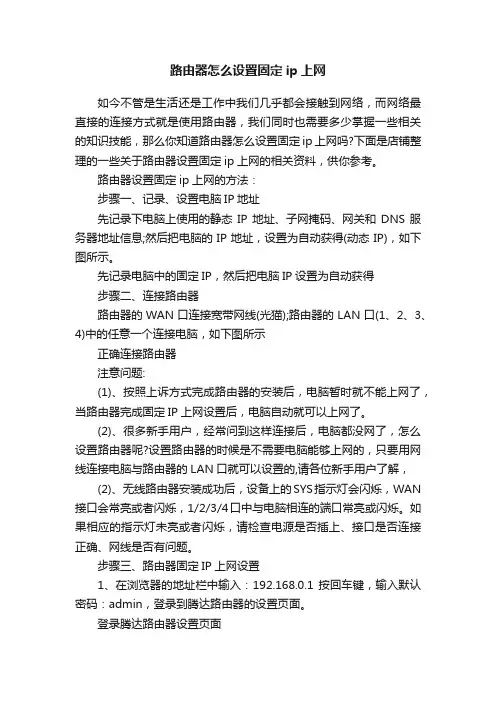
路由器怎么设置固定ip上网如今不管是生活还是工作中我们几乎都会接触到网络,而网络最直接的连接方式就是使用路由器,我们同时也需要多少掌握一些相关的知识技能,那么你知道路由器怎么设置固定ip上网吗?下面是店铺整理的一些关于路由器设置固定ip上网的相关资料,供你参考。
路由器设置固定ip上网的方法:步骤一、记录、设置电脑IP地址先记录下电脑上使用的静态IP地址、子网掩码、网关和DNS服务器地址信息;然后把电脑的IP地址,设置为自动获得(动态IP),如下图所示。
先记录电脑中的固定IP,然后把电脑IP设置为自动获得步骤二、连接路由器路由器的WAN口连接宽带网线(光猫);路由器的LAN口(1、2、3、4)中的任意一个连接电脑,如下图所示正确连接路由器注意问题:(1)、按照上诉方式完成路由器的安装后,电脑暂时就不能上网了,当路由器完成固定IP上网设置后,电脑自动就可以上网了。
(2)、很多新手用户,经常问到这样连接后,电脑都没网了,怎么设置路由器呢?设置路由器的时候是不需要电脑能够上网的,只要用网线连接电脑与路由器的LAN口就可以设置的,请各位新手用户了解,(2)、无线路由器安装成功后,设备上的SYS指示灯会闪烁,WAN 接口会常亮或者闪烁,1/2/3/4口中与电脑相连的端口常亮或闪烁。
如果相应的指示灯未亮或者闪烁,请检查电源是否插上、接口是否连接正确、网线是否有问题。
步骤三、路由器固定IP上网设置1、在浏览器的地址栏中输入:192.168.0.1 按回车键,输入默认密码:admin,登录到腾达路由器的设置页面。
登录腾达路由器设置页面2、点击“上网设置”——>“联网方式”选择:静态IP——>填写步骤一中记录下来(也就是宽带运营商或者网络管理员提供)的IP地址、子网掩码、网关和DNS服务器——>设置“无线信号名称”、“无线密码”——>点击“确定”。
路由器设置固定IP上网注意问题:(1)、无线信号名称,最好使用字母、数字来设置;不要使用中文,因为有的手机、笔记本等无线设备,不能够识别中文的无线信号,造成搜索不到WiFi信号的情况出现。
电脑网络设置IP地址和DNS配置
电脑网络设置IP地址和DNS配置在日常使用电脑的过程中,我们经常需要进行网络设置,其中IP地址和DNS配置是重要的一部分。
正确的网络设置能够帮助我们实现高速稳定的网络连接,提升上网的效率和体验。
那么,如何正确地设置IP地址和DNS呢?本文将为您详细介绍。
一、什么是IP地址?IP地址全称为Internet Protocol Address,即Internet协议地址。
简单地说,它是一串由数字和点组成的地址,用于在互联网中唯一标识一台设备,如电脑、手机等。
每台设备都有自己独特的IP地址。
二、如何设置IP地址?1. 打开控制面板首先,我们需要打开控制面板。
可以通过在桌面左下角的搜索栏中搜索“控制面板”两个字来进入。
2. 进入网络和互联网设置在控制面板界面中,找到选项“网络和互联网”,点击进入。
3. 进入网络和共享中心在“网络和互联网”界面中,找到选项“网络和共享中心”,点击进入。
4. 更改适配器设置在“网络和共享中心”界面中,可以看到一个或多个网络适配器的图标,这些图标代表着不同的网络连接。
找到您当前正在使用的网络连接图标,右键点击它,选择“属性”。
5. 配置IP地址在弹出的对话框中,找到并选择“Internet协议版本4(TCP/IPv4)”,点击“属性”按钮。
6. 设置IP地址在“Internet协议版本4(TCP/IPv4)属性”窗口中,选择“使用下面的IP地址”,然后填写正确的IP地址、子网掩码和默认网关。
IP地址的格式为“xxx.xxx.xxx.xxx”,其中,每个“xxx”都是0-255之间的数字。
在填写完毕后,点击“确定”完成IP地址的设置。
三、什么是DNS配置?DNS全称为Domain Name System,即域名系统。
它是一种用于将域名转换为IP地址的系统,这样我们在浏览器中输入域名时,就可以访问对应的网站。
四、如何配置DNS?1. 打开控制面板同样地,我们需要打开控制面板,可以通过搜索栏中搜索“控制面板”两个字进入。
怎么样设置自己电脑的ip地址

在Internet协议版本4(TCP/IPv4)属性里的IP地址栏,就可以设置IP地址。
ip是一台计算机在网络中使用的一个地址在同一网段中每个ip地址都是不相同的
怎么样设置自己电脑的ip地址
IP是一台计算机在网络中使用的一个地址,在同一网段中,每个IP地址都是不相同的。下面就让店铺教大家怎么样设置自己电脑的ip地址吧。
设置自己电脑的ip地址的方法
打开网上邻居,点击本地连接。
在本地连接状态页面里点击属性。
如何为电脑指定ip地址?(固定ip地址,dns)
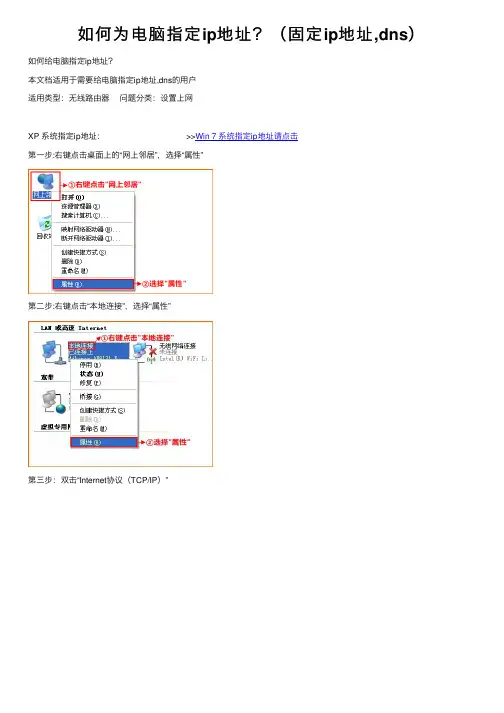
如何为电脑指定ip地址?(固定ip地址,dns)如何给电脑指定ip地址?
本⽂档适⽤于需要给电脑指定ip地址,dns的⽤户
适⽤类型:⽆线路由器问题分类:设置上⽹
XP 系统指定ip地址: >>Win 7 系统指定ip地址请点击
第⼀步:右键点击桌⾯上的“⽹上邻居”,选择“属性”
第⼆步:右键点击“本地连接”,选择“属性”
第三步:双击“Internet协议(TCP/IP)”
第四步:选择“使⽤下⾯的IP地址”,“使⽤下⾯的DNS服务器地址”确定即可
Windows 7 系统指定ip地址:
第⼀步:点击桌⾯右下⾓的⽹络图标,打开“⽹络和共享中⼼”
第⼆步:点击“更改适配器设置”
第三步:右键点击“本地连接”选择“属性”
第四步:双击“Internet 协议版本 4(TCP/IP)”
第五步:选择“使⽤下⾯的IP地址”,“使⽤下⾯的DNS服务器地址”,确定即可。
如何设置IP地址

如何设置IP地址设置IP地址是为了使计算机可以在网络中进行通信。
IP地址是分配给网络设备的唯一标识符。
在设置IP地址之前,我们需要了解一些关于IP地址的基本知识。
IP地址是一个32位的二进制数字,通常用4个8位的十进制表示(如192.168.1.1)。
IP地址分为两个部分,网络地址和主机地址。
网络地址用于区分不同的网络,而主机地址用于区分同一网络中的不同设备。
IP地址又分为两种类型:IPv4和IPv6、IPv4是目前使用最广泛的IP地址版本,使用32位地址,而IPv6是新一代的IP地址版本,使用128位地址,能够提供更多的地址空间。
设置IP地址的方法因不同的操作系统而异。
下面我将分别介绍在Windows、Mac和Linux操作系统中如何设置IP地址。
在Windows操作系统中,可以通过以下步骤设置IP地址:1.打开“控制面板”。
2. 点击“网络和Internet”。
3.点击“网络和共享中心”。
4.在左侧栏中,点击“更改适配器设置”。
5.右键点击所需的网络连接,选择“属性”。
6. 在弹出的窗口中,选择“Internet 协议版本4(TCP/IPv4)”,然后点击“属性”。
7.在弹出的窗口中,选择“使用下面的IP地址”。
8.输入所需的IP地址、子网掩码、默认网关和首选DNS服务器。
9.点击“确定”保存设置。
在Mac操作系统中,可以通过以下步骤设置IP地址:1.点击苹果菜单,选择“系统偏好设置”。
2.点击“网络”。
3.在左侧栏中,选择所需的网络连接(如Wi-Fi)。
4.点击“高级”按钮。
5.在弹出的窗口中,选择“TCP/IP”选项卡。
6.在“配置IPv4”下拉菜单中,选择“手动”。
7.输入所需的IP地址、子网掩码和路由器地址。
8.在“DNS”选项卡中,输入所需的DNS服务器地址。
9.点击“应用”保存设置。
在Linux操作系统中,可以通过以下命令设置IP地址(以Ubuntu为例):1.打开终端。
2.输入以下命令切换到超级用户模式:```sudo su``````vi /etc/network/interfaces```4. 在文件中找到所需的网络接口,如`eth0`。
PC机固定IP地址配置说明
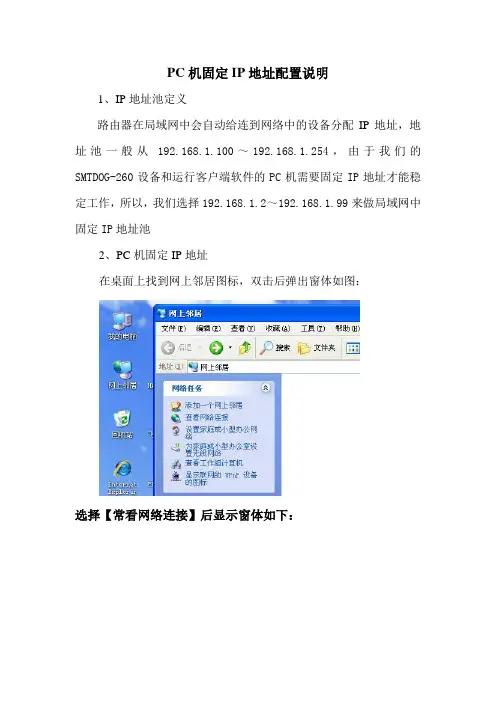
PC机固定IP地址配置说明
1、IP地址池定义
路由器在局域网中会自动给连到网络中的设备分配IP地址,地址池一般从192.168.1.100~192.168.1.254,由于我们的SMTDOG-260设备和运行客户端软件的PC机需要固定IP地址才能稳定工作,所以,我们选择192.168.1.2~192.168.1.99来做局域网中固定IP地址池
2、PC机固定IP地址
在桌面上找到网上邻居图标,双击后弹出窗体如图:
选择【常看网络连接】后显示窗体如下:
右键点击本地连接,选择属性弹出对话框如下:
选择【Internet协议(TCP/IP)】后点击【属性】按钮,弹出窗口如下:
输入固定的IP地址,使运行客户端软件的PC机以固定的IP地址加入到局域网中。
如何给电脑配置IP地址
1)Windows 98/Me网络参数设置:桌面网上邻居--右键属性--选择TCP/IP对应的网卡,双击打开:1.IP地址栏,选择手动,输入:192.168.1.x 掩码:255.255.255.02.网关:在新网关里面填写:192.168.1.1 点击添加。
3.DNS:将“启用DNS”勾选,“主机名”与“域”随便填写,在DNS服务器搜索顺序里填写当地DNS地址(如不清楚,请咨询当地服务提供商),点击添加。
点击确定,重启电脑即可。
2)Windows 2000/XP参数设置:右击桌面网上邻居→选择“属性”→在网卡对应的“本地连接”选择“属性”→“常规”→“Internet协议(TCP/IP)”,查看其“属性”:若路由器为默认设置,那么主机网络参数设置为:IP:192.168.1.x(2-254)掩码:255.255.255.0网关:192.168.1.1DNS:填写当地DNS地址,如不清楚,请咨询当地服务提供商。
(也可将IP地址设置为自动获取,DNS建议手动指定)3)Vista 参数设置:右击桌面网上邻居→选择“属性”→在网络管理侧边栏选择“管理网络连接”,在网卡对应的“本地连接”选择“属性”→“常规”→“Internet协议版本4(TCP/IP)”,查看其“属性”:若路由器为默认设置,那么主机网络参数设置为:IP:192.168.1.x(2-254)掩码:255.255.255.0网关:192.168.1.1DNS:填写当地DNS地址,如不清楚,请咨询当地服务提供商。
4)Windows7参数设置:右击桌面“网上邻居”->选择“属性”,打开网络共享中心,在网络管理侧边栏中选择“更改适配器设置”:在网卡对应的“本地连接”选择“属性”→“网络”→“Internet协议版本4(TCP/IPv4)”,点击“属性”:若路由器为默认设置,那么主机网络参数设置为:IP:192.168.1.x(2-254)掩码:255.255.255.0网关:192.168.1.1DNS:填写当地DNS地址,如不清楚,请咨询当地服务提供商。
电脑IP地址设置步骤
电脑IP地址设置步骤电脑IP地址设置步骤第一步、鼠标移动到桌面上的“网络邻居”单击鼠标右键。
第二步、在弹出的鼠标菜单中,把鼠标移动到“属性”一项。
单击鼠标左键打开。
第三步、选择打开的界面里的“本地连接”鼠标移动到上面右键单击,鼠标移动到打开的菜单最后一项“属性”,单击鼠标左键打开。
第四步、鼠标移动到打开的列表中的“Internet 协议(TCP/IP)”上单击左键一次选中,然后选择列表下方的“属性”键,单击鼠标左键打开就会弹出IP设置的选项。
第五步、设置前先点击一次“○使用下面的IP地址(S)”前的圆形使之选中。
这样就可以添加IP设置了。
第六步、IP设置时首先把鼠标移动到“IP地址(I)”后面的填写框内并点击一次鼠标左键,这样填写框内就会看见一个可以输入的光标,用户才可以开始输入IP地址。
IP地址的设置1、在“IP地址(I)”后面的这排框内依次填写192.168.2.XXX(XXX为100~255任意数字)。
2、在“子网掩码(U)”填写框内点击一次鼠标左键,自动就会弹出完整的子网掩码,这一项不需要改动。
3、在“默认网关(D)”后面的填写框单击鼠标左键一次,依次输入192.168.2.1 这一项也就完成了。
4、最后鼠标移动到“○使用下面的DNS服务器地址(E)”前面的圆形里点击一次鼠标左键使之圆形里有个绿点显示(一般情况下这一项已经默认有个绿点选中了,如有绿点就直接下一步)5、在“首选DNS服务器(P)”后面的框内依次填写202.102.192.68 ,在“备用DNS服务器(A)”后面依次填写202.102.199.68 这样这项也就填写完毕了。
6、最后点击界面最下方“确定”键保存,这项列表消失。
列表消失后桌面上还会显示一个前面进来时的列表“本地连接属性”可以直接点击下方的“关闭”键。
这样就完成了此次IP设置的全部过程。
7、如仍无法连接网络或提示网络有重名,可重复上面步骤到IP设置列表修改里面的XXX数字,直到可以连接为止。
电脑静态ip地址怎么设置电脑固定IP地址设置教程
电脑静态ip地址怎么设置电脑固定IP地址设置教程本⽂主要介绍了电脑静态IP地址的设置⽅法,在设置之前,⽤户需要知道上⽹所需的静态IP地址、⼦⽹掩码、⽹关、DNS信息。
这些信息⼀般是由宽带运营商(⽹络管理员)提供的。
温馨提⽰:本⽂介绍的是电脑静态IP上⽹的设置⽅法,如果电脑是连接路由器上⽹,则需要把电脑IP地址设置为⾃动获得(动态IP),具体设置⽅法,请参考教程:电脑动态IP地址设置⽅法⼀、Windows XP静态IP设置1、右击“⽹上邻居”点击属性打开XP电脑上⽹上邻居的属性打开XP电脑上⽹上邻居的属性2、右击“本地连接”—>点击“属性”打开打开XP电脑上本地连接属性打开打开XP电脑上本地连接属性3、双击“Internet协议(TCP/IP)”双击“Internet协议(TCP/IP)”双击“Internet协议(TCP/IP)”4、选择“使⽤下⾯的IP地址”和“使⽤下⾯的DNS服务器地址”——>填写宽带运营商(⽹络管理员)提供的IP地址、⼦⽹掩码、⽹关、DNS信息。
XP电脑填写宽带运营商提供的静态IP、⼦⽹掩码、⽹关和DNS⼆、Windows 7静态IP设置1、右击”⽹络”选择”属性”.打开Win7电脑上⽹络属性打开Win7电脑上⽹络属性2、点击“更改适配器设置”Win7电脑上点击“更改适配器设置”Win7电脑上点击“更改适配器设置”3、右击”本地连接”选择”属性”Win7电脑上打开本地连接属性Win7电脑上打开本地连接属性4、选择”Internet协议版本4(TCP/IPv4)”,并点击”属性”。
选择”Internet协议版本4(TCP/IPv4)”,并点击”属性”选择”Internet协议版本4(TCP/IPv4)”,并点击”属性”5、勾选”使⽤下⾯的ip地址”和“使⽤下⾯的DNS服务器地址”选项——>填写宽带运营商(⽹络管理员)提供的IP地址、⼦⽹掩码、⽹关、DNS信息。
ip地址怎么设置
ip地址怎么设置
IP地址怎么设置
在计算机网络中,IP地址(Internet Protocol Address)是唯一标识计算机或设备在网络中的地址。
在设置IP地址之前,我们需要了解几个基本概念和原理。
IP地址类型
目前有两个主要的IP地址版本,IPv4和IPv6。
IPv4地址是目前使用最广泛的IP地址版本。
它由32位二进制数字组成,通常表示为四个十进制数,例如192.168.0.1。
IPv6地址是为了满足日益增长的互联网设备数量而开发的新版本。
它由128位二进制数字组成,通常表示为八组十六进制数,例如2001:0db8:85a3:0000:0000:8a2e:0370:7334。
IP地址分配方式
IP地址可以通过两种方式分配,静态分配和动态分配。
静态分配是手动配置IP地址,使其保持不变。
这种方式适用于需要特定IP地址的场景,如服务器或网络设备。
动态分配是通过动态主机配置协议(DHCP)自动分配IP地址。
使用动态分配可以简化网络管理,并提供更灵活的网络配置。
IP地址设置步骤
以下是设置IP地址的基本步骤:
1. 打开控制面板或网络设置:在Windows操作系统中,你可以通过点击开始菜单,然后选择控制面板或网络设置来打开网络设置界面。
2. 找到网络连接设置:在控制面板或网络设置中,找到并点击\。