
SQL数据库置疑的解决方法
SQL2000数据库置疑的解决方法首先,在任何操作之前,必须要备份数据库(重要)一、分离数据库1、点击“程序》Microsoft SQL Server》企业管理》”,打开企业管理器2、展开服务器组,然后展开服务器,选中要分离的数据库3、点击鼠标右键“所有任务》分离数据库”,出现如下窗口4、点击确定,该选定的数据库就被分离。
5.分离后,把原数据库里面.MDF(主数据文件).LDF(事务日志文件)这两个文件复制到目标盘下,例:D盘下注意事项,只有“使用本数据库的连接”数为0时,该数据库才能分离。
所以分离数据库时尽量断开所有对要分离数据库操作的连接,如果还有连接数据库的程序,会出现数据库的连接状态窗口,显示正在连接此数据库的机器以及名称,点击清除按钮将从服务器强制断开现有的连接。
二、附加数据库1、在附加数据库之前,首先要移动数据库文件在附加数据库之前,您必须将与数据库关联的 .MDF(主数据文件).LDF(事务日志文件)这两个文件复制到目标硬盘下,或是同一服务器的不同硬盘目录下。
这两个文件一般位于C:\Program Files\Microsoft SQL Server\MSSQL\Data目录下。
2、点击“程序》Microsoft SQL Server》企业管理》”,打开企业管理器3、展开服务器组,然后展开服务器4、右击"数据库",然后选择“所有任务》附加数据库”,弹出窗口5、输入要附加的数据库的MDF名称。
如果不确定文件位于何处,单击浏览("...")搜索。
若要确保指定的 MDF 文件正确,请单击"验证"。
在"附加为"框内,输入数据库的名称。
数据库名称不能与任何现有数据库名称相同。
指定数据库的所有者6、单击"确定"按钮。
新附加的数据库的数据库节点即创建在"数据库"文件夹中重启双机1.此时数据库分离,附加完成,必须重启一次双机修复置疑1,双机重启后,数据库置疑下面所有修复置疑的语法,在没有特别提到时,默认数据库都请选择(Master)数据库)2,修复置疑(必须在SQL的查询分析器中才能进行数据修复置疑工作)A、打开查询分析器,当数据置疑之后在查询分析器中是看不到置疑的数据库名称的,所以进入查询分析器之后,所选数据库默认(Master)数据库即可。
(复制下面置疑语法到查询分析器中执行。
--修复数据库置疑的语法SP_configure 'allow update',1goRECONFIGURE WITH OVERRIDEgoupdate sysdatabasesset status=-32768where name='zmsoftpos_cs'--数据库名称godbcc rebuild_log('zmsoftpos_cs','D:\zmsoftpos_cs_log')--重新建立日志Goupdate sysdatabasesset status=26where name='zmsoftpos_cs'GoSp_configure 'allow update',0GoReconfigure with overrideGO备注:其中所有的“zmsoftpos_cs”是置疑的数据库名称,请根据客户实际的置疑数据库进行更改名称,其他的内容不变B、拷入置疑语法之后,请按F5执行,如果显示框内显示的内容如下表示置疑修复成功C、置疑修复成功之后,再到如上图的master下拉框架内就可以选择所修复的置疑数据库了,此时置疑是修复成功了,但是并不代表此数据库就没有问题了,请暂时不要进软件,我们还需要检查数据库有没有问题。
3,检查修复置疑好的数据库是否正常D、打开查询分析器选中修复好的数据库名称,输入“dbcc checkdb”语法,再按F5执行,根据数据库的大小执行需要的时间不确定,请耐心等待,执行完之后在显示框内就会显示一些相关内容如下图:A:如上图所示,把显示框拖到最下面,如果“CHECKDB 发现了 0 个分配错误和 0 个一致性错误”即表示此数据库已经好了,不用再修复了,客户即可进入软件进行操作了。
备注:(以下的语法就不用再执行了)修复数据库只限于DBO使用,执行以下命令(解除单用户模式)Sp_dboption 'zmsoftpos_cs','single User', 'False'B:如果执行“dbcc checkdb”后显示框内显示了很多红色的记录,那么表示这个数据库的有些表还有错误需要修复2,修复过程如下:(修复过程中语法内的数据库名称都根据客户使用的数据库进行更改)A、首先退出所有的客户端软件与企业管理器,只打开查询分析器,默认数据库“Master”,拷入如下语法执行:sp_dboption 'zmsoftpos_cs','single user','true'备注:其中的数据库名称根据客户使用的数据库进行更改。
此语法是把数据库设置为“单用户模式”B、设置为单用户模式之后,拷入如下语法进行多次执行dbcc checkdb(zmsoftpos_cs,REPAIR_REBUILD)备注:数据库名称根据客户使用的数据库进行更改。
此语法可以多次执行,也需要多次执行,每执行完一次拖到显示框内的最后面如果“发现的是0个分配错误与O个一致性错误”就不用再修复了,只需执行下面语法即可Sp_dboption 'zmsoftpos_cs','single User', 'False',备注:下面的语法也不需执行了。
如果执行多次之后:“CHECKDB 发现了 N个分配错误和 N个一致性错误”不会再次减少时,表示此语法修复不成功,需要进行下面的修复过程。
C、再把下面语法拷进入,进行多次执行:dbcc checkdb ('zmsoftpos_cs',REPAIR_allow_data_loss)备注:此语法的执行与上面“ B ”点中执行的语法过程一样,执行到此步骤百分之九十以上的数据库都是可以修复的。
如果执行到最后分配错误与一致性错误还不减少,那么执行下面的”D”操作D、拷入如下语法执行:exec sp_MSforeachtable 'dbcc dbreindex(''?'')'备注:执行此语法时,此时的“ Master ”数据库名称一定要选择修复的数据库名称,执行才会生效。
执行完成之后,再使用“dbcc checkdb ”语法再检查一次,如果是“发现的是0个分配错误与O个一致性错误”表示修复成功,如果是:“CHECKDB 发现了 N个分配错误和 N个一致性错误”表示此数据库坏得很历害,使用此方法已不能修复成功了。
必面使用其他方法了。
最后不管修复成不成功都要使用下面的语法结尾:Sp_dboption 'zmsoftpos_cs','single User', 'False'备注:把之前的单用户模块解除掉3,在上面的修复过程中不能解决的问题,再使用BCP命令语法进行修复例:以超市版本为例,超市版本的数据库名称为:zmsoftpos_csA、打开帐套管理新建一个相同的帐套,数据库名称就会是zmsoftpos_cs_01的帐套名称,新建好之后,一定要使用后台登录进去一次,再退出后台。
B、打开查询分析器,选择好帐套数据库“zmsoftpos_cs”把下面的语法拷进入按F5执行:select 'if EXISTS(SELECT * FROM zmsoftpos_cs_01..sysobjects WHEREname = ' + char(39) + name + char(39) + ')'+char(13)+ 'delete fromzmsoftpos_cs_01..'+name from zmsoftpos_cs..sysobjects wheretype='U'and name not in('system_sheet_setup','system_mode_file','system_image') order byname执行完成之后在下面的显示框架内就会出现如下语法:使用鼠标左击一下图片中红色圆圈内的按钮,就会选中下面的语法,然后再到红色圆圈内的按钮上点鼠标右键,点击另存为,就会出现如下对话:其中的保存类型一定要先选择所有文件,然后再到文件名处,填写好如图片中输入的名称,然后点保存!C、以上的语法另存为之后,再拷入以下的语法执行:select 'bcp zmsoftpos_cs..'+name+' out f:\data\'+name+'.txt -c -S127.0.0.1 -Usa_ -P422426362227001' from zmsoftpos_cs..sysobjects where xtype='U'and name not in ('system_sheet_setup','system_mode_file','system_image') order by name备注:以上的语法中有一个文件存放路径,“f:\data\”此路径根据实际的情况创建,然后更改过来,再执行。
执行之后,按照上面的方法,点击另存为如下图:其中的保存类型也要先选择所有文件,然后再到文件名中填入如图上的名称:导出数据.bat文件名,然后再点保存,保存的路径一定要是上面语法中设置中文件夹的路径。
D、此时再选择超市版本的zmsoftpos_cs_01的帐套名称,然后在左上角的文件中打开找到之前保存的“删除数据.sql”的文件,把其中的”delete from”全部替换成“truncate table”,然后再按F5执行。
E、把D点的语法执行完成之后,还是选择zmsoftpos_cs.01帐套再执行以下的语法:select 'bcp zmsoftpos_cs_01..'+name+' in f:\data\'+name+'.txt -c -S127.0.0.1 -Usa_ -P422426362227001'from zmsoftpos_cs..sysobjects where xtype='U' and name not in ('system_sheet_setup','system_mode_file','system_image') order by name其中的路径f:\data\一定要与“C”点中的路径一致。
SQL数据库置疑解决方案(原因、预防、修复)附图
S Q L数据库置疑解决方案(原因、预防、修复)附图-CAL-FENGHAI-(2020YEAR-YICAI)_JINGBIANSQL数据库置疑解决方案一、数据库置疑产生的原因1、SQL Server所在分区空间是否够?数据库文件大小是否达到最大文件限制?FAT32的格式只支持4G以内的文件。
2、数据库文件损坏或被非正常删除时出现这种情况。
3、病毒防火墙的扫描也会引起数据库置疑。
4、当SQL Server启动时,将会尝试获得对数据库文件的排他访问权,如果此时该文件被其他程序占用,或者遗失,数据库将会被标记为置疑。
5、电脑非法关机也会造成数据库置疑。
6、电脑磁盘有坏道有可能造成数据库置疑。
二、数据库置疑的预防1、数据库存放的盘符,空间是否够大,经常检查盘符的空间。
2、数据库存放的盘符的格式设置为NTFS格式。
3、进行病毒清除时,尽量把SQL服务停掉,再进行检查。
4、尽量减少非正常关机。
5、建议客户购买后备电源。
6、给客户实施软件之后一定要做好自动备份。
7、建议客户每隔一定时间手动备份一次。
三、数据库置疑的修复1、正常的备份、SQL数据库恢复方式正常方式下,我们要备份一个数据库,首先要先将该数据库从运行的数据服务器中断开,或者停掉整个数据库服务器,然后复制文件。
卸下数据库的命令:Sp_detach_db 数据库名连接数据库的命令:Sp_attach_db或者sp_attach_single_file_dbs_attach_db [@dbname =] ′dbname′, [@filename1 =] ′filename_n′ [,...16]sp_attach_single_file_db [@dbname =] ′dbname′, [@physname =] ′physical_name′使用此方法可以正确恢复SQL Sever7.0和SQL Server 2000的数据库文件,要点是备份的时候一定要将mdf和ldf两个文件都备份下来,mdf文件是数据库数据文件,ldf是数据库日志文件。
数据库置疑_及修复
Sqlserver 数据库823错误(置疑)的解决方案一、SQL-Server数据库置疑:1、异常情况:服务器在正常运行的情况下突然断电,导致数据库文件损坏,具体表现是:数据库名后面有“(置疑)”字样。
2、异常分析:关于823错误的SQL-SERVER 中的帮助:================================错误823严重级别24消息正文在文件%4的偏移量,%3的索引,%2过程中,检测到I/O 错误%1。
解决办法:准备工作:①停止sql server服务,找到置疑库的mdf,ldf文件复制出来,这里假设叫kmcyV51_data.mdf(ldf),并与企业管理器中删除该数据库;②用KM安装包下db_setup.exe建立一个空库(名称和质疑数据库名一致kmcyv51),选择服务器节点,右键停止数据库服务,把损坏的数据库文件kmcyv51_Data.mdf覆盖刚才新建数据库目录下,同时删除kmcy_v51_log.LDF文件;右键节点启动数据库服务,发现数据库名kmcyv51后面有“置疑”字样。
打开SQL自带查询分析器,在master数据库分别执行如下SQL语句:(注意更改数据库名)use masterexec sp_configure 'allow updates',1 RECONFIGURE WITH OVERRIDE /* 打开修改系统表开关*/update sysdatabases set status=32768 where name = 'kmcyv51' /* 设置紧急状态*/sp_dboption 'kmcyv51', 'single user', 'true' /*启用单用户*/DBCC REBUILD_LOG ('kmcyv51','E:\km软件_data\KmcyV51_Log.LDF') /* 重建LDF文件*/update sysdatabases set status=28 where name= 'kmcyv51' /* 设置正常状态*/--或者update sysdatabases set status = 16 where name = 'kmcyv51'RESTORE DATABASE kmcyv51 WITH RECOVERY /* 恢复数据库*/exec sp_configure 'allow updates',0 RECONFIGURE WITH OVERRIDE /* 关闭修改系统表开关*/sp_dboption 'kmcyv51', 'single user', 'false' /* 关闭单用户模式*/如果问题依然存在,最笨的一个方法就是新建另一个数据库,把原数据库各个表的数据导出到新建数据库表中。
SQLServer2000数据库置疑的解决方法

SQLServer2000数据库置疑的解决方法sql2000中MSDB数据库置疑状态的解决方法问题:我的SQL Server 2000的MSDB数据库,因为不正常关机,造成了置疑状态,请问采用什么方法能够弥补,解决方法一:你可以采用以下的代码进行修复: USE MASTERGOSP_CONFIGURE 'ALLOW UPDATES',1RECONFIGURE WITH OVERRIDEGOUPDATE SYSDATABASES SET STATUS =32768 WHERE NAME='msdb' Gosp_dboption 'msdb', 'single user', 'true'GoDBCC CHECKDB('msdb')Goupdate sysdatabases set status =28 where name='msdb' Gosp_configure 'allow updates', 0reconfigure with overrideGosp_dboption 'msdb', 'single user', 'false'Go解决方法二:MSDB数据库解决过程难点:由于MSDB数据库不能删除,将其文件拷出来,再次附加数据库,但新的不能同名,遇到了困难。
附加数据库不能叫MSDB,也就是1:先停止整个数据库,将该数据库的文件msdbdata.mdf和msdblog.ldf拷贝粘贴出来到另一个目录下。
2:将以上的文件再拷贝到另一个目录下,也就是说复制两次。
3:选择数据库右击鼠标 --》所有任务--》附加数据库将复制出的一个备份文件附加上去,其中,数据库名称叫MSDB1,用户是SA或ADMINISTRATOR。
4:将MSDB1数据库备份,备份成一个文件,当时我的叫MSDB。
用友软件SQL数据库置疑修复文档
用友软件SQL数据库置疑修复文档背景2021年4月,发现公司用友软件的SQL数据库出现了一些置疑的情况,例如数据表数据不一致等问题。
经过初步调查,发现是由于数据库在一段时间内没有正常备份导致的问题。
因此,需要对数据库进行修复工作,以确保数据的完整性和准确性。
修复步骤1. 备份数据库在进行修复工作前,首先要备份数据库,以免操作失误导致数据丢失。
可以使用SQL Server Management Studio等工具来进行数据库备份。
2. 查找问题点查找问题点是修复工作的核心。
可以通过以下步骤进行操作:1.使用SQL Server Management Studio查看数据表的结构和数据;2.比对不同时间点的数据表数据,查找数据不一致的点;3.查看SQL Server的日志文件,查找异常的SQL语句。
通过以上步骤可以发现置疑的数据表以及具体出现问题的时间点和SQL语句。
3. 进行修复操作修复操作需要严格按照以下步骤进行:1.暂停所有与数据库相关的应用程序;2.使用SQL Server Management Studio等工具,逐条运行SQL语句,对数据表进行修复;3.重启所有与数据库相关的应用程序。
在进行修复工作前,需要对每一条SQL语句进行仔细的检查和确认,确保语句正确无误,否则可能导致数据更加混乱。
4. 检查修复效果修复操作完成后,需要进行检查,以确保修复效果符合预期。
可以通过以下步骤进行操作:1.使用SQL Server Management Studio查看数据表的结构和数据;2.比对不同时间点的数据表数据,查看修复效果;3.重启所有与数据库相关的应用程序,查看是否存在问题。
如果修复后仍存在问题,则需要重新查找问题点,并进行修复操作,直到修复效果符合预期。
注意事项在进行数据库修复工作时,需要注意以下几点:1.备份数据库是重要的保证,不能忽视;2.SQL语句需要仔细检查,以免操作失误导致数据问题更加严重;3.修复操作需要停止所有与数据库相关的应用程序,确保数据准确性。
SQL数据库置疑的解决方法
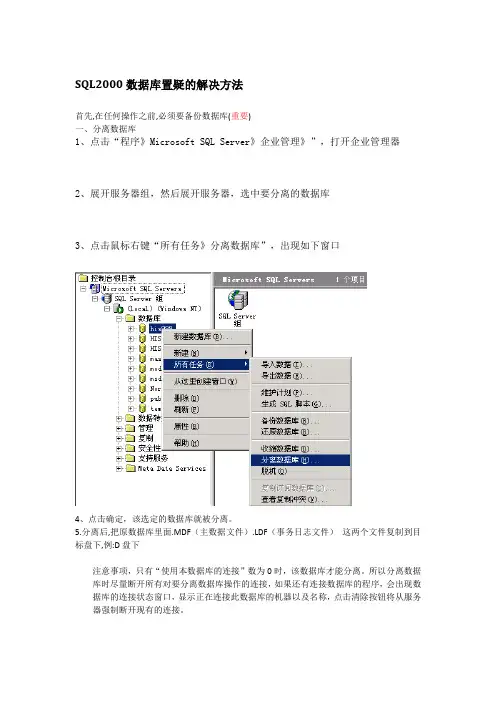
SQL2000数据库置疑的解决方法首先,在任何操作之前,必须要备份数据库(重要)一、分离数据库1、点击“程序》Microsoft SQL Server》企业管理》”,打开企业管理器2、展开服务器组,然后展开服务器,选中要分离的数据库3、点击鼠标右键“所有任务》分离数据库”,出现如下窗口4、点击确定,该选定的数据库就被分离。
5.分离后,把原数据库里面.MDF(主数据文件).LDF(事务日志文件)这两个文件复制到目标盘下,例:D盘下注意事项,只有“使用本数据库的连接”数为0时,该数据库才能分离。
所以分离数据库时尽量断开所有对要分离数据库操作的连接,如果还有连接数据库的程序,会出现数据库的连接状态窗口,显示正在连接此数据库的机器以及名称,点击清除按钮将从服务器强制断开现有的连接。
二、附加数据库1、在附加数据库之前,首先要移动数据库文件在附加数据库之前,您必须将与数据库关联的 .MDF(主数据文件).LDF(事务日志文件)这两个文件复制到目标硬盘下,或是同一服务器的不同硬盘目录下。
这两个文件一般位于C:\Program Files\Microsoft SQL Server\MSSQL\Data目录下。
2、点击“程序》Microsoft SQL Server》企业管理》”,打开企业管理器3、展开服务器组,然后展开服务器4、右击"数据库",然后选择“所有任务》附加数据库”,弹出窗口5、输入要附加的数据库的MDF名称。
如果不确定文件位于何处,单击浏览("...")搜索。
若要确保指定的 MDF 文件正确,请单击"验证"。
在"附加为"框内,输入数据库的名称。
数据库名称不能与任何现有数据库名称相同。
指定数据库的所有者6、单击"确定"按钮。
新附加的数据库的数据库节点即创建在"数据库"文件夹中重启双机1.此时数据库分离,附加完成,必须重启一次双机修复置疑1,双机重启后,数据库置疑下面所有修复置疑的语法,在没有特别提到时,默认数据库都请选择(Master)数据库)2,修复置疑(必须在SQL的查询分析器中才能进行数据修复置疑工作)A、打开查询分析器,当数据置疑之后在查询分析器中是看不到置疑的数据库名称的,所以进入查询分析器之后,所选数据库默认(Master)数据库即可。
SQL置疑数据库处理方法

SQL置疑数据库处理方法:1.新建一个同名的数据库。
2.停掉sql server(注意不要分离数据库)。
3.用原数据库(质疑的那个)的数据文件覆盖掉这个新建的数据库文件。
(以上1、2、3步骤是针对把质疑数据库文件放到另外的计算机处理的情况,如果就在本机处理,可以省略,但在处理前一定要注意备份数据库文件。
)4.再重启sql server。
5.此时打开企业管理器时会出现置疑,先不管,执行下面的语句(注意修改其中的数据库名)。
USE MASTERGOSP_CONFIGURE 'ALLOW UPDATES',1 RECONFIGURE WITH OVERRIDEGOUPDATE SYSDATABASES SET STATUS =32768 WHERE NAME='置疑的数据库名'Gosp_dboption '置疑的数据库名', 'single user', 'true'GoDBCC CHECKDB('置疑的数据库名')Goupdate sysdatabases set status =28 where name='置疑的数据库名'Gosp_configure 'allow updates', 0 reconfigure with overrideGosp_dboption '置疑的数据库名', 'single user', 'false'Go6.完成后一般就可以访问数据库中的数据了;这时,数据库本身一般还要问题,解决办法是利用数据库的脚本创建一个新的数据库,并将数据导进去就行了,或者把数据库导成一个新库来代替旧库,先把数据导出,然后重启计算机后再导入就OK了。
步骤如下:企业管理器--右键你的数据库--所有任务--导出数据(导入数据)--目标标数据库选择新建--选择"在两个sql数据库之间复制对象和数据"--把"包含扩展属性"选上,其他的根据需要选择--最后完成。
sqlserver2000数据库置疑的4种解决方法
s q l s e r v e r2000数据库置疑的4种解决方法本页仅作为文档封面,使用时可以删除This document is for reference only-rar21year.Marchsqlserver2000 数据库置疑的4种解决方法方法一:1.停止SQL Server的服务,然后备份MS SQL Server的安装目录下的\data 子目录.注意:整个目录目录备份或只备份data目录下置疑数据库的两个文件,一个数据文件,一个(也有可能非此命名),同时查看磁盘空间是否有足够的空间;2.启用SQL Server的服务。
打开查询分析器(Query Analyzer)的工具,以用户sa登录;3.输入如下指令后点工具栏上的绿色箭头运行(快捷键F5),use mastergosp_resetstatus dbnamego4.运行完毕后退出此工具,停止SQL Server的服务.5.在MS SQL Server的安装目录下,有一个\data子目录,其中存放数据文件,包括SQL Server和本系统的数据文件,删除置疑数据库的日志文件(也有可能非此命名).6.启动SQL Server的服务.7.打开企业管理器(Enterprise Manager)的工具,查看数据库(database)节点下的dbname是否恢复。
注:请将 dbname 换成你的数据库名称.方法二1.查看磁盘空间,保证存放数据库的磁盘有足够的剩余空间;2.打开SQL Server的查询分析器(Query Analyzer),以用户 sa 登录;3.输入如下指令后点工具栏上的绿色箭头运行(快捷键F5),运行完毕后退出此工具.use mastergosp_resetstatus dbnamego4.停止SQL Server 的服务,再重新启动SQL Server 服务.5.打开SQL Server 的查询分析器(Query Analyzer),以用户 sa 登录。
sql2000 数据库置疑解决
解决由于sql2000日志文件引起的“置疑”。
日志有错误--------重新附加提示日志有错误。
日志文件丢失-----丢失了.ldf文件,只有.mdf文件的数据库重建。
步骤:一、备份“置疑”数据库的数据文件,因为日志文件.ldf出错,可以只备份.mdf文件。
二、打开企业管理器(SQL Server Enterprise Manager),删除“置疑”数据库,如果提示删除错误,可以重启数据库服务器,然后再试。
三、在企业管理器中,新建同名数据库(假如数据库为test),注意建立的数据库名称,还有数据文件名要保持和原数据库一致。
四、停止数据库服务器。
五、将刚才新建数据库生成的数据库的日志文件test_log.ldf删除,用要恢复的数据库.mdf 文件覆盖刚才生成的数据库数据文件test_data.mdf。
六、启动数据库服务器。
此时会看到数据库test的状态为“置疑”。
这时候不能对此数据库进行任何操作。
七、设置数据库允许直接操作系统表。
此操作可以在企业管理器(SQL Server Enterprise Manager)里面选择数据库服务器,按右键,选择“属性”,在“服务器设置”页面中将“允许对系统目录直接修改”一项选中。
也可以使用如下语句来实现。
use mastergosp_configure 'allow updates',1goreconfigure with overridego八、设置test为紧急修复模式。
update sysdatabases set status=-32768 where dbid=DB_ID('test')此时可以在企业管理器(SQL Server Enterprise Manager)里面看到该数据库处于“只读\置疑\脱机\紧急模式”可以看到数据库里面的表,但是仅仅有系统表。
九、下面执行真正的恢复操作,用dbcc rebuild_log命令来重建数据库日志文件(重建路径根据你实际的数据库路径来)。
sql数据库质疑修复
Sql数据库质疑处理方法1.首先停止sql服务、将质疑的数据库文件复制到其他盘进行备份、备份完之后将质疑数据库删除掉然后启动sql服务重新安装建立一个新的数据库。
2.停止sql服务然后用备份出来的数据库后缀名为MDF的文件替换新的MDF文件。
且删除掉后缀名为LDF的文件3.启动sql服务4.执行下列语句:Use Mastergosp_configure 'allow updates', 1reconfigure with overridegobegin tranupdate sysdatabases set status = 32768 where name = '数据库名'--Verify one row is updated before committingcommit trango5.停止sql再重新启动sql服务,然后运行下列语句:use mastergoDBCC TRACEON(3604)DBCC REBUILD_LOG('数据库名称','D:\Program Files\Microsoft SQL Server\MSSQL\Data\数据库名称_log.ldf')--(注:在这里输入自己的数据库路径)Go6.停止sql然后重新启动sql服务,然后运行下列语句:use mastergoupdate sysdatabases set status = 8 where name = '数据库名称'gosp_configure 'allow updates', 0reconfigure with overridego7. 运行dbcc checkdb(db_name) 检查修复好的质疑数据库是否正常。
SQL2000数据库置疑的恢复方法
1、将数据库设置为单用户迷失
sp_dboption '你的数据库名', 'single user', 'true'
2、修复表
DBCC CHECKTABLE('表名',repair_allow_data_loss)
3、取消单用户模式
sp_dboption '你的数据库名', 'single user', 'false'
二、重新启动SQL服务器 来自三、建立新数据库文件夹 如:newdat
四、复制空数据库到新建的数据库文件夹
五、在 sql 企业管理器中附加新数据库 如:newdat
六、用SQL的DTS工具将旧库数据全部导入新库
导入时注意:以pb打头的表不要选择导入
七、导入过程中,如发现某个表被损坏不能导入,可用下面的指令恢复后再导入
操作步骤:
一、打开查询分析器,修改被置疑的数据库为强制启动状态
选择 master 数据库,按以下指令顺序逐条执行
sp_configure 'allow updates',1
RECONFIGURE WITH OVERRIDE
update sysdatabases set status=-32768 Where name='被质疑的数据库名'