
如何将ppt转换成mp4视频格式
如何制作ppt课件视频
如何制作ppt课件视频如何制作PPT课件视频在现代教育中,PPT课件已经成为教学的重要工具之一。
然而,仅仅使用静态的PPT课件可能无法激发学生的兴趣和提高教学效果。
为了更好地传达知识,制作PPT课件视频成为了一种趋势。
本文将介绍如何制作PPT课件视频,以提高教学效果和吸引学生的注意力。
第一步:准备PPT课件首先,我们需要准备好PPT课件。
为了制作视频,我们需要确保PPT课件的内容简洁明了,图文并茂。
避免使用过多的文字,而是尽量使用图片、图表和动画效果来展示知识点。
同时,注意PPT课件的结构和逻辑性,确保内容的连贯性和条理性。
第二步:选择合适的音频在制作PPT课件视频时,音频是非常重要的一部分。
选择合适的音频可以增强视频的吸引力和教学效果。
可以选择背景音乐来营造氛围,或者录制自己的声音来解释和讲解PPT课件的内容。
无论选择哪种方式,都需要确保音频的质量和清晰度,以提高学生的理解和接受度。
第三步:录制PPT课件视频在准备好PPT课件和音频后,我们可以使用专业的录屏软件来录制PPT课件视频。
录屏软件可以记录屏幕上的所有操作和动画效果,将PPT课件和音频合并成一个完整的视频。
在录制过程中,我们需要注意清晰地演示PPT课件的每个部分,并且根据音频的内容来控制PPT的翻页和动画效果。
录制完成后,我们可以对视频进行剪辑和编辑,以提高视频的质量和流畅度。
第四步:添加字幕和注释为了增强视频的可读性和理解性,我们可以在视频中添加字幕和注释。
字幕可以帮助学生更好地理解和记忆视频的内容,尤其是对于听力障碍或外语学习者来说。
注释可以解释和补充PPT课件的内容,帮助学生更好地理解和吸收知识。
在添加字幕和注释时,我们需要确保它们的位置和颜色与视频的内容相匹配,以提高学生的阅读体验和理解能力。
第五步:导出和分享视频制作完成后,我们可以将PPT课件视频导出为常见的视频格式,如MP4或AVI。
这样,我们就可以方便地在各种设备上播放和分享视频。
wps怎么将PPT转换成视频图文教程
wps怎么将PPT转换成视频图文教程
如何将wps ppt转为视频格式的呢?新手不会,上网找怕麻烦,而且教程太乱没有统一的答案怎么办,哪里有更好的方法?下面店铺就为你提供wps ppt如何转换成视频的方法啦!
wps ppt转换成视频的方法
首先大家就要学会制作PPT,因为视频是用PPT转化得来的,所以大家想要一个号的视频,就需要大家先学会制作一个好的PPT,PPT 的制作并不难,打开WPS软件,点击左上角的“WPS演示”,在下拉选项中选择新建,就能新建一张空白的PPT演示了。
以此类推的方法,大家可以建立更多的空白的PPT,在空白的PPT里面插入自己想要说明的内容。
内容可以是图片、表格、文字。
设计好一个属于自己的PPT演示,大家在设计PPT的时候,内容一定要丰富,不要太单一,在里面加入背景音乐,这样转化出来的视频效果才会更佳。
PPT演示设计完成后,接下来就是转化为视频,在转化之前,如果大家需要在一张PPT演示的停留的时间稍微长一些,就需要大家在“幻灯片放映”里面排练计时,在排练计时里面设置各张PPT演示所用的时间。
如果大家不需要设置时间久可以直接转换成视频,点击“另存为”按钮。
在弹出的程序中,在文件类型中选择“AVI视频”之后点击保存就完成转化了。
如何将ppt转发到朋友圈

如何将ppt转发到朋友圈篇一:ppt分享微信朋友圈ppT分享微信朋友圈第一步:下载"九云图"软件,然后安装.第二步:打开需分享的ppT文件,点击打印,左上角打印机选择"九云图手机发布"确定,弹出对话框.第三步:输入手机号码,打开手机微信关注"九云图"企业号,即可接收到文档并将文档分享微信朋友圈.篇二:将ppT上传至微信的两个方法将ppT上传至微信的两个方法一、直接将ppt通过【文件传输助手】上传打开QQ浏览器,登录微信,在电脑中直接将ppt【复制】、【粘贴】至【文件传输助手】下面上传栏窗格→【发送】,即将该ppt直接送至【文件传输助手】窗口上部进行上传,待上传完后,该ppt已经在手机【文件传输助手】中呈现。
你在手机微信【文件传输助手】中点击该ppt,即可收看,并转发给网友。
【注】(1)以上设置对苹果系统手机马上可以收看到幻灯片图片,但配音与动画均无法看到。
(2)对安卓系统手机,则需安装【wpsoffice】软件后才能打开收看。
有的安卓手机实际上已经安装有【wpsoffice】软件,你只需将其选用即可。
二、将ppt转换成手机mp4视频文件后再通过【文件传输助手】上传(1)先将ppt通过【moyea软件】转换成手机mp4视频格式文件;(2)然后将该mp4视频格式文件【复制】、【粘贴】【文件传输助手】窗口下部上传栏窗格→【发送】,即将该mp4视频格式文件直接送至【文件传输助手】窗口上部进行上传,待上传完后,该mp4视频文件已经在手机【文件传输助手】窗口呈现。
你在手机微信【文件传输助手】中点击该mp4,即可收看,并转发给网友。
(韦彦复20XX年11月22日)篇三:如何将ppT分享到微信朋友圈如何将ppT分享到微信朋友圈一、百度搜索“九云图”,成功下载并安装后,打印机选项自动增加“九云图手机发布”。
二、打开将分享到微信朋友圈的ppT,点击打印,弹出对话框后,打印机名称选择“九云图手机发布”,点击确定。
技巧:ppt怎么转换成视频mp4

技巧:ppt怎么转换成视频mp4
PPT怎么转换成视频mp4,相信这个问题也是很多人想要知道的,其实新版本的PPT可以直接进行导出为视频,也就是MP4文件,那么有没有其他的方法将PPT转换成视频mp4格式呢?当然是有的,可以使用转换器轻松完成
使用工具:迅捷pdf在线转换器;ppt转视频工具
操作步骤:
1.第一步,打开电脑浏览器百度搜索“迅捷在线pdf转换器”关键
字,找到相关的网页点击并进入。
2.进入到操作界面后,在首页一栏中找到“文档转换”然后鼠标悬
浮在字面上,在出现的下拉框中找到“ppt转视频”并点击。
3.点击后页面刷新,找到页面中间蓝色字体“点击选择文件”,在弹
出的窗体添加需要转换的文件,在“自定义设置转换如下”里可以对视频宽度进行设置。
4.文件添加,设置完成后,点击中间右下角绿色框内的“开始转换”
按钮,文件就会自动进行转换操作。
以把文件进行下载保存到电脑了。
ppt格式转换可以试试迅捷在线pdf转换器的其转换功能哦!。
【ppt转换成mp4】PPT转化为MP4软件及方法大全
今天分享下PPT转换成MP4格式视频的几个方法
一:PowerPoint软件
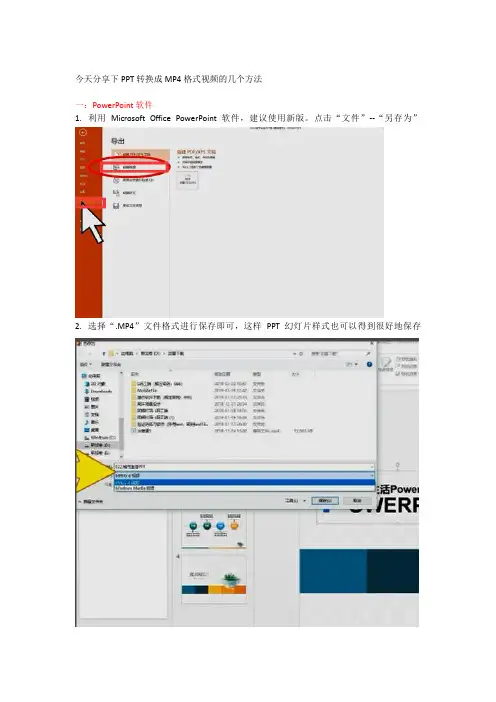
1.利用Microsoft Office PowerPoint软件,建议使用新版。
点击“文件”--“另存为”
2.选择“.MP4”文件格式进行保存即可,这样PPT幻灯片样式也可以得到很好地保存
二:利用狸窝PPT转换器
1.软件打开以后,就需要将之前准备好的PPT文档添加进来了。
2.软件界面下方预设方案选择“MP4高清”“保存位置”然后就可以点击“start”开始转
换。
评价:输出效果可以清晰度可以自由选择。
三:利用迅捷PDF转换器
1.我们选择迅捷PDF转换器(在线款),选择转换格式“PPT转视频”;
2.添加文件:文档添加成功后即可进入转换状态,大家现在要做的就是稍等一会;
3.下载文件,后台会在最短的时间处理好的文档,大家只需要在转换完成之后,将文档下载到自己的电脑/手机中就可以啦;
评价:更加专业、效果好、多种格式可选择、可批量转换。
迅捷PDF在线转换器将PPT转换成视频的简单方法

在学习中我们就可以需要用到PPT,那么这些PPT中有我们需要转换的视频文件,我们是怎么将一些PPT文件转换成视频的呢?下面就简单给大家介绍一下。
步骤一:我们首先需要将这些PPT文件准备好,整理好放在一个文件夹中,将这样的文件夹放在桌面上;
步骤二:然后我们通过在浏览器上的搜索进入到迅捷PDF在线转换器的在线网站中,然后在导航栏中的视频音频转换中找到PPT转视频;
步骤三:入之后就可以进行文件的视频宽度的设置,视频的宽度可以选一个大小适合的;
步骤四:然后进行文件的选择,点击界面直接选择,将PPT文件直接拖拽到界面中,或者是直接进行文件的拖拽上传;
步骤五:等文件上传文件成功后就可以进行文件的转换了,点击开始转换即可,将PPT文件转换成视频;
步骤六:转换的时候可能会需要一定的时间,我们可以耐心的等待一段时间,等文件转换完成,等进度条到百分百就可以转换完成;
步骤七:在最后等PPT转换成视频文件转换成功后就可以进行文件的在线下载了,将文件下载到桌面上。
综上就是小编给大家介绍的PPT转换成视频的方法,希望可以帮助到大家。
PPT转视频怎么转?不妨试试这三种方法
在办公生活中,老板有时候会要求我们把PPT文件中内容以视频形式呈现出来。
我们重新整理材料制作视频很浪费时间,我们不如直接把PPT文件转成视频文件,那么PPT转视频怎么转呢?下面我就来教大家三种转换方法。
方法一:在线PPT转视频工具:迅捷PDF在线转换器步骤:1、在浏览器中打开这个网站,接着在首页的“文档转换”栏里,点击“OFFIC E转换”菜单中的“PPT转视频”选项,然后在弹出的界面中直接添加PPT文件就可以了。
2、文件添加完成即可以转换。
文件转换完成之后,我们可以点击页面中的“继续添加”批量转换文件,可以点击“获取二维码”或者是“立即下载”保存视频文件。
如果大家需要经常使用的话,可以下载一个PC版的PDF转换器哦。
方法二:另存为视频格式工具:PowerPoint 2016步骤:1、在PowerPoint 2016 中打开PPT文件,接着点击页面中的“文件”,点击菜单中的“另存为”,然后点击依次点击这台电脑、桌面选择PPT文件就可以了。
2、紧接在“另存为”界面的“保存类型”中,选择视频文件格式类型。
然后我们点击页面中的“确定”就可以了。
方法三:导出为视频文件工具:PowerPoint 2016步骤:1、将PPT文件打开在“PowerPoint 2016”中,接着点击页面中的“文件”,然后点击菜单中的“导出”,然后连续点击页面中的“创建视频”就可以了。
2、接着我们可以在“另存为”界面的“保存类型”中,选择文件导出为mp4或者是wmv视频格式,然后点击“确定”就可以了。
那么以上就是PPT转视频的三种方法,大家可以学习一下。
另外大家还可以学习一下类似PDF转Word、PPT转PDF的转换方法,以后都会用的到的。
ppt转换成mp4
ppt转换成mp4
现在工作中制作PPT是常有的是,像工作汇报、公司介绍、产品介绍等等,用起来也很方便。
但PPT一般是手动操作来做演示。
有时候,在一些场合,需要视频自动播放的形式来介绍我们的公司和产品。
这时候,我们就希望能把制作的PPT转换成视频播放格式,如MP4格式。
其实这是完全可以的,也很简单。
下面就来看看具体的操作步骤。
具体步骤:
1、打开要转换的PPT文件。
2、点击文件,再点击导出,可以看到创建视频,默认计算机HD显示,即保存在电脑上。
3、点击创建视频,在保存为视频文件的时候,可以选择MP4或WMV视频格式,输入一个文件名,再点击保存。
4、正在改换成视频格式,如果页面比较多的话,转换的时候比较慢,等待即可。
5、转换成功以后,就可以在你刚刚选择保存的位置看到MP4格式视频。
如何将ppt转换成mp4视频格式
如何将ppt转换成mp4视频格式
PPT是PowerPoint的简称,常用Microsoft Office的版本,应用领域非常广泛,下面给大家分享两种超简单的ppt转换成mp4视频格式的方法,抓紧学起来吧。
方法1、直接单击“文件-另存为”。
第一步、启动PPT软件,如图1。
图1
第二步、单击左上角“文件”菜单,继续单击“另存为”按钮,如图2所示。
图2
第三步、选择目标存放文件夹后,将“另存为”弹窗中“保存类型”修改为“MPEG-4视频(*.mp4)”,如图3所示,然后单击“保存”按钮。
图3
第四步、查看制作视频的进度条,等待保存完成即可,如图4所示。
图4
方法二、使用PPT自带的“导出视频”功能。
第一步,启动PPT软件,单击左上角“文件”,新开界面如图5所示,依次单击“导出”-“创建视频”,并设置“演示文稿质量”(建议选择16:9)和“放映每张幻灯片的秒数”,最后单击“创建视频”按钮。
第二步,查看制作视频的进度条,等待保存完成即可。
图5。
ppt怎样转换成视频
PPT怎样转换成视频
PPT是我们工作中必不可少的辅助工具,制作PPT最大的作用就是方便制作者向观众或客户、领导等传递信息,清楚表达目的。
而在生活中,可以将一些照片制作成精美的相册PPT,而狸窝PPT转换器还能将不限版本的PPT转换成视频,它能够有效的保护来自原始的PowerPoint的文本,动画,图形,过渡,声音,叙述等。
其使用途径也就更广了。
第一步:运行软件,点击添加按钮就可以把已经做好的PPT文件添加进来,如下图:
第二步:点击“自定义”设置里你还可以进行转换设置,给PPT添加水印,切片时间的设定,还可以添加背景音乐,如何给ppt加背景音乐。
第三步:点击“预置方案”,然后选择你需要的视频格式即可(这里还支持制作成手机的mp4、3gp格式):
第四步:点击右下角的“start”按钮,此时会弹出一个对话框,这个是提醒要把powerpoint程序关闭,然后点击确定即可:
PPT转换成视频完成啦,简单易操作,想要将各种ppt转换成视频文件的,可以下载试试啦。