
revit非常经典的学习入门实战案例
|
这是寒假的一个作业,倪伟桥让我把我做的一个REVIT案例的详细过程写下来,所以就写了这么一篇类似教程的东西,既然写了就发上来分享一下,相信对于REVIT初学者还是有一些帮助的。同时希望大家能指出不足呀,我也用REVIT不久,也还有很多要学习的,欢迎分享心得经验~
写在前面:
REVIT作为一款专门面向建筑的软件,它的功能是非常强大的,它可以兼任辅助建筑设计和建筑表现两方面工作,以下所谈到的建模过程指的是建筑表现方面的工作,用REVIT辅助建筑设计需要设计者对REVIT建模有着非常熟练的掌握,相比于辅助建筑设计,对于初学者来说用REVIT来做建筑表现更加容易上手一些。因此以下所谈到的REVIT建模主要是针对建筑表现方面。
建模观念上的改变:
REVIT作为一款BIM软件,它的建模跟我们平时常用到的建模软件,如SKETCH UP,RHINO等,还是有着不小的差距的,要接受这款软件,在建模观念上就需要有一些改变。
如果把常用的SKETCH UP、RHINO比作手工模型的话,REVIT便可以比作实际建造,SKETCH
UP、RHINO等软件的建模是通过形体的组成来完成,而REVIT的建模是通过组合不同的建筑元素来完成,如梁、柱、门、窗等等。既然是模拟实际建造,便有着实际建造的一些特点,如掌握建筑各部分精确的尺寸,了解建筑各部分材料的运用,构造做法等等,综合来说,用REVIT建模,必须对你的建筑方案有深入准确的了解,才可以建出一个完善的REVIT模型。这个观念对于一个刚刚接触REVIT的同学来说是很重要的,对自己的建筑方案了解的不够准确细致深入的话,建模的时候会碰到很多困难,让自|
己不得不停下手中的建模工作,来确定某一部分的尺寸、材料或构造等。REVIT模型的细致程度最终取决于设计者所做的方案的深度和对方案的了解程度。
两个重要的专有名词:
我从官方解释和我个人的理解两个方面来说一下对于REVIT中两个比较重要的专有名词的意思
样板文件:
官方解释:项目样板提供项目的初始状态。 Revit Architecture 提供几个样板,您也可以创建自己的样板。基于样板的任意新项目均继承来自样板的所有族、设置(如单位、填充样式、线样式、线宽和视图比例)以及几何图形。
个人的理解:如果把一个REVIT项目比作一张图纸的话,那么样板文件就是制图规范,样板文件中规定了这个REVIT项目中各个图元的表现形式:线有多宽、墙该如何填充、度量单位用毫米还是用英寸等等,除了这些基本设置,样板文件中还包含了该样板中常用的族文件,如工业建筑的样板文件中,族里面便会包括一些吊车之类的只有在工业建筑中才会常用的族文件。
族文件:
官方解释:族是一个包含通用属性(称作参数)集和相关图形表示的图元组。属于一个族的不同图元的部分或全部参数可能有不同的值,但是参数(其名称与含义)的集合是相同的。族中的这些变体称作族类型或类型。
个人的理解:族文件可算是REVIT软件的精髓所在。初学者常常拿SKETCH UP中的组件来和REVIT中的族来做比较,从形式上来看,两者确实有相似之处,族可以看做是|
一种参数化的组件,如:一个门,在SKETCH UP中的一个门组件,门的尺寸是固定的,需要不同尺寸的门就需要再重新做一个,而REVIT中的一个门的族,是可以对门的尺寸、材质等属性进行修改的,所以说,族可以看做是一种参数化的组件。
还有一些专有名词会在后面的建模步骤中出现的时候进行解释。
REVIT建模步骤:
下面以一个实例来说明一下REVIT建模的一般步骤,该实例为一个模型室的设计,形体较为方正,由于设计中使用到了一些节能策略,某些地方又有一些特殊的构件。通过本实例,在了解基础的操作同时,也能学习到基础的内建构件的做法。
一.新建一个项目
打开REVIT后单击“新建项目”即可,默认情况下会使用REVIT自带的中国样板文件
二.绘制轴网和标高 |
轴网绘制方法:
1. “常用”选项卡→“基准”面板→“轴网”
1. 画出一条轴线
1. 画第二条轴线,该案例中采用的是3900间距的轴网
将鼠标放在轴网一端→向右移动,出现一条水平的虚线捕捉线→然后输入数据“3900” →回车键→画出第二条轴线 |
1.
可以依照以上方法,画出所有轴线,如果像本实例一样,轴线之间尺寸都是相同的,也可以使用“阵列”命令
选择一条画好的轴线→“修改 轴网”选项卡→“阵列”→点选轴线→向右水平移动→输入间距“3900” →回车键→输入阵列数“10” →回车键 |
|
1. 依照以上轴线画法,完成轴网,横向轴网的间距分别为8100,3600,8100 |
轴网的常用设置:
1.
更改轴网符号
2. 般情况下轴网会按照阿拉伯数字一直排列下去,可以把横向的轴线改为用大写字母表示
3.
双击轴网旁的小球→输入大写字母“A”→回车键
一 |
以后再画横向轴线时,便会从大写字母A开始排列 |
1.
不显示轴网编号或者两头显示轴网编号
点选一条轴线→单击轴网编号旁边的小方框→可切换是否显示轴网符号
1. 修改轴网符号位置 |
点选一条轴线→单击轴网编号附近的折断符号→拖拽小圆点,将轴网编号移动至合适的位置
|
标高的绘制方法:
标高在REVIT建模中有着非常重要的作用,REVIT建模中很多图元的定位都需要依靠标高来进行,因此建立一套精确详细的标高会使后面的建模过程方便很多。
标高绘制最好再轴网绘制之后进行,因为先画过轴网的话,绘制标高的时候会在里面图上显示轴网的位置,在绘制标高的时候能够有所参照。
1. 在左侧的REVIT项目浏览器中,打开“南立面”视图
|
1.
“常用”选项卡→“基准”面板→“标高”
1. 将鼠标移动至标高线左侧端点,直至出现竖向虚线捕捉线,输入需要偏移于该标高线的高度,这里这条标高线为±0.000,输入偏移数量为“5400”,回车
1. 向右移动鼠标,将标高线拉至需要的位置,这里我们拉至第六条轴网线的旁边 |
1.
按照以上方法,画出剩余的标高线,结果如下
轴网的绘制工作便完成了
标高的相关设置: |
1.
改变标高名称,在标高比较多比较复杂的时候,需要建立完善的标高名称,以便以后建模过程的使用,本实例中建筑由两部分组成,两部分分别用L1和L2来表示。
点选标高为5400的标高线→单击右端的文字“标高3”,出现文字输入口→输入“L1-1”,这里代表L1部分的第一层→回车键
|
按照以上方法修改所有标高的名称,最终结果如下
1.
改变标高编号位置
这里两个标高靠的太近,为了看清楚,可以改变标高编号的位置,方法和改变轴网编号位置相同,最终结果如下: |
三.场地
对于较复杂的场地,需要将场地CAD文件导入至项目中来辅助绘制场地,这里讲比较简单的、没有复杂高地起伏的、平整的场地的绘制。
首先绘制地形表面 |
1.
在REVIT项目浏览器中,打开楼层平面“L1-1”,即我们之前所绘制的-0.150标高平面(其实打开任意平面都可,因为在绘制地形表面的时候计算的是绝对高程)
1. “体量与场地”选项卡→“场地建模”面板→“地形表面”
1. “工具”面板→“放置点”
1. 在“高程”栏中,输入“3600”
1. 围绕轴网边缘,点出4个点 |
1. 单击“完成表面”
得如下结果
1. 下面我们在三维视图中来看一下效果
在项目浏览器中,打开“三维视图”→“3D” |
在窗口左下角的状态栏中,找到“模型图形样式”
单击,选择“带边框着色”
便可以看到地形的彩色显示 |
地形表面绘制完成后,再来绘制建筑地坪:
1. 我们的建筑是部分下沉的,建筑地坪在地形表面以下,位于“L2-1”标高上,在项目浏览器中,打开平面“L2-1”
1. “体量与场地”选项卡→“场地建模”面板→“建筑地坪” |
1.
“绘制”面板→“直线”
1. 在偏移量中输入“120”
1. 沿着轴网画出建筑地坪轮廓线,结果如下
1. 单击完成建筑地坪,打开三维视图,即可查看做出来的下沉的建筑地坪的效果 |
场地相关设置:
1.
修改场地材质。默认情况下场地材质为素土夯实,我们可以把它改成草地,渲染的时候有更好的效果
点选“地形表面”→“图元”面板→“图元属性”→“实例属性”→材料一栏中,单击“…”→选择“植物”→选择“草”→单击“确定” |
|
|
1.
修改建筑地坪材质
基本方法和修改地形表面的材质一样,只是建筑地坪需要修改的是“类型属性”而不是“实例属性”
点选“建筑地坪”→“图元”面板→“图元属性”→“类型属性”→结构一栏中,单击“编辑”→材质一栏中,单击“…”→选择“混凝土”→选择“沙/水泥找平”→单击“确定”→厚度一栏中,输入“150”→单击确定
回到三维显示中即可查看效果
Revit水利三维建模(实例)
Revit水利三维建模过程简介
本模型为福建某水闸,最终建模后的效果如图1.0
整个模型大概可以分为四个部分,分别是船闸部分,进水渠部分,
消力池、海漫部分,还有水闸闸室部分。由于本人专业有限,只建立
了水工结构这一块的模型,上部房建结构,还有电气专业的模型没有
在里面体现出来。
船闸部分的建模最大的难点在输水廊道的建立,是一个不规则的
的变截面构件,这就需要用到软件里路径放样功能,还要用到空心构
件的建立才能够实现输水廊道的模型建立。如图2.0
进水渠部分主要是变高程挡土墙的建立有一定的技巧。扶壁式挡
土墙在靠近闸室段需要把挡墙顶部高程进行渐变,这个渐变的实现可
以有很多种方法,我比较推荐的是用“墙”的族来建立挡墙,最后在
立面视图把断面的形式直接改成我们需要的渐变形式,最后生成异形
墙。但是这样在挡墙轴线是直线的情况下可以用,但是在曲线的条件
下,想要对挡墙进行二次编辑就有一定的局现性。如图3.0
这部分构建的建立最大的难点就是右侧弧形扶壁式挡墙的建立,
不仅是弧形的轴线,还是顶部变截面的挡墙。首先要先建立一个内置
构件,然后用拉伸功能先把弧形挡墙建立,最后用创建空心构件把顶
部变截面的要求实现。这跟进水渠的挡墙建立是不一样的。需要自己
操作一遍认真体会。如图4.0
最后水闸部分,梁板的布置最后需要和闸墩进行连接,就是过程
比较繁琐,没有什么技术含量。如图5.0本模型(某宝)的建立花了大概一个礼拜左右的时间,并录制了
相应的视频,志在为刚接触水利三维建模的小伙伴提供参考,不足之
处还请少些批评,共同进步!
下图为本模型的模型文件(CAD+Revit)和建模视频截图,视频
大概6个小时左右。跟着视频做的话,应该很快就能把这个模型建立起来。
图6.0技术文件
图7.0视频文件
图1.0整体效果图
图2.0船闸部分
图3.0进水渠部分
图4.0消力池、海漫部分
图5.0水闸闸室部分
(整理)BIM-Revit练习-房屋设计.
精品文档
精品文档
第1章:绘制标高和轴网
概述:标高用来定义楼层层高及生成平面视图,标高不是必须作为楼层层高;轴网用于为构件定位,在Revit中轴网确定了一个不可见的工作平面。轴网编号以及标高符号样式均可定制修改。软件目前可以绘制弧形和直线轴网,不支持折线轴网。 在本章节中,需重点掌握轴网和标高的2D,3D显示模式的不同作用,影响范围命令的应用,轴网和标高标头的显示控制,如何生成对应标高的平面视图等功能应用。
1.1实例应用
2.5.1 创建标高 在 Revit Architecture 中,“标高”命令必须在立面和剖面视图中才能使用,因此在正式开始项目设计前,必须事先打开一个立面视图。
开始项目设计。
在项目浏览器中展开“立面(建筑立面)”项,双击视图名称 “南立面”进入南立面
视图,如图2.31所示。
绘制标高“F3”,调整其间隔使间距为3000毫米,如图2.33所示。 调整“2F” 标高,将一层与二层之间的层 高修改为3.3米,如图2.32所示。
图2.32 图 2.31 精品文档
精品文档
图2.33
利用 “复制”命令,创建 地坪标高和-1F。选择标高“F2”,单击“修改
标高”选项卡下“修改”面板中的“复制”命令,选项栏勾选多重复制选项“多个”
。
移动光标在标高“F2”上单击捕捉一点作为复制参考点,然后垂直向下移动光标,输入间距值3750后按“Enter”键确认后复制新的标高,如图2.34所示。
继续向下移动光标,分别输入间距值2850、200后按“Enter”键确认后复制另外2根新的标高。
分别选择新复制的3根标高,单击蓝色的标头名称激活文本框,分别输入新的标高名称0F、 精品文档
精品文档
至此建筑的各个标高就创建完成,保存文件。
需要注意的是:在Revit Architecture中复制的标高是参照标高,因此新复制的标高标头都是黑色显示,而且在项目浏览器中的“楼层平面”项下也没有创建新的平面视图。而且标高标头之间有干涉,下面将对标高做局部调整。
Autodesk-Revit小别墅完整教程

项目准备
概述:通过对Autodesk Revit 2013软件的功能讲解,同时结合整个小别墅案例作为该软件的入门学习。对于小别墅的整个建模过程,首先根据所给的图纸建立起建模框架流程,一个项目的图纸中包含了平面图、立面图、大样图和剖面图,只有先识别项目的图纸,才能开始项目的建模。
以小别墅为例,整个的建模过程可大致分为以下几个过程,见图6. 1:
图6. 1
【提示】创建基本模型包括了墙体、门窗、楼板、幕墙、屋顶、楼梯等构件。
Revit是一个系统且结构化的软件,却不失灵活性,上述介绍的流程也不是一成不变的。当读者熟悉Revit软件后,将发现流程和建模方案有多种,需根据项目的特点、阶段来选择不同的流程和方法,提高工作效率和质量。
6.1.1 样板设置
在连网状态完成Autodesk Revit 2013的安装后,在电脑的某个文件夹中默认会自带软件的族库、族样板以及项目样板,但是由于软件自带的项目样板满足不了国内建筑设计规范的要求,需要根据各项目,在项目建模开始前,先定义好样板,包括项目的度量单位、标高、轴网、线型、可见性等内容,同时在软件中设置好样板路径。
【提示】好的样板是提高项目建模效率的重要手段,所以做好样板对于整个建模而言非常重要。
Revit所使用的格式分别为:项目的后缀名是.rvt,项目样板是.rte,族是.rfa,族样板是.rft,样板的意义就相对于AutoCAD的.dwt文件。在任何一个项目的开始之前,都需要选择与制定特定的项目样板。软件安装后会自带样板文件,其分别在:
Windows XP:C:\Documents and Settings\All Users\Application Data\Autodesk\\
Windows Vista 或 Windows 7:C:\ProgramData\Autodesk\\
设置样板路径的目的:在软件中设置好样板后,可快速选择所需的样板建模。
revit案例
revit案例
Revit案例。
Revit是一款专业的建筑信息模型(BIM)软件,被广泛应用于建筑、结构和机电工程等领域。它不仅可以帮助设计师进行建筑设计和施工图绘制,还能够实现建筑模型的智能化管理和协同工作。下面我们将通过几个实际案例,来看看Revit在实际工程中的应用。
首先,我们来看一个建筑设计案例。某高层办公楼项目在进行建筑设计时,设计团队采用了Revit软件进行建筑模型的创建和设计。通过Revit的建模工具,设计师可以快速绘制出建筑的立面、平面和剖面,并实时查看建筑模型的三维效果。在设计过程中,设计团队还利用Revit的参数化建模功能,对建筑结构和外观进行多次优化,最终实现了建筑设计方案的完美呈现。
其次,我们来看一个结构工程案例。某大型桥梁工程在进行结构设计时,结构工程师团队采用了Revit软件进行结构模型的建立和分析。通过Revit的结构建模工具,工程师可以快速创建桥梁的结构模型,并进行结构分析和设计优化。利用Revit的参数化建模和结构分析功能,工程师团队成功解决了桥梁结构设计中的诸多难题,确保了桥梁工程的安全性和稳定性。
最后,我们来看一个机电工程案例。某大型商业综合体项目在进行机电工程设计时,机电工程师团队采用了Revit软件进行机电模型的创建和协同设计。通过Revit的机电建模工具,工程师可以快速绘制出建筑的机电布置图和管线走向,并进行机电系统的协同设计和碰撞检测。利用Revit的智能化管理和协同工作功能,机电工程师团队成功实现了机电系统的高效设计和施工。
通过以上几个案例,我们可以看到,Revit作为一款专业的BIM软件,在建筑、结构和机电工程领域都有着广泛的应用前景。它不仅可以帮助设计团队实现建筑模型的快速建立和设计优化,还能够实现建筑模型的智能化管理和协同工作。相信随着BIM技术的不断发展,Revit软件在工程领域的应用将会更加广泛,为工程设计和施工带来更多便利和高效。Revit案例的应用,不仅提高了工程设计的效率,也提升了工程质量,为建筑行业的发展注入了新的活力。
revit 214 操作案例,操作手册
Revit操作案例——广联达案例工程
二、软件介绍
2.1菜单选项设置
双击打开软件,首先打开左侧主菜单栏,下角选项。可以设置文件保存时间、保存位置、界面颜色等常规设置。
保存时间:Revit中即时保存文件,根据保存时间存为不同版本,方便用户查看并使用不同的版本,所以我们保存时要建一个文件夹方便查看不同版本的文件。
保存位置:文件保存位置主要是项目样板文件,项目文件以及族库的位置,都是软件安装时默认的位置不建议修改,如果自己自建样板和族时要保存到库里以便后续使用。
绘图板颜色:正常打开时绘图板背景是白色的,不利于看图。在选项中图形颜色中选择反转背景色,就会变成黑色背景。
2.2应用程序菜单
提供对常用文件操作的访问,例如“新建”、“打开”和“保存”。还允许您使用更高级的工具(如“导出”和“发布)来管理文件。
单击 打开应用程序菜单。
要查看每个菜单项的选择项,请单击其右侧的箭头。然后在列表中单击所需的项。
作为一种快捷方式,您可以单击应用程序菜单中(左侧)的主要按钮来执行默认的操作。 最近使用的文档
在应用程序菜单上,单击“最近使用的文档”按钮,可以看到最近所打开文件的列表。使用该下拉列表可以修改最近使用的文档的排序顺序。使用图钉可以使文档始终留在该列表中,而无论打开文档的时间距现在多久。
打开的文档
在应用程序菜单上,单击“打开的文档”按钮,可以看到在打开的文件中所有已打开视图的列表。从列表中选择一个视图,以在绘图区域中显示。
快速访问工具栏
快速访问工具栏包含一组默认工具。您可以对该工具栏进行自定义,使其显示您最常用的工具。主要包括打开、保存、撤销、注释、字体、三维、剖面,切换视图等常用命令。
2.3软件操作
1.新建项目
新建项目有三种方式。第一种,打开软件初始界面有直接的新建项目。
第二种打开应用程序菜单栏,选择新建项目。
第三种就是直接在软件操作界面打开项目样板文件,直接建立项目。
BIM酒店标间案例实操 revit软件
1 项目四 酒店标间
主要内容:Revit 对常见室内装饰的处理方法,包括:常用墙面、地面、天花板的建模方式, 各种室内装饰构件包括灯具的做法等;Revit 其他主要功能,包括:方案比对、阶段化管理等。
基本要求:能够在已有建筑模型基础上进行室内装饰建模与出图;能够进行简单的阶段化管理和方案比对工作。作业模型的深度能用于施工图设计阶段。模型构件应表现对应实体的详细几何特征及精确尺寸,表现必要的细部特征及内部组成,并包含在项目后续阶段(如工程算量、材料统计等)需要的详细信息。
第一章 建筑建模
第一节 原始结构
1.用 revit 系统自带的“建筑样板”新建项目并另存为“酒店标间”。
2.在立面视图中,调整标高 F1 与 F2 的间距为 3575mm。
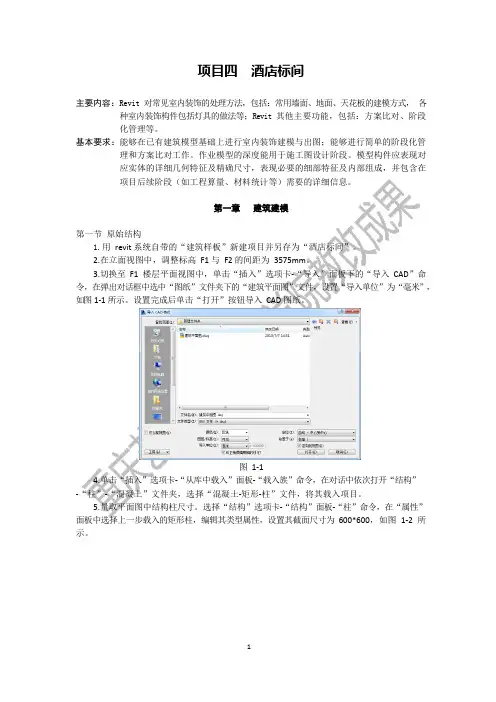
3.切换至 F1 楼层平面视图中,单击“插入”选项卡‐“导入”面板下的“导入 CAD”命令,在弹出对话框中选中“图纸”文件夹下的“建筑平面图”文件,设置“导入单位”为“毫米”,如图 1‐1 所示。设置完成后单击“打开”按钮导入 CAD 图纸。
图 1‐1
4.单击“插入”选项卡‐“从库中载入”面板‐“载入族”命令,在对话中依次打开“结构”
‐“柱”‐“混凝土”文件夹,选择“混凝土‐矩形‐柱”文件,将其载入项目。
5.量取平面图中结构柱尺寸。选择“结构”选项卡‐“结构”面板‐“柱”命令,在“属性”
面板中选择上一步载入的矩形柱,编辑其类型属性,设置其截面尺寸为 600*600,如图 1‐2 所示。 2
图 1‐2
6.将结构柱放置在项目中。结构柱有默认的高度限制条件,放置后可能在楼层平面中不可见,在三维视图中选择结构柱,修改其底部标高与顶部标高,如图 1‐3 所示。在平面视图中用对齐工具将结构柱与 CAD 图纸中柱的位置对齐。
图 1‐3
7.量取 CAD 图纸中墙体的厚度,依据平面图中墙体尺寸创建项目中原始结构墙体,如图
1‐4 所示。
图 1‐4
Revit操作案例操作手册
Revit操作案例——广联达案例工程
二、软件介绍
2.1菜单选项设置
双击打开软件,首先打开左侧主菜单栏,下角选项。可以设置文件保存时间、保存位置、界面颜色等常规设置。
保存时间:Revit中即时保存文件,根据保存时间存为不同版本,方便用户查看并使用不同的版本,所以我们保存时要建一个文件夹方便查看不同版本的文件。
保存位置:文件保存位置主要是项目样板文件,项目文件以及族库的位置,都是软件安装时默认的位置不建议修改,如果自己自建样板和族时要保存到库里以便后续使用。
绘图板颜色:正常打开时绘图板背景是白色的,不利于看图。在选项中图形颜色中选择反转背景色,就会变成黑色背景。
2.2应用程序菜单
提供对常用文件操作的访问,例如“新建”、“打开”和“保存”。还允许您使用更高级的工具(如“导出”和“发布)来管理文件。
单击??打开应用程序菜单。
要查看每个菜单项的选择项,请单击其右侧的箭头。然后在列表中单击所需的项。
作为一种快捷方式,您可以单击应用程序菜单中(左侧)的主要按钮来执行默认的操作。
最近使用的文档
在应用程序菜单上,单击“最近使用的文档”按钮,可以看到最近所打开文件的列表。使用该下拉列表可以修改最近使用的文档的排序顺序。使用图钉可以使文档始终留在该列表中,而无论打开文档的时间距现在多久。
打开的文档 在应用程序菜单上,单击“打开的文档”按钮,可以看到在打开的文件中所有已打开视图的列表。从列表中选择一个视图,以在绘图区域中显示。
快速访问工具栏
快速访问工具栏包含一组默认工具。您可以对该工具栏进行自定义,使其显示您最常用的工具。主要包括打开、保存、撤销、注释、字体、三维、剖面,切换视图等常用命令。
2.3软件操作
1.新建项目
新建项目有三种方式。第一种,打开软件初始界面有直接的新建项目。
第二种打开应用程序菜单栏,选择新建项目。
第三种就是直接在软件操作界面打开项目样板文件,直接建立项目。
Revit教程--小别墅案例(完整版)[1]
Revit教程--小别墅案例(完整版)
创建项目
设置单位和标准
接下来,我们还需要设置一下项目的标准,包括线型、填充图案
、文字样式、尺寸样式等。左下角的“管理”选项卡,选择“附加设
置”,在弹出的菜单中,可以找到各种标准的设置选项。例如,我们
可以“线型”来修改或添加不同类型的线条,如实线、虚线、点线等
,并调整其颜色和粗细。同样地,我们还可以修改或添加其他标准,
如填充图案、文字样式、尺寸样式等。这些标准会影响我们在图纸中
显示的效果,所以要根据自己的喜好和规范来进行设置。
导入现场平面图
导入CAD文件后,我们可以对其进行一些调整和管理。例如,我们
可以在属性面板中修改其可见性、透明度、颜色等属性;我们也可以
在项目浏览器中对其进行重命名、隐藏、删除等操作;还可以在视图
控制栏中调整其显示级别、细节级别等参数。通过这些操作,我们可
以使CAD文件更适合我们的设计需求。
绘制建筑轮廓有了现场平面图作为参考,我们就可以开始绘制建筑轮廓了。左
上角的“结构”选项卡,选择“墙”工具,在属性面板中选择合适的
墙类型(如基础墙-外墙-
200毫米混凝土),并设置好高度、位置等参数。然后,在视图中沿着
CAD文件中的建筑轮廓绘制墙体,可以使用直线、弧线、矩形等形状。
在绘制过程中,可以使用对齐、偏移、修剪、延伸等辅助工具来调整
墙体的位置和形状。绘制完毕后,我们就得到了建筑的基本轮廓。
添加门窗
创建楼板
为了形成建筑的空间结构,我们还需要创建楼板来分隔不同的楼
层。左上角的“结构”选项卡,选择“楼板”工具,在属性面板中选
择合适的楼板类型(如楼板-
200毫米混凝土),并设置好高度、位置等参数。然后,在视图中沿着
建筑轮廓绘制楼板的边界,可以使用直线、弧线、矩形等形状。在绘
制过程中,可以使用对齐、偏移、修剪、延伸等辅助工具来调整楼板
的位置和形状。绘制完毕后,“完成编辑模式”按钮,即可创建楼板
。
添加楼梯
添加栏杆为了保证楼梯和阳台的安全性,我们还需要添加栏杆来作为防护
Revit教程--小别墅案例(完整版)[3]
Revit教程--小别墅案例(完整版)
创建项目和设置单位
导入现场平面图和调整比例
绘制建造轮廓和设置楼层
添加墙体、门窗、楼梯和栏杆
添加屋顶、阳台和地形
添加家具、灯具和其他元素
创建立面图、剖面图和平面图
创建渲染图和动画
创建项目和设置单位
打开Revit软件,左上角的文件菜单,选择新建,然后选择项目。
这样,我们就创建了一个新的项目,并设置好了单位。
导入现场平面图和调整比例
在左侧的项目浏览器中,双击1:100 平面视图: 一层平面图,打开一层平面视图。
在右上角的快速访问工具栏中,插入选项卡,选择导入CAD文件。位置: 原点到原点
颜色: 黑白
层: 全部
单位: 自动检测
放置: 当前视图
确定
在视图中,选中导入的CAD文件,按住Ctrl键并拖动鼠标,将其复制到右侧空白处。
选中复制的CAD文件,在属性窗口中,将其名称改为“现场平面图”。
选中原始的CAD文件,在属性窗口中,将其可见性设置为“否”。
选中“现场平面图”,在右上角的修改工具栏中,缩放比例工具。
缩放类型: 两点
基准长度: 输入您知道的现场平面图上的某个长度(例如:10米)
新长度: 输入与基准长度相同的数值(例如:10米)确定
在视图中,按照提示,在“现场平面图”上选择两个点来定义基准长度(例如:选择两个墙角)。
再次按照提示,在视图中选择两个点来定义新长度(例如:沿着水平或者垂直方向拖动鼠标)。
这样,我们就将“现场平面图”的比例调整为与Revit的单位一致。
绘制建造轮廓和设置楼层
在左侧的项目浏览器中,双击1:100 平面视图: 一层平面图,打开一层平面视图。
在右上角的快速访问工具栏中,结构选项卡,选择墙工具。
类型: 基本墙: 外墙-200mm
位置线: 核心外侧
高度: 二层
链式: 是
在视图中,沿着“现场平面图”的外墙轮廓绘制墙体,单击鼠标左键确定每一个拐角,双击鼠标左键结束绘制。在右上角的修改工具栏中,偏移工具。
在属性窗口中,输入偏移距离为3米,确定。
在视图中,选中刚才绘制的外墙轮廓,按住Ctrl键并拖动鼠标,将其偏移3米,形成内墙轮廓。
Revit教程--小别墅案例(完整版)[2]
Revit教程--小别墅案例(完整版)
一、概述
二、绘制标高和轴网
2.1 创建新项目
打开Revit软件,选择“新建项目”命令,选择“建筑模板”作为项目模板。
2.2 绘制标高
在“结构”选项卡中,选择“标高”命令,从左侧工具栏中选择“线性”选项。
在视图窗口中,沿着水平方向绘制一条标高线,并双击鼠标左键结束绘制。
在属性面板中,将标高线的名称修改为“一层”,将偏移值修改为0.00米。
在视图窗口中,选中刚刚绘制的标高线,并按住Ctrl键拖动鼠标复制一条标高线。
在属性面板中,将复制的标高线的名称修改为“二层”,将偏移值修改为3.00米。重复上述步骤,绘制并命名三层、屋顶、地下室等标高线,并调整其偏移值。
2.3 绘制轴网
在“结构”选项卡中,选择“轴网”命令,从左侧工具栏中选择“线性”选项。
在视图窗口中,沿着垂直方向绘制一条轴网线,并双击鼠标左键结束绘制。
在属性面板中,将轴网线的名称修改为“A”,将偏移值修改为0.00米。
在视图窗口中,选中刚刚绘制的轴网线,并按住Ctrl键拖动鼠标复制一条轴网线。
在属性面板中,将复制的轴网线的名称修改为“B”,将偏移值修改为6.00米。
重复上述步骤,绘制并命名C、D、E等轴网线,并调整其偏移值。
三、创建楼层和楼梯
3.1 创建楼层在“结构”选项卡中,选择“楼层”命令,从左侧工具栏中选择“草图”选项。
在视图窗口中,在一层标高线的范围内绘制一个矩形,作为一层的轮廓。
在属性面板中,将楼层的类型修改为“混凝土-200毫米”,将偏移值修改为-0.20米。
在“模式”选项卡中,选择“完成编辑”命令,完成一层的创建。
在视图窗口中,选中刚刚创建的楼层,并按住Ctrl键拖动鼠标复制一层楼层。
在属性面板中,将复制的楼层的标高修改为二层,并将偏移值修改为0.00米。
重复上述步骤,创建三层和屋顶的楼层,并调整其类型和偏移值。
3.2 创建楼梯
在“结构”选项卡中,选择“楼梯”命令,从左侧工具栏中选择“草图”选项。在视图窗口中,在一层平面视图中绘制一个L形的楼梯草图,作为一至二层的楼梯。