
关于MPLAB IDE 无法打开解决方法
关于MPLAB IDE 打不开解决方法
以前一直使用很好的MPLAB IDE v8.83,昨天突然打不开,闪烁一下就消失了,在网上看了好多方法,都感觉不好用。
网上提议,再进行建立一个英文用户名,再打开。
我的方法如下:
1、从能打开的工程的电脑中,复制C:\Program Files (x86)\Microchip\MPLAB IDE\Core 目录,Core中的全部文件。
2、在打不开mplabe ide 的电脑中,鼠标右键点击,选择打开文件位置,即C:\Program Files (x86)\Microchip\MPLAB IDE\Core,将拷贝好的Core中的全部文件,替换掉Core里面的全部文件。
3、这次打开,你会发现可以打开了。
总结:从能打开mplabe ide的电脑中,拷贝Core里面的全部文件,覆盖打不开mplabe ide 的电脑中的Core里面的全部文件,就OK了!。
MPLAB_X_IDE中文版使用

MPLAB X IDE 2.26中文版新建工程
在海一方天涯1、MPLAB X IDE 2.26打开
2、MPLAB X IDE 2.26打开界面
3、点击文件
4、点击新建项目界面选择独立项目
5、选择器件如下图所示,例如选择PIC16F1518这个芯片:
6、选择调试工具,硬件调试支持ICD3、PICKIT2、PICKIT3、PM3、Real ICE,软件模拟选择Simulator,这里选择使用PICKIT3,如下图所示
7、选择对应编译器,一般使用PICC 9.83和MICROCHIP最新版本编译器XC8,这里选择XC8,如下图所示:
GB2312时代码中对中文支持比较好
9、项目环境
10、配置位设置
11、新建一个main.c文件如下图所示:
12、如何快速进行配置位配置
点输出生成源代码
将生成代码复制到mian.c下如下图所示:
13、程序编译。
MPLAB IDE集成开发环境使用指南

MPLAB IDE集成开发环境使用指南MPLAB IDE(以下简称MPLAB)是Microchip公司为其 PIC单片机配备的功能强大的软件集成开发环境。
它使用户能在自己的微机系统上对 PIC系列单片机进行程序的创建、录入、编辑以及汇编,甚至还能实现程序的模拟运行和动态调试之类的虚拟实战演练。
2.1 MPLAB的安装MPLAB IDE 是由Microchip公司提供的完全免费软件。
您可通过如下途径获取该软件:登陆Microchip公司的官方网站:下载后用WINZIP等压缩/解压缩工具软件,将文件解压到电脑硬盘上,运行 SETUP.EXE(或者 Install.exe)程序,并按照提示一步步安装(也可以不需要更改任何设置,直接点击“下一步”)直到完成安装。
1. MPLAB的简单应用1.1 创建简单的项目编辑源程序在 WINDOWS 桌面上点击 MPLAB 图标,或者依次选取开始—>所有程序—>Microchip—>MPLAB IDE V.xx —>MPLAB(其中 Vx.x为 MPLAB的版本号) ,可启动和运行MPLAB集成环境。
如图1-1 所示。
图1-1 MPLAB主窗口选择MPLAB的菜单命令File | New(文件|新建) ,MPLAB将自动调用 MPLAB Editor(源程序编辑器),工作区内将出现一个文本编辑窗口,可以在此完成源程序的录入工作。
如图 2-2所示。
图1-2 文本编辑窗口在“文本编辑窗口”内编辑好我们的源程序,选择菜单命令 File|Save(文件|保存) ,将编辑好的源文件保存到我们指定的目录下,如图 2-3所示。
图1-3 保存源程序注意:存储路径跟文件名不能包含中文或字符串,整个路径不能超过 64个字符。
利用向导创建工程文件第一步 选择菜单命令 Project|Project Wizard(工程|工程向导)将出现如图 2-4所示的欢迎界面。
mplab使用
mplab使用如何创建第一个工程项目及调试开发 -->>返回首页和 MCS51 单片机中的 Keil 编程开发软件一样,我们做项目开发,MPLAB IDE 软件也是以工程为单位,即我们得为咱们的源程序创建工程文件,再进行配置,载入相应的源程序文件。
下面,我们来一起看一下,在PIC中,如何创建我们的第一个工程。
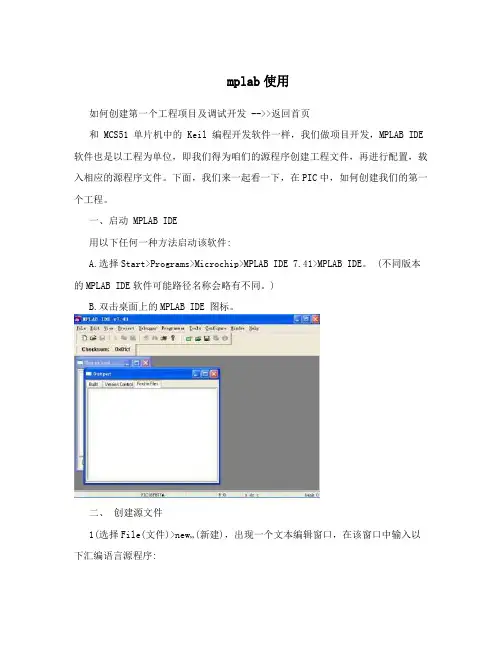
一、启动 MPLAB IDE用以下任何一种方法启动该软件:A.选择Start>Programs>Microchip>MPLAB IDE 7.41>MPLAB IDE。
(不同版本的MPLAB IDE软件可能路径名称会略有不同。
)B.双击桌面上的MPLAB IDE 图标。
二、创建源文件1(选择File(文件)>new…(新建),出现一个文本编辑窗口,在该窗口中输入以下汇编语言源程序:2(先创建文件夹D:\myprj,然后将上面输入的源程序保存该文件夹,注意文件的扩展名为asm,这里我们将它保存为exam1.asm:文件保存后,我们发现源程序编辑窗口中的程序被着上了各种颜色,这些颜色能帮助我们更好地阅读源程序,快速发现输入有误的指令:三、创建项目项目是将文件组织起来以便进行编译和汇编的方式。
选择Project(项目)>new…(新建),出现New Project(新项目)对话框:在New Project(新项目)对话框中,我们将这个示例项目命名为MyPrj,使用Browse 按钮,将项目放在名为D:\myprj的文件夹中。
单击OK按钮,在MPLAB IDE 界面上我们会看到已创建项目的的项目窗口,如下图:如果项目窗口未打开,请选择View>Project。
四、给项目节点添加文件源文件是必须添加的。
其他文件,如头文件、库文件、链接描述文件,视项目的具体情况可加可不加。
在本实例中,只添加一个源文件exam1.asm,在左边的项目窗口中找到Source Files节点,在其上点鼠标右键,在弹出的快捷菜单中选Add Files。
mplab x ide v3.15安装使用说明

编译器安装使用教程
注意!mplab x ide不支持中文路径
1安装java运行环境
方法:百度java
按默认方式点击就可
2安装开发环境mplab x ide
方法:点击MPLABX-v3.15-windows-installer 按照默认方式点击,直到安装完成。
3安装c语言编译器(8位)
方法:点击xc8-v1.35-full-install-windows-installer 按照默认方式点击,直到安装完成
建立工程教程:
1 打开MPLAB X IDE ,File->New Project 弹出窗New Project窗口在Categories:中选择Microchip Embedded,然后在Projects:中选择Standalone Project.
2 点击next ,然后在Device中选择单片机型号如:PIC16f1933
3点击Next
4点击next 选择kit3
5点击next选择编译器xc8
6点击next给工程命名,选择工程路径
补充:如果想支持中文将Encoding 改为GB2312。
7 在Projects 窗口中可以看到我们建立的工程
8 右击Source Files ->New->C Main Flie.... 弹出了窗口New C Main File ,或者c sourcefile点击Finish建立源文件.
右击Header Files 可以建立.h文件
C main 文件:
C source file
常用按钮使用说明:
点击该图标右边的三角,可以选择编程到KIT3,实现离线下载程序。
mplab icd3错误消息及解决方法
mplab icd3错误消息及解决方法MPLAB ICD 3在线调试器会产生许多不同的错误消息;其中一些错误消息比较特殊而其他的都可以用常规纠正措施解决。
MPLAB ICD 3在线调试器会产生许多不同的错误消息;其中一些错误消息比较特殊而其他的都可以用常规纠正措施解决。
MPLAB ICD 3在线调试器会产生许多不同的错误消息;其中一些错误消息比较特殊而其他的都可以用常规纠正措施解决。
一、特殊错误消息MPLAB ICD 3在线调试器错误消息按照数字序号列示如下。
在错误消息中,形式%x(变量)下面所列的文本作为与实际错误消息中特殊情形相关的文本显示。
注:数字也许不会出现在显示的消息中。
使用Help查看器上的Search(搜索)选项卡来查找消息并突出显示如下。
ICD3Err0001:Failed while wriTIng to program memory.(写程序存储器失败。
)ICD3Err0002:Failed while wriTIng to EEPROM.(写EEPROM失败。
)ICD3Err0003:Failed while wriTIng to configuraTIon memory.(写配置存储器失败。
)请参见读/写错误纠正措施。
ICD3Err0005:ICD 3 is currently busy and cannot be unloaded at this time.(ICD 3目前忙,此时无法卸载。
)如果您尝试取消选择该调试器作为调试器或编程器时收到此错误:1.等待给调试器时间来完成所有应用任务。
然后再次尝试取消选择调试器。
2.选择Halt来停止任何正在运行的应用程序。
然后再次尝试取消选择调试器。
3.从PC拔出调试器。
然后再次尝试取消选择调试器。
4.关闭MPLAB IDE。
ICD3Err0006:Failed while writing to user ID memory.(写用户ID存储器失败。
MPlab IDE使用流程

MPLABV8.66使用流程
(1)建立工程
打开MPLAB界面,菜单project->project wizard,出现向导图:
点击下一步,选择设备,这里选择PIC18F452
点击下一步,C编译器选择PICC18.exe
点击下一步,选择工程存储目录及名称:
点击下一步,将已存在文件加入工程,如没有则不加:
继续下一步,点击完成。
工程建立完成。
(2)为工程添加C文件进入工程界面:
file->new,编辑C文件如下:
保存为try.c,并将其添加到source文件夹下——source选中点击右键add file,添加try.c.结果如上图所示。
(3)编译工程
选择project->build.
编译成功后,出现build successful。
(4)下载工程
programmer->select programmer,选择MPLAB ICD3,当出现如下画面,则连
接成功。
期效果。
MPLABIDE使用方法
MPLAB IDE的使用方法1、新建一个工程打开MPLAB IDE,点击“Projec t”→“Project Wizard”,出现如下窗口:点击“下一步”,出现如下窗口:这一步要选择器件,本实验用的的PIC18F452单片机,所以我们选择PIC18F452;选完后点击“下一步”,出现以下窗口:这一步要选择编程语言,如果用汇编语言编程,则选择“Microchip MPASM Toolsuite”;如果用C语言编程(前提是必须安装C18编译器),则选择“Microchip C18 Toolsuite”;单击“下一步“,进入下面的窗口:这一步要为新建的工程命名并确定存放路径。
点击“Browse“,如下图:文件名为“new“,存放路径”E:\myproject\new\new“,单击”保存“,如下图:也可以直接输入工程名和存放路径。
之后单击“下一步“,进入下面的窗口:这一步可以将已经编辑好的源文件添加到新建的工程里面,但也可以不添加,直接点击“下一步”,这相当于创建一个空白的工程。
这里直接点击“下一步”,如下图:这是汇总窗口,可以检查上面各个选项的设置是否正确;若检查准确无误,则点击“完成”,这样就成功新建了一个空白的工程。
2、编辑源文件单击“File”→“New”或单击快捷菜单即可新建一个空的源文件。
输入C 语言源代码,如下图:点击“File”→“Save”或单击快捷键保存,如下图:保存路径应选择刚才新建的工程,这里保存文件名定为new.c,然后点击“保存”。
如果保存成功,则源代码里面的关键字会高亮显示,如下图:把源文件添加到工程里面,如下图:鼠标放在“Source Files”上,单击右键,选择“Add Files”。
点击“Add Files”后,出现下面的窗口:选择刚才编辑好的源程序new.c,单击“打开”。
这样源程序就成功添加到工程里面了。
添加成功后如下图所示。
3、编译编译前先要设置编译环境。
MICROCHIP MPLAB IDE 说明书
MPLAB®IDE用户指南© 2005 Microchip Technology Inc.DS51519A_CNDS51519A_CN 第ii 页© 2005 Microchip Technology Inc.提供本文档的中文版本仅为了便于理解。
MicrochipTechnology Inc.及其分公司和相关公司、各级主管与员工及事务代理机构对译文中可能存在的任何差错不承担任何责任。
建议参考Microchip Technology Inc.的英文原版文档。
本出版物中所述的器件应用信息及其他类似内容仅为您提供便利,它们可能由更新之信息所替代。
确保应用符合技术规范,是您自身应负的责任。
Microchip 对这些信息不作任何明示或暗示、书面或口头、法定或其他形式的声明或担保,包括但不限于针对其使用情况、质量、性能、适销性或特定用途的适用性的声明或担保。
Microchip 对因这些信息及使用这些信息而引起的后果不承担任何责任。
未经Microchip 书面批准,不得将Microchip 的产品用作生命维持系统中的关键组件。
在Microchip 知识产权保护下,不得暗中或以其他方式转让任何许可证。
商标Microchip 的名称和徽标组合、Microchip 徽标、Accuron 、dsPIC 、K EE L OQ 、micro ID 、MPLAB 、PIC 、PICmicro 、PICSTART 、PRO MATE 、PowerSmart 、rfPIC 和SmartShunt 均为Microchip Technology Inc .在美国和其他国家或地区的注册商标。
AmpLab 、FilterLab 、Migratable Memory 、MXDEV 、MXLAB 、PICMASTER 、SEEVAL 、SmartSensor 和The Embedded Control Solutions Company 均为Microchip Technology Inc .在美国的注册商标。
MPLABIDE使用方法
MPLAB IDE的使用方法1、新建一个工程打开MPLAB IDE,点击“Project”→“Project Wizard”,出现如下窗口:点击“下一步”,出现如下窗口:这一步要选择器件,本实验用的的PIC18F452单片机,所以我们选择PIC18F452;选完后点击“下一步”,出现以下窗口:这一步要选择编程语言,如果用汇编语言编程,则选择“Microchip MPASMToolsuite”;如果用C语言编程(前提是必须安装C18编译器),则选择“Microchip C18 Toolsuite”;单击“下一步“,进入下面的窗口:这一步要为新建的工程命名并确定存放路径。
点击“Browse“,如下图:文件名为“new“,存放路径”E:\myproject\new\new“,单击”保存“,如下图:也可以直接输入工程名和存放路径。
之后单击“下一步“,进入下面的窗口:这一步可以将已经编辑好的源文件添加到新建的工程里面,但也可以不添加,直接点击“下一步”,这相当于创建一个空白的工程。
这里直接点击“下一步”,如下图:这是汇总窗口,可以检查上面各个选项的设置是否正确;若检查准确无误,则点击“完成”,这样就成功新建了一个空白的工程。
2、编辑源文件单击“File”→“New”或单击快捷菜单即可新建一个空的源文件。
输入C 语言源代码,如下图:点击“File”→“Save”或单击快捷键保存,如下图:保存路径应选择刚才新建的工程,这里保存文件名定为new.c,然后点击“保存”。
如果保存成功,则源代码里面的关键字会高亮显示,如下图:把源文件添加到工程里面,如下图:鼠标放在“Source Files”上,单击右键,选择“Add Files”。
点击“Add Files”后,出现下面的窗口:选择刚才编辑好的源程序new.c,单击“打开”。
这样源程序就成功添加到工程里面了。
添加成功后如下图所示。
3、编译编译前先要设置编译环境。
单击“Project”→“Build Options”→“Project”,或者单击快捷键,进入编译环境设置对话框,如下图:这里要设置三个编译环境(或者说是搜索路径),分别是:Include Search Path、Library Search Path 和Linker Script Search Path (即头文件搜索路径、库文件搜索路径和文件搜索路径),他们分别位于C18编译器安装目录下的h文件夹、lib 文件夹和LKR文件夹下。
MPLAB IDE 简单使用说明
与 MCS51 单片机中的 Keil 编程开发软件一样,我们做项目开发,MPLAB IDE软件也就是以工程为单位,即我们得为咱们的源程序创建工程文件,再进行配置,载入相应的源程序文件。
下面,我们来一起瞧一下,在PIC 中,如何创建我们的第一个工程。
一、启动 MPLAB IDE用以下任何一种方法启动该软件:A、选择Start>Programs>Microchip>MPLAB IDE 7、41>MPLAB IDE。
(不同版本的MPLAB IDE软件可能路径名称会略有不同。
)B、双击桌面上的MPLAB IDE 图标。
二、创建源文件1.选择File(文件)>new…(新建),出现一个文本编辑窗口,在该窗口中输入以下汇编语言源程序:2.先创建文件夹D:\myprj,然后将上面输入的源程序保存该文件夹,注意文件的扩展名为asm,这里我们将它保存为exam1、asm:文件保存后,我们发现源程序编辑窗口中的程序被着上了各种颜色,这些颜色能帮助我们更好地阅读源程序,快速发现输入有误的指令:三、创建项目项目就是将文件组织起来以便进行编译与汇编的方式。
选择Project(项目)>new…(新建),出现New Project(新项目)对话框:在New Project(新项目)对话框中,我们将这个示例项目命名为MyPrj,使用Browse 按钮,将项目放在名为D:\myprj的文件夹中。
单击OK按钮,在MPLAB IDE 界面上我们会瞧到已创建项目的的项目窗口,如下图:如果项目窗口未打开,请选择View>Project。
四、给项目节点添加文件源文件就是必须添加的。
其她文件,如头文件、库文件、链接描述文件,视项目的具体情况可加可不加。
在本实例中,只添加一个源文件exam1、asm,在左边的项目窗口中找到Source Files节点,在其上点鼠标右键,在弹出的快捷菜单中选Add Files。