
AutoCAD常用命令及使用方法
绘图工具栏
修改命令
名称
英文命令
缩写
名称
英文命令
缩写
直线段
LINE
L
删除
ERASE
E
构造线
XLINE
XL
复制
COPY
CO
多段线
PLINE
PL
镜像
MIRROR
MI
等边闭合多段线
PLOYGON
偏移
OFFSET
O
矩形
RECTANG
陈列
ARRAY
AR
圆弧
ARC
A
移动
MOVE
M
圆
CIRCLE
K
未知
LINE
L
直线段
MOVE
M
移动
MATCHPROP
MA
特性匹配
MA》OK选择对象特性线,带刷子符号刷向要改变的线
N
未知
OFFSET
O
偏移
选种偏移对象,点击命令,输入偏移距离,选取偏移方向(即偏移对象的左右上下)
PAN
P
抓手工具
在当前视口中移动视图
PEDIT
PE
直线段——多段线
PE》空格》选择其中一段》Y》空格》J》选择所有线段》空格
PLINE
PL
多段线
Q
未知
REDRAW
R
重绘
RR
喧染
REGEN
RE
STRETCH
Sቤተ መጻሕፍቲ ባይዱ
拉伸
实现对某个点或整条边拉伸
SCALE
SC
缩放
SC》OK》选择对象》OK》选择基点》选择比例因子或复制
MTEXT
T
多行文字
U
撤销上一步
实现与CTRL+Z同样功能
V
视图管理器
W
写块
EXPLODE
X
分解
将多段线分解为直线段
XLINE
XL
构造线
Y
未知
ZOOM
Z
窗口缩放
SPACE
ENTER
空格与回车键实现同样功能
H
倒角
CHAMFER
面域
REGION
倒圆角
FILLET
F
创建表格
TABLE
分解
EXPLODE
X
创建文字
MTEXT
T
CAD命令使用汇总
命令全称
缩写
中文解释
使用说明
ARC
A
圆弧
BLOCK
B
创建块
BREAK
BR
打断
矩形,是以画的第一点为起始点,逆时针计算至打断点位置;
CIRCLE
C
圆
CHAMFER
倒角
CHAMFER》D》空格》X》空格Y》空格》选择两边
可以针对两非相交的直线的倒角;
D
标注样式
DIST
DI
查询
测量两之间的距离
ERASE
E
删除
FILLET
F
倒圆角
F》OK》R》OK》输入数值》选择对象
G
对象编组
BHATCH
H
图案填充
INSERT
I
插入块、图形
JOIN
J
合并
直线段合并,两条线必须外在同一条直线上;多段线合并,两条多段线首尾相接,可以合并同一多段线;圆弧合并,同一个圆心与半径的弧才可以合并;
C
旋转
ROTATE
RO
修订支线
REVCLOUD
缩放
SCALE
SC
曲线
SPLINE
拉伸
STRETCH
S
椭圆
ELLIPSE
修减
TRIM
TR
椭圆弧
ELLIPSE
延伸
EXTEND
EX
插入块
INSERT
I
打断于点
BREAK
BR
创建块
BLOCK
B
打断
BREAK
BR
图案填充
BHATCH
H
合并
JOIN
J
渐变色
BHATCH
AUTOCAD常用命令大全

CAD常用命令一、绘图工具栏中的绘图命令(英文名)及命令快捷键1、直线(line) L2、参照线又叫结构线(xline)XL:1)平行。
2)垂直。
3)角度:反方向的角输入负值。
4)二等分(角的平分线):顶、角、角。
5)偏移:前题是必须先有一个参照线存在。
3、多线(mline)ML:1、对正:1)上:在光标下绘制多线。
2)无(中):将光标作为原点绘制多线。
3)下:在光标上绘制多线。
4)比例:多线之间的全局宽度。
5)样式:系统外的样式。
(需外挂)4、多段线(pline)PL:1)圆弧:将弧线段添加到多段线中。
2)闭合:在当前位置到多段线起点之间绘制一条直线段以闭合多线段。
3)半宽:指定宽多段线线段的中心到其一边的宽度。
4)取消:U。
删除最近一次添加到多段线上的直线段5)长度:以前一段线段相同的角度并按指定长度(也可用鼠标指定角度方向、长度)绘制直线段。
如果前一线段为圆弧,AutoCAD将绘制一条直线段与弧线段相切。
6)宽度:指定下一条直线段的宽度。
5、多边形(polygon)POL:(有3到1024条等长边的封闭多线段)6、矩形(rectang)REC:1)倒角:2)圆角:3)宽度:指定矩形线的宽度。
7、圆弧(arc)A:默认下有三种画法(共11种画法)常用的画法是:起点、端点、方向。
圆(circle)C:默认下有三种画法。
8、样条曲线(spline)SPL9、椭圆(ellipse)EL:1)中心点:通过指定的中心点来创建椭圆。
2)轴端点:通过指定两个端点来创建椭圆。
3)椭圆弧:先确定了椭圆,再根据此椭圆样式来编辑弧的大小。
10、插入块(insert)I:1)输入块的名称。
2)选择路径:A:插入点B:缩放比例C:旋转注:上面三项的可选择“在屏幕上指定”。
在没有选择的情况下,插入时会按原来定义的大小输入。
11、创建块 (block)B:1)必须给新建的块起名字。
2)必须指点拾取点(移动时鼠标的所持点)。
autoCAD最全的,自己整理的快捷命令
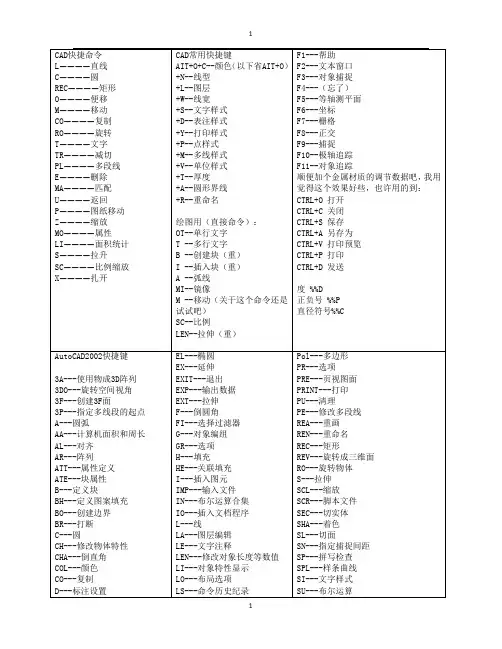
找回CAD字体Posted on Sunday, October 16, 2005 2:46 PM #CAD知识收集用AutoCAD画图的人最烦的就是从别处拷来的图在本机找不到相应的字体,从而出现各式各样的乱码,造成找不到字体的原因是别人使用的字体存放位置和自己机器中的位置不一样,一般的解决办法是重新定义,但有时这种办法并不总是有效,并且在此过程中还可能造成意外错误而使AutoCAD崩溃,更可能造成图形文件被毁。
用另外一条AutoCAD命令达到了一举两得的目的,即用修复(recover)命令。
先运行AutoCAD,选取文件菜单中的“recover”命令,选取要处理的图形,进行修复,在修复过程中会出现要求选取字体的对话框,此时即可点取正确的字体文件以重新定义,修复完毕后文字即可正常显示。
有一点我要提醒大家,如果图形文件使用的中文是非GB编码的字体文件,则你要有相应的字体文件才可正常显示出文字。
AutoCAD画粗实线Posted on Saturday, October 15, 2005 10:59 AM #CAD知识收集技术制图国家标准对机械图样中的线型有规定。
用AutoCAD 2000画粗实线有多种办法,最简便的办法是使用lweight命令。
此命令可在命令行直接键入,或选择下拉菜单Format(格式)/Lineweight(线宽),在出现的对话框中,设置所需线宽,缺省线宽为0.25mm,并可用滑块调整屏幕上线宽显示比例,该命令为透明命令。
也可单击对象属性工具栏工具图标layers,在图层特性管理对话框中如同设置颜色、线型一样来设置线宽。
因此在绘图仪出图时,不用再调整笔宽或线宽。
cad图纸打印的时候有些线条没有啦!(讨论)Posted on Sunday, October 16, 2005 2:29 PM #CAD知识收集1.请不吝赐教。
我CAD图形为什么打印出来的时候有些线条消失了呢!但我的原图还是完好的!2.如果图比较大,可能是打印机内存问题,换个高级点的打印机试试3.我也遇到过这种情况,主要是某一版本的CAD图形拿到另一台计算机上(CAD版本不同),所有图形虽然也能全部显示,但打印时也容易出现少几条线的情况.还有不同的外挂之间打印图形也会出现.出现问题的原因我不知道.所以我尽量在设计图形的计算机上打印出图,不知道楼主的情况是不是跟我一样.4.我是2004版本的,存为2000的,再去打印的!我没有自己的打印机!我的图形也不是很复杂的,我打印两张图,一张就一个标注没有,还算是比较完整。
AutoCAD常用简化命令及技巧

AutoCAD常用简化命令及技巧一、常用简化输入命令:•SC-全局线性比例•L-直线•C-圆•PL-多义线•REC-矩形•E-删除•M-移动•DT-单行文字•CO-复制•TR-修剪•MI-镜像•Z-缩放•P-移动•F2键-查询•fill(指填充的开关)二、技巧:1. 实时方便操作:显示出粗实线的线宽。
使图框充满屏幕。
以方便画图。
“标准工具条”中命令图标。
随时开关正交模式以方便画图,快捷键F8。
2. 绘图技巧:用图案填充画45度剖面线.先键入命令“fillmode”设置为“1”。
标题栏里面的细实线可用“偏移” 命令画。
画阶梯轴,可采用画几个矩形再移动(通过中点对齐)。
画矩形时从左下角开始点一点,再"命令"输入如@300,100。
画相贯线,可采用三点画圆弧的方法。
俯、左视图宽相等,可先复制左或俯视图,再旋转90度。
同时按下Shift和鼠标右键,打开弹出菜单(实时命令)。
圆弧连接可用其倒圆角命令。
Ra符号,画六边形(选C外切圆,输入圆的半径为7)再修改,(也可:标注Ra3.2,定义块,插入块即可)。
画装配图,拉序号时先画出一条水平线或垂直线,copy成1,再修改数字快;把一个零件文件插入到当前装配图中要打散,将有用的视图“移动”到位,去掉多余的线。
“TR”,直接回车为全部选中。
删除重叠线用“窗口”选即可。
3. 标注技巧:• 标注尺寸时,1.将标注层置为当前层;2.调出标注工具条。
• 标注对称结构时,先整体标注,再通过修改改为过半的标注方式。
• 整体缩放sc(正对1/3除不尽):1:1画图,复制一个,对复制件整体缩小,设置一个新的标注样式“如3”,把弹出的对话框中的“主单位”中的“比例因子设为3”且置为当前,再对缩小的图标注尺寸时,仍然显示为原来的实际尺寸(可同原图对比看看)。
•标注公差或配合时,选中“上偏差^下偏差”形式(或“孔公差带代号/轴公差带代号”,再右键选择“堆叠”即可。
4. 注意各种符号:%%c(直径)、%%p(正负号标偏差)、^(上下偏差分隔号)再堆叠可标注上下偏差、用/再用“堆叠”可标注配合代号。
AutoCAD命令的类型和启用方式

AutoCAD命令的类型和启用方式
1.3 撤销、重复与放弃命令
在AutoCAD中,当用户想终止某个命令时,可以随时按 Esc键撤销当前正在执行的命令。当用户需要重复启用某个命令 时,可以直接按Enter键或空格键,也可以在绘图区内右击,在 弹出的快捷菜单中选择“重复”选项,这为用户提供了快捷的 操作方式。
AutoCAD命令的类型和启用方式
命令行中,系统在透明命令的提示信息前用两个大于号( “>>”)表示正在处于透明命令执行状态,当透明命令执行 完毕后,系统会自动恢复被中止的命令。
AutoCAD命令的类型和启用方式
1.2 AutoCAD命令的启用方式
通常情况下,在AutoCAD工作界面中,用户选择菜单 中的某个命令或单击工具栏中的某个按钮,其实质就是启 用某一个命令,从而达到进行某个操作的目的。
AutoCAD命令的类型和启用方式
1.2 AutoCAD命令的启用方式
在AutoCAD工作界面中,启用命令的方式有以下4种: (1)菜单命令方式。菜单命令方式是指在菜单栏中选择菜单中的命令 。 (2)工具按钮方式。工具按钮方式是指直接单击工具栏中的工具按钮 。 (3)命令提示窗口的命令行方式。命令提示窗口的命令行方式是指在 命令行中输入命令的名称,然后按Enter键。 (AD命令的类型和启用方式
在AutoCAD 2012中可以无限次地执行“放弃”命令,这 样用户可以观察到自己的整个绘图过程。当用户放弃一个或多 个操作后,又想重做这些操作,将图形恢复为原来的效果时, 可以通过单击“标准”工具栏中的“重做”按钮回到想要的界 面中。
建筑工程CAD
Page 10
AutoCAD命令的类型和启用方式
前3种方式是启用命令时经常采用的方式。为了减少单击 的次数及用户的工作量,在启用某一命令时最好采用工具按钮 。用命令提示窗口的命令行方式启用命令时,对于常用命令可 以直接输入其缩写名称,以提高工作效果。例如,进行直线操 作的命令为LINE,可直接输入其缩写名称L。
CAD常用命令和用法
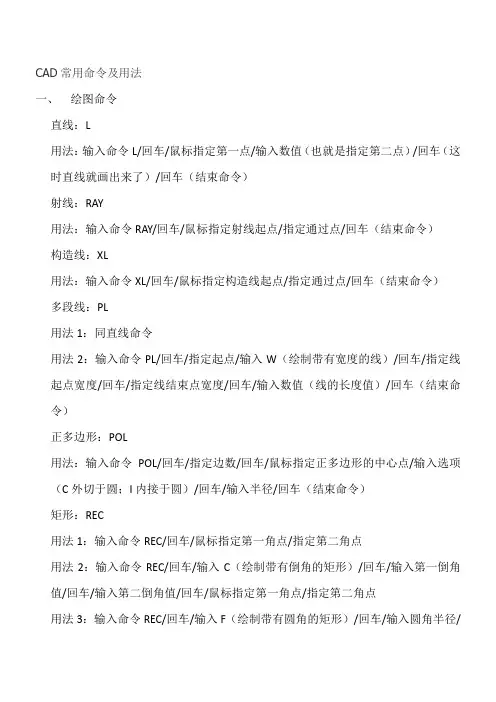
CAD常用命令及用法一、绘图命令直线:L用法:输入命令L/回车/鼠标指定第一点/输入数值(也就是指定第二点)/回车(这时直线就画出来了)/回车(结束命令)射线:RAY用法:输入命令RAY/回车/鼠标指定射线起点/指定通过点/回车(结束命令)构造线:XL用法:输入命令XL/回车/鼠标指定构造线起点/指定通过点/回车(结束命令)多段线:PL用法1:同直线命令用法2:输入命令PL/回车/指定起点/输入W(绘制带有宽度的线)/回车/指定线起点宽度/回车/指定线结束点宽度/回车/输入数值(线的长度值)/回车(结束命令)正多边形:POL用法:输入命令POL/回车/指定边数/回车/鼠标指定正多边形的中心点/输入选项(C外切于圆;I内接于圆)/回车/输入半径/回车(结束命令)矩形:REC用法1:输入命令REC/回车/鼠标指定第一角点/指定第二角点用法2:输入命令REC/回车/输入C(绘制带有倒角的矩形)/回车/输入第一倒角值/回车/输入第二倒角值/回车/鼠标指定第一角点/指定第二角点用法3:输入命令REC/回车/输入F(绘制带有圆角的矩形)/回车/输入圆角半径/回车/指定第一角点/指定第二角点圆弧:A用法:输入命令A/回车/指定圆弧起点/指定圆弧中点/指定圆弧结束点(绘制圆弧的方法有11种,可参考绘图菜单---圆弧选项)圆:C用法:输入命令C/回车/鼠标指定圆心/输入半径值/回车(命令结束)(绘制圆的方法有6种,可参考绘图菜单---圆选项)样条曲线:SPL用法:输入命令SPL/回车/鼠标指定要绘制的范围即可/需要三下回车结束命令椭圆:EL用法:输入命令EL/回车/鼠标指定椭圆的轴端点/指定轴的另一个端点(可输入数值)/指定另一条半轴的长度(可输入数值)/(如果输入数值需要回车结束命令,如果用鼠标直接指定则命令自动结束)椭圆弧:输入命令EL/回车/输入A/回车/指定椭圆弧的轴端点/指定轴的另一个端点/指定另一条半轴长度/指定椭圆弧起始角度/指定椭圆弧结束角度圆环:DO用法:输入命令DO/回车/输入圆环内径/回车/输入圆环外径/回车/鼠标指定圆环圆心点/回车(结束命令)点:PO用法:输入命令PO/回车/鼠标指定点的位置即可面域:REG用法:输入命令REG/回车/选择要创建面域的对象/回车(命令结束)多行文本:T用法:输入命令T/回车/鼠标指定多行文本的第一角点/指定第二角点/输入文本即可定义块:B用法:输入命令B/回车/设置对话框内容(块名称、选择要定义为块的对象、指定插入的基点)/确定即可(定义块指的是定义内部块,只能在本文档中使用)写块:W用法:输入命令W/回车/设置对话框内容(块名称、选择要定义为块的对象、指定插入的基点、选择要保存块的位置)/确定即可(写块可以在多个文档中多次使用,可理解为定义外部块)插入块:I用法:输入命令I/回车/选择要插入的块确定即可图案填充:H用法:输入命令H/回车/在图案填充对话框中选择你要填充的图案,拾取填充对象内部点/回车/点击确定即可定数等分:DIV用法:输入命令DIV/回车/输入等分数目/回车(命令结束)三维拉伸:EXT用法:输入命令EXT/回车/选择要拉伸对象/回车/输入拉伸高度/回车/回车三维旋转:REV用法:输入命令REV/回车/选择对象/回车/输入O/回车/选择旋转轴/输入旋转角度/回车(命令结束)(可用于三维旋转的对象必须是多段线属性)二、修改工具删除:E用法:输入命令E/回车/选择要删除的对象/回车(命令结束)复制:CO或CP用法:输入命令CO/回车/选择要复制的对象/回车/鼠标指定位移基点/指定第二位移点(开始复制)/回车可结束命令,不回车可多重复制镜像复制:MI用法1:输入命令MI/回车/选择要镜像复制的对象/回车/鼠标指定镜像线的第一点/指定第二点/回车(命令结束)用法2:输入命令MI/回车/选择要镜像的对象/回车/鼠标指定镜像线的第一点/指定第二点/输入Y/回车(这样可以只镜像不复制)偏移复制:O用法:输入命令O/回车/输入偏移距离/回车/选择要偏移复制的对象/开始偏移/回车(命令结束)阵列复制:AR用法:输入命令AR/回车/设置阵列对话框(可选择矩形或环形阵列)移动:M用法:输入命令M/回车/选择对象/回车/鼠标指定位移基点/输入移动距离或直接用鼠标指定要移动的位置旋转:RO用法:输入命令RO/回车/选择对象/回车/鼠标指定旋转基点/输入旋转角度(默认状态下顺时针为负值,逆时针为正值)/回车(命令结束)比例:SC用法:输入命令SC/回车/选择对象/回车/鼠标指定缩放基点/输入比例因子(正整值为放大,小数值为负)/回车(命令结束)拉伸:S用法:输入命令S/回车/交叉选择要拉伸的对象(意思是选对象的一半,要不然不能拉伸)/鼠标指定拉伸基点,指定第二个点(开始拉伸,拉伸完以后命令自动结束)修剪:TR用法1:输入命令TR/回车/选择修剪边界/回车/选择要修剪的对象/回车(结束命令)(如果没有边界的对象只能删除,无法修剪)用法2:输入命令TR/连续两下回车(可以无边界自定义修剪)/回车(结束命令)用法3:输入命令TR/连续两下回车/输入F/回车/鼠标指定第一栏选点/指定第二栏选点/回车(结束命令)(这样在栏选范围内并且有边界的对象将被修剪)延伸:EX用法:输入命令EX/回车/选择延伸边界/回车/选择延伸对象/回车(结束命令)打断及打断于点:BR用法:输入命令BR/回车/选择要打断的对象/指定打断的第二点倒直角:CHA用法:输入命令CHA/回车/选择第一条倒角边/选择第二条倒角边(倒直角命令可用于相连、相交或未相连的直线对象)倒圆角:F用法:输入命令F/回车/输入R/回车/输入圆角半径值/选择第一条倒角边/选择第二条倒角边(倒圆角命令可用于相连、相交或未相连的直线对象)文本修改:ED用法:输入命令ED/回车/选择要修改的文本对象即可修改编辑多段线:PE用法:输入命令PE/回车/输入M/回车/选择要编辑的多段线/回车/输入编辑项J(J 为编辑多段线合并项)/三下回车(结束命令)(如果有需要多段线其他项的编辑根据命令行的提示输入相应命令即可)清理:PU用法:输入命令PU/回车/设置清理对话框即可(清理命令可清理制图过程中遗留下的多余图层)分解:X用法:输入命令X/回车/选择要分解对象/回车(结束命令)三、对象特性设计中心“Ctrl+2”:ADC修改特性“Ctrl+1”:CH属性匹配:MA用法:输入命令MA/回车/选择带有特性的源对象/选择目标对象/回车文字样式:ST设置颜色:COL图层操作:LA线形:LT线形比例:LTS线宽:LW图形单位:UN属性定义:ATT编辑属性:ATE边界创建,包括创建闭合多段线和面域:BO对齐:AL用法:输入命令AL/回车/选择对象/回车/指定第一个源点/指定第一个目标点/如果有下一个要对齐的源或目标点的话继续指定,如果没有则回车即可输出其它格式文件:EXP输入文件:IMP自定义CAD设置:OP重新生成:R重命名:REN捕捉栅格:SN标注样式管理器:D设置捕捉模式:OS打印预览:PRE工具栏:TO命名视图:V面积:AA用法:输入命令AA/回车/鼠标指定测量对象的第一个角点及第二和第三个/回车距离:DI用法:输入命令DL/回车/鼠标指定测量对象的第一点,第二点/注意观察命令提示行信息即可。
CAD使用技巧
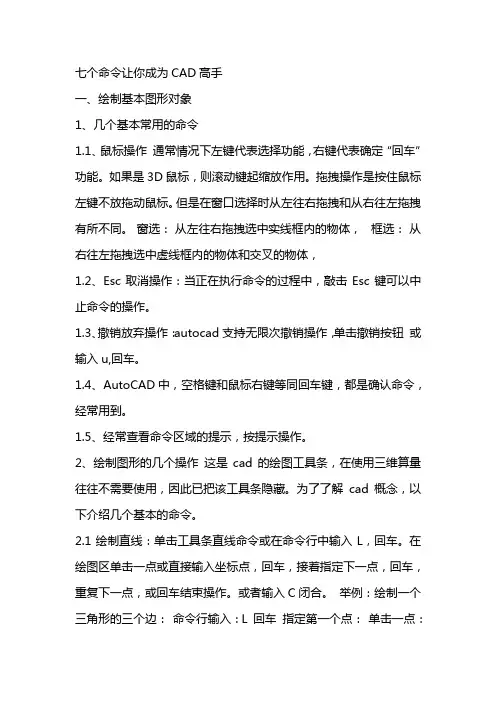
七个命令让你成为CAD高手一、绘制基本图形对象1、几个基本常用的命令1.1、鼠标操作通常情况下左键代表选择功能,右键代表确定“回车”功能。
如果是3D鼠标,则滚动键起缩放作用。
拖拽操作是按住鼠标左键不放拖动鼠标。
但是在窗口选择时从左往右拖拽和从右往左拖拽有所不同。
窗选:从左往右拖拽选中实线框内的物体,框选:从右往左拖拽选中虚线框内的物体和交叉的物体,1.2、Esc取消操作:当正在执行命令的过程中,敲击Esc键可以中止命令的操作。
1.3、撤销放弃操作:autocad支持无限次撤销操作,单击撤销按钮或输入u,回车。
1.4、AutoCAD中,空格键和鼠标右键等同回车键,都是确认命令,经常用到。
1.5、经常查看命令区域的提示,按提示操作。
2、绘制图形的几个操作这是cad的绘图工具条,在使用三维算量往往不需要使用,因此已把该工具条隐藏。
为了了解cad概念,以下介绍几个基本的命令。
2.1绘制直线:单击工具条直线命令或在命令行中输入L,回车。
在绘图区单击一点或直接输入坐标点,回车,接着指定下一点,回车,重复下一点,或回车结束操作。
或者输入C闭合。
举例:绘制一个三角形的三个边:命令行输入:L 回车指定第一个点:单击一点:回车。
重复单击另一点,回车。
输入:C回车。
直线闭合,形成一个三角形。
2.2绘制多段线:多段线是由一条或多条直线段和弧线连接而成的一种特殊的线,还可以具备不同宽度的特征。
快捷键:PL。
在三维算量中定义异形截面、手绘墙、梁等时常用。
举例:绘制一个异形柱截面命令行输入:PL,回车。
指定下一点,输入w(宽度),输入1,回车,修改了多段线线的宽度为1。
输入快捷键F8,使用cad的正交功能,,保持直线水平,输入:500。
输入:A,开始绘制圆弧,单击另一点绘制一个圆弧。
输入:L,切换到绘制直线,单击一点,绘制一段直线。
输入:A,绘制一个圆弧与开始点闭合为一个界面形状。
接下来就可以定义一个异形截面的柱,来选择该多段性即可。
AutoCAD常用命令介绍
AutoCAD常用命令介绍AutoCAD 是一款广泛应用于工程设计、建筑设计、机械设计等领域的计算机辅助设计软件。
熟练掌握其常用命令,可以大大提高工作效率。
下面就为大家详细介绍一些 AutoCAD 中常用的命令。
一、绘图命令1、直线(LINE)直线命令用于绘制直线段。
在命令行输入“LINE”或点击绘图工具栏中的直线图标,指定起点和终点,就可以绘制出一条直线。
可以连续指定多个点来绘制连续的直线段。
2、圆(CIRCLE)圆命令可以绘制圆形。
输入“CIRCLE”,可以通过指定圆心和半径、直径、三点、两点等方式来绘制圆。
3、矩形(RECTANG)矩形命令用于绘制矩形。
输入“RECTANG”,指定矩形的两个对角点,就可以绘制出矩形。
还可以设置矩形的倒角、圆角等参数。
4、多边形(POLYGON)多边形命令用于绘制正多边形。
输入“POLYGON”,指定边数和中心点,然后选择内切圆或外接圆的方式来确定多边形的大小。
二、修改命令1、移动(MOVE)移动命令可以将选定的对象从一个位置移动到另一个位置。
选择对象后输入“MOVE”,指定基点和位移点,对象就会移动到新的位置。
2、复制(COPY)复制命令用于复制选定的对象。
输入“COPY”,选择对象,指定基点和复制的次数或位移点,就可以复制出多个相同的对象。
3、旋转(ROTATE)旋转命令可以将选定的对象绕指定的基点旋转一定的角度。
选择对象后输入“ROTATE”,指定基点和旋转角度,对象就会按照指定的角度旋转。
4、缩放(SCALE)缩放命令用于放大或缩小选定的对象。
输入“SCALE”,选择对象,指定基点和缩放比例因子,对象就会按照比例进行缩放。
5、修剪(TRIM)修剪命令用于修剪对象,使其与其他对象的边界相交。
输入“TRIM”,选择作为修剪边界的对象,然后选择要修剪的对象部分,被选中的部分就会被修剪掉。
6、延伸(EXTEND)延伸命令用于将对象延伸到指定的边界。
输入“EXTEND”,选择作为延伸边界的对象,然后选择要延伸的对象,对象就会延伸到边界。
AutoCAD、天正CAD常用命令和快捷键大全
Auto CAD、天正CAD常用命令和快捷键大全CAD 软件操作中,为方便使用者,利用快捷键取代鼠标。
能够利用键盘快捷键发出命令,达成画图,改正,保留等操作。
这些命令键就是CAD 快捷键。
一:常用功能键F1: 获得帮助F2: 实现作图窗和文本窗口的切换F3: 控制能否实现对象自动捕获F4: 数字化仪控制F5: 等轴测平面切换F6: 控制状态行上坐标的显示方式F7: 栅格显示模式控制F8: 正交模式控制F9: 栅格捕获模式控制F10: 极轴模式控制F11: 对象追踪模式控制(用 ALT+ 字母可迅速选择命令,这类方法可快捷操作大部分软件。
)二常用 CTRL,ALT 快捷键ALT+TK如迅速选择ALT+NL线性标明ALT+VV4迅速创立四个视口ALT+MUP提取轮廓Ctrl+B:栅格捕获模式控制(F9)Ctrl+C:将选择的对象复制到剪切板上Ctrl+F:控制能否实现对象自动捕获(F3)Ctrl+G:栅格显示模式控制(F7)Ctrl+J:重复履行上一步命令Ctrl+K:超级链接Ctrl+N:新建图形文件Ctrl+M:翻开选项对话框Ctrl+O :翻开图象文件Ctrl+P :翻开打印对说框Ctrl+S :保留文件Ctrl+U :极轴模式控制( F10 )Ctrl+v :粘贴剪贴板上的内容Ctrl+W :对象追踪式控制(F11)Ctrl+X :剪切所选择的内容Ctrl+Y :重做Ctrl+Z :撤消前一步的操作Ctrl+1 :翻开特征对话框Ctrl+2 :翻开图象资源管理器Ctrl+3 :翻动工具选项板Ctrl+6 :翻开图象数据原子Ctrl+8或QC:迅速计算器三尺寸标明DRA :半径标明DDI :直径标明DAL :对齐标明DAN :角度标明END :捕获到端点MID :捕获到中点INT :捕获到交点CEN:捕获到圆心QUA :捕获到象限点TAN :捕获到切点PER:捕获到垂足NOD :捕获到节点NEA :捕获到近来点AA:丈量地区和周长( area)ID :指定坐标LI:指定集体(个体)的坐标AL:对齐( align)AR:阵列( array)AP:加载 *lsp 程序AV :翻开视图对话框( dsviewer) SE:翻开对象自动捕获对话框ST:翻开字体设置对话框(style) SO:绘制二围面(2d solid) SP:拼音的校核( spell)SC:缩放比率(scale)SN :栅格捕获模式设置( snap) DT:文本的设置( dtext)DI :丈量两点间的距离OI :插入外面对象RE:更新显示RO:旋转LE:引线标明ST:单行文本输入La:图层管理器四画图命令A:绘圆弧B:定义块C:画圆D:尺寸资源管理器E:删除F:倒圆角G:对相组合H:填补I:插入J:对接S:拉伸T:多行文本输入W:定义块并保留到硬盘中L:直线M:挪动X:炸开V:设置目前坐标U:恢复前一次操作O:偏移P:挪动Z:缩放以下包含 3ds max 快捷键显示降级适配(开关)【O】适应透视图格点【Shift 】 + 【Ctrl 】+ 【 A】摆列【Alt 】+ 【A 】角度捕获(开关)【 A】动画模式(开关)【N】改变到后视图【K】背景锁定(开关)【 Alt 】+ 【Ctrl 】 + 【B】前一时间单位【.】下一时间单位【,】改变到上( Top )视图【T】改变究竟( Bottom )视图【B】改变到相机( Camera )视图【C】改变到前( Front )视图【F】改变到等大的用户( User )视图【 U 】改变到右( Right )视图【R】改变到透视( Perspective )图【P】循环改变选择方式【 Ctrl 】+ 【 F】默认灯光(开关)【 Ctrl 】+ 【 L】删除物体【DEL】目前视图临时无效【D】能否显示几何体内框(开关)【Ctrl 】+ 【E】显示第一个工具条【 Alt 】+ 【1 】专家模式棿佑(开关)【Ctrl 】+ 【X】暂存( Hold )场景【Alt】+【Ctrl】+【H】取回 (Fetch )场景【 Alt 】 + 【Ctrl 】 + 【 F】冻结所选物体【6】跳到最后一帧【END】跳到第一帧【HOME】显示 / 隐蔽相机( Cameras )【 Shift 】+ 【C】显示 / 隐蔽几何体( Geometry)【Shift】+【O】显示 / 隐蔽网格 (Grids)【G】显示 / 隐蔽帮助( Helpers )物体【 Shift 】+ 【H】显示 / 隐蔽光源( Lights)【Shift】+【L】显示 / 隐蔽粒子系统( Particle Systems)【Shift】+【P】显示 / 隐蔽空间歪曲( Space Warps )物体【 Shift 】+ 【W 】锁定用户界面(开关)【Alt 】+ 【 0 】般配到相机( Camera )视图【Ctrl】+【C】材质( Material) 编写器【 M 】最大化目前视图(开关)【W】脚本编写器【F11】新的场景【Ctrl】+【N】法线( Normal )对齐【Alt】+【N】向下轻推网格小键盘【 - 】向上轻推网格小键盘【 + 】NURBS 表面显示方式【 Alt 】+ 【 L】或【 Ctrl 】 + 【4 】NURBS 调整方格 1 【Ctrl 】+ 【1 】NURBS 调整方格 2 【Ctrl 】+ 【2 】NURBS 调整方格 3 【Ctrl 】+ 【3 】偏移捕获【Alt】+【Ctrl】+【空格】翻开一个 MAX 文件【Ctrl】+【O】平移视图【Ctrl】+【P】交互式平移视图【I】搁置高光 (Highlight)【Ctrl】+【H】播放 /停止动画【/】迅速( Quick )衬着【 Shift 】+ 【Q】回到上一场景 * 作【Ctrl 】 + 【A】回到上一视图 * 作【Shift 】+ 【A 】撤消场景 *作【Ctrl 】+ 【Z】撤消视图 *作【Shift 】 + 【Z】刷新所有视图【1】用前一次的参数进行衬着【 Shift 】+ 【E】或【 F9】衬着配置【Shift】+【R】或【F10】在 xy/yz/zx 锁定中循环改变【 F8】拘束到 X 轴【F5】拘束到 Y 轴【F6】拘束到 Z 轴【F7】旋转( Rotate )视图模式【Ctrl】+【R】或【V】保留( Save)文件【Ctrl】+【S】透显然示所选物体(开关)【Alt 】+ 【X】选择父物体【PageUp】选择子物体【PageDown】依据名称选择物体【 H】选择锁定(开关)【空格】减淡所选物体的面(开关)【F2】显示所有视图网格( Grids )(开关)【Shift】+【G】显示 / 隐蔽命令面板【3】显示 / 隐蔽浮动工具条【4】显示最后一次衬着的图画【 Ctrl 】+ 【I 】显示 / 隐蔽主要工具栏【 Alt 】+ 【6】显示 / 隐蔽安全框【Shift】+【F】显示 / 隐蔽所选物体的支架【J】显示 /隐蔽工具条【Y】/【2】百分比( Percent )捕获(开关)【Shift】+【Ctrl】+【P】翻开 / 封闭捕获( Snap)【S】循环经过捕获点【Alt 】 + 【空格】声音(开关)【】间隔搁置物体【Shift】+【I】改变到光芒视图【Shift 】 + 【4 】循环改变子物体层级【Ins 】子物体选择(开关)【Ctrl 】 + 【B】帖图材质( Texture )修正【Ctrl 】+ 【T】加大动向坐标【+】减小动向坐标【-】激活动向坐标(开关)【X】精准输入转变量【F12】所有解冻【7】依据名字显示隐蔽的物体【 5】刷新背景图像( Background)【Alt】+【Shift】+【Ctrl】+【B】显示几何体外框(开关)【 F4】视图背景( Background)【Alt】+【B】用方框( Box )快显几何体(开关)【Shift】+【B】翻开虚构现实数字键盘【1】虚构视图向下挪动数字键盘【 2】虚构视图向左挪动数字键盘【 4】虚构视图向右挪动数字键盘【 6】虚构视图向中挪动数字键盘【 8】虚构视图放大数字键盘【7】虚构视图减小数字键盘【9】实色显示场景中的几何体(开关)【F3】所有视图显示所有物体【Shift 】 + 【 Ctrl 】+ 【 Z】视窗缩放到选择物体范围(Extents )【E】缩放范围【Alt】+【Ctrl】+【Z】视窗放大两倍【Shift】+数字键盘【+】放大镜工具【Z】视窗减小两倍【Shift】+数字键盘【-】依据框选进行放大【 Ctrl 】+ 【 w 】视窗交互式放大【[ 】视窗交互式减小【] 】轨迹视图加入( Add )重点帧【A】前一时间单位【<;】下一时间单位【>;】编写( Edit )重点帧模式【E】编写地区模式【F3】编写时间模式【F2】睁开对象( Object )切换【O】睁开轨迹(Track )切换【 T】函数(Function) 曲线模式【 F5】或【 F】锁定所选物体【空格】向上挪动高亮显示【↓】向下挪动高亮显示【↑】向左轻移重点帧【←】向右轻移重点帧【→】地点地区模式【F4】回到上一场景 * 作【Ctrl 】 + 【A】撤消场景 *作【Ctrl 】+ 【Z】用前一次的配置进行衬着【 F9】衬着配置【F10】向下收拢【Ctrl】+【↓】向上收拢【Ctrl】+【↑】材质编写器用前一次的配置进行衬着【 F9】衬着配置【F10】撤消场景 *作【Ctrl 】+ 【Z】表示( Schematic )视图下一时间单位【>;】前一时间单位【<;】回到上一场景 * 作【Ctrl 】 + 【A】撤消场景 *作【Ctrl 】+ 【Z】Active Shade绘制( Draw )地区【D】衬着( Render)【R】锁定工具栏(泊坞窗)【空格】视频编写加入过滤器( Filter )项目【Ctrl】+【F】加入输入( Input )项目【Ctrl】+【I】加入图层( Layer )项目【Ctrl】+【L】加入输出 (Output )项目【Ctrl】+【O】加入( Add )新的项目【Ctrl】+【A】加入场景( Scene )事件【Ctrl 】+ 【s】编写( Edit )目前事件【Ctrl】+【E】履行( Run )序列【 Ctrl 】+ 【R】新( New )的序列【Ctrl】+【N】撤消场景 *作【Ctrl 】+ 【Z】NURBS 编写CV 拘束法线( Normal )挪动【Alt】+【N】CV 拘束到 U 向挪动【Alt】+【U】CV 拘束到 V 向挪动【Alt】+【V】显示曲线( Curves)【Shift】+【Ctrl】+【C】显示控制点( Dependents)【Ctrl】+【D】显示格子( Lattices)【Ctrl】+【L】NURBS 面显示方式切换【 Alt 】 + 【L】显示表面( Surfaces)【Shift】+【Ctrl】+【s】显示工具箱 (Toolbox)【Ctrl】+【T】显示表面齐整( Trims)【Shift】+【Ctrl】+【T】依据名字选择本物体的子层级【Ctrl 】+ 【H 】锁定 2D 所选物体【空格】选择 U 向的下一点【Ctrl】+【→】选择 V 向的下一点【Ctrl】+【↑】选择 U 向的前一点【Ctrl】+【←】选择 V 向的前一点【Ctrl】+【↓】依据名字选择子物体【H】柔嫩所选物体【Ctrl】+【s】变换到 Curve CV 层级【 Alt 】 + 【Shift 】+ 【Z】变换到 Curve 层级【Alt 】+ 【 Shift 】+ 【C】变换到 Imports 层级【 Alt 】 + 【Shift 】+ 【I】变换到Point 层级【Alt 】+ 【Shift 】 + 【P】变换到 Surface CV层级【Alt】+【Shift】+【V】变换到 Surface 层级【Alt 】 + 【 Shift 】+ 【S】变换到上一层级【Alt 】 + 【 Shift 】+ 【T】变换降级【 Ctrl 】+ 【X】FFD变换到控制点( Control Point)层级【Alt】+【Shift】+【C】到格点( Lattice )层级【 Alt 】 + 【Shift 】+ 【L】到设置体积( Volume )层级【Alt】+【Shift】+【S】变换到上层级【Alt】+【Shift】+【T】翻开的 UVW 贴图进入编写( Edit)UVW模式【Ctrl】+【E】调用 *.uvw 文件【Alt 】+ 【 Shift 】 + 【Ctrl 】 + 【L】保留 UVW 为*.uvw 格式的文件【Alt】+【Shift】+【Ctrl】+【S】打断( Break )选择点【Ctrl】+【B】分别( Detach )界限点【Ctrl】+【D】过滤选择面【Ctrl】+【空格】水平翻转【Alt】+【Shift】+【Ctrl】+【B】垂直( Vertical )翻转【Alt】+【Shift】+【Ctrl】+【V】冻结( Freeze )所选材质点【Ctrl】+【F】隐蔽( Hide )所选材质点【Ctrl】+【H】所有解冻( unFreeze)【Alt】+【F】所有撤消隐蔽( unHide)【Alt】+【H】从货仓中获得面选集【Alt 】+ 【Shift 】 + 【Ctrl 】+ 【 F】从面获得选集【Alt】+【Shift】+【Ctrl】+【V】锁定所选极点【空格】水平镜象【Alt】+【Shift】+【Ctrl】+【N】垂直镜象【Alt】+【Shift 水平挪动【Alt】+【Shift 垂直挪动【Alt】+【Shift 平移视图【Ctrl】+【P】象素捕获【S】】+ 【Ctrl 】+ 【 M 】】+ 【Ctrl 】+ 【 J】】+ 【Ctrl 】+ 【 K】平面贴图面 / 重设 UVW【Alt】+【Shift】+【Ctrl】+【R】水平缩放【Alt】+【Shift】+【Ctrl】+【I】垂直缩放【Alt】+【Shift】+【Ctrl】+【O】挪动材质点【Q】旋转材质点【W】等比率缩放材质点【 E】焊接( Weld )所选的材质点【Alt】+【Ctrl】+【W】焊接( Weld )到目标材质点【Ctrl】+【W】Unwrap的选项(Options)【Ctrl】+【O】更新贴图( Map)【Alt】+【Shift】+【Ctrl】+【M】将 Unwrap视图扩展到所有显示【Alt】+【Ctrl】+【Z】框选放大 Unwrap视图【Ctrl】+【Z】将 Unwrap视图扩展到所选材质点的大小【Alt】+【Shift】+【Ctrl】+【Z】缩放到 Gizmo 大小【 Shift 】 + 【空格】缩放( Zoom )工具【Z】反响堆( Reactor)成立( Create )反响( Reaction)【Alt】+【Ctrl】+【C】删除( Delete )反响( Reaction)【Alt】+【Ctrl】+【D】编写状态( State )切换【Alt】+【Ctrl】+【s】设置最大影响( Influence)【Ctrl】+【I】设置最小影响( Influence)【Alt】+【I】设置影响值( Value)【Alt】+【Ctrl】+【V】ActiveShade (Scanline)初始化【P】更新【U】宏编写器积累计数器【Q】复制【co 】VBA 宏命令【 Alt 】 + 【F8】Visual Basic编写器【ALT+F11】。
(完整版)autocad命令大全
AutoCAD 命令大全(一) 26 个字母:A :圆弧B:定义块G:编组H:图案填补P:时实平移R:刷新窗口V :视图W :保存块C:圆 D :注明款式E:删除F:圆角I:插入块L :直线M :挪动O:偏移S:拉伸T:多行文字U:撤消上一步X :分解Z:视口缩放(二 ) 二维绘图命令XL :构造线RAY :射线ML :多线PL :多段线POL :多边形REC:矩形SPL:样条曲线EL :椭圆PO:单点DIV :定数均分点ME :定距均分点DO :圆环SKETCH :徒手线SO:二维填补T :单行文本3P:三维多段线POL :正多边形MT :多行文本(三)二维更正命令CO:复制MI :镜像AR :阵列RO:旋转SC:比率缩放LEN :直线拉长TR :修剪EX :延伸BR:打断CHA :倒角PE:编写多段线SPE:编写样条曲线ED :编写说明文字ST:文字款式AL :对齐AA :面积DED :编写注明PNA :平移(四)其他命令UN :单位设置LA :图层特征管理LW :线宽设置LT:线型设置COL :颜色设置LIMITS :图形界限MO :对象特征ADC :设计中心OS/DS:草图设置OP:选项MA :特征般配ID :点地点DI :测两点距离OPEN:打开NEW :新建SHA :体着色HI :消隐3DO :三维观察SET:设置变量EXIT :退出 CAD(五)三维命令BOX :长方体WE :楔体REG:面域EXT :拉伸REV :旋转SL :剖切SU:差集UNI :并集IN :交集SEC:截面RR:衬着RMA T:材质3A :三维阵列3F:三维面(六)注明命令DAL :对齐注明DAN :角度注明DDI :直径注明DRA :半径注明DBA :基线DCE :圆心注明DLI :线性注明DOR :坐标注明DCO :连续注明QDIM: 快速注明(七)捕获设置END :端点CEN :圆心 D :中心点QUA :象限点PER:垂足TAN :切点PAR:平行NEA :近来的FRO:基点于EXT :延伸(八)视窗缩放Z+ 空格 +空格:及时缩放Z+E :显示全图(九)对象特征PU:除去垃圾ADC, *ADCENTER (设计中心“ Ctrl + 2”)CH, MO *PROPERTIES( 更正特征“Ctrl +1” )MA, *MATCHPROP(属性般配)ST, *STYLE (文字款式)<BR< p> COL, *COLOR (设置颜色)LA, *LAYER(图层操作)LT, *LINETYPE (线形)LTS, *LTSCALE (线形比率)LW, *LWEIGHT(线宽)UN, *UNITS (图形单位)ATT, *ATTDEF (属性定义)ATE, *ATTEDIT (编写属性)BO, *BOUNDARY (界限创立,包含创立闭合多段线和面域)AL, *ALIGN(对齐)EXIT, *QUIT(退出)2、绘图命令:PO, *POINT (点)L, *LINE (直线)XL, *XLINE(射线)PL, *PLINE (多段线)ML, *MLINE(多线)SPL, *SPLINE (样条曲线)POL, *POL YGON (正多边形)REC, *RECTANGLE (矩形)C, *CIRCLE( 圆 )A, *ARC( 圆弧 )3、更正命令:CO, *COPY (复制)MI, *MIRROR(镜像)AR, *ARRAY (阵列)O, *OFFSET (偏移)RO, *ROTATE (旋转)M, *MOVE (挪动)E, DEL 键 *ERASE (删除)X, *EXPLODE(分解)TR, *TRIM (修剪)OP:自定义 CAD COL :设置颜色EXP, *EXPORT (输出其他格式文件)IMP, *IMPORT (输入文件)OP,PR *OPTIONS (自定义CAD 设置)PRINT, *PLOT (打印)PU, *PURGE (除去垃圾)R, *REDRAW (重新生成)REN, *RENAME(重命名)SN, *SNAP (捕获栅格)DS, *DSETTINGS (设置极轴追踪)OS, *OSNAP (设置捕获模式)PRE, *PREVIEW (打印预览)TO, *TOOLBAR (工具栏)V, *VIEW (命名视图)AA, *AREA(面积)DI, *DIST (距离)LI, *LIST (显示图形数据信息)DO, *DONUT (圆环)EL, *ELLIPSE (椭圆)REG, *REGION (面域)MT, *MTEXT(多行文本)T, *MTEXT (多行文本)B, *BLOCK (块定义)I, *INSERT (插入块)W, *WBLOCK(定义块文件)DIV , *DIVIDE (均分)H, *BHATCH (填补)EX, *EXTEND(延伸)S, *STRETCH (拉伸)LEN, *LENGTHEN(直线拉长)SC, *SCALE (比率缩放)BR, *BREAK(打断)CHA, *CHAMFER(倒角)F, *FILLET (倒圆角) <BR< p>PE, *PEDIT (多段线编写)ED, *DDEDIT(更正文本)4、视窗缩放:P, *PAN(平移)Z+空格+空格, * 及时缩放Z, * 局部放大Z+P, * 返回上一视图Z+ E, * 显示全图5、尺寸注明:DLI, *DIMLINEAR(直线注明)DAL, *DIMALIGNED(对齐注明)DRA, *DIMRADIUS(半径注明)DDI, *DIMDIAMETER(直径注明)DAN, *DIMANGULAR(角度注明)DCE, *DIMCENTER(中心注明)DOR, *DIMORDINATE (点注明)TOL, *TOLERANCE(注明形位公差)LE, *QLEADER(快速引出注明)DBA, *DIMBASELINE(基线注明)DCO, *DIMCONTINUE (连续注明)D, *DIMSTYLE(注明款式)DED, *DIMEDIT(编写注明)DOV , *DIMOVERRIDE(替代注明系统变量)(二)常用 CTRL 快捷键【C TRL 】+ 1 *PROPERTIES( 更正特征 )【C TRL 】+ 2 *ADCENTER (设计中心)【C TRL 】+ O *OPEN (打开文件)【C TRL 】+ N 、M *NEW (新建文件)【C TRL 】+ P *PRINT (打印文件)【C TRL 】+ S *SA VE (保存文件)【C TRL 】+ Z *UNDO (放弃)【C TRL 】+ X *CUTCLIP (剪切)【C TRL 】+ C *COPYCLIP (复制)【C TRL 】+ V *PASTECLIP (粘贴)【C TRL 】+ B *SNAP (栅格捕获)【C TRL 】+ F *OSNAP (对象捕获)【C TRL 】+ G *GRID (栅格)【C TRL 】+ L *ORTHO (正交)【C TRL 】+ W * (对象追踪)【C TRL 】+ U * (极轴)(三)常用功能键【F1】 *HELP (帮助)【F2】 * (文本窗口)【F3】 *OSNAP (对象捕获)【F7】 *GRIP (栅格)【F8】 *ORTHO (正交)。
AutoCAD绘图技巧与快速操作指南
AutoCAD绘图技巧与快速操作指南AutoCAD是一款广泛应用于建筑、工程和制图行业的CAD软件,具有强大的绘图和设计功能。
为了提高绘图效率和准确性,以下是一些AutoCAD绘图技巧和快速操作指南,帮助您更加高效地使用这个软件。
一、利用快捷键和命令1. 快捷键熟练掌握AutoCAD的快捷键可以大大提高操作效率。
例如,Ctrl+C和Ctrl+V可以分别用于复制和粘贴选中的对象,Ctrl+Z可以撤销最近的操作,Ctrl+A可以选择所有对象,Ctrl+S可以保存绘图。
更多常用的快捷键可以通过AutoCAD的帮助文档进行查询。
2. 命令AutoCAD提供了丰富的命令,通过输入命令名称或者快捷键来快速执行相应的操作。
例如,线条命令可以通过输入“line”来启动,然后按照提示逐步绘制直线。
掌握一些常用的命令,可以大大提高绘图速度和准确性。
二、合理设置绘图参数1. 单位设置在开始绘图之前,建议先设置好绘图的单位。
可以通过输入命令“units”来打开单位设置对话框,根据需要选择合适的单位,如毫米、厘米或英尺。
设置好单位后,绘图时就可以按照实际尺寸进行操作,避免后续出现尺寸不准确的问题。
2. 图层管理图层是AutoCAD中非常重要的概念,可以用于对绘图中的各个元素进行分组管理和控制显示。
合理使用图层可以使绘图更加清晰和易于编辑。
可以通过命令“layer”来管理图层,并设置不同图层的颜色、线型和线宽等属性。
三、利用实体和编辑工具1. 绘制线条直线是绘图中最基本的元素之一。
可以使用线条命令或直接输入坐标点来绘制直线。
如果需要绘制平行线或垂直线,可以使用相应的约束条件或构造线工具。
2. 创建多边形AutoCAD提供了多边形命令用于绘制正多边形或不规则多边形。
可以通过指定中心点和半径、指定边数或指定各个顶点来创建多边形。
多边形功能可以应用于绘制建筑物外立面或机械零件的边界。
3. 编辑对象AutoCAD提供了多种编辑对象的工具,例如移动、复制、旋转和缩放等。