
Rsync命令参数详解
在对rsync服务器配置结束以后,下一步就需要在客户端发出rsync命令来实现将服务器端的文件备份到客户端来。
rsync是一个功能非常强大的工具,其命令也有很多功能特色选项,我们下面就对它的选项一一进行分析说明。
Rsync的命令格式可以为以下六种:
1)拷贝本地文件。
当SRC和DES路径信息都不包含有单个冒号":"分隔符时就启动这种工作模式。
如:rsync -a /data /backup
2)使用一个远程shell程序(如rsh、ssh)来实现将本地机器的内容拷贝到远程机器。
当DST 路径地址包含单个冒号":"分隔符时启动该模式。
如:rsync -avz *.c foo:src
3)使用一个远程shell程序(如rsh、ssh)来实现将远程机器的内容拷贝到本地机器。
当SRC 地址路径包含单个冒号":"分隔符时启动该模式。
如:rsync -avz foo:src/bar /data
4)从远程rsync服务器中拷贝文件到本地机。
当SRC路径信息包含"::"分隔符时启动该模式。
如:rsync -av root@172.16.78.192::www /databack
5)从本地机器拷贝文件到远程rsync服务器中。
当DST路径信息包含"::"分隔符时启动该模式。
如:rsync -av /databack root@172.16.78.192::www
6)列远程机的文件列表。
这类似于rsync传输,不过只要在命令中省略掉本地机信息即可。
如:rsync -v rsync://172.16.78.192/www
rsync参数的具体解释如下:
-v, --verbose 详细模式输出
-q, --quiet 精简输出模式
-c, --checksum 打开校验开关,强制对文件传输进行校验
-a, --archive 归档模式,表示以递归方式传输文件,并保持所有文件属性,等于-rlptgoD
-r, --recursive 对子目录以递归模式处理
-R, --relative 使用相对路径信息
-b, --backup 创建备份,也就是对于目的已经存在有同样的文件名时,将老的文件重新命名为~filename。
可以使用--suffix选项来指定不同的备份文件前缀。
--backup-dir 将备份文件(如~filename)存放在在目录下。
-suffix=SUFFIX 定义备份文件前缀
-u, --update 仅仅进行更新,也就是跳过所有已经存在于DST,并且文件时间晚于要备份的文件。
(不覆盖更新的文件)
-l, --links 保留软链结
-L, --copy-links 想对待常规文件一样处理软链结
--copy-unsafe-links 仅仅拷贝指向SRC路径目录树以外的链结
--safe-links 忽略指向SRC路径目录树以外的链结
-H, --hard-links 保留硬链结
-p, --perms 保持文件权限
-o, --owner 保持文件属主信息
-g, --group 保持文件属组信息
-D, --devices 保持设备文件信息
-t, --times 保持文件时间信息
-S, --sparse 对稀疏文件进行特殊处理以节省DST的空间
-n, --dry-run现实哪些文件将被传输
-W, --whole-file 拷贝文件,不进行增量检测
-x, --one-file-system 不要跨越文件系统边界
-B, --block-size=SIZE 检验算法使用的块尺寸,默认是700字节
-e, --rsh=COMMAND 指定使用rsh、ssh方式进行数据同步
--rsync-path=PATH 指定远程服务器上的rsync命令所在路径信息
-C, --cvs-exclude 使用和CVS一样的方法自动忽略文件,用来排除那些不希望传输的文件--existing 仅仅更新那些已经存在于DST的文件,而不备份那些新创建的文件
--delete 删除那些DST中SRC没有的文件
--delete-excluded 同样删除接收端那些被该选项指定排除的文件
--delete-after 传输结束以后再删除
--ignore-errors 及时出现IO错误也进行删除
--max-delete=NUM 最多删除NUM个文件
--partial 保留那些因故没有完全传输的文件,以是加快随后的再次传输
--force 强制删除目录,即使不为空
--numeric-ids 不将数字的用户和组ID匹配为用户名和组名
--timeout=TIME IP超时时间,单位为秒
-I, --ignore-times 不跳过那些有同样的时间和长度的文件
--size-only 当决定是否要备份文件时,仅仅察看文件大小而不考虑文件时间
--modify-window=NUM 决定文件是否时间相同时使用的时间戳窗口,默认为0
-T --temp-dir=DIR 在DIR中创建临时文件
--compare-dest=DIR 同样比较DIR中的文件来决定是否需要备份
-P 等同于 --partial
--progress 显示备份过程
-z, --compress 对备份的文件在传输时进行压缩处理
--exclude=PATTERN 指定排除不需要传输的文件模式
--include=PATTERN 指定不排除而需要传输的文件模式
--exclude-from=FILE 排除FILE中指定模式的文件
--include-from=FILE 不排除FILE指定模式匹配的文件
--version 打印版本信息
--address 绑定到特定的地址
--config=FILE 指定其他的配置文件,不使用默认的rsyncd.conf文件
--port=PORT 指定其他的rsync服务端口
--blocking-io 对远程shell使用阻塞IO
-stats 给出某些文件的传输状态
--progress 在传输时现实传输过程
--log-format=formAT 指定日志文件格式
--password-file=FILE 从FILE中得到密码
--bwlimit=KBPS 限制I/O带宽,KBytes per second -h, --help 显示帮助信息。
rsync配置详细说明及CentOS7部署
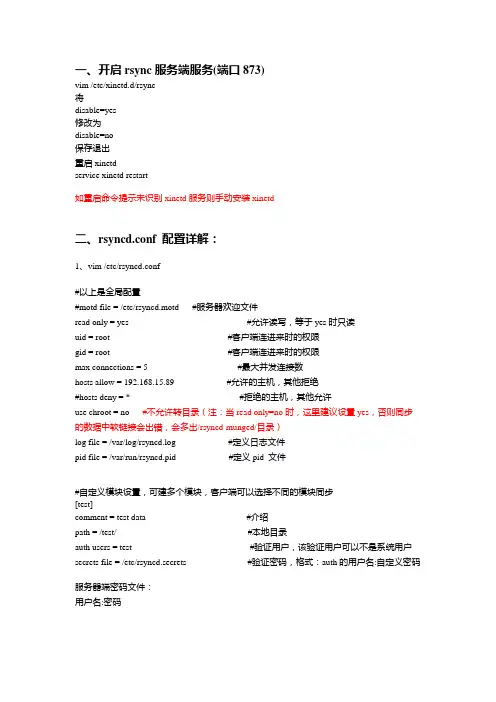
一、开启rsync服务端服务(端口873)vim /etc/xinetd.d/rsync将disable=yes修改为disable=no保存退出重启xinetdservice xinetd restart如重启命令提示未识别xinetd服务则手动安装xinetd二、rsyncd.conf 配置详解:1、vim /etc/rsyncd.conf#以上是全局配置#motd file = /etc/rsyncd.motd #服务器欢迎文件read only = yes #允许读写,等于yes时只读uid = root #客户端连进来时的权限gid = root #客户端连进来时的权限max connections = 5 #最大并发连接数hosts allow = 192.168.15.89 #允许的主机,其他拒绝#hosts deny = * #拒绝的主机,其他允许use chroot = no #不允许转目录(注:当read only=no时,这里建议设置yes,否则同步的数据中软链接会出错,会多出/rsyncd-munged/目录)log file = /var/log/rsyncd.log #定义日志文件pid file = /var/run/rsyncd.pid #定义pid 文件#自定义模块设置,可建多个模块,客户端可以选择不同的模块同步[test]comment = test data #介绍path = /test/ #本地目录auth users = test #验证用户,该验证用户可以不是系统用户secrets file = /etc/rsyncd.secrets #验证密码,格式:auth的用户名:自定义密码服务器端密码文件:用户名:密码2、配置完毕后重启xinetd服务生配置生效。
3、客户端同步命令(本地/test同步到服务端的/test):rsync -av --password-file=/etc/secrets /test/ test@192.168.15.90::test注意:客户端的密码文件只包含密码,不包含用户名;服务器与客户端的密码文件,权限必须是600三、服务端简易配置(不设置用户名和密码)read only = yesuid = rootgid = rootmax connections = 5hosts allow = 192.168.15.89use chroot = nolog file = /var/log/rsyncd.logpid file = /var/run/rsyncd.pid[test]path = /test/同步命令:rsync –av /test/ 192.168.15.90::test四、CentOS7 安装rsync服务端CentOS7不再依赖xinetd,而是单独的rpm包,使用yum安装即可,配置方法与之前一致。
rsync命令 使用
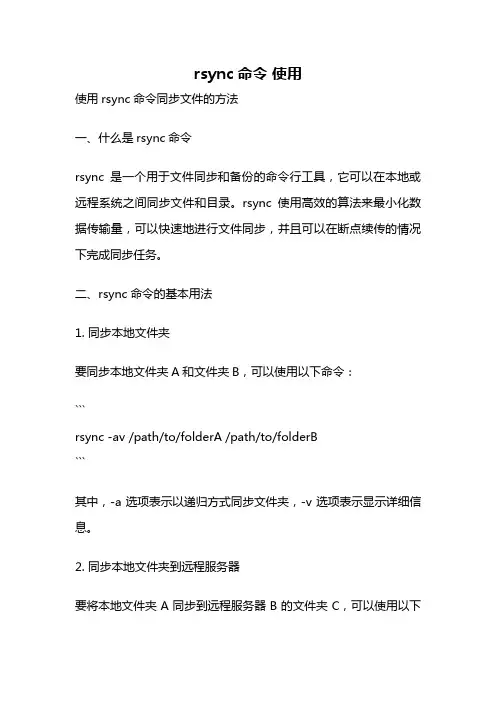
rsync命令使用使用rsync命令同步文件的方法一、什么是rsync命令rsync是一个用于文件同步和备份的命令行工具,它可以在本地或远程系统之间同步文件和目录。
rsync使用高效的算法来最小化数据传输量,可以快速地进行文件同步,并且可以在断点续传的情况下完成同步任务。
二、rsync命令的基本用法1. 同步本地文件夹要同步本地文件夹A和文件夹B,可以使用以下命令:```rsync -av /path/to/folderA /path/to/folderB```其中,-a选项表示以递归方式同步文件夹,-v选项表示显示详细信息。
2. 同步本地文件夹到远程服务器要将本地文件夹A同步到远程服务器B的文件夹C,可以使用以下命令:```rsync -av /path/to/folderA user@remote:/path/to/folderC```其中,user是远程服务器的用户名,remote是远程服务器的地址。
3. 同步远程服务器文件夹到本地要将远程服务器B的文件夹C同步到本地的文件夹A,可以使用以下命令:```rsync -av user@remote:/path/to/folderC /path/to/folderA```4. 使用过滤器rsync允许使用过滤器来排除或包含特定的文件或目录。
可以使用--exclude选项来排除文件或目录,使用--include选项来包含文件或目录。
例如,要排除所有的日志文件,可以使用以下命令:```rsync -av --exclude='*.log' /path/to/folderA /path/to/folderB```5. 使用删除选项默认情况下,rsync只会将源文件夹中的文件同步到目标文件夹中,如果源文件夹中的文件被删除,目标文件夹中的文件不会被删除。
如果想要在同步过程中删除目标文件夹中不存在于源文件夹中的文件,可以使用--delete选项。
rsync功能详解

rsync 功能详解目录第一章引言 (2)1.1. 编写目的 (2)1.2. 背景 (2)1.3. 参考资料.................................................................................... 错误!未定义书签。
第二章工具概述 (3)2.1. 简介 (3)2.2. 特性 (3)第三章运行环境 (4)3.1. 硬件要求 (4)3.2. 软件依赖 (4)第四章安装配置 (5)4.1. 安装包获取 (5)4.2. 安装 (5)4.3. 服务端配置 (5)4.4. 服务端启动 (6)第五章使用说明 (7)5.1. 服务端 (7)5.2. 客户端 (10)第一章引言1.1. 编写目的本文档是对rsync数据同步工具的使用说明手册,在本文档对rsync数据同步工具的使用场景、操作命令、参数进行了详细具体的描述,通过该文档读者可以了解该工具的所有功能以及具体操作命令。
1.2. 背景该工具使用者主要面向公司项目管理者、项目实施人员、系统维护人员及其他有关人员。
工具主要功能为系统数据迁移,使用时项目管理者与客户沟通,将工具部署在客户环境,对用户数据进行远程传输迁移。
第二章工具概述2.1. 简介rsync是一个数据同步工具,即可实现本地数据同步,也可实现本地和远端两个主机数据同步,通过LAN/WAN快速同步多台主机间的文件。
rsync引用“Rsync算法”来使本地和远程两个主机之间的文件达到同步,这个算法可以实现只传送两个文件的不同部分,而不是每次都整份传送,因此速度比较快。
rsync工具分为两个部分:服务端和客户端,服务端以daemon模式去运行,在以daemon 方式运行时,rsync server会打开一个873端口,等待客户端去连接。
连接时,rsync server 会检查口令是否相符,若通过口令检查,则可以开始进行文件传输,rsync也支持匿名传输。
rsync的参数
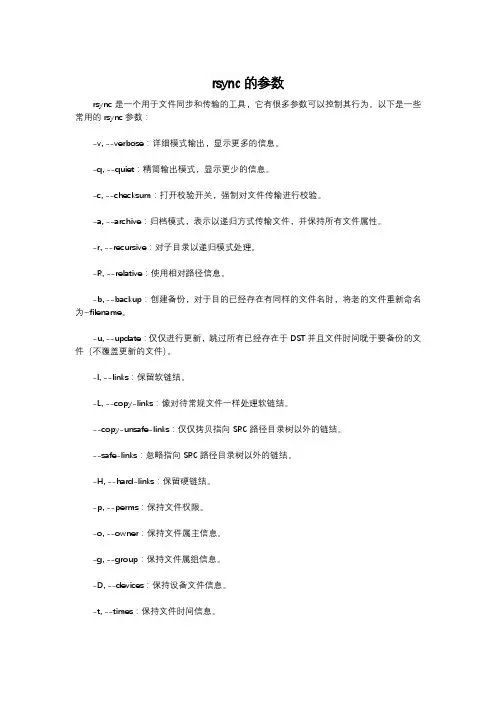
rsync的参数rsync是一个用于文件同步和传输的工具,它有很多参数可以控制其行为。
以下是一些常用的rsync参数:-v, --verbose:详细模式输出,显示更多的信息。
-q, --quiet:精简输出模式,显示更少的信息。
-c, --checksum:打开校验开关,强制对文件传输进行校验。
-a, --archive:归档模式,表示以递归方式传输文件,并保持所有文件属性。
-r, --recursive:对子目录以递归模式处理。
-R, --relative:使用相对路径信息。
-b, --backup:创建备份,对于目的已经存在有同样的文件名时,将老的文件重新命名为~filename。
-u, --update:仅仅进行更新,跳过所有已经存在于DST并且文件时间晚于要备份的文件(不覆盖更新的文件)。
-l, --links:保留软链结。
-L, --copy-links:像对待常规文件一样处理软链结。
--copy-unsafe-links:仅仅拷贝指向SRC路径目录树以外的链结。
--safe-links:忽略指向SRC路径目录树以外的链结。
-H, --hard-links:保留硬链结。
-p, --perms:保持文件权限。
-o, --owner:保持文件属主信息。
-g, --group:保持文件属组信息。
-D, --devices:保持设备文件信息。
-t, --times:保持文件时间信息。
-S, --sparse:对稀疏文件进行特殊处理以节省DST的空间。
-n, --dry-run:现实哪些文件将被传输。
-W, --whole-file:拷贝文件,不进行增量检测。
-x, --one-file-system:不要跨越文件系统边界。
-B, --block-size=SIZE:检验算法使用的块尺寸,默认是700字节。
--rsync-path=PATH:指定远程服务器上的rsync命令所在路径信息。
--cvs-exclude:使用和CVS一样的方法自动忽略文件,用来排除那些不希望传输的文件。
rsync配置详细说明及CentOS7部署
一、开启rsync服务端服务(端口873)vim /etc/xinetd.d/rsync将disable=yes修改为disable=no保存退出重启xinetdservice xinetd restart如重启命令提示未识别xinetd服务则手动安装xinetd二、rsyncd.conf 配置详解:1、vim /etc/rsyncd.conf#以上是全局配置#motd file = /etc/rsyncd.motd #服务器欢迎文件read only = yes #允许读写,等于yes时只读uid = root #客户端连进来时的权限gid = root #客户端连进来时的权限max connections = 5 #最大并发连接数hosts allow = 192.168.15.89 #允许的主机,其他拒绝#hosts deny = * #拒绝的主机,其他允许use chroot = no #不允许转目录(注:当read only=no时,这里建议设置yes,否则同步的数据中软链接会出错,会多出/rsyncd-munged/目录)log file = /var/log/rsyncd.log #定义日志文件pid file = /var/run/rsyncd.pid #定义pid 文件#自定义模块设置,可建多个模块,客户端可以选择不同的模块同步[test]comment = test data #介绍path = /test/ #本地目录auth users = test #验证用户,该验证用户可以不是系统用户secrets file = /etc/rsyncd.secrets #验证密码,格式:auth的用户名:自定义密码服务器端密码文件:用户名:密码2、配置完毕后重启xinetd服务生配置生效。
3、客户端同步命令(本地/test同步到服务端的/test):rsync -av --password-file=/etc/secrets /test/ test@192.168.15.90::test注意:客户端的密码文件只包含密码,不包含用户名;服务器与客户端的密码文件,权限必须是600三、服务端简易配置(不设置用户名和密码)read only = yesuid = rootgid = rootmax connections = 5hosts allow = 192.168.15.89use chroot = nolog file = /var/log/rsyncd.logpid file = /var/run/rsyncd.pid[test]path = /test/同步命令:rsync –av /test/ 192.168.15.90::test四、CentOS7 安装rsync服务端CentOS7不再依赖xinetd,而是单独的rpm包,使用yum安装即可,配置方法与之前一致。
Linux命令进阶使用rsync进行增量备份与同步
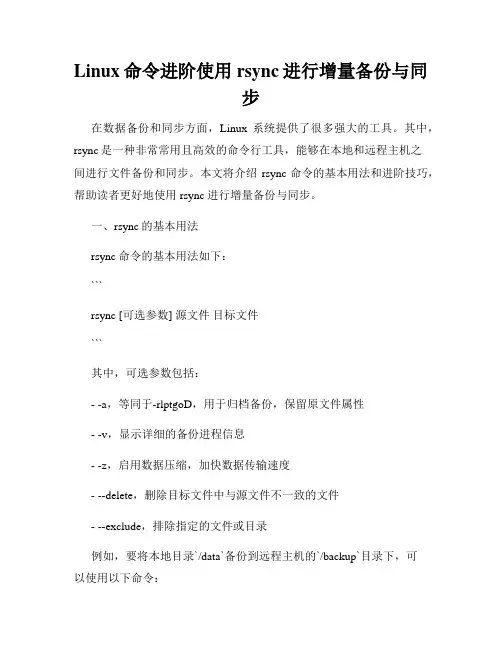
Linux命令进阶使用rsync进行增量备份与同步在数据备份和同步方面,Linux系统提供了很多强大的工具。
其中,rsync是一种非常常用且高效的命令行工具,能够在本地和远程主机之间进行文件备份和同步。
本文将介绍rsync命令的基本用法和进阶技巧,帮助读者更好地使用rsync进行增量备份与同步。
一、rsync的基本用法rsync命令的基本用法如下:```rsync [可选参数] 源文件目标文件```其中,可选参数包括:- -a,等同于-rlptgoD,用于归档备份,保留原文件属性- -v,显示详细的备份进程信息- -z,启用数据压缩,加快数据传输速度- --delete,删除目标文件中与源文件不一致的文件- --exclude,排除指定的文件或目录例如,要将本地目录`/data`备份到远程主机的`/backup`目录下,可以使用以下命令:```rsync -avz --delete /data user@remote:/backup```上述命令将会将本地`/data`目录的文件同步到远程主机`user@remote:/backup`目录,并删除`/backup`目录中与`/data`目录不一致的文件。
二、增量备份与同步rsync的一个重要特性是增量备份与同步。
增量备份指的是只备份源文件变动的部分,避免重复备份整个文件。
这样可以大大节省备份时间和存储空间。
下面介绍两种常用的增量备份与同步方式。
1. 基于时间戳的增量备份rsync命令支持根据文件的修改时间戳来判断文件是否发生变化。
通过`-u`参数,rsync只备份更新时间戳较新的文件。
例如:```rsync -avuz --delete /data user@remote:/backup```上述命令将只备份更新时间戳较新的文件,以实现增量备份和同步。
2. 基于文件内容的增量备份除了基于时间戳的备份,rsync还支持基于文件内容的增量备份。
通过`-c`参数,rsync会在传输文件前先校验文件的内容是否发生变化。
Linux下使用rsync进行数据备份的命令详解
Linux下使用rsync进行数据备份的命令详解对于运维人员来说,数据备份是最重要的工作之一,rsync就是一款通过网络备份重要数据的工具/软件。
sync同样是一个在类Unix和Window系统上通过网络在系统间同步文件夹和文件的网络协议,它可以复制或者显示目录并复制文件。
rsync默认监听TCP 873端口,通过远程shell如rsh和ssh复制文件。
同时要求必须在远程和本地系统上都安装sync。
rsync的主要优点是:速度:最初会在本地和远程之间拷贝所有内容。
下次,只会传输发生改变的块或者字节。
安全:传输可以通过ssh协议加密数据。
低带宽:rsync可以在两端压缩和解压数据块。
sync命令语法:#rsysnc [options] source path destination path以下将根据sync的参数和应用场景来给大家介绍具体的用法:示例: 1 – 启用压缩[root@localhost /]# rsync -zvr /home/aloft/ /backuphomedirbuilding file list … done.bash_logout.bash_profile.bashrcsent 472 bytes received 86 bytes 1116.00 bytes/sectotal size is 324 speedup is 0.58上面的rsync命令使用了-z来启用压缩,-v是可视化,-r是递归。
上面在本地的/home/aloft/和/backuphomedir之间同步。
示例: 2 – 保留文件和文件夹的属性[root@localhost /]# rsync -azvr /home/aloft/ /backuphomedirbuilding file list … done./.bash_logout.bash_profile.bashrcsent 514 bytes received 92 bytes 1212.00 bytes/sectotal size is 324 speedup is 0.53上面我们使用了-a选项,它保留了所有人和所属组、时间戳、软链接、权限,并以递归模式运行。
第2章rsync(一):基本命令和用法
第2章rsync(⼀):基本命令和⽤法以下是rsync系列篇:2.1 说在前⾯的话rsync官⽅⽹站:rsync是可以实现增量备份的⼯具。
配合任务计划,rsync能实现定时或间隔同步,配合inotify或sersync,可以实现触发式的实时同步。
rsync可以实现scp的远程拷贝(rsync不⽀持远程到远程的拷贝,但scp⽀持)、cp的本地拷贝、rm删除和"ls -l"显⽰⽂件列表等功能。
但需要注意的是,rsync的最终⽬的或者说其原始⽬的是实现两端主机的⽂件同步,因此实现的scp/cp/rm等功能仅仅只是同步的辅助⼿段,且rsync实现这些功能的⽅式和这些命令是不⼀样的。
事实上,rsync有⼀套⾃⼰的算法,其算法原理以及rsync对算法实现的机制可能⽐想象中要复杂⼀些。
平时使⽤rsync实现简单的备份、同步等功能⾜以,没有多⼤必要去深究这些原理性的内容。
但是想要看懂rsync命令的man⽂档、使⽤"-vvvv"分析rsync执⾏过程,以及实现rsync更强⼤更完整的功能,没有这些理论知识的⽀持是绝对不可能实现的。
本篇⽂章将简单介绍rsync的使⽤⽅法和它常⽤的功能。
在本篇⽂章之后的下⼏篇⽂章中,将介绍inotify+rsync和sersync,再之后将详细解释rsync相关的原理,其中包括官⽅技术报告的翻译(即算法原理)、rsync同步的整个过程(也是官⽅推荐⽂章的翻译),然后专门使⽤⼀篇⽂章通过⽰例来详细解释rsync算法原理,最后给出rsync的man⽂档翻译。
希望各位朋友能藉此深⼊rsync。
回归正题,以下是rsync相关基础内容。
2.2 rsync同步基本说明rsync的⽬的是实现本地主机和远程主机上的⽂件同步(包括本地推到远程,远程拉到本地两种同步⽅式),也可以实现本地不同路径下⽂件的同步,但不能实现远程路径1到远程路径2之间的同步(scp可以实现)。
rsync 常用参数
rsync 常用参数rsync是一个常用的文件同步和备份工具,在Linux系统中使用非常广泛。
它具有强大的功能和灵活的选项,可以方便地进行本地和远程文件的同步、备份和恢复。
下面是rsync常用的参数详解。
1. -a, --archive该参数表示以归档模式进行文件同步,它会保留文件的所有属性和权限,并递归地同步子目录。
它是使用rsync进行备份或同步时最常用的参数。
2. -v, --verbose该参数表示在命令执行过程中显示详细的输出信息,包括同步的文件和目录。
通常情况下建议使用该参数,可以更清晰地了解rsync 的执行过程。
3. -r, --recursive该参数表示递归地同步源目录下的所有子目录和文件。
它会自动同步所有子目录中的文件,并保持目录结构的一致性。
4. -z, --compress该参数表示在传输过程中对数据进行压缩,可以加快数据传输的速度。
如果需要在网络速度较慢的环境中进行文件同步,可以考虑使用该参数来提高效率。
5. --delete该参数表示在目标目录中删除不存在于源目录中的文件。
它可以确保目标目录和源目录完全一致,即使在之前的同步中有文件被删除。
6. --exclude该参数表示忽略指定的文件或目录。
可以通过该参数来排除不需要同步的文件或目录,其格式可以是单个文件或目录的名称,也可以是用通配符表示的文件或目录。
7. --exclude-from与--exclude类似,但它从指定的文件中读取需要排除的文件和目录列表。
可以将需要排除的文件和目录写入一个文本文件,然后使用--exclude-from参数来应用这个列表。
8. -h, --human-readable该参数表示以人类可读的方式显示同步的进度和统计信息。
当同步大量文件时,可以使用该参数方便地查看进度。
9. --progress该参数显示同步的实时进度信息,包括每个文件的同步速度、总共完成的数据量和剩余的数据量等。
它可以让用户更直观地了解同步的情况。
Rsync详解
Rsync一、什么是RsyncRsync概述Rsync(remote synchronize)是一个远程数据同步工具,可通过LAN/WAN快速同步多台主机间的文件。
Rsync使用所谓的“Rsync算法”来使本地和远程两个主机之间的文件达到同步,这个算法只传送两个文件的不同部分,而不是每次都整份传送,因此速度相当快。
Rsync本来是用于替代rcp的一个工具,目前由维护,所以rsync.conf 文件的格式类似于samba的主配置文件。
Rsync可以通过rsh或ssh使用,也能以daemon 模式去运行,在以daemon方式运行时Rsync server会打开一个873端口,等待客户端去连接。
连接时,Rsync server会检查口令是否相符,若通过口令查核,则可以开始进行文件传输。
第一次连通完成时,会把整份文件传输一次,以后则就只需进行增量备份。
Rsync支持大多数的类Unix系统,无论是Linux、Solaris还是BSD上都经过了良好的测试。
此外,它在windows平台下也有相应的版本,如cwRsync和Sync2NAS等工具。
Rsync的基本特点1.可以镜像保存整个目录树和文件系统;2.可以很容易做到保持原来文件的权限、时间、软硬链接等;3.无须特殊权限即可安装;4.优化的流程,文件传输效率高;5.可以使用rsh、ssh等方式来传输文件,当然也可以通过直接的socket连接;6.支持匿名传输。
二、Rsync同步算法Rsync只所以同步文件的速度相当快,是因为“Rsync同步算法”能在很短的时间内计算出需要备份的数据,关于Rsync的同步算法描述如下:假定在1号和2号两台计算机之间同步相似的文件A与B,其中1号对文件A拥有访问权,2号对文件B拥有访问权。
并且假定主机1号与2号之间的网络带宽很小。
那么rsync算法将通过下面的五个步骤来完成:2号将文件B分割成一组不重叠的固定大小为S字节的数据块,最后一块可能会比S 小。