
ipad的手势使用技巧
ipad的手势使用技巧
ipad的手势使用包括单指、双指、四指、五指,利用手指操作能够十分方便地进行操作,免去了要按这里按那里的繁琐步骤。
下面就让小编为大家介绍一下吧。
一、单指使用方法
一个手指在iPad 里的用法主要有:左右上下扫动屏幕,单击或者双击屏幕上的某个目标。
譬如可以用一个手指在iPad 的主屏上“左右滑动”来切换不同的主屏,如图所示
在我们用Safari 来浏览网页的时候,可以用单个手指“上下扫动”,从而可以查看更多的网页内容,如图所示
在我们浏览网页的时候,一个手指连续在屏幕上点二次,可以放大该区域的内容显示。
要还原原来的大小,只需要再连续点二次即可。
同样的,在我们查看相片的时候。
也可以用一个手机连续双击iPad 屏幕来实现放大图片。
用一个手指连续点击二次想要放大的地区域,图中左边为原图,右边是放大后的图
二、双指的用法
双指的用法主要是二指在iPad 的屏幕上“合龙缩小”和“张开放大”。
当我们在浏览网页的时候,如果觉得网页上的字太小了。
我们可以用二个手指在iPad 的屏幕上做一个“二指张开”的动作,这样网页上的图片或是文字就会被放大。
下图是放大前后和放大后的区别
同样的,对于在我们查看照片的时候,也是可以用同样的方法来实现图片的放大和缩小。
然后我们再配合一个手指左右上下来移动,就可以查看任意放大的区域了。
双指的“开合”不但可以放大和缩小照片,还可以打开和关闭iPad 里的“相薄”,如图所示
三、四个手指以上的用法
首先打开iPad 上的设置,点击左边的“通用”,然后在右边打开“多任务手势”,如图所示
用四个手指在iPad 的屏幕上同时向上移动,即可打开iPad 的多任务管理。
这个手势的功能等同于我们连续按二次“HOME 主屏键”,如图所示
在打一个已经打开的APP 应用程序界面,用四个手指同时向“左或者向右”移动,可以在不同的应用程序之间切换
用五个手指在iPad 的屏幕上做一个“五指合拢”的动作,可以把立即退出当前打开应用程序,等同于我们按iPad 上的“HOME主屏键”的功能,。
iPad的分屏功能和常用手势介绍:学会后生产力成倍提高!

iPad的分屏功能和常用手势介绍:学会后生产力成倍提高!同样搭载iOS系统,iPad区别于iPhone最大的一点可以让你同时使用多个应用,你可以边看视频边回复电子邮件或使用手势切换应用。
接下来就为大家梳理一下iPad那些手势和分屏操作。
分屏浏览和程序坞•使用手势切换应用查看应用切换器:使用一根手指从屏幕底部边缘向上轻扫到屏幕中部或者按两下主屏幕按钮,即可打开应用切换器。
切换应用:使用四根或五根手指向左或向右轻扫,可切换到先前使用的应用。
在2018 iPad Pro上,沿着屏幕底部边缘轻扫可在先前使用的各个应用间切换。
回到主屏幕:在使用应用时从屏幕底部边缘向上轻扫。
还可以通过在屏幕上合拢四根或五根手指来回到主屏幕。
•程序坞你可以在主屏幕或者应用切换器底部找到“程序坞”。
在任何应用中用一根手指从屏幕底部边缘向上轻微滑动,即可查看程序坞。
你可以自由的定义程序坞,但程序坞的右侧三个应用是最近使用或者来自接力的应用。
应用切换器和程序坞•同时使用多个应用在iPad中,你可以同时使用多个应用,分为侧拉和分屏浏览两种形式。
侧拉使用侧拉很简单,在任何应用中唤出程序坞,并将需要侧拉的应用“拉出”(长按并拖出程序坞)即可。
使用侧拉侧拉类似于悬浮窗,你可以按住顶部的小横条来移动侧拉的位置,或者往右滑动暂时移出屏幕。
你可以随时从屏幕右侧边缘左滑重新唤起刚刚的侧拉应用。
分屏浏览分屏浏览和侧拉很类似,区别是你把应用从程序坞中拉出时,请拉到屏幕的左侧或右侧,出现分屏浏览的界面提示时再松开手指即可激活分屏浏览。
你可以直接先启用侧拉,再将侧拉顶部的小横条往下拖动,即可将侧拉转换为分屏浏览。
同理,向下拖动分屏浏览程序上的小横条,可以将分屏浏览转换为侧拉。
使用分屏浏览你可以拖动中央的分隔条来分配两个应用的大小比例,小横条将会出现在较少空间的应用上,将分隔条滑动到边缘即可关闭其中一个应用。
通过移动小横条到另一个应用顶端可以对两个应用进行换位。
ipadair使用技巧

ipadair使用技巧iPad Air 是一款非常強大且功能全面的平板電腦,以下是一些使用技巧,可以幫助您更好地利用 iPad Air。
1. 善用多指手勢:iPad Air 支援多指手勢操作,可以在設定中設定不同的手勢功能。
例如,您可以用四個手指向上滑動來進入多工視窗,或用四個手指向左或向右滑動來在不同的應用程式之間切換。
2. 使用分屏多工:iPad Air 支援分屏多工功能,可以同時運行兩個應用程式,並將畫面分成兩個部分。
這使得多任務處理更加方便,例如可以在一邊觀看影片,一邊閱讀郵件。
3. 快速切換應用程式:您可以雙擊 Home 鍵或用四個手指向上滑動來進入多工視窗,可以快速切換應用程式。
這對於需要頻繁切換應用程式的場景非常有用,例如在編輯文件時需要同時參考其他資料。
4. 使用 Split View 功能:Split View 功能可以將螢幕分成兩個部分,同時運行兩個應用程式。
這對於需要同時參考和比較兩個應用程式的場景非常有用,例如在瀏覽網頁時同時編輯文件。
5. 使用 Apple Pencil:如果您有 Apple Pencil,可以將其與 iPad Air 一起使用,進行筆記、繪畫和註解等操作。
Apple Pencil提供了更精確的控制和更自然的書寫體驗,使得 iPad Air 成為一個優秀的數位書寫板或繪畫板。
6. 整理桌面:iPad Air 可以支援多個主屏幕,您可以在不同的主屏幕上放置不同的應用程式圖標,以便更好地組織和訪問您的應用程式。
您還可以使用文件夾來整理類似的應用程式,例如將所有遊戲應用程式放在一個文件夾中。
7. 使用 Siri:iPad Air 提供了內建的 Siri 語音助手,可以通過語音指令執行各種操作。
您可以使用 Siri 查詢天氣、發送郵件、設置提醒事項等。
長按 Home 鍵或說「嘿 Siri」來啟動 Siri。
8. 使用 iCloud:iPad Air 可以與 iCloud 服務相連接,可以自動備份您的檔案、照片和應用程式數據,並在不同的設備上同步這些內容。
ipad2手势功能(ios5)
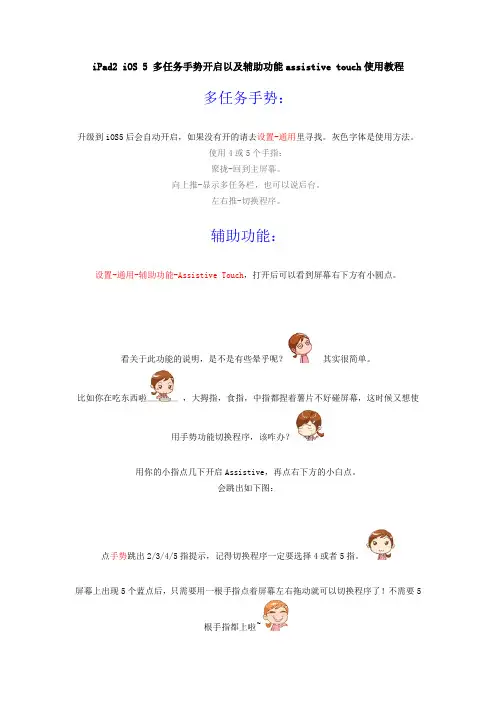
iPad2 iOS 5 多任务手势开启以及辅助功能assistive touch使用教程多任务手势:升级到iOS5后会自动开启,如果没有开的请去设置-通用里寻找。
灰色字体是使用方法。
使用4或5个手指:聚拢-回到主屏幕。
向上推-显示多任务栏,也可以说后台。
左右推-切换程序。
辅助功能:设置-通用-辅助功能-Assistive Touch,打开后可以看到屏幕右下方有小圆点。
看关于此功能的说明,是不是有些晕乎呢?其实很简单。
比如你在吃东西啦,大拇指,食指,中指都捏着薯片不好碰屏幕,这时候又想使用手势功能切换程序,该咋办?用你的小指点几下开启Assistive,再点右下方的小白点。
会跳出如下图:点手势跳出2/3/4/5指提示,记得切换程序一定要选择4或者5指。
屏幕上出现5个蓝点后,只需要用一根手指点着屏幕左右拖动就可以切换程序了!不需要5根手指都上啦~至于个人收藏,点开后自带缩放功能(此功能详细使用点击/thread-20684302-1-1.html),也是一只手指就能控制的!其他则是收录你自己创立的手势,很酷的哈~设备则是控制音量等系统设置。
ps,所有手势都是一次性有效,比如切换了程序后还想切换则需要再次重复以上动作。
虽然这个功能被网络上大多数人认为很鸡肋,但是我个人认为:从这一个小小的设计可以看出苹果是多么细腻和人性化了,对于使用感的追求真的是精益求精呢。
也许现在看起来微不足道的一个小细节,以后就是成败的关键呢~所以不要小瞧它啦~一学就会苹果iOS 5手势操控详细教程2011年10月17日09:23泡泡网张赫雷我要评论(0)字号:T|T辅助手势功能强大iOS5中提供了一个新功能:辅助手势。
这项功能被安排在了设置->通用->辅助功能中的“肢体活动”类别中。
关于这项功能的官方说明是:“允许您在不方便触碰屏幕或者需要自适应配件时使用iPad”。
很多人不理解这项功能是做什么用的,尤其是对其中的“自定义手势”表示不理解,以为可以自定义新的手势操作。
ipad的手势使用技巧

ipad的手势使用技巧ipad的手势使用包括单指、双指、四指、五指,利用手指操作能够十分方便地进行操作,免去了要按这里按那里的繁琐步骤。
下面就让店铺为大家介绍一下吧。
一、单指使用方法一个手指在 iPad 里的用法主要有:左右上下扫动屏幕,单击或者双击屏幕上的某个目标。
譬如可以用一个手指在 iPad 的主屏上“左右滑动”来切换不同的主屏,如图所示在我们用Safari 来浏览网页的时候,可以用单个手指“上下扫动”,从而可以查看更多的网页内容,如图所示在我们浏览网页的时候,一个手指连续在屏幕上点二次,可以放大该区域的内容显示。
要还原原来的大小,只需要再连续点二次即可。
同样的,在我们查看相片的时候。
也可以用一个手机连续双击iPad 屏幕来实现放大图片。
用一个手指连续点击二次想要放大的地区域,图中左边为原图,右边是放大后的图二、双指的用法双指的用法主要是二指在 iPad 的屏幕上“合龙缩小”和“张开放大”。
当我们在浏览网页的时候,如果觉得网页上的字太小了。
我们可以用二个手指在 iPad 的屏幕上做一个“二指张开”的动作,这样网页上的图片或是文字就会被放大。
下图是放大前后和放大后的区别同样的,对于在我们查看照片的时候,也是可以用同样的方法来实现图片的放大和缩小。
然后我们再配合一个手指左右上下来移动,就可以查看任意放大的区域了。
双指的“开合”不但可以放大和缩小照片,还可以打开和关闭iPad 里的“相薄”,如图所示三、四个手指以上的用法首先打开 iPad 上的设置,点击左边的“通用”,然后在右边打开“多任务手势”,如图所示用四个手指在 iPad 的屏幕上同时向上移动,即可打开iPad 的多任务管理。
这个手势的功能等同于我们连续按二次“HOME主屏键”,如图所示在打一个已经打开的 APP 应用程序界面,用四个手指同时向“左或者向右”移动,可以在不同的应用程序之间切换用五个手指在 iPad 的屏幕上做一个“五指合拢”的动作,可以把立即退出当前打开应用程序,等同于我们按iPad 上的“HOME主屏键”的功能,。
四指触屏操作方法

四指触屏操作方法
四指触屏操作方法通常用于操作iPad或Mac电脑等支持多点触控的设备,以下是常见的四指触屏操作方法:
1. 四指收缩:将四个手指向中心收缩,可以返回桌面(Mac)或进入应用切换视图(iPad)。
2. 四指滑动:在屏幕上用四个手指向左或向右滑动,可以快速切换当前打开的应用。
3. 四指向上滑动:在iPad屏幕上用四个手指向上滑动,可以从底部弹出控制中心。
4. 四指向下滑动:在Mac屏幕上用四个手指向下滑动,可以进入Mission Control视图,查看当前所有打开的应用。
5. 四指左右分别向上滑动:在iPad屏幕上用四个手指左右分别向上滑动,可以打开多任务分屏功能。
6. 四指左右分别向下滑动:在iPad屏幕上用四个手指左右分别向下滑动,可以退出多任务分屏功能。
7. 四指在屏幕上向左或向右划动:在某些支持手势的应用中,用四个手指在屏幕上向左或向右划动,可以进行上一页或下一页的操作。
以上是常见的四指触屏操作方法,使用时需要根据具体设备和系统版本进行调整。
8代平板使用技巧教程

8代平板使用技巧教程8代平板使用技巧教程8代平板作为一款功能强大的移动设备,提供了很多实用的功能和操作方式。
下面将介绍一些8代平板的使用技巧,帮助用户更好地利用这款设备。
1. 多点触摸手势:8代平板支持多点触摸手势,比如用两根手指向外捏合可以放大屏幕中的内容,用两根手指向内捏合可以缩小内容,用两根手指滑动可以上下或左右滚动屏幕,等等。
掌握这些手势可以提高操作效率。
2. 分屏功能:8代平板支持分屏功能,在一个屏幕上同时显示两个应用程序。
用户可以在屏幕底部找到任务栏,通过拖动应用程序图标到屏幕上方或下方的分割线上,实现分割屏幕并同时运行两个应用程序。
这样可以在不切换应用程序的情况下,同时进行多个任务。
3. 键盘快捷键:8代平板可以配备物理键盘,用户可以通过键盘上的快捷键来进行一些常用操作,比如按下“Ctrl”+“C”可以复制选中的文本,按下“Ctrl”+“V”可以粘贴剪贴板上的内容,等等。
用户可以查阅平板说明书或者在操作系统设置中了解更多键盘快捷键的功能。
4. 使用手写笔:8代平板配备了智能手写笔,用户可以利用手写笔进行数字书写、手写签名、手绘画等操作。
手写笔还支持压感技术,可以根据用户的书写力度来调整线条的粗细。
手写笔在绘图、备注、签名等方面有着很大的优势,用户可以根据需要选择使用。
5. 语音助手功能:8代平板提供了语音助手功能,用户可以通过语音输入的方式进行搜索、打开应用、发送信息等操作。
用户可以长按设备上的物理按钮,激活语音助手,然后直接说出要执行的操作即可。
语音助手可以提高用户输入的效率和准确性。
6. 安全设置:8代平板提供了一些安全设置功能,比如指纹识别、面部识别等。
用户可以在设置中进行相关设置,并注册自己的指纹或面部特征。
这些安全设置可以保护用户的个人隐私和设备安全,确保只有授权用户才能解锁使用设备。
7. 快速设置:8代平板提供了快速设置功能,用户可以在屏幕顶部下拉通知栏,就可以快速打开一些常用设置,比如无线网络、蓝牙、屏幕亮度等。
iPad使用技巧:常用手势
iPad使用技巧:常用手势◆◆◆单指手势打开程序坞单指按住底部横条小幅度往上轻滑。
打开任务调度中心单指按住底部横条并上滑到中间位置,可显示已经打开的所有应用。
在任务调度中心,点击任意空白处,可返回主屏幕。
返回主屏幕单指按住底部横条并快速上滑,可显示主屏幕。
快速切换应用窗口单指按住底部横条左右滑动,可切换不同的应用窗口。
打开控制中心单指从屏幕右上角往中间滑动,可打开控制中心。
打开通知中心(锁屏界面)单指从屏幕上方往中间拉下,可打开锁屏界面。
或者,单指从屏幕左上角往中间滑动。
快速备忘录单指从屏幕右下角向中间轻扫,可以新建快速备忘录。
快速搜索单指在主屏幕往下快滑,即可开启“聚集搜索”。
也可以使用两指或三指往下轻滑。
打开 App 资源库在主屏幕的最右端时,单指向左滑动,即可调出 App 资源库。
选择在“备忘录”等应用中,单指快速轻点两次,即可开启选择点击处的词汇。
单指快速轻点三次可选择整个段落。
单指双击想要缩放的区域。
截图使用 Pencil 从左下角往中间轻扫。
分屏操作在任意支持分屏的应用中,单指点击上方中间的 ... 并往下滑动,当前应用被隐藏到一侧,然后再点选第二个应用来进行分屏。
单指拖动中间分屏线到屏幕边缘,即可让一个应用恢复全屏。
移动光标在“备忘录”等应用中,单指长按虚拟键盘上的空格键。
输入数字或符号按住虚拟键盘上的按键往下滑,可打出键帽上的灰色数字或符号。
其它有关虚拟键盘上的手势,请参阅:《iPad 使用技巧:虚拟键盘与实体键盘》◆◆◆两指手势缩放照片或网页两指张开,放大。
两指捏合,缩小。
缩小键盘在虚拟键盘上两指捏合,变成小键盘。
两指张开,则恢复为大键盘。
移动光标在“备忘录”等应用中,双指长按屏幕并拖动可移动光标。
选择在“备忘录”等应用中,两指长按,当出现上下有两个圆点的光标样式时就马上拖动,即可从光标处开始选择。
◆◆◆快速复制粘贴在 Safari、GoodNotes、备忘录等应用中:三指捏合,拷贝。
最实用平板四指操作方法
最实用平板四指操作方法平板电脑的四指操作方法在日常使用中极为实用。
通过四指操作,我们可以快速切换应用程序、调整窗口大小、查看任务视图等,提高工作效率和操作便捷性。
下面我将详细介绍最实用的平板四指操作方法。
首先,要进行平板电脑的四指操作,我们需要确保设备的操作系统是最新的,并已经激活了多点触控功能。
大部分主流平板操作系统都支持四指操作,比如iOS (iPadOS)、Android和Windows。
首先介绍的是在多任务操作中,我们可以使用四指操作来切换应用程序。
在iPad 上,只需用四指左划或右划,即可快速在已经打开的应用程序之间进行切换。
而在Android设备上,可以通过四指左划或右划,或者使用四指轻扫上下来快速切换应用程序。
在Windows平板电脑上,可以通过四指左划或右划来在已打开的应用程序之间切换。
其次,我们可以通过四指操作来调整窗口的大小和分屏显示应用程序。
在iPad 上,只需将四个手指放在屏幕上,并快速捏合手指,即可将应用程序窗口缩小,从而实现多个应用程序的分屏显示。
而在Android平板上,可以通过四指向内或向外滑动的手势来调整应用程序窗口的大小。
在Windows平板电脑上,可以通过使用四指将应用程序的窗口从上到下或从下到上轻扫来调整窗口大小。
此外,四指操作还可以帮助我们快速查看任务视图以及切换桌面。
在iPad上,只需使用四指向上轻扫,即可打开任务视图,以便快速切换已打开的应用程序。
在Android设备上,可以通过四指向上滑动或双指捏合屏幕来查看任务视图。
而在Windows平板电脑上,可以使用四指向上滑动或通过四指向上拖动手势来打开任务视图。
另外,四指操作还可以帮助我们快速调起快捷操作菜单。
在iPad上,只需使用四指向下滑动,即可调起快捷操作菜单,以便快速访问常用功能,比如调整亮度、音量等。
在Android设备上,可以通过使用四指向下滑动或双指选择来调起快捷操作菜单。
而在Windows平板电脑上,可以通过使用四指向下滑动手势来调起快捷操作菜单。
平板电脑操作技巧
平板电脑操作技巧随着科技的不断进步,平板电脑已经成为了我们生活中不可或缺的一部分。
它们轻便、易于携带,而且功能强大。
然而,对于一些新手来说,平板电脑的操作可能会有些困难。
在本文中,我将为大家介绍一些平板电脑的操作技巧,帮助大家更好地利用平板电脑。
1. 触控手势平板电脑的最大特点就是触控屏幕,通过手指在屏幕上的滑动、捏合等手势来进行操作。
以下是一些常用的触控手势:- 单指点击:用一根手指轻触屏幕,相当于鼠标的左键点击,用于选择、打开应用程序等操作。
- 双指缩放:用两根手指同时捏合或者分开,可以放大或缩小屏幕上的内容,非常适用于网页浏览、图片查看等场景。
- 三指滑动:用三根手指在屏幕上同时滑动,可以快速切换应用程序,非常方便。
- 四指滑动:用四根手指在屏幕上同时向左或向右滑动,可以快速切换不同的应用程序,提高工作效率。
掌握这些触控手势,可以让你更加流畅地操作平板电脑。
2. 键盘操作除了触控屏幕,平板电脑还配备了虚拟键盘,可以方便地输入文字。
以下是一些键盘操作技巧:- 切换键盘布局:在输入文字时,可以通过长按键盘上的“地球”图标来切换键盘布局,比如切换到中文输入法或者其他语言输入法。
- 快速输入符号:在输入文字时,可以通过长按键盘上的符号按钮来快速输入常用的符号,比如句号、逗号等。
- 自动纠错:平板电脑上的键盘通常会自带自动纠错功能,当你输入错误的单词时,它会自动进行纠正,提高输入速度和准确性。
掌握这些键盘操作技巧,可以让你更加高效地进行文字输入。
3. 多任务处理平板电脑具有良好的多任务处理能力,可以同时运行多个应用程序。
以下是一些多任务处理的技巧:- 分屏功能:许多平板电脑都支持分屏功能,可以将屏幕分为两个部分,同时运行两个应用程序。
通过长按应用程序的图标,将其拖动到屏幕的一侧,即可实现分屏操作。
- 快速切换应用程序:通过三指滑动手势可以快速切换不同的应用程序,非常方便。
- 通知中心:平板电脑上通常有一个下拉的通知中心,可以显示各种通知和快捷设置,可以通过向下滑动屏幕来打开通知中心。
新手必看!30个iPad实用技巧你知道几个?收藏
新手必看!30个iPad实用技巧你知道几个?收藏嗨咯!大家好,我是小小陈同学~今天我给大家带来了一些iPad实用技巧,希望可以帮助你们提高iPad生产力!很多刚入手iPad或入手很久的小可爱们都不知道iPad上有很多的快捷操作,对此大大降低了自己的学习和工作效率!以下我就来给大家介绍一下:1、快捷手势(1)单指操作:从屏幕下方上滑可分屏或三屏(2)两指操作:两根手指向内键盘缩小(3)三指操作:向内即可复制,向外粘贴(4)四指操作:按住屏幕又滑可以进行运行程序(5)五指操作:无根手指向内抓取可以直接返回主屏幕(6)无手指操作:可以借助pencil或电容笔,从屏幕左下方向屏幕中间上滑即可截图(7)文字选择:单点文字选中词汇货单字,选整段点击三下即可(8)快速复制:选中文字三指捏合(9)快速粘贴:移动光标到粘贴的位置,三指松开(10)快速剪切:选中文字,三指捏合两次即可(11)撤销/重做:三指点击屏幕,三指左滑撤销;三指右滑重做(12)快速截屏:同时按住电源和home键,点击右下角截图区域,可以对截屏进行编辑(13)浮屏:使用应用过程中,地步上滑调出程序坞,长按程序坞应用,向右上方拖曳(14)分屏:按住炫富侧栏,向右上方快速滑动松开(15)取消分屏/浮屏:按住顶部横条,返回浮屏状态,向右轻滑。
恢复的方法,只需要在侧边栏,向内轻滑即可2、快捷键(1)调出可快捷键提示:长按command (2)快速搜索:command+space (3)截屏:command+shift+3(4)全选:command+A(5)重做:shift+command+Z(6)撤销:command+Z(7)剪切:command+X(8)复制:command+C(9)粘贴:command+V(10)查找:command+F(11)隐藏:command+H(12)最小化程序坞:command+M (13)打开文件:command+O (14)关闭窗口:command+W (15)复制所选文件:command+D学习设备:iPad Air3+IQS电容笔+IQS键盘以上就是今天我给大家分享的关于iPad上一些使用技巧和快捷键,希望正在学习的小伙伴们看到我的分享,能够帮助你们更好的使用iPad提高学习效率。