
某化工公司SAP用户操作手册指导
赫克力士天普化工有限公司SAP 用户操作手册
名称:SAP总览及操作指南
文档号:KUM-MM-000
写稿日期:2008-10-30
版本号:V1.0
目录
1.目的: (3)
2.适用范围: (3)
3.相关流程 (3)
4.内容概述: (3)
5、具体内容 (3)
5.1、SAP简介 (3)
5.2、如何登陆SAP系统 (4)
5.3 SAP一些功能键的介绍 (8)
5.4 SAP的基本操作说明 (10)
1.目的:
向关键用户介绍SAP的一些基本知识及操作知识
2.适用范围:
全体
3.相关流程
TB-TP-MM-000
4.内容概述:
本手册分以下部分进行介绍:
●SAP简介
●如何登陆SAP系统
●SAP一些功能键的介绍
●SAP的基本操作说明
5、具体内容
5.1、SAP简介
SAP全称是Systems Application, Products in DATA processing. SAP既是公司名称,又是其ERP (Enterprise-wide Resource Planning)软件名称.
5.2、如何登陆SAP系统
在电脑的桌面找到SAP LOGON的图标,如下图:
也可以在:开始->所有程序-> SAP Front End 中找到SAP LOGON 图标,如下图:
双击SAP LOGON 图标,进入SAP 系统登陆图界
字段名称描述R/O/C 用户操作和输入值字段用途系统进登陆的服务器R Hercules IDES
注:R/O/C R:必输项O:选择输入项C:条件输入项下同
按要求选择合适的服务器点击”登录”
在这里录入
用户名和密
码
选择语言,系统默认是中文
(ZH)如果想进入英文界面,
在这里录入”EN”
在第一次登陆时
会出现SAP提示
窗口,点击红框
中的图标,进入
SAP系统
下图就是SAP的功能界面:
5.3 SAP一些功能键的介绍
功能SAP系统符号说明
保存按钮保存到您在数据库中的工作。
返回(上一级)按钮使您在不保存当前工作的情况下返回以前的
屏幕。
取消(退出当前屏幕)按钮使您在不保存当前工作的情况下退出当前的
任务。
取消/放弃操作按钮使您在不保存当前工作的情况下退出当前的
任务。
确认(回车)按钮使您能够进入下一个屏幕或窗口。
Enter 按
钮有相同的功能。
下拉菜单选择项查询按键
全选
取消全选
翻页按钮使您能够进入以后或以前的页,既可以进入
第一页也可以是最后一页。
5.4 SAP的基本操作说明
5.4.1 如何打开想要的功能
SAP系统提供了多种方法来供用户打开想要的功能,以创建销售订单为例:
●可以在SAP菜单里一层一层打开路径,如创建销售订单所在的路径就是SAP菜单->后勤->销售与
分销->销售->订单->创建
●可以在事务码录入界面里直接录入创建订单的事务码(T-Code):VA01
●可以把创建订单放在自己的收藏夹里
具体见下图
5.4.2 如何查询
以在填写订单时如何查询客户为例系统功能菜单选择,
可以在这里选择“创
建”销售订单
事务码(T-code)录
入界面,在这里录入
VA01
可以把常用的功能
放在自已的收藏夹
里
在售达方栏里,点击“查询”按键
在名称处录入客户名称的一部分,然后录入*号,如这里录入北京*表示把客户名称中所有含北京的全部列示出来,要进一步的查
询,也可以点旁边的图标,出现下图界面:除了可以按客户名称条件来查找外,可以点击这里调出更多的查询条件
在弹出的限制范围界面再点这里,弹出右边菜单-> 这里可以做进一步选择,如选择不是北京的客户,则这里点击
按键.
提供5万集管理视频课程下载,详情查看:...../zz/
提供2万GB高清管理视频课程硬盘拷贝,详情查看:...../shop/ 2万GB高清管理视频课程目录下载:...../12000GB.rar
高清课程可提供免费体验,如有需要请于我们联系。
咨询电话:020-.
值班手机:.
网站网址:....。
(2024版)SAP系统操作手册
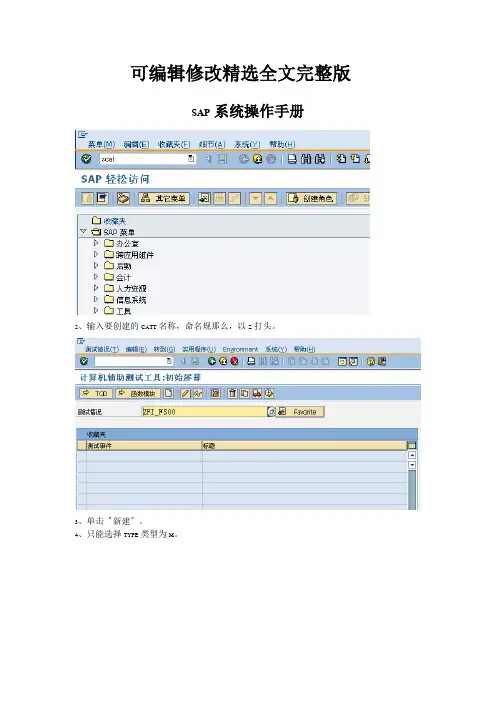
可编辑修改精选全文完整版SAP系统操作手册2、输入要创建的CATT名称,命名规那么,以Z打头。
3、单击〝新建〞。
4、只能选择TYPE类型为M。
5、储存,输入开发类$TMP,点击〝本地对象〞储存。
6、选中CATT进行修改。
7、将TYPE改为C。
8、储存,退出。
9、再次点击〝更换〞,进入以下界面。
10、点击〝〞系统弹出如下对话框,输入导入程序对应的事务大买,点击〝〞录入事务代码操作过程。
注意:要尽量幸免重复操作,否那么导入程序也会反复,阻碍导入效。
11、FS00操作过程〔略〕。
12、操作储存后,点击〝〞返回,点击〝〞终止录制。
13、系统弹出提示对话框。
14、点击〝〞确认,然后再点击〝〞储存,系统提示〝〞表示上述爱护差不多储存。
15、点击〝〞图标显示操作录制所用参数。
16、点击〝〞,显示参数选择界面,光标放置到待选参数栏,点击F6选中。
17、点击〝〞翻页,输入每页信息。
18、点击〝〞直至回到以下界面。
19、点击〝〞储存,系统提示〝〞。
20、点击〝〞显示所选参数,确认是否正确。
21、点击〝〞回到以下界面。
22、选择菜单〝转到〞-〝变式〞-〝输出〞。
23、选择输出路径,并将输出类型改为后缀为.xls的EXCEL文件。
24、打开输出的EXCEL文件。
25、将最后一列删除,在对应列输入要导入的内容。
说明:有默认值的列,假如不输入内容,将取默认值。
26、储存EXCEL文件,可能会弹出如下窗口,选择〝〞储存。
27、另存为〝TXT〞纯文本格式文件,系统仍会弹出上述提示,选择〝〞储存。
28、回到SCAT操作界面。
29、点击〝〞执行。
30、〝变式〞选择〝自文件外部的〞,点击〝〞选择导入文件。
31、处理方式有三种,含义如下:前台:在前台执行,系统在前台显示提示信息;后台:在后台执行,遇到错误跃过;错误:在后台执行,遇到错误停止;依照需要选择,举荐选择〝错误〞。
32、点击〝〞执行。
注意:现在从系统导出并输入内容的TXT文件必须关闭,否那么系统会报错。
SAP基础操作通用手册PPT课件
By A.H
1
内容
SAP系统登录 SAP系统的基本操作
2
登录 SAP
登录之前,需要提供… 用户名 如:XSSJ 口令 如:123456 服务器名称 如:10.8.8.8 Client号码 生产机:800
3
登录 SAP
4
服务器:
登录 SAP
5
内容
SAP系统登录
SAP系统的基本操作
设置后在桌面产生如右侧的快捷图标,
双击图标进入系统后面基础:菜单、状态、会话窗口 启动SAP事务:事务码、路径 常用图标和快捷操作
7
基本操作:界面基础
8
基本操作:状态
状态行位于界面右下角.从状态行信息中可 以得到附加信息 :你在什么系统/是什么用 户名/在做什么事务/输入是插入还是覆盖
9
基本操作:会话窗口
所有事务都是在会话窗口中操作.一个事务 用一个窗口,比如一个窗口收货,一个窗口查 询. 新建窗口:
27
基本操作:粘贴N行数据
在输入数据时,多行 输入界面 中,有图 标 的地方,均可输入 N行数据.
在源数据复制,在SAP 多行输入界面用Shift+F12 或点图标 载入多行数据.
28
基本操作:查找事务码路径
在初始界面.Ctrl+F,输入要查的事务码即可 :
29
基本操作:设置登录启动事务
设置登录后自动默认进入的事务:
控制历史输入数据利用:
17
基本操作:快捷操作控制
显示SAP路径中的事务码:
18
基本操作:快捷操作控制
显示技术代码: 适用于各界面内的代码显示,如MM01,MIGO
19
基本操作:报表输出
SAP系统基本操作手册精选全文
可编辑修改精选全文完整版目录之阿布丰王创作一.SAP系统登录21.登录系统22.修改密码3错误!未指定书签。
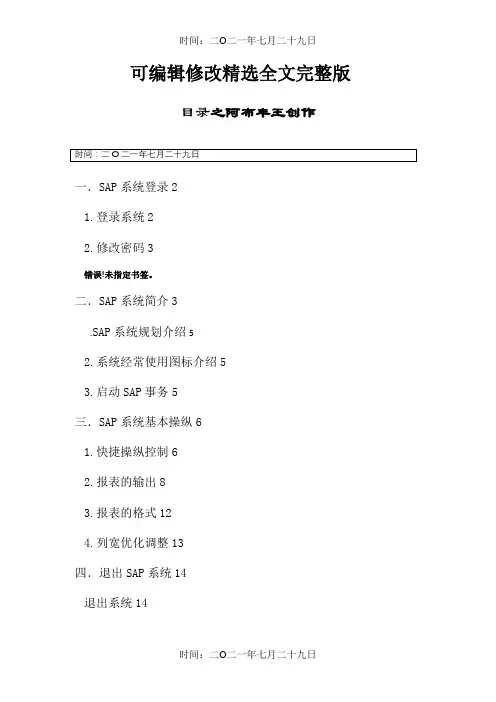
二.SAP系统简介3.SAP系统规划介绍52.系统经常使用图标介绍53.启动SAP事务5三.SAP系统基本操纵61.快捷操纵控制62.报表的输出83.报表的格式124.列宽优化调整13四.退出SAP系统14退出系统14一.SAP系统登录1.登录系统在登录初始界面,双击要登录的系统,例如600(测试系统);或者选中后,点击登录按钮,进入到11界面,如图。
登录初始界面图集团代码用户名密码图112.修改密码点击上图新密码按钮,输入新的口令并保管。
如下图12:图123.核对登录系统参数填写完相关信息,单击左上角按钮或回车进入600系统,可检查当前登录系统的参数。
如下图: 二.SAP 系统简介 1.SAP 系统规划介绍2.系统经常使用图标介绍3.启动SAP 事务:路径/事务码 (1)菜单路径进入(2)直接在命令行输入事务代码 (注:SAP 不区分大小写)尺度工具栏应用工具栏菜单栏命令行注意:工具栏中的按钮其实不总是被激活的 (即能被使用)。
当一个按钮被激活时,它的颜色是黑色的。
分歧的屏幕和操纵将决定哪些按钮是被激活的。
(3)当不在SAP主屏幕时,命令前增加“/n”,系统将切换至另一屏幕。
(4)如要开启新屏幕但不关闭当前屏幕,命令前加“/o”(5)创建新主屏幕,点击图标。
三.SAP系统基本操纵1.快捷操纵控制(1)显示SAP路径中的事务码,如图比较:无事务代码显示事务代码(2)显示技术代码,适用于各界面内的代码显示,如MM01..报表的输出).用户可以根据自己的需要将常使用的输入数据保管成为变式,在下次使用时只需选择变式,然后执行,同样的查询条件执行结果仍然是你需要查询的结果。
以查询推销订单为例,使用事务码ME L进入下面的屏幕:输入查询条件后,点击保管,也可从系统菜单转到变式另存为变式,如下图:如查询条件全部输入,固定字段后,需输入变式名称和描述后点击保管按钮。
SAP操作基础指南

一体化Sap使用说明目录一、业务部门和成本利润中心的选择 (2)二、预算单、采购、销售订单的内部合同号的编码规则 (2)三、具体操作方法 (3)(一)登录方法 (3)(二)创建预算单 (5)(三)创建采购合同 (9)(四)创建销售订单 (13)(五)收货操作 (18)(六)交货、拣配操作 (20)(七)移库 (21)(八)创建发票 (21)(九)附录:体外发票、箱单模板 (24)一、业务部门和成本利润中心的选择为将集团进口统一业务与香港化工其他贸易业务区别开,香港化工决定在SAP系统中为此业务建立单独的业务部门和业务范围以便进行业务与财务的单独核算。
同时,为准确统计在此业务过程中出现的业务费用,需要在这些业务部门下为每个集团内的国内经营公司建立成本利润中心,以便核算费用。
部门名:进口运作部。
部门编码:3111。
业务范围:25013100-80000 进口运作部公共3100-80003 上海3100-80004 天津3100-80005 河北3100-80006 江苏3100-80007 宁波3100-80008 青岛3100-80009 辽宁3100-80010 广东二、预算单、采购、销售订单的内、外部合同号的编码规则预算单、采购、销售订单的外部合同号都一致,为中化所属经营公司与供应商签订的合同编号。
采购、销售的港化工内部合同号也都一致,编码规则如下:08TJ01US-XXXXXX第一二位为年份:08年第三四位代表:集团内的公司缩写。
TJ代表中化天津。
第五六位代表: 08年的第01号集中进口合同。
第七八位代表:供应商所在国家。
XXXXXX代表:中化所属经营公司对供应商的合同编码(外部合同编号)后六位三、具体操作方法(一)登录方法双击图标,双击SP1(生产系统;ST1为测试系统),进入下一界面。
点击屏幕右上方的彩色方块图标,选择“快捷剪切和粘贴”。
然后光标所选字节即为复制字节,在空白字段右击即为粘贴。
SAP操作简易手册
常用T-Code1.PR:●ME51N 创建PR●ME52N 查看PR●ME53N 修改/删除PR●ZMM056 打印PR●ZMM247 关闭PR●ZMM111 查询PR完成情况2.FO/PO/SO:●ME21N 创建FO●ME22N 查看FO/PO/SO●ME23N 修改/删除/打印FO/PO/SO●ML81N 服务确认FO/SO3.合同:●ME33K 查看长期协议●ZMM019 打印长期协议4.预留单:●MB21 创建预留单●MB22 查看/修改预留单●MB25出库列表查询创建PR(SAP/MAXIMO)→工程师核实→Finance审核WBS、科目(Irene)→Jet审批→创建FO→采办审核FO(张瑜)→对FO进行服务确认●SAP→PR(钻完井、新平台)、FO/PO/SO、物资预留单●Maximo→PR(维保、修井、新平台建库)、WOSAP操作简易手册一、合同项下:创建PR:1.ME51N2.填写“抬头文本”,格式:日期(年月)+井名+内容+供应商名称3.必填项:●A(T,项目P,寄售库存K;物料类中的直达料出单可不填)●I(D,服务类出单必填,物料类出单时不填)●物料号(库存物资必填,直达料和服务出单不填)●短文本(内容描述)●申请数量●单位(服务AU,物料EA)●物料组(注意需与系统中合同信息一致)●工厂(1220)●PGR/采购组(686物料;687服务)、●申请者●固定的供应商(供应商号)●采购组织(1035)●框架协议(SAP NO.)●项目(该条目所引用的合同条款)●货币(币种)4.回车5.服务选择界面输入“短文本”、数量、计量单位(通常:EA物料,AU服务)。
6.在项目细节中点击“服务选择”7.选中输入行,点击“账户分配”,填写“总账科目”(会计科目)、WBS/成本中心(服务和直达料类出单WBS/成本中心必填其一,库存类物料无需填写)。
8.检查9.保存,记下PR号10.打印PR:ZMM056创建FO1.ME21N2.选择“框架订单”3.点击“选择变式”下拉菜单(花状按钮),选择“采购申请”4.输入采购申请号,点击闹钟5.选中采购申请号,点击“采用”6.维护:●“抬头”→“附加数据”→有效期(服务发生日期,通常选择当月的第一日作为“有效起始日期”、最后一日作为“有效截止日期”)●“抬头”→“进口”→“地理”填写“000002”●“抬头”→“交货/开票”→检查货币●“项目细节”→“服务”→“允许价格更改”处打勾(此处若不勾选,服务做收时将无法修改价格)。
sap系统使用作业指导书
SAP系统使用作业指导书一、系统登录1. 打开SAP系统,输入用户名和密码,进入系统界面。
2. 根据需要进行系统配置,如选择语言、配置日期格式等。
二、角色与权限配置1. 在系统管理员的帮助下,确定需要使用的角色和权限。
2. 登录后,进入角色配置界面,根据需要配置角色和权限。
3. 保存配置,退出角色。
三、基础数据维护1. 根据业务需求,维护基础数据,如物料信息、供应商信息、客户信息等。
2. 确保数据准确无误,符合业务规则。
3. 定期更新和维护基础数据,保证数据的及时性和准确性。
四、业务流程操作1. 根据业务需求,进行业务流程操作,如采购订单处理、销售订单处理、库存管理等。
2. 确保业务流程操作符合业务规则,数据准确无误。
3. 在操作过程中,及时记录操作步骤和注意事项,便于后续审计和查询。
五、报表生成与分析1. 根据业务需求,生成相关报表,如销售报表、库存报表等。
2. 对报表数据进行分析和解读,为决策提供支持。
3. 定期更新报表数据和分析结果,保证数据的及时性和准确性。
六、系统安全与维护1. 确保系统安全稳定运行,防止数据泄露和系统故障。
2. 定期进行系统维护和升级,保证系统的稳定性和性能。
3. 在出现系统故障或异常时,及时联系技术支持进行解决和处理。
七、问题解决与支持1. 在使用过程中遇到问题或异常情况时,及时联系技术支持进行解决和处理。
2. 在解决问题时,记录问题和解决方案,避免类似问题再次出现。
3. 在必要时寻求专业人士的帮助和支持。
八、文档与培训1. 对使用SAP系统的相关文档进行整理和归档,方便后续查阅和使用。
2. 对新员工进行SAP系统的培训和指导,提高员工的使用技能和效率。
3. 定期对员工进行SAP系统的培训和更新培训内容以适应业务变化的需求。
SAP系统基本操作指南
SAP系统基本操作指南一、SAP系统基本操作指南简介SAP系统是全球领先的企业资源计划(ERP)软件解决方案提供商,广泛应用于各行各业的企业管理中。
本篇文章旨在为SAP系统用户提供基本操作指南,帮助用户熟悉和掌握系统的基本使用方法。
二、SAP系统登录1. 打开SAP Logon界面,输入系统名称、用户名和密码,点击登录按钮。
2. 在登录成功后,选择相应的应用模块,进入系统的工作界面。
三、SAP系统常用视图控件介绍1. 导航栏:位于系统的顶部,包含各个模块的导航链接,方便用户在不同模块之间切换。
2. 菜单栏:位于导航栏下方,提供了系统的各种功能和操作选项。
3. 工具栏:位于菜单栏下方,包含了一些常用的工具按钮,方便用户进行快捷操作。
4. 面板栏:位于左侧或右侧,用于显示各个模块的视图列表,用户可以通过点击不同的视图打开相应的功能页面。
四、SAP系统数据输入与维护1. 创建数据:用户可通过菜单栏中的“创建”选项,或者点击相应模块的面板栏中的“新建”按钮来创建新的数据。
2. 数据录入:在创建数据后,用户可以通过输入框、下拉菜单等方式录入相应的数据信息。
3. 数据修改:对于已存在的数据,用户可以在相应的功能页面中进行修改操作,点击保存按钮保存修改后的数据。
4. 数据删除:用户可以选中要删除的数据项,右键点击并选择“删除”选项,确认删除后即可删除相应数据。
五、SAP系统数据查询与筛选1. 数据查询:用户可通过菜单栏中的“查询”选项,或者点击相应模块的面板栏中的“查找”按钮来进行数据查询操作。
2. 数据筛选:用户可以利用系统提供的筛选条件,对查询结果进行筛选,以满足特定的查询需求。
3. 数据排序:用户可以根据某一字段对查询结果进行排序,点击相应字段表头即可实现排序。
六、SAP系统报表与分析1. 报表生成:用户可以通过选择相应的报表类型和输入查询条件,生成系统提供的各类报表。
2. 报表查看:生成的报表可以通过点击菜单栏中的“查看”按钮,或者通过相应的菜单选项进行查看。
SAP系统操作手册
SAP系统操作手册1. 简介SAP系统是全球最受欢迎的企业资源规划(ERP)软件之一。
它帮助企业实现跨部门的集成管理,提高运营效率和决策能力。
本操作手册旨在提供使用SAP系统的基本指南,帮助用户了解系统的操作流程和常用功能。
2. 登录和导航2.1 登录SAP系统要登录SAP系统,用户需要打开支持SAP的网络浏览器,并输入公司提供的SAP登录链接。
在登录页面中,输入用户名和密码,并点击登录按钮即可进入系统。
2.2 导航SAP系统SAP系统的导航界面称为SAP Easy Access。
在SAP Easy Access界面,用户可以通过以下几种方式导航到不同的功能模块:•使用菜单栏导航:点击菜单栏上的相应项目即可进入相应的功能模块页面。
•使用快捷命令:通过输入相应的快捷命令,用户可以直接进入到具体的功能模块页面。
•使用屏幕切换器:SAP系统支持同时打开多个屏幕,用户可以使用屏幕切换器在不同屏幕之间切换。
3. 基本功能SAP系统提供了多种基本功能,帮助用户完成日常的业务操作和数据管理。
3.1 创建和编辑数据在SAP系统中,用户可以通过各种交易码来创建和编辑不同类型的数据。
例如,使用交易码MM01可以创建物料主数据,使用交易码VK11可以创建销售价格条件记录。
3.2 查询和报表SAP系统提供了丰富的查询和报表功能,帮助用户快速找到所需的数据并生成报表。
用户可以使用交易码SE16来进行简单的数据查询,使用交易码S_ALR_87012078来生成财务报表。
3.3 工作流程SAP系统支持工作流程管理,用户可以通过交易码SWDD创建和管理工作流程。
工作流程可以帮助用户优化业务流程,提高团队合作效率。
3.4 审批和授权SAP系统提供了灵活的审批和授权功能,可以根据企业的需求进行定制。
用户可以通过交易码SU01创建和管理用户账号,并设置相应的权限和审批流程。
4. 高级功能除了基本功能外,SAP系统还提供了一些高级功能,适用于特定的业务需求和场景。
ERP_中石油SAP系统管理员标准手册
BASIS标准手册目录一、重启SAP生产服务器操作手册 (2)二、SU01用户维护操作手册 (3)三、PFCG角色配置操作手册 (9)四、DB13数据备份操作手册 (14)五、创建、拷贝和删除集团操作手册 (17)六、SCC3命令操作手册 (27)七、STMS传输请求操作手册 (32)八、SM02发布系统消息操作手册 (37)九、P43生产机数据库恢复操作手册 (40)十、更换页面图片操作手册 (52)十一、广州分公司ERP系统客户端安装手册 (55)十二、日常维护操作手册 (65)BASIS标准手册一、重启SAP生产服务器操作手册1停止APP服务器的SAP服务,重启APP服务器1.1telnet10.119.62.31.2从10.119.62.3上telnet p43app1.3在p43app上,执行smitty clstop,选择graceful,回车1.4查看cluster的输出文件tail-f/tmp/hacmp.out1.5ps-ef|grep sap1.6shutdown-Fr2停止DB服务器的SAP和ORACLE服务,重启DB服务器2.1telnet10.119.62.32.2从10.119.62.3上telnet p43db2.3在p43db上,执行smitty clstop,,选择graceful,回车2.4查看cluster的输出文件tail-f/tmp/hacmp.out2.5ps-ef|grep sap2.6ps-ef|grep ora2.7shutdown-Fr3操作系统启动后,启动DB服务器的SAP和ORACLE服务3.1在p43db上,执行smit clstart,使用默认选项,回车3.2tail-f/tmp/hacmp.out3.3ps-ef|grep ora3.4ps-ef|grep sap4操作系统启动后,启动APP服务器4.1在p43app上,执行smit clstart,使用默认选项,回车4.2tail-f/tmp/hacmp.out4.3ps-ef|grep sap5用SAP GUI客户端分别登陆DB、APP服务器,并检查系统运行情况。
部门领退料操作手册
赫克力士天普化工有限公司SAP用户操作手册名称:部门领料、退料操作手册文档号:KUM-MM-013定稿日期:2008-10-29版本号:V1.01.目的:在系统中对部门领料、退料的操作,指导相关业务人员在系统中的实际操作2.适用范围:仓库管理3.相关流程:TB-TP-MM-013 TB-TP-MM-0144.内容概述:仓管员根据非生产部门的领料单(已批准),仓库管理部门在SAP系统中进行发料操作,系统会生成相应的物料凭证和财务凭证,仓库管理部门需打印该物料凭证存档,并且实际发料。
5、操作步骤:5.1 部门领料系统路径SAP菜单->后勤->物料管理->库存管理->货物移动->收货->MB1A-发货事务码MB1A按照系统路径用鼠标左键“双击”如下屏幕:进入发料界面,双击这里输入移动类型(201,发到成本中心),工厂、库存地点,回车,输入或选择成本中心,物料编码、数量,若物料有批次管理,则还要选择发料的批次,回车若要输入抬头文本等信息,则点击“抬头”可以输入物料单、文本等信息,点击保存,系统提示5.2 部门退料系统路径SAP菜单->后勤->物料管理->库存管理->物料凭证->MBRL-返回交货事务码MBRL部门退料可以通过对物料凭证的冲销或部分冲销来实现。
输入事务码或双击路径菜单:进入退料界面:可以选择退货原因回车或点击“采用+细节”,进入下一界面:点击这里可以输入实际退货的数量,点击“采用+细节”,注意到移动类型为202成本中心的收货。
这里可以输入文本等信息,确认无误后,点击保存,系统提示。