
华硕主板BIOS设置图解
华硕主板BIOS设置图解
华硕笔记本电脑BIOS设置全攻略
(图1)
笔记本的Bios设置对于很多初用本本的朋友来说很是深奥,以为那是禁地,轻易不敢设置,再加上是英文、看不懂。
最近看到很多本友询问BIOS里的设置问题使我感觉到有必要写这篇扫盲帖,让新手们不再害怕BIOS的设置,下面我就文字结合图片说明一下A6JA的BIOS设定,其他机型可参考设置。
OK,不说废话,马上进入教程。
笔记本的Bios设置对于很多初用本本的朋友来说很是深奥,以为那是禁地,轻易不敢设置,再加上是英文、看不懂。
最近看到很多本友询问BIOS里的设置问题使我感觉到有必要写这篇扫盲帖,让新手们不再害怕BIOS的设置,下面我就文字结合图片说明一下A6JA的BIOS设定,其他机型可参考设置。
OK,不说废话,马上进入教程。
BIOS,完整地说应该是ROM-BIOS,是只读存储器基本输入/输出系统的简写,它实际上是被固化到计算机中的一组程序,为计算机提供最低级的、最直接的硬件控制。
准确地说,BIOS是硬件与软件程序之间的一个“转换器”或者说是接口(虽然它本身也只是一个程序),负责解决硬件的即时需求,并按软件对硬件的操作要求具体执行。
开机后系统运行,等出现ASUS的标志时按F2进入BIOS的设定。
首先映入眼帘的是BIOS设定的基本界面,它分3部分:主菜单、子菜单和操作讲解部分。
1.首先,我们了解一下基本的操作方法:
←→Select Screen 选择主菜单(翻屏);
↑↓ Select Ttem 选择子菜单;
Enter Go To Sub Screen 选择项目;
F1 General Help 普通帮助;
F9 Load Defaults 载入出厂设置;
F10 Save and Exit 保存后退出BIOS;
ESC Exit 后退
2.其次,我们了解一下主菜单从左到右依次是:Main(基本设定)、Advanced(高级设定)、Security(安全性能选项)、Power (电源管理设定)、Boot(启动设备设置)、Exit(退出Bios程序设置)。
OK,现在深入讲解这六大部分的设置。
第一部分:基本设定
这个菜单可对基本的系统配置进行设定,如时间,日期等。
也是本本的系统概况(Syetem Overview),我画线的部分分别是系统BIOS版本号、显示器BIOS版本号;接下来是CPU信息、核心速度;再下面是内存信息。
我用圆圈的部分是电脑的时间和日期,可以设置本本的时间和日期。
(图4)
第二部分:高级设定
接下来,进入BIOS的高级设定,在设定之前我要提醒大家一句: 新手一定要小心的设置,因为其直接关系系统的稳定和硬件的安全,千万不可以盲目乱设。
从上到下分别是:系统基本硬件设置、Easy-Flash功能选项、内置指针设备设定、数码锁定、声音选项、扬声器音量选项。
1.系统基本硬件设置:又分为两个子菜单(见图6),是从主IDE装置,他们分别管理例电脑里面各个IDE驱动装置的,如硬盘,光驱等等,这些一般不用用户自己去设置,一般用默认的就可以~
2.Easy-Flash功能选项:是支持Easy-Flash功能的主板才有的选项,可以在开机自检时按F4或通过BIOS"advanced"菜单中的"Start Easy Flash"选项开启此功能~
3.内置指针设备设定:是开启或禁用触摸板的选项,"Disabled"的是禁用,"Enabled"是启用。
4.数码键盘锁:这个项目可以让您选择打开或关闭内置的数字键盘锁。
5.声音选项:这个选项可以让您选择是否启用开机自检音,如果您启用这个选项,您可以在下面的Speaker Volume 中设置该自检音的音量的大小,如果你禁用了自检音,则Speaker Volume选项就不会出现。
6.扬声器音量选项:调节开机自检音的音量大小。
(图5)
第三部分: 安全性能选项(略)
第四部分:电源管理
这一部分比较简单,只有两个选项,LCD Power Saving(显示器节能模式)、Start Battery Calibration(电池校正程序)。
1.LCD Power Saving(显示器节能模式):可以开启或关闭显示器节能模式,默认是开启,建议默认。
2.Start Battery Calibration(电池校正程序):点此选项可以进入电池校正程序,建议每三个月运行一次,来延长电池使用寿命,不用电池用AC的朋友,可以忽略此步。
(图6)
第五部分:启动设备设置
从上到下依次是(这句话说的我都有些烦了):Boot Settings Configuration(启动选项设定)、Boot Device Priority(启动顺序设置)、Hard Disk Drives(硬盘驱动器顺序)、CD/DVD Drives(光盘驱动器顺序)、onboard lan boot rom(板载网络启动选项)。
1.Boot Settings Configuration(启动选项设定):点此选项进入启动选项设定,又有一个子菜单见到两个选项)(见图11),分别是QuickBoot(快速启动设置)和Quiet Boot(安静启动设置)。
①QuickBoot(快速启动设置): 本项目可以设置计算机是否在启动时进行自检功能,从而来加速系统启动速度,如果设置成“Disabled”系统将会在每次开机时执行所有自检,但是这样会减慢启动速度!一般设置为“Enabled”,建议开启。
②Quiet Boot(安静启动设置):这是设置开机画面和开机硬件检测等用的。
和台式机一样,默认情况下笔记本电脑开机时首先检测处理器和内存、硬盘等,其中还包括开机画面的显示,而这些工作有时没有必要进行,因此把“Quiet Boot”一项设置为“Enabled”,这样就不会显示开机画面及进行硬件检测等步骤了,自然可以大大提高开机启动速度,建议开启。
2.Boot Device Priority(启动顺序设置): 本项目是设置开机时系统启动存储器的顺序,比如大家在安装操作系统时要从光驱启动,就必须把1st Device Priority设置成为你的光驱,图上设置的是硬盘,所以当系统开机时第一个启动的是硬盘,建议大家如果不是要从光驱启动,就把第一启动设置成为硬盘,其他的启动项目设置成为Disable,这样系统启动就会相对快一点,因为系统不用去搜索其他多余的硬件装置啦~本本默认设置是移动储存设备→硬盘→光盘→网络。
3.Hard Disk Drives(硬盘驱动器顺序):设置硬盘的启动顺序,可以看到硬盘型号,因为本本是一个硬盘的,想设都设不了啊!
4.CD/DVD Drives(光盘驱动器顺序):和硬盘一样,可以看到光驱型号,也是只有一个,也设不了~
5.onboard lan boot rom(板载网络启动选项):这个选项一般用不到,默认是关闭,建议默认。
(图7)(图8)
第六部分:退出BIOS程序设置
终于设置完BIOS了,这么看来本本的设置还是要比台机简单多了~到了要离开的时候,来看看退出选项,要不然设置完没储存岂不白忙活?
从上到下是保存后退出BIOS、不保存后退出BIOS、放弃刚才的设置不退出BIOS、载入刚才的设置、载入出厂时设置。
华硕M2N68主板BIOS详解

华硕主板BIOS系列教程一华硕M2N68主板BIOS详解(一)好多人都想学习一下BIOS,可是苦于BIOS的全英文,让好多英文不好的人望而却步。
我以华硕M2N68(现在此主板已经停产,不过BIOS内容都差不多的)为例,做了个BIOS详解。
如有错误,还请各位高手指正。
废话不多说了。
先看BIOS主界面从上图可以看出,BIOS一共有六个大项,分别是:Main、Advanced、Power、Boot、Tools、Exit。
上图显示的为Main界面的内容:“System Time”和“System Date”是系统时间和日期。
将光标移到后面的“[]”内就可以直接修改了。
“Legacy Diskette A”是软驱设定。
不用管它。
因为现在的电脑都没有软驱了。
接着下面是8个含有子项的设置项。
“Storage Configuration”是存储配置设置项。
进入后的界面是:这三个设置项分别是:“Onboard IDE Controller”板载IDE控制,设置项有两个“Enabled”和“Disabled”,默认为开启;“Serial-ATA Devices”串行ATA接口(也称S-ATA)设备,设置项有两个“Enabled”和“Disabled”,默认为开启;“SATA Mode select” SATA模式选择。
设置项有三个“SATA Mode”和“RAID Mode”和“AHCI Mode”。
要明白上面三个设置项是干什么用的,首先要了解硬盘是什么东西,硬盘都有哪些接口。
各位看官可以看一看“【新手学堂】第一节〖清风带你全面解析机械硬盘〗”,帖子地址是:/15/86_141087.html。
了解了什么是硬盘以后,再回过头来看上面的设置项,各位看官应该明白了吧?第一项就是设置你的主板上的IDE接口控制。
如果你设置成“Disabled”,那么你的IDE接口的硬盘就无法识别了。
同理第二个如果选择“Disabled”,那你的SATA接口的硬盘也无法识别。
BIOS设置图解教程 - 通用PE工具箱
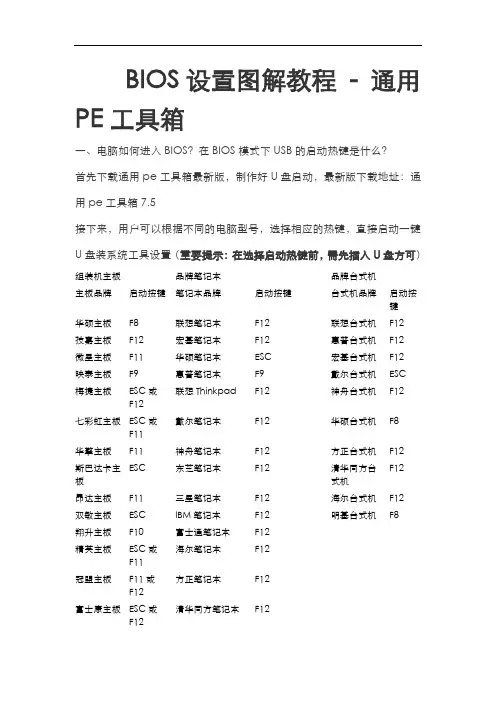
BIOS设置图解教程- 通用PE工具箱一、电脑如何进入BIOS?在BIOS模式下USB的启动热键是什么?首先下载通用pe工具箱最新版,制作好U盘启动,最新版下载地址:通用pe工具箱7.5接下来,用户可以根据不同的电脑型号,选择相应的热键,直接启动一键U盘装系统工具设置(重要提示:在选择启动热键前,需先插入U盘方可)组装机主板品牌笔记本品牌台式机主板品牌启动按键笔记本品牌启动按键台式机品牌启动按键华硕主板F8 联想笔记本F12 联想台式机F12技嘉主板F12 宏基笔记本F12 惠普台式机F12微星主板F11 华硕笔记本ESC 宏基台式机F12映泰主板F9 惠普笔记本F9 戴尔台式机ESC梅捷主板ESC或F12联想Thinkpad F12 神舟台式机F12七彩虹主板ESC或F11戴尔笔记本F12 华硕台式机F8华擎主板F11 神舟笔记本F12 方正台式机F12斯巴达卡主板ESC 东芝笔记本F12 清华同方台式机F12昂达主板F11 三星笔记本F12 海尔台式机F12 双敏主板ESC IBM笔记本F12 明基台式机F8 翔升主板F10 富士通笔记本F12精英主板ESC或F11海尔笔记本F12冠盟主板F11或F12方正笔记本F12富士康主板ESC或F12清华同方笔记本F12顶星主板F11或微星笔记本F11F12铭瑄主板ESC 明基笔记本F9盈通主板F8 技嘉笔记本F12捷波主板ESC Gateway笔记本F12Intel主板F12 eMachines笔记F12本杰微主板ESC或F8 索尼笔记本ESC致铭主板F12 苹果笔记本长按“option”键磐英主板ESC磐正主板ESC冠铭主板F9注意:上述未提到的电脑机型请尝试或参考相同的品牌常用启动热键(注意:苹果笔记本在开机或重启时只要按住“option”键【即Alt键】不放,便可进入选择启动方式。
)二、设置U盘启动,不同的BIOS设置U盘启动方法均不同,以下为常见的三种方法:1、Phoenix – AwardBIOS(2010年之后的电脑):2、旧的Award BIOS(2009年电脑主板):3、2002年电脑主板的一款BIOS:1、Phoenix – AwardBIOS(2010年之后的电脑设置方法):上图1:开机时按住Del键进入到该电脑的BIOS设置界面,选择高级BIOS 设置Advanced BIOS Features。
最新 AMI Bios(主板)设置全程图解

最新AMI Bios 设置全程图解对于一个热衷于电脑的用户来说,最大的乐趣就是发觉计算机的潜能,了解计算机的一些技术,计算机的Bios设置对于很多初用电脑人的来说很是深奥,甚至一些计算机的老用户还不了解Bios,因为计算机Bios涉及了很多计算机内部硬件和性能差数设置,对于一般不懂电脑的人来说有一定的危险性,加之一般Bios里面都是英文,这个对于英语好的人来说没有问题,但是这毕竟是中国,还有很多人对英语并不是很懂,所以很多人不敢轻易涉足!为了把大家的这些疑惑解决,我利用空闲时间把Bios的设置用图文解释给大家看看,希望能给一部分人一些帮助!但是因为个人知识有限,所以可能其中有一些遗漏或者不正确的解释,请大家一起来探讨指正!谢谢各位的支持!我找了两种Bios的计算机分别是:华硕的AMI BIOS和升技的AWARD BIOS,这也是目前两种主流的Bios,及算是不同品牌的主板,他们的Bios也是与这两种Bios的功能和设置大同小异,但是一般不同的主板及算是同一品牌的不同型号的主板,他们的Bios又还是有区别的,所以一般不同型号主板的Bios不能通用!先以华硕的AMI Bios为例,介绍一下AMI Bios的设置:开启计算机或重新启动计算机后,在屏幕显示如下时,按下“Del”键就可以进入Bios的设置界面要注意的是,如果按得太晚,计算机将会启动系统,这时只有重新启动计算机了。
大家可在开机后立刻按住Delete键直到进入Bios。
有些品牌机是按F1进入Bios设置的,这里请大家注意!进入后,你可以用方向键移动光标选择Bios设置界面上的选项,然后按Enter进入子菜单,用ESC键来返回主单,用PAGE UP和PAGE DOWN键或上下( ↑↓ )方向键来选择具体选项回车键确认选择,F10键保留并退出Bios设置。
接下来就正式进入Bios的设置了!首先我们会看到(如图2)一.Main(标准设定)此菜单可对基本的系统配置进行设定。
华硕主板bios设置图解教程

华硕主板bios设置图解教程华硕主板bios设置图解教程bios设置不仅仅可以应用到重装系统上面,就连系统的一些常见设置也可以在这里操作。
今天店铺为大家整理的华硕主板bios设置图解教程,仅供学习参考,欢迎大家阅读浏览!1,跟联想原版win7系统不一样,华硕电脑主板一般按Del或ESC键F2键进入BIOS,我这台电脑为Del键。
2,进入后,第一个界面是Main这一项。
这一项的主要功能是显示电脑的一些基本信息,除了时间外,没有什么可设置的。
3,由于是BIOS,不能使用鼠标,所以用左右方向键,把光标移到Advanced这一项,这一项为高级BIOS设置项,下面介绍几具主要的设置项:一,start easy flash: 这是一个很重要也很危险的项,刷bios的,一般人不要去碰,除非你是高手;二,play post sound:开机时,是否允许出现音乐项;三,fancy start:自定义开机背景以及音乐,这是用华硕自带软件设置的;四,Post logo type:设置开机logo的样式;五,Internal pointing device:关于控制对usb设备的支持选项;六,sata configuration:这是控制硬盘的使用模式。
是achi模式还是ide,按Enter进入此选项;4,其界面如下图显示,在SATA Mode Selection这一项,按Enter进入,对AHCI与IDE进行选择,如果用PE装系统,没有发现硬盘,就要选择IDE这一项。
5,然后在主界面把光标移Boot项,这一项是设置启动的项,也是大多数人设置U盘或光盘与硬盘启动的`项。
如果要设置启动,选择Hard Drive BBS Priorities这一项,这是硬盘选择项,有的电脑上有几块硬盘,需要选择其中一块,U盘也被认为是硬盘的一种,如果用U盘启动,也先要进入此项选择。
进入Hard Drive BBS Priorities项设置返回后,再在本界面中的Boot Option #项上,选择要启动的盘。
主板BOIS设置图解如下
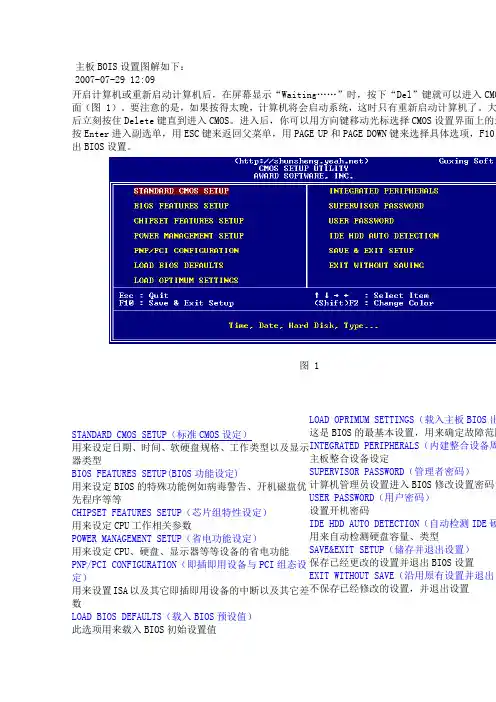
主板BOIS设置图解如下:2007-07-29 12:09开启计算机或重新启动计算机后,在屏幕显示“Waiting……”时,按下“Del”键就可以进入CMO 面(图 1)。
要注意的是,如果按得太晚,计算机将会启动系统,这时只有重新启动计算机了。
大后立刻按住Delete键直到进入CMOS。
进入后,你可以用方向键移动光标选择CMOS设置界面上的选按Enter进入副选单,用ESC键来返回父菜单,用PAGE UP和PAGE DOWN键来选择具体选项,F10出BIOS设置。
图 1STANDARD CMOS SETUP(标准CMOS设定)用来设定日期、时间、软硬盘规格、工作类型以及显示器类型BIOS FEATURES SETUP(BIOS功能设定)用来设定BIOS的特殊功能例如病毒警告、开机磁盘优先程序等等CHIPSET FEATURES SETUP(芯片组特性设定)用来设定CPU工作相关参数POWER MANAGEMENT SETUP(省电功能设定)用来设定CPU、硬盘、显示器等等设备的省电功能PNP/PCI CONFIGURATION(即插即用设备与PCI组态设定)用来设置ISA以及其它即插即用设备的中断以及其它差数LOAD BIOS DEFAULTS(载入BIOS预设值)此选项用来载入BIOS初始设置值LOAD OPRIMUM SETTINGS(载入主板BIOS出这是BIOS的最基本设置,用来确定故障范围INTEGRATED PERIPHERALS(内建整合设备周主板整合设备设定SUPERVISOR PASSWORD(管理者密码)计算机管理员设置进入BIOS修改设置密码USER PASSWORD(用户密码)设置开机密码IDE HDD AUTO DETECTION(自动检测IDE硬用来自动检测硬盘容量、类型SAVE&EXIT SETUP(储存并退出设置)保存已经更改的设置并退出BIOS设置EXIT WITHOUT SAVE(沿用原有设置并退出不保存已经修改的设置,并退出设置图 2STANDARD CMOS SETUP(标准CMOS设定)图2标准CMOS设定中包括了DATE和TIME设定,您可以在这里设定自己计算机上的时间和日下面是硬盘情况设置,列表中存在PRIMARY MASTER第一组IDE主设备;PRIMARY S 组IDE从设备;SECONDARY MASTER第二组IDE主设备;SECONDARY SLAVE第二组IDE从设备。
华硕主板Bios详细图解

一.Main(标准设定)此菜单可对基本的系统配置进行设定。
如时间,日期等其中Primary/Secondary IDE Master/Slave 是从主IDE装置如果你的主板支持SATA接口就会有Third/Fourth IDE Master或者更多,他们分别管理电脑里面各个IDE驱动装置的,如硬盘,光驱等等!因为各个主板的设置不同,所以在此就不详细解说这里的设置了,但是这些一般不用用户自己去设置,一般用默认的就可以,如果有特殊要求,建议用户自己对照说明书的说明进行设置,或者在论坛里单独提问!System Information这是显示系统基本硬件信息的,没有什么好讲(如图)二.Advanced(进阶设置)如图:这里就是Bios的核心设置了,新手一定要小心的设置,因为其直接关系系统的稳定和硬件的安全,千万不可以盲目乱设!1.大家先看到的是“JumperFree Configuration”(不同品牌的主板有可能不同,也可能没有)再这里可以设置CPU的一些参数,对于喜欢超频的朋友来说这里就是主攻地!(如图)其中又以“Manual”为关键,选择后会看到如下图:对于CPU超频爱好者这些东西应该了如指掌,CPU的外频设置(CPU External Frequency)是超频的关键之一,CPU的主频(即我们平时所说的P4 3.0G等等之内的频率)是由外频和倍频相乘所得的值,比如一颗3.0G的CPU在外频为200的时候他的倍频就是15,(200MHz*15=3000MHz)。
外频一般可以设定的范围为100MHz到400MHz,但是能真正上300的CPU都不多,所以不要盲目的设置高外频,一般设定的范围约为100-250左右,用户在设定中要有耐心的一点点加高,最好是以1MHz为步进,一点点加,以防一次性加到过高而导致系统无法正常使用甚至CPU损坏!内存频率设定(DRAM Frequency)使用此项设定所安装内存的时钟,设定选项为:200MHz, 266MHz,333MHz, 400MHz, Auto。
华硕bios设置图解教程win7
华硕bios设置图解教程win7
近两年华硕推出的新机型上很多都安装了win8系统,可能有用户希望改装成win7系统。
这时我们就需要注意更改bios设置,以免出现蓝屏或无法启动问题。
接下来是小编为大家收集的华硕bios 设置图解教程win7,欢迎大家阅读:
华硕bios设置图解教程win7
1、开启电脑,等到出现华硕Logo画面后连续按键盘上的快捷键F2即可进入bios设置界面,接着通过键盘上的“←→”方向键切换到Security界面下,再通过“↑↓”方向键将光标移至“Secure Boot Control”选项,按Enter键确认。
然后在弹出的窗口中选择“Disabled”,按Enter键系统便可以识别u盘启动了,如下图所示:
2、接下来按ESC键返回bios设置主页面,将光标移至“Boot”,将光标下移至“Launch CSM”,按Enter键打开设置窗口,然后选择“Enabled”(若原来便是这样就不用更改),按Enter键确认,如
下图所示:
看了“华硕bios设置图解教程win7”还想看:
1....笔记本预装win8怎么改win7
2.华硕win8系统改装win7怎么设置bios
3.华硕s200eWin7系统硬盘模式ahci设置教程
4.华硕主板bios怎么设置教程。
华硕主板BIOS设置图解【多图】
华硕主板BIOS设置图解【多图】【哈哈IT网】EFI图形化提供了包含简体中文多国语言支持(包含简体中文),默认启动EZ Mode(简易界面),最上方是包括时间日期以及基本配置的,接下来是、电压以及风扇转速等相关信息,中间则是提供了省电、一般和华硕最优化三个系统优化选项,最下面是独特的启动顺序调节区。
该版本UEFI BIOS还提供了自动存储BIOS截图的功能可以通过手中的U盘轻松获取BIOS的设置截图,对玩家提供非常丰富的帮助与服务。
华硕主板改变了数十载以来的BIOS操作方法,玩家只需要轻轻一点手中的鼠标即可完成对的设置,非常便捷实用.下面为大家介绍下怎么设置BIOS!这是给初学者使用的简单界面,分节能、标准、最佳化三项点击即可。
启动选项,将你要的设备拖到前面就行。
点击“退出/高级模式”选择进入高级模式:可以选择界面语言:点击“安全性”可设置密码:自己的电脑就不要设了,点击“Ai Tweaker”进入选项调整:全默认,不超频。
下面还有:华硕的DIGI+VRM选项。
还有各种电压的调整:基本都是自动,突然发现是1.665V!!看来默认也不靠谱呀。
的规范里要求内存电压不超过1.575V 马上改为手动:被主板自动设为103Mhz,经证实会二启。
改为100Mhz就不会了,对2600k来说不用超外频,只调就好。
内存电压手动改为1.5V再修改后倍频设为“操作系统中的最大Turbo倍频设置”就可以调节倍频了,设自动就不超频了。
PLL Overvoltage设为“关闭”,超5G以上才需要打开,我只是小超一下。
超频只是玩玩,我这U默认电压超4.5G没有问题。
平时用还是不要超频的好,最终设置:内存支持XMP最好打开,省心不超频,点“取消”先是默认,后改COMMAND Mode为1也正常CPU电源管理全默认不超频 DIGI-VRM 全默认就行。
华硕的板喜欢加压,这几项手动调整到标准电压。
再看“高级”选项:高级选项的主菜单,处理器设置:一般全默认北桥:需要显卡切换的就先设“初始化显卡”为IGD 再打开“IGD多显示器”显存调整:设置:此时没有硬盘,全是不存在SATA模式有IDE、、和RAID三种(这里调整的是z68芯片组带的6个)默认是关闭的,需要时可以打开。
最新整理华硕主板bios设置图解教程
华硕主板b i o s设置图解教程B I O S是每一台电脑必不可少的组件,每一次电脑启动,它都要默默在后台工作,而且不同P C机的B I O S设置也不完全相同,B I O S设置是通过C M O S安装程序实现的,如果对新的设置没有把握,可以放弃修改并退出,下面小编就为大家分享华硕主板b i o s设置图解教程吧!华硕主板b i o s设置图解教程方法操作:1,华硕电脑主板一般按D e l或E S C键F2键进入B I O S,我这台电脑为D e l键。
2,进入后,第一个界面是M a i n这一项。
3,由于是B I O S,不能使用鼠标,所以用左右方向键,把光标移到A d v a n c e d这一项,这一项为高级B I O S设置项,下面介绍几具主要的设置项:一,s t a r t e a s y f l a s h:这是一个很重要也很危险的项,刷b i o s的,一般人不要去碰,除非你是高手;二,p l a y p o s t s o u n d:开机时,是否允许出现音乐项;三,f a n c y s t a r t:自定义开机背景以及音乐,这是用华硕自带软件设置的;四,P o s t l o g o t y p e:设置开机l o g o的样式;五,I n t e r n a l p o i n t i n g d e v i c e:关于控制对u s b 设备的支持选项;六,s a t a c o n f i g u r a t i o n:这是控制硬盘的使用模式。
是a c h i模式还是i d e,按E n t e r进入此选项;4,其界面如下图显示,在S A T A M o d e S e l e c t i o n这一项,按E n t e r进入,对A H C I与I D E进行选择,如果用P E装系统,没有发现硬盘,就要选择I D E这一项。
5,然后在主界面把光标移B o o t项,这一项是设置启动的项,也是大多数人设置U盘或光盘与硬盘启动的项。
BIOS设置图解教程 - 通用PE工具箱
BIOS设置图解教程—通用PE工具箱一、电脑如何进入BIOS?在BIOS模式下USB的启动热键是什么?首先下载通用pe工具箱最新版,制作好U盘启动,最新版下载地址:通用pe工具箱7.5接下来,用户可以根据不同的电脑型号,选择相应的热键,直接启动一键U盘装系统工具设置(重要提示:在选择启动热键前,需先插入U盘方可)组装机主板品牌笔记本品牌台式机主板品牌启动按键笔记本品牌启动按键台式机品牌启动按键华硕主板F8 联想笔记本F12 联想台式机F12技嘉主板F12 宏基笔记本F12 惠普台式机F12微星主板F11 华硕笔记本ESC 宏基台式机F12映泰主板F9 惠普笔记本F9 戴尔台式机ESC梅捷主板ESC或F12联想Thinkpad F12 神舟台式机F12七彩虹主板ESC或F11戴尔笔记本F12 华硕台式机F8华擎主板F11 神舟笔记本F12 方正台式机F12斯巴达卡主板ESC 东芝笔记本F12 清华同方台式机F12昂达主板F11 三星笔记本F12 海尔台式机F12 双敏主板ESC IBM笔记本F12 明基台式机F8 翔升主板F10 富士通笔记本F12精英主板ESC或F11海尔笔记本F12冠盟主板F11或F12 方正笔记本F12富士康主板ESC或F12清华同方笔记本F12顶星主板F11或F12 微星笔记本F11铭瑄主板ESC 明基笔记本F9盈通主板F8 技嘉笔记本F12捷波主板ESC Gateway笔记本F12F12Intel主板F12 eMachines笔记本杰微主板ESC或F8 索尼笔记本ESC致铭主板F12 苹果笔记本长按“option"键磐英主板ESC磐正主板ESC冠铭主板F9注意:上述未提到的电脑机型请尝试或参考相同的品牌常用启动热键(注意:苹果笔记本在开机或重启时只要按住“option”键【即Alt键】不放,便可进入选择启动方式。
)二、设置U盘启动,不同的BIOS设置U盘启动方法均不同,以下为常见的三种方法:1、Phoenix – AwardBIOS(2010年之后的电脑):2、旧的Award BIOS(2009年电脑主板):3、2002年电脑主板的一款BIOS:1、Phoenix – AwardBIOS(2010年之后的电脑设置方法):上图1:开机时按住Del键进入到该电脑的BIOS设置界面,选择高级BIOS 设置Advanced BIOS Features。