
LINUX中MORE命令使用介绍
more命令,功能类似 cat ,cat命令是整个文件的内容从上到下显示在屏幕上。
more 会以一页一页的显示方便使用者逐页阅读,而最基本的指令就是按空白键(space)就往下一页显示,按 b 键就会往回(back)一页显示,而且还有搜寻字串的功能。
more命令从前向后读取文件,因此在启动时就加载整个文件。
1.命令格式:
more [-dlfpcsu ] [-num ] [+/ pattern] [+ linenum] [file ... ]
2.命令功能:
more命令和cat的功能一样都是查看文件里的内容,但有所不同的是more可以按页来查看文件的内容,还支持直接跳转行等功能。
3.命令参数:
+n 从笫n行开始显示
-n 定义屏幕大小为n行
+/pattern 在每个档案显示前搜寻该字串(pattern),然后从该字串前两行之后开始显示
-c 从顶部清屏,然后显示
-d 提示Press space to continue,’q’ to quit(按空格键继续,按q键退出),禁用响铃功能
-l 忽略Ctrl+l(换页)字符
-p 通过清除窗口而不是滚屏来对文件进行换页,与-c选项相似
-s 把连续的多个空行显示为一行
-u 把文件内容中的下画线去掉
4.常用操作命令:
Enter 向下n行,需要定义。
默认为1行
Ctrl+F 向下滚动一屏
空格键向下滚动一屏
Ctrl+B 返回上一屏
= 输出当前行的行号
:f 输出文件名和当前行的行号
V 调用vi编辑器
!命令调用Shell,并执行命令
q 退出more
5.命令实例:
实例1:显示文件中从第3行起的内容
命令:
more +3 log2012.log
输出:
代码如下:
[root@localhost test]# cat log2012.log
2012-01
2012-02
2012-03
2012-04-day1
2012-04-day2
2012-04-day3
======[root@localhost test]# more +3 log2012.log 2012-03
2012-04-day1
2012-04-day2
2012-04-day3
======[root@localhost test]#
实例2:从文件中查找第一个出现day3字符串的行,并从该处前两行开始显示输出命令:
more +/day3 log2012.log
输出:
代码如下:
[root@localhost test]# more +/day3 log2012.log
...skipping
2012-04-day1
2012-04-day2
2012-04-day3
2012-05
2012-05-day1
======[root@localhost test]#
实例3:设定每屏显示行数
命令:
more -5 log2012.log
输出:
代码如下:
[root@localhost test]# more -5 log2012.log
2012-01
2012-02
2012-03
2012-04-day1
2012-04-day2
说明:
最下面显示了该屏展示的内容占文件总行数的比例,按 Ctrl+F 或者空格键将会显示下一屏5条内容,百分比也会跟着变化。
实例4:列一个目录下的文件,由于内容太多,我们应该学会用more来分页显示。
这得和管道 | 结合起来
命令:
ls -l | more -5
输出:
复制代码
代码如下:
[root@localhost test]# ls -l | more -5
总计 36
-rw-r--r-- 1 root root 308 11-01 16:49 log2012.log
-rw-r--r-- 1 root root 33 10-28 16:54 log2013.log
-rw-r--r-- 1 root root 127 10-28 16:51 log2014.log
lrwxrwxrwx 1 root root 7 10-28 15:18 log_link.log -; log.log
-rw-r--r-- 1 root root 25 10-28 17:02 log.log
-rw-r--r-- 1 root root 37 10-28 17:07 log.txt
drwxr-xr-x 6 root root 4096 10-27 01:58 scf
drwxrwxrwx 2 root root 4096 10-28 14:47 test3
drwxrwxrwx 2 root root 4096 10-28 14:47 test4
说明:
每页显示5个文件信息,按 Ctrl+F 或者空格键将会显示下5条文件信息。
linux中more用法 -回复

linux中more用法-回复Linux中的more命令是一个非常有用的文本文件浏览器工具。
它允许用户按页浏览大型文本文件,而不会一次显示整个文件的内容。
more 命令还提供了一些其他功能,如前向和后向搜索、跳转到特定行号以及在文本文件中进行标记。
在本文中,我们将一步一步地探讨more命令的用法及其功能。
1. 基本用法more命令的基本语法为:more [选项] 文件名其中,选项是可选的,可以根据需要进行使用。
文件名是要查看的文本文件的名称。
例如,要查看名为example.txt的文本文件,可以运行以下命令:more example.txt这将打开一个more窗口,显示文件的第一页内容。
按下空格键会将窗口滚动到下一页。
按下Enter键将逐行滚动。
2. 前向搜索在more窗口中,可以使用“/”命令进行前向搜索。
例如,要在文本文件中搜索特定的关键字,可以按下“/”键,然后输入要搜索的关键字,最后按下Enter键。
例如,要搜索文件中的单词“Linux”,可以按下“/”键,然后输入“Linux”,然后按下Enter键。
more命令将开始搜索并将光标定位到第一个匹配项。
按下“n”键可以继续查找下一个匹配项。
3. 后向搜索要进行后向搜索,可以使用“?”命令。
后向搜索与前向搜索相似,但是会从光标所在位置开始向前搜索。
例如,要在文本文件中进行后向搜索,可以按下“?”键,然后输入要搜索的关键字,最后按下Enter键。
按下“N”键可以继续查找前一个匹配项。
4. 跳转到特定行号如果您知道文件中的特定行号,可以使用“g”命令跳转到该行。
在more窗口中,按下“g”键,然后输入要跳转到的行号,最后按下Enter键。
more命令将光标定位到指定的行。
5. 在文本文件中进行标记more命令允许在文本文件中进行标记。
要创建标记,可以按下“m”键,然后输入任意字母作为标记名称,最后按下Enter键。
例如,要在文本文件中的某个位置创建一个名为“a”的标记,可以按下“m”键,然后输入“a”,最后按下Enter键。
linux常用命令及示范
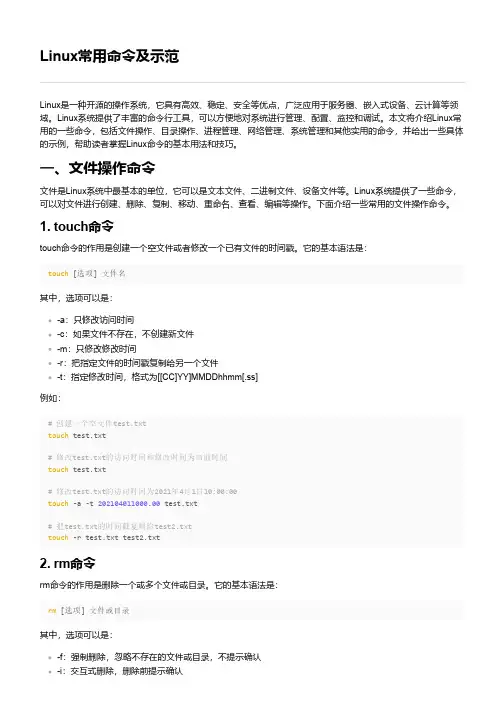
Linux常用命令及示范Linux是一种开源的操作系统,它具有高效、稳定、安全等优点,广泛应用于服务器、嵌入式设备、云计算等领域。
Linux系统提供了丰富的命令行工具,可以方便地对系统进行管理、配置、监控和调试。
本文将介绍Linux常用的一些命令,包括文件操作、目录操作、进程管理、网络管理、系统管理和其他实用的命令,并给出一些具体的示例,帮助读者掌握Linux命令的基本用法和技巧。
一、文件操作命令文件是Linux系统中最基本的单位,它可以是文本文件、二进制文件、设备文件等。
Linux系统提供了一些命令,可以对文件进行创建、删除、复制、移动、重命名、查看、编辑等操作。
下面介绍一些常用的文件操作命令。
1. touch命令touch命令的作用是创建一个空文件或者修改一个已有文件的时间戳。
它的基本语法是:touch [选项] 文件名其中,选项可以是:-a:只修改访问时间-c:如果文件不存在,不创建新文件-m:只修改修改时间-r:把指定文件的时间戳复制给另一个文件-t:指定修改时间,格式为[[CC]YY]MMDDhhmm[.ss]例如:# 创建一个空文件test.txttouch test.txt# 修改test.txt的访问时间和修改时间为当前时间touch test.txt# 修改test.txt的访问时间为2021年4月1日10:00:00touch -a -t 202104011000.00 test.txt# 把test.txt的时间戳复制给test2.txttouch -r test.txt test2.txt2. rm命令rm命令的作用是删除一个或多个文件或目录。
它的基本语法是:rm [选项] 文件或目录其中,选项可以是:-f:强制删除,忽略不存在的文件或目录,不提示确认-i:交互式删除,删除前提示确认-r:递归删除,删除目录及其子目录和文件例如:# 删除一个文件test.txtrm test.txt# 删除一个目录test,并提示确认rm -ir test# 强制删除一个目录test及其子目录和文件,不提示确认rm -rf test3. cp命令cp命令的作用是复制一个或多个文件或目录。
linux中more选项的内容和含义

linux中more选项的内容和含义
在Linux中,more是一个用于阅读长文本文件的命令。
它提供了一种按页或按
行浏览文本的方法,使得用户可以方便地逐页浏览大文件,而无需一次性加载整个文件。
more命令有几个常用的选项,下面将介绍它们的内容和含义:
1. -d:在每页显示之前暂停,并显示一个提示符,提示用户按下空格键继续浏
览下一页。
这是more命令最常用的选项之一,用来避免文本一次性显示完毕,使
用户可以逐页阅读。
2. -f:使用该选项可以使more命令在显示文件内容时,尽量把整个屏幕都填满。
这是一个很实用的选项,特别是当屏幕较大时,可以减少滚动次数,提高阅读效率。
3. -c:该选项在每页显示之前都会清屏。
使用该选项可以清除屏幕上的旧内容,只显示当前页的文本,使阅读更清晰。
4. -p:该选项可以用来指定一个字符串,用作定位的搜索模式。
more命令会在
文件中寻找该模式,并从首次出现该模式的地方开始显示内容。
这对于快速定位关键字或特定内容非常有用。
5. -s:通过使用该选项,more命令将多个空行压缩成一个空行显示,提供了更
紧凑的阅读体验。
总结起来,more命令是Linux中一个非常实用的文件阅读工具,有助于浏览和
阅读长文本文件。
它的选项提供了各种功能,如暂停、翻页、清屏、搜索等,使得用户可以根据需要自定义阅读体验。
无论是在终端还是在远程连接中,more命令
都是一个强大的工具,为用户提供了更好的文本阅读体验。
渗透利器(第一章-2)kalilinux基础命令讲解介绍
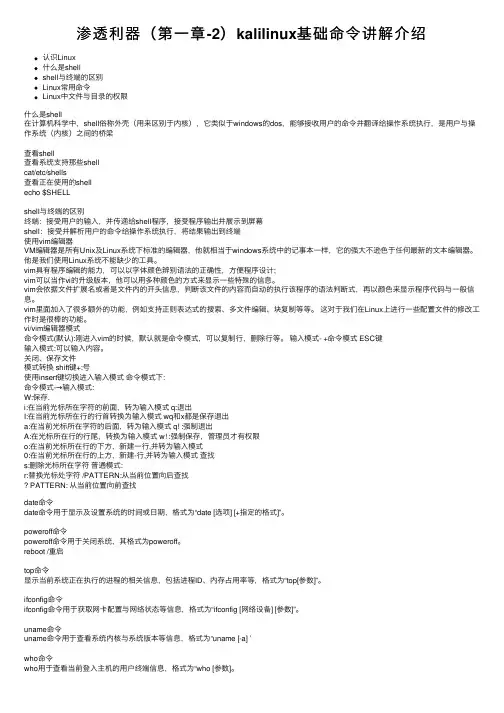
渗透利器(第⼀章-2)kalilinux基础命令讲解介绍认识Linux什么是shellshell与终端的区别Linux常⽤命令Linux中⽂件与⽬录的权限什么是shell在计算机科学中,shell俗称外壳(⽤来区别于内核),它类似于windows的dos,能够接收⽤户的命令并翻译给操作系统执⾏,是⽤户与操作系统(内核)之间的桥梁查看shell查看系统⽀持那些shellcat/etc/shells查看正在使⽤的shellecho $SHELLshell与终端的区别终端:接受⽤户的输⼊,并传递给shell程序,接受程序输出并展⽰到屏幕shell:接受并解析⽤户的命令给操作系统执⾏,将结果输出到终端使⽤vim编辑器VM编辑器是所有Unix及Linux系统下标准的编辑器,他就相当于windows系统中的记事本⼀样,它的强⼤不逊⾊于任何最新的⽂本编辑器。
他是我们使⽤Linux系统不能缺少的⼯具。
vim具有程序编辑的能⼒,可以以字体颜⾊辨别语法的正确性,⽅便程序设计;vim可以当作vi的升级版本,他可以⽤多种颜⾊的⽅式来显⽰⼀些特殊的信息。
vim会依据⽂件扩展名或者是⽂件内的开头信息,判断该⽂件的内容⽽⾃动的执⾏该程序的语法判断式,再以颜⾊来显⽰程序代码与⼀般信息。
vim⾥⾯加⼊了很多额外的功能,例如⽀持正则表达式的搜索、多⽂件编辑、块复制等等。
这对于我们在Linux上进⾏⼀些配置⽂件的修改⼯作时是很棒的功能。
vi/vim编辑器模式命令模式(默认):刚进⼊vim的时候,默认就是命令模式,可以复制⾏,删除⾏等。
输⼊模式- +命令模式 ESC键输⼊模式:可以输⼊内容。
关闭、保存⽂件模式转换 shift键+:号使⽤insert键切换进⼊输⼊模式命令模式下:命令模式-→输⼊模式:W:保存.i:在当前光标所在字符的前⾯,转为输⼊模式 q:退出I:在当前光标所在⾏的⾏⾸转换为输⼊模式 wq和x都是保存退出a:在当前光标所在字符的后⾯,转为输⼊模式 q! :强制退出A:在光标所在⾏的⾏尾,转换为输⼊模式 w! :强制保存,管理员才有权限o:在当前光标所在⾏的下⽅,新建⼀⾏,并转为输⼊模式0:在当前光标所在⾏的上⽅,新建-⾏,并转为输⼊模式查找s:删除光标所在字符普通模式:r:替换光标处字符 /PATTERN:从当前位置向后查找PATTERN: 从当前位置向前查找date命令date命令⽤于显⽰及设置系统的时间或⽇期,格式为“date [选项] [+指定的格式]”。
less 和more的使用方法

less 和more的使用方法Less 和 More 的使用方法Less 和 More 是两个常用的命令行工具,用于查看文本文件内容的方法。
它们在Unix、Linux 和类似的操作系统中广泛使用。
下面将介绍 Less 和 More 的使用方法。
Less 是 "Less is More" 的缩写,它功能更加强大,有更多的功能选项。
使用Less 来查看文件内容,可以按页显示文件内容,支持上下滚动、搜索和跳转。
以下是 Less 的使用方法:1. 输入以下命令来使用 Less: less 文件名这将打开一个新窗口,并显示文件的内容。
2. 使用空格键向下滚动一页,使用 "b" 键向上滚动一页。
使用方向键上下滚动一行。
可以使用 PgUp 和 PgDn 来翻页。
3. 使用 "/" 键后接要搜索的关键词来搜索文件内容。
按 "n" 键找到下一个匹配项,按 "N" 键找到上一个匹配项。
4. 使用 "g" 键跳至文件开头,使用 "G" 键跳至文件结尾。
5. 输入以下命令来退出 Less:q 或 Q。
退出后将返回原命令行窗口。
More 是 Less 的简化版本,它的功能相对较少。
以下是 More 的使用方法:1. 输入以下命令来使用 More: more 文件名这将在终端中显示文件的内容。
2. 使用空格键向下滚动一页,使用回车键向下滚动一行。
使用 "b" 键向上滚动一页。
3. 使用 "/" 键后接要搜索的关键词来搜索文件内容。
按 "n" 键找到下一个匹配项,按 "p" 键找到上一个匹配项。
4. 输入以下命令来退出 More:q 或 Q。
退出后将返回原命令行窗口。
总结:Less 和 More 都是非常实用的命令行工具,可以帮助我们在命令行界面轻松查看文件内容。
运维工程师必会的109个Linux命令

运维工程师必会的109个Linux命令作为运维工程师,熟练掌握Linux命令是必不可少的技能。
在这篇文章中,我们将列举出109个运维工程师必会的Linux命令,分别按照系统管理、网络管理、文件管理、进程管理和系统监控五个方面进行介绍。
一、系统管理1. ps:显示进程信息2. top:动态显示进程信息3. netstat:显示网络连接信息4. ifconfig:显示网络接口信息5. uname:显示系统信息6. date:显示时间7. cal:显示月历8. who:显示当前在线用户9. df:显示文件系统使用情况10. du:显示目录或文件大小11. chroot:将根目录切换到指定目录12. kill:终止进程13. awk:文本处理工具14. sed:文本处理工具15. find:查找文件16. wget:下载文件17. ssh:远程登录工具18. scp:远程拷贝工具19. ssh-keygen:生成SSH密钥二、网络管理20. ping:检测网络连通性21. traceroute:显示网络路径22. nslookup:域名解析工具23. host:显示主机名24. telnet:远程登录工具25. ftp:文件传输工具26. curl:网络工具27. tcpdump:网络抓包工具28. iptables:防火墙工具29. route:显示路由表30. arp:显示ARP缓存表31. mtr:网络诊断工具32. nmap:端口扫描工具三、文件管理33. ls:显示目录内容34. pwd:显示当前工作目录35. cd:切换工作目录36. mkdir:创建目录37. rmdir:删除目录38. touch:创建空文件39. cp:复制文件或目录40. mv:移动或重命名文件或目录41. rm:删除文件或目录42. ln:创建硬链接或符号链接43. cat:显示文件内容44. tail:显示文件尾部内容45. head:显示文件头部内容46. less:文件查看工具47. more:文件查看工具48. diff:比较两个文件的差异49. patch:打补丁工具50. gzip:压缩文件工具51. gunzip:解压文件工具四、进程管理52. ps:显示进程信息53. top:动态显示进程信息54. kill:终止进程55. killall:终止所有同名进程56. nohup:在后台运行进程57. fg:将后台进程切换到前台58. bg:将前台进程切换到后台59. nice:设置进程优先级60. renice:修改进程优先级61. jobs:显示后台任务62. crontab:计划任务管理工具63. at:一次性任务管理工具五、系统监控64. free:显示系统内存使用情况65. top:动态显示进程信息和系统状态66. vmstat:显示系统虚拟内存使用情况67. iostat:显示系统磁盘使用情况68. mpstat:显示系统CPU使用情况69. sar:系统性能监控工具70. dstat:系统性能监控工具71. htop:更好的进程监控工具72. pidstat:进程性能监控工具73. stress:系统压力测试工具74. top10:显示系统资源占用前10的进程75. pstree:以树形结构显示进程关系76. slabtop:显示内核内存缓存使用情况77. tcpdump:网络抓包工具78. ss:网络连接和socket统计工具79. uptime:显示系统运行时间和负载情况80. systemd-analyze:系统启动耗时分析工具六、系统安全81. netstat:显示网络连接信息82. lsof:显示进程打开的文件83. ps:显示进程信息84. top:动态显示进程信息85. strace:跟踪系统调用和信号86. setuid:设置程序运行权限87. chattr:设置文件属性88. chkrootkit:检测系统是否被入侵89. rkhunter:检测系统是否被入侵90. iptables:防火墙工具91. ssh-keygen:生成SSH密钥92. ssh:远程登录工具93. scp:远程拷贝工具94. openssl:加密解密工具95. openssh:安全shell工具96. snort:入侵检测系统97. tripwire:文件完整性检查工具98. tcpdump:网络抓包工具99. ss:网络连接和socket统计工具100. w3af:Web应用程序安全扫描工具101. nmap:端口扫描工具102. Nessus:漏洞扫描工具103. Nikto:Web服务器漏洞扫描工具104. OpenVAS:漏洞扫描工具105. Metasploit:渗透测试框架106. Burp Suite:Web应用程序渗透测试工具107. Kali Linux:渗透测试操作系统108. Hydra:密码破解工具109. John the Ripper:密码破解工具总结:通过学习和掌握这109个必会的Linux命令,运维工程师可以更高效地管理和维护系统,确保系统的稳定性和安全性。
Linux的翻页命令more和less怎么使用
Linux的翻页命令more和less怎么使用less 与more命令类似,都可以通过翻页键查看上下页的内容,那么Linux的翻页命令more和less怎么使用呢?今天店铺与大家分享下Linux的翻页命令more和less使用的具体操作步骤,有需要的朋友不妨了解下。
Linux的翻页命令more和less使用方法moremore- 在显示器上阅读文件的过滤器[[ ]]总览 (SYNOPSIS)more[-dlfpcsu] [-num] [+/ pattern] [+ linenum] [file ...][[ ]]描述 (DESCRIPTION)More是一个过滤器, 用于分页显示 (一次一屏) 文本. 这个版本非常基本. 用户应该知道 less(1) 提供了 more(1) 的模拟, 并且做了增强.[[ ]]选项 (OPTION)下面介绍命令行选项. 选项可以从环境变量MORE中获取 (要确保它们以短横线开头 (``-)), 但是命令行选项能够覆盖它们.-num这个选项指定屏幕的行数 (以整数表示).-d让 more 给用户显示提示信息 "[Press space to continue, 'q' to quit.]", 当用户按下其他键时, 显示 "[Press 'h' for instructions.]", 而不是扬声器鸣笛.-lMore 在通常情况下把 ^L (form feed) 当做特殊字符, 遇到这个字符就会暂停. -l 选项可以阻止这种特性.-f使 more 计数逻辑行, 而不是屏幕行 (就是说, 长行不会断到下一行).-p不卷屏, 而是清除整个屏幕, 然后显示文本.-c不卷屏, 而是从每一屏的顶部开始显示文本, 每显示完一行, 就清除这一行的剩余部分.-s把重复的空行压缩成一个空行.-u防止下划线.+/在显示每个文件前, 搜索 +/ 选项指定的文本串.+num从行号 num 开始显示.[[ ]]命令 (COMMAND)more的交互命令基于 vi(1). 有些命令以一个十进制数字开始, 在下面的描述里称之为 k. 后面的描述中, ^X 指 control-X.h or ?帮助: 显示这些命令的摘要. 你如果忘掉所有其他的命令, 请记住这个.SPACE显示接下来的 k 行文本. 缺省值是当前的屏幕大小.z显示接下来的 k 行文本. 缺省值是当前的屏幕大小. 参数成为新的缺省值.RETURN显示接下来的 k 行文本. 缺省值是 1. 参数成为新的缺省值.d or ^D卷屏 k 行. 缺省值是当前的卷屏大小, 初始化为 11. 参数成为新的缺省值.q 或 Q 或 INTERRUPT退出.s向前跳过 k 行文本. 缺省值是 1.f向前跳过 k 屏文本. 缺省值是 1.b or ^B向后跳回 k 屏文本. 缺省值是 1.跳到上一次搜索开始的地方.=显示当前行号./ pattern搜索第 k 个符合正则表达式的文本串. 缺省值是 1.n搜索最后第 k 个符合正则表达式的文本串. 缺省值是 1. ! or :!在子 shell 中执行 .v启动 /usr/bin/vi, 指向当前行.^L刷新屏幕.:n跳到后面第 k 个文件. 缺省值是 1.:p跳到前面第 k 个文件. 缺省值是 1.:f显示当前文件名和行号..重复上次命令.[[ ]]环境 (ENVIRONMENT)More利用下面的环境变量 (如果它们存在):MORE这个变量设置你喜欢的 more 选项.SHELL当前使用的 shell (一般说来就是登录 shell).TERM指定终端类型, more 用它来获取操作屏幕所需的终端特性例:代码如下:[root@localhost zhangy]# more test.php #查看文件[root@localhost zhangy]# netstat -tpnl |more #常用方式,分页显示lessless 与more命令类似,但可以通过翻页键查看上下页的内容-b<缓冲区大小> 设置缓冲区的大小-e 当文件显示结束后,自动离开-f 强迫打开特殊文件,例如外围设备代号、目录和二进制文件-g 只标志最后搜索的关键词-i 忽略搜索时的大小写-m 显示类似more命令的百分比-N 显示每行的行号-o<文件名> 将less 输出的内容在指定文件中保存起来-Q 不使用警告音-s 显示连续空行为一行-S 行过长时间将超出部分舍弃-x<数字> 将“tab”键显示为规定的数字空格命令内部操作按键功能如下:b 向后翻一页d 向后翻半页h 显示帮助界面Q 退出less 命令u 向前滚动半页y 向前滚动一行空格键滚动一行回车键滚动一页1) 向前搜索/ :使用一个模式进行搜索,并定位到下一个匹配的文本n :向前查找下一个匹配的文本N :向后查找前一个匹配的文本2) 向后搜索:使用模式进行搜索,并定位到前一个匹配的文本n :向后查找下一个匹配的文本N :向前查找前一个匹配的文本2 全屏导航ctrl + F :向前移动一屏ctrl + B :向后移动一屏ctrl + D :向前移动半屏ctrl + U :向后移动半屏3 单行导航j :向前移动一行k :向后移动一行4 其它导航G :移动到最后一行g :移动到第一行q / ZZ :退出 less 命令5 编辑文件v :进入编辑模式,使用配置的编辑器编辑当前文件6 标记导航当使用less 查看大文件时,可以在任何一个位置作标记,可以通过命令导航到标有特定标记的文本位置。
linux文件操作more和less命令
more和less都是Linux中用于浏览文件内容的命令,它们可以按页或按行显示文件内容,且能够向前或向后滚动浏览。
以下是一些示例:
1.使用more命令按页浏览文件内容:
more filename.txt
该命令将打开名为filename.txt的文件,并按页显示其内容。
按下空格键以向下滚动一页,按下Enter键以向下滚动一行,按下q键以退出more命令。
2.使用less命令按行浏览文件内容:
less filename.txt
该命令将打开名为filename.txt的文件,并按行显示其内容。
按下空格键以向下滚动一行,按下b键以向上滚动一屏,按下q键以退出less命令。
3.在less命令中搜索文件内容:
less filename.txt
按下/键,然后输入要搜索的文本并按Enter键。
按下n键以向下查找下一个匹配项,按下N 键以向上查找上一个匹配项。
4.跳转到文件的末尾:
less +G filename.txt
该命令将打开名为filename.txt的文件,并跳转到文件的末尾。
这些命令提供了许多其他选项和功能,可以通过查看相关的man页面来学习更多。
在Linux终端中如何打印文件内容
在Linux终端中如何打印文件内容Linux终端是一个强大的命令行工具,它提供了各种功能来管理文件和操作系统。
在Linux中,打印文件内容是一个经常需要的任务,本文将介绍几种在Linux终端中打印文件内容的方法。
方法一:使用cat命令cat命令是Linux中一个常用的命令,它可以显示文件内容。
在终端中输入以下命令可以使用cat命令打印文件内容:```cat 文件名```例如,假设我们有一个名为example.txt的文件,想要打印该文件的内容,可以使用以下命令:```cat example.txt```cat命令会将文件的内容输出到终端窗口中,可以一次性显示整个文件的内容。
方法二:使用more命令如果文件内容比较长,使用cat命令可能会导致内容一次性显示在终端中,而不是一页一页地输出。
这时可以使用more命令来分页显示文件内容。
```more 文件名```例如,假设我们有一个名为example.txt的文件,想要使用more命令打印该文件的内容,可以使用以下命令:```more example.txt```more命令会将文件内容按照一页一页地输出,每次显示一页内容。
按下空格键可以显示下一页,按下q键可以退出显示。
方法三:使用less命令与more命令类似,less命令也可以用于分页显示文件内容。
使用less命令时,可以使用箭头键进行上下滚动,并且支持搜索文件内容。
```less 文件名```例如,假设我们有一个名为example.txt的文件,想要使用less命令打印该文件的内容,可以使用以下命令:```less example.txt```less命令会将文件内容按照一页一页地输出,与more命令相比,less命令提供了更多的交互功能。
方法四:使用head和tail命令head命令可以显示文件的前几行内容,tail命令可以显示文件的后几行内容。
这两个命令在Linux终端中也可以用来打印文件内容的一部分。
Linux文件系统操作命令
Linux文件系统操作命令Linux文件系统操作命令大全Linux命令有很多,那么Linux文件系统操作命令又有哪些呢?下面YJBYS店铺为你介绍!文件系统操作命令:1. cat:可以显示文件的内容(经常和more搭配使用),或将多个文件合并成一个文件。
2. chgrp:用来改变文件或目录所属的用户组,命令的参数以空格分开的要改变属组的文件列表,文件名支持通配符,如果用户不是该文件的所有者,则不能改变该文件的所属组。
3. chmod:用于改变文件或目录的访问权限,该命令有两种用法:一种是使用图形化的方法,另一种是数字设置法。
4. chown:用来将指定用户或组为特定的所有者。
用户可以设置为用户名或用户ID,组可以是组名或组ID。
特定的文件是以空格分开的可以改变权限的文件列表,文件名支持通配符。
5. clear:用来清除终端屏幕。
6. cmp:用来比较两个文件的大小。
7. cp:(copy)可以将文件或目录复制到其他目录中,就如同Dos 下的copy命令一样,功能非常强大。
在使用cp命令时,只需要指定源文件名或目标目录即可。
8. cut:用来移除文件的部分内容。
9. diff:用来找出两个文件的不同之处。
10. du:用来显示磁盘的剩余空间的大小。
11. file:用来显示文件的类型。
12. find:用来在目录中搜索文件,并执行指定的操作。
13. head:只查看文件的头几行内容,而不必浏览整个文件。
14. ln:可以在文件之间创建链接,实际上是给某个文件指定一个访问它的别名。
15. less:用法与more类似,可以查看超过一屏的文件内容,不同的是less除了可以按空格键向下显示文件外,还可以利用方向键来滚动显示文件,要结束浏览,只要在less的提示符“:”后按Q即可。
16. locate:可用于查找文件,且比find命令的搜索速度快。
17. ls(list):用来显示当前目录中的文件和子目录列表。