
JLINK使用教程详解
2、ARM C Compiler
目的:选择与ARM核相匹配的C代码编译器
配置ADS工程
菜单>Edit>DebugRel Settings
3、ARM Linker(Output)
目的:设置代码段的起始地址为RAM的起始地址。
在ARM的集成开发环境中,只读的代码段和常量被称作RO段(ReadOnly); 可读写的全局变量和静态变量被称作RW段(ReadWrite);RW段中要被初始化为 零的变量被称为ZI段(ZeroInit)。
目的:设置代码段的起始地址为FLASH的起始地址。
配置ADS工程
菜单>Edit>DebugRel Settings 5、ARM fromELF
目的:转换为二进制文件并指定输出位置。
编译生成.bin文件
菜单>Projiect>Make
配置jlink工程
菜单>Options>Projiect settings 1、Target Interface
配置ADS工程
菜单>Edit>DebugRel Settings
配置完毕之后一定要注意存盘(ctrl+s), 这样配置才会生效,否则编译时会报错。
编译并进入AXD
菜单>Projiect>Debug 命令介绍 Compile: 编译单个源文件,生成一个.o文件。 Make: 编译整个工程,生成多个.o文件和 一个.axf文件。 Debug: 编译整个工程,生成多个.o文件和 一个.axf文件,并进入AXD。 Run: 编译整个工程,生成多个.o文件和 一个.axf文件,并进入AXD,同时 运行程序。
为什么要使用JLINK?
1、JLINK用硬件进行协议转换,烧写、仿真速度快。 2、支持的芯片多。 3、JLINK使用USB下载线与计算机相连,仿真、烧 写程序非常方便。
Part 1
JLINK+AXD+S3C4510B调试仿真 A、配置ADS工程 ※
B、编译并进入AXD
C、配置AXD
D、调试仿真
配置AXD
AXD的配置步骤只需以下两步:
一、加载初始化指令 二、加载JLINK动态链接库
பைடு நூலகம்置AXD
一、加载初始化指令 1、新建一个文本文档,输入下图所示的初始化指令,然后保存以备用。 2、菜单>Options>Configure Interface,加载刚才的初始化文本。
配置AXD
二、加载JLINK动态链接库 菜单>Options> Target,加载动态链接库JLinkRDI.dll,该文件在J-link 软件的安装目录下。
配置ADS工程
菜单>Edit>DebugRel Settings 3、ARM Linker(Layout)
目的: 1、指定放置在可执行文件开头的目标文件为init.o 2、指定放置的逻辑段的段名为init(本例中init为代码段)
配置ADS工程
菜单>Edit>DebugRel Settings init.o ? 汇编结束后,生成多个目标文件,一般是一个源代码文件生成一个 目标文件(头文件除外),然后由链接器来把这些目标文件链接成一个 可执行的二进制代码文件。这个文件可用来调试或者烧写到ROM中。 编译 Init.s Main.c …… Init ? CODE32 AREA Init,CODE,READONLY ENTRY ;指定程序入口地址 Init.o Main.o …… 链接 Init.o Main.o .bin/.axf. .hex/.elf …… ……
J-LINK ?
This is j-link
嵌入式 实验板 JTAG JTAG 接口 电缆 并口 RDI ADS KEIL IAR
协议转换
嵌入式 实验板 JTAG
JTAG 接口
电缆
JTAG JLINK 接口
协议转换
USB USB 接口 下载线
RDI
ADS KEIL IAR
JTAG:国际标准测试协议 RDI:ARM公司提出的调试接口标准
Part 2
用JLINK烧写FLASH
1、配置ADS工程 2、编译生成.bin文件 3、配置jflash工程 4、烧写FLASH
.bin flash
配置ADS工程
菜单>Edit>DebugRel Settings
需要配置的选项: 1、Target Settings 2、ARM Assembler(编译器) 3、ARM C Compiler(编译器) 4、ARM Linker(链接器) 5、ARM fromELF 其他选项默认即可。
※
配置ADS工程
菜单>Edit>DebugRel Settings 高级语言程序从源代码到成为可在硬件上运行的可执行代码需要经历 四个阶段:
预处理
编译
汇编
链接
ADS
(CodeWarrior) 编译器 链接器
因此,我们配置ADS工程主要配置编译器和链接器。
配置ADS工程
菜单>Edit>DebugRel Settings
第二步
第三步
烧写FLASH
1、连接实验板
烧写FLASH
2、加载要烧写的.bin文件
烧写FLASH
3、Program
祝大家学习愉快!
主要配置的选项:
1、ARM Assembler(编译器) 2、ARM C Compiler(编译器) 3、ARM Linker(链接器) 其他选项默认即可。
配置ADS工程
菜单>Edit>DebugRel Settings
1、ARM Assembler
目的:选择与ARM核相匹配的汇编代码编译器
配置ADS工程
这个根据需要选择,若不确定就选择自动。
配置jlink工程
菜单>Options>Projiect settings 2、CPU 指定CPU并初始化 加快烧写速度
初始化寄存器 五条全部添加
配置jlink工程
菜单>Options>Projiect settings 3、FLASH 指定FLASH型号
第一步
配置ADS工程
菜单>Edit>DebugRel Settings 1、Target Settings
目的:选择链接完成后,对文件进行操作。
链接完成后ADS会默认生成一个.axf的文件,为了得到.bin文件, 需要调用ARM fromELF命令将.axf转换为.bin文件。
配置ADS工程
菜单>Edit>DebugRel Settings 4、 ARM Linker(Output)
调试仿真
菜单>Execute Go:全速运行; Stop:停止全速运行; Step in:单步运行,跟踪到被调用函数里边去; Step:单步运行,把被掉函数当成一整条简单的语句; Step out:跟踪到函数里面后,可以退出到当前函数的调用处; Run To Cursor:运行到光标处; Toggle Breakpoint:对光标所在的行设置或清除断点。
jlink脱机烧录方法

jlink脱机烧录方法J-Link是一种用于调试和烧录嵌入式系统的工具,能够通过USB接口连接到目标设备。
在实际开发中,有时需要进行脱机烧录,即在没有网络连接的情况下完成烧录操作。
本文将介绍使用J-Link进行脱机烧录的方法。
一、准备工作在进行脱机烧录之前,需要做一些准备工作:1. 确保已经安装了J-Link软件和驱动程序;2. 确认目标设备和J-Link之间的连接正常;3. 准备好要烧录的固件文件。
二、创建烧录脚本在进行脱机烧录之前,我们需要创建一个烧录脚本,用来描述烧录的步骤和参数。
烧录脚本一般使用J-Link Script文件(.jlink)的格式,可以使用任何文本编辑器进行创建。
下面是一个简单的烧录脚本示例:```device = STM32F407VGspeed = 4000loadfile "firmware.bin", 0x08000000rg```其中,device指定了目标设备的型号,speed指定了烧录速度,loadfile指定了要烧录的固件文件及其加载地址,r表示复位目标设备,g表示开始运行。
三、执行脱机烧录在准备好烧录脚本后,我们可以执行脱机烧录操作了。
打开命令行终端,进入J-Link软件安装目录下的"JLink.exe"所在的路径。
然后执行以下命令:```JLink.exe -CommandFile burn.jlink```其中,burn.jlink是我们之前创建的烧录脚本文件。
执行该命令后,J-Link将会按照脚本中描述的步骤和参数进行烧录操作。
四、脱机烧录注意事项在进行脱机烧录时,需要注意以下几点:1. 确保目标设备和J-Link之间的连接正常,可以使用J-Link Commander等工具进行连接测试;2. 确保烧录脚本中的设备型号、烧录速度和固件文件路径等参数设置正确;3. 在烧录之前,最好将目标设备进行复位,以确保烧录操作的准确性;4. 如果烧录过程中出现错误,可以通过J-Link提供的调试功能进行故障排查。
jlink使用方法

jlink使用方法jlink使用方法详解什么是jlink?jlink是Java 9中引入的一个新工具,用于创建自定义的JRE (Java Runtime Environment)。
它允许您通过选择和排除需要的模块,以及优化所需的资源,创建一个更小更快的JRE。
使用jlink创建自定义JRE的步骤1.安装Java 9或更高版本确保您已经安装了Java 9或更高版本的JDK。
2.找到所需的模块您可以使用jdeps工具来分析您的应用程序,并找出它所依赖的模块。
例如,要分析一个名为``的应用程序,使用以下命令:jdeps --list-deps此命令将列出``所依赖的所有模块。
3.创建自定义JRE使用jlink命令创建自定义的JRE。
以下是一个基本的jlink命令示例:jlink --module-path <path-to-modules> --add-modules<module1>,<module2>,... --output <output-path>•<path-to-modules>:指定包含所有模块的路径。
•<module1>,<module2>,...:指定需要的模块的列表。
•<output-path>:指定输出自定义JRE的路径。
例如,要在C:\myjre目录中创建自定义的JRE,该JRE仅包含和模块,可以使用以下命令:jlink --module-path <path-to-modules> --add-modules , --output C:\myjre4.运行应用程序使用创建的自定义JRE来运行您的应用程序。
例如,在上一个步骤中创建的自定义JRE的路径为C:\myjre,要运行``,可以使用以下命令:C:\myjre\bin\java -jar注意:确保您的应用程序中使用的模块在自定义JRE中是可用的,否则应用程序将无法正常运行。
jlink使用说明

Jlink安装使用说明
一、安装
1、解压jlink至任意位置。
解压完成后包含以下三个文件。
2、双击Setup_JLink_V490.exe。
点击YES
点击next
选择位置后点击next
四个全部勾选点击next
点击next
等待安装完成
点击cancel
点击finish
桌面生成此图标
二、使用说明
双击桌面图标
选择create a new project
点击start-J-Flash
选择project setting…
界面配置1 配置完成点击应用
界面配置2 配置完成点击应用
依次点击红圈内选项,跳出如下界面:
选择红圈中条目点击OK
选择红圈中条目点击确定
点击connect
跳出下图connect succeeessful
点击open data file…
选择.hex
选中要烧录的hex文件点击打开
跳出如下界面
点击auto
等待第一次进度条完成
等待第二次进度条完成
出现最终成功界面程序烧录完成。
jlink命令调用方法

jlink命令调用方法jlink命令用于将JDK的某个模块及其依赖项打包成一个可执行文件。
以下是jlink命令的调用方法:1. 打开命令提示符窗口(Windows)或终端窗口(Linux/macOS)。
2. 输入以下命令的基本格式:jlink module-path <module path> add-modules <module name> output <output location>其中:- `<module path>` 表示JDK的模块路径。
- `<module name>` 表示要打包的模块名称。
- `<output location>` 表示输出文件夹的路径。
示例:jlink module-path %JAVA_HOME%\jmods add-modules java.base output myimage3. 运行命令后,jlink将会从模块路径中找到指定的模块及其所有依赖项,并将它们打包成一个自包含的运行时镜像。
4. 在打包完成后,可以在输出文件夹中找到生成的运行时镜像。
附加选项:- `launcher <name>=<module>/<class>`:指定生成的运行时镜像中的启动器。
可以使用该启动器来直接运行模块中的特定类。
- `compress <level>`:指定压缩级别。
可选的压缩级别有`0`(不压缩),`1`(快速压缩)和`2`(最佳压缩)。
- `strip-debug`:去除调试信息以减少镜像大小。
- `no-header-files`:不包含标准C头文件。
- `no-man-pages`:不包含手册页。
注意:jlink命令在JDK 9及以上版本中可用。
JLINK烧写固件操作说明
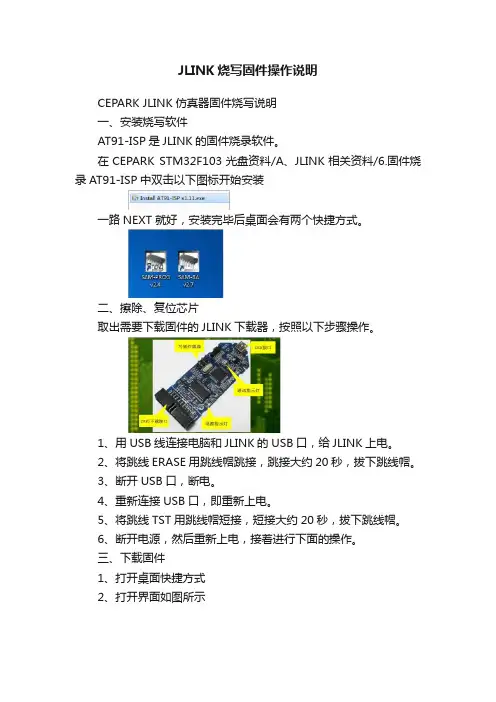
JLINK烧写固件操作说明CEPARK JLINK仿真器固件烧写说明一、安装烧写软件AT91-ISP是JLINK的固件烧录软件。
在CEPARK STM32F103光盘资料/A、JLINK相关资料/6.固件烧录AT91-ISP中双击以下图标开始安装一路NEXT就好,安装完毕后桌面会有两个快捷方式。
二、擦除、复位芯片取出需要下载固件的JLINK下载器,按照以下步骤操作。
1、用USB线连接电脑和JLINK的USB口,给JLINK上电。
2、将跳线ERASE用跳线帽跳接,跳接大约20秒,拔下跳线帽。
3、断开USB口,断电。
4、重新连接USB口,即重新上电。
5、将跳线TST用跳线帽短接,短接大约20秒,拔下跳线帽。
6、断开电源,然后重新上电,接着进行下面的操作。
三、下载固件1、打开桌面快捷方式2、打开界面如图所示如果红框此处显示为1,则说明JLINK擦除、复位芯片成功,否则重新刚才的操作,重新操作一遍,注意时间和顺序。
3、点击browse,打开要下载的固件程序,路径为“STM32光盘-A.JLINK相关资料-2.固件程序-Jlink FirmWare v7FULL.bin”4、加载完固件程序后,点击write flash,如下图所示将固件程序下载到JLINK中。
5、下载过程中会有动画提示,如下图,说明下载正在进行,操作成功。
烧写成功后,可以看到灯D2点亮。
重新上电后,D1长亮,D2先闪烁后常亮。
(说明:CEPARK JLINK仿真器在出厂之前已经烧好固件了,拿到后就可以直接使用,不用重新烧写固件。
以上讲解是针对不慎将JLINK 固件擦除的用户)。
J-Link快速使用指南

J-Link快速使用指南目录J-Link快速使用指南 (1)1、性能 (1)2、KEIL MDK环境 (2)2.1 Keil MDK 安装 (2)2.2 Keil MDK增加RDI接口 (3)3、IAR环境 (3)3.1 IAR EWARM安装 (3)3.2 IAR下使用J-LINK (4)4、ADS环境 (4)4.1 ADS安装 (4)4.2 ADS下使用J-LINK (4)5、其他使用RDI接口的软件 (5)1、性能USB 2.0接口;支持任何ARM7/ARM9 核Cortex M3 supported, 包括ithumb 模式;下载速度达到600k byte/s;DCC速度到达800k byte/s;与IAR Workbench可无缝集成;通过USB供电,无需外接电源;JTAG最大时钟达到12M;自动内核识别;自动速度识别;支持自适应时钟;所有JTAG信号能被监控,目标板电压能被侦测;支持JTAG链上多个设备的调试;完全即插即用;20Pin标准JTAG连接器;多核调试;包括软件:J-Mem,可查询可修改内存;J-Link Server:(可通过TCP/IP连接到J-Link);J-Flash,支持独立的Flash编程,可以作为量产解决方案;RDI插件使J-Link适合任何RDI兼容的调试器如IAR、ADS、Realview和Keil等;RDI Flash BP,可以实现在RDI下,在Flash中设置无限断点;RDI Flash DLL,可以实现在RDI下的对Flash的独立编程;GDB server,可以实现在GDB环境下的调试。
2、KEIL MDK环境2.1 Keil MDK 安装直接运行mdk3xx.exe安装,安装完成后运行Keil uVision3,点菜单File->License Management,出现下图:从1处复制出CID,运行keygen.exe,粘贴CID,并选Target为ARM,然后点击Generate,复制出LIC。
jlinkpylink用法
jlinkpylink用法JLink和PyLink是两种常用的软件包,用于在Python中与JTAG接口的设备进行通信。
JLink是一种硬件工具,由SEGGER公司提供,用于与各种处理器和微控制器进行调试和仿真。
PyLink是由JLink提供的Python接口,可以通过Python脚本与JLink进行通信。
下面是JLink和PyLink的使用方法的详细解释:1. 安装JLink软件包:2. 连接JLink硬件:将JLink调试器通过USB连接到计算机上。
确保JLink调试器的电源正常,设备也正确连接到目标设备的JTAG接口。
3. 编写Python脚本:导入PyLink软件包,并创建一个PyLink实例:```pythonimport pylink```4.设置目标设备:使用`open(`方法打开和连接到目标设备。
您需要提供目标设备的名称或ID。
例如,要连接到一个ARM Cortex-M微控制器,可以使用以下代码:```python```5.进行调试操作:一旦连接到目标设备,您可以执行各种调试操作。
以下是一些示例:-读写寄存器:```pythonvalue = jlink.read_reg(0x1000) # 读取地址0x1000处的寄存器值```-读写内存:```pythondata = jlink.read_mem(0x2000, 16) # 从地址0x2000开始读取16个字节的数据```-设置断点:```python```6.关闭连接:使用`close(`方法关闭与目标设备的连接:```python```以上是使用JLink和PyLink进行调试和仿真的基础用法。
您还可以通过PyLink软件包执行更多高级操作,如跟踪、性能分析和固件更新等。
详细的用法和功能可以在SEGGER公司的官方文档中找到。
jlink使用方法-LPC213X4X
LPC213X/4X使用JLINK仿真器
1. 运行MDK340.exe .
2.打开KEIL,选择File菜单下的License Management,拷贝CID;
3、用Keil_lic_v3.4生成License并添加到KEIL里
4.安装JLINK驱动
J-LINK 驱动到这个网址下载
/download_jlink.html
5.连接目标板和仿真器,先给目标板上电,再给仿真器上电.仿真器上的灯会亮.
6.单击PC机的开始->所有程序->SEGGER-〉J-Link ARM V4.02d->J-Link Commander,运行J-Link Commander
运行后会出现如下画面:
找到了ARM7的核,说明JLINK是好用的.
7.打开KEIL开发环境
单击设置按钮,打开设置对话框,单击Debug标签,选J-LINK/J-TRACE
LPC213X4X系列选LPC2000 IAP2 512KB FLASH就可以,添加好后,关闭这些窗口.(注意要选LPC2000IAP2的而不是LPC2000IAP.)
8.设置好这些后就可以下载程序了.单击KEIL菜单栏 Project->Open Project…
打开.UV2 扩展名的好用的项目文件.单击下载按钮,就可以把程序下载进去了.
OK了,大家可以慢慢熟悉这个开发环境,自己发挥了.。
Jlink烧写图文教程
Jlink 烧写图文教程
-百问科技 st 1,点击安装 jlink 驱动
2.插上 jlink 红灯常亮
(板子 NOR 启动,mini2440 为例)
(板子 nor 启动,Jz2440v2 为例) 3.打开 jflash(jflash:安装好 jlink 驱动就有)
可以看到串口信息,因为我板子是有内核,所以就自动启动了
注意事项: 1.未装好 jlink 驱动,红灯不会常亮 2.板子非 NOR 启动,connect 时会出现
3. 板子送的是 JLINK,它不支持 oflash,视频烧写用的都是 OPENJTAG, 它是另一款 JTAG 工具
4.打开提供的配置文件 s3c2440.jfl-connect 成功连接
6.打开 u-boot.bin
7.点 target->Auto 烧写。提示你填入 start address,写 0 即可
就会自动烧写了,烧写完成是这样:
8.拔掉 JTAG 线连上串口
JLINK使用指南
JLINK使用指南
CJLINK为(亮点STM32开发板上标准JLINK接口)
特别注意,连接的时候应使用图上方的接口,而不是下方的(下方是为JLINK板子编程用的)
1.SWD方式(一般使用该方式就可以)
8脚VCC连CJLINK1的2脚(如果已插USB供电可以不连)
7脚GND连任何的地,可以是CJLINK1上的4、6、8、10、12、14、16、18、20中的任何脚
6脚SWDAT连CJLINK1上的7脚
5脚SWCLK连CJLINK1上的9脚
CJLINK1图示
2.JTAG方式
8脚VCC连CJLINK1的2脚(如果已插USB供电可以不连)
7脚GND连任何的地,可以是CJLINK1上的4、6、8、10、12、14、16、18、20中的任何脚
6脚连CJLINK1上的7脚
5脚连CJLINK1上的9脚
4脚连CJLINK1上的3脚
3脚连CJLINK1上的5脚
2脚连CJLINK1上的13脚
1脚连CJLINK1上的15脚
亮点STM32 JLINK在出去嫁人前全部调教过了,请放心使用!功能一点不比50元以上的差!使用方法请参考手册,光盘工具目录下有安装文件,注意使用JLINK的时候,BOOT 跳线的位置应该是0 0 !注意以下设置:
串口1驱动
在光盘工具目录下:
cp210x.rar 为XP下驱动
CP210x_VCP_4Win_XP_S2K3_Vista_7.rar 为64位机下驱动
Setup_JLinkARM_V446f.exe 为JLINK驱动。