
WinXp设置IP地址
WinXp设置IP地址
1.鼠标右键单击”网上邻居”图标,在弹出的菜单中选择”属性”.
2.在弹出的页面中,鼠标右键单击”本地连接”,选择”属性”.
3.在弹出的”本地连接”属性框中,在”此连接使用下列项目”处向下寻
找”Internet协议(TCP/IP)”,然后点击”属性”.
4.在弹出的对话框中,选择”使用下面的IP地址”,填入自己的”IP地址”,在”使用
下面的DNS服务器”地址处,”首选DNS服务器”写”10.200.250.11”,”备用DNS 服务器”写”10.200.2.2”,点击”确定”按钮完成IP地址的更改.
5.在”本地连接”属性框中,继续点击”确定”按钮,正式完成IP地址的更改.
备注:此例中的IP地址为私有地址,请自己操作的时候按自己的实际情况填写,谢谢!。
ip地址怎么写

1.怎样填写IP地址和子网掩码,默认网关通过电脑拨号的方式无需设置ip地址和子网掩码以及默认网关,因为ip和子网掩码之类的信息都在宽带连接里面。
但是本地连接会显示一个感叹号,提示连接受限,可以不用管它。
如果看着不舒服的话,可以随便填写一个局域网ip,这样就不会有感叹号了: 1、打开开始菜单并在搜索框中搜索“网络和共享中心”,在搜索结果中点击“网络和共享中心”打开它2、在新窗口中点击“更改适配器设置” 3、找到需要手动修改ip的网卡,单击鼠标右键并选择属性。
4、再双击下图中框选的位置5、打开ip和dns的设置窗口后按下图所示进行填写就可以了,dns无需填写,因为宽带拨号连接中已经有dns了,所以本地连接无需dns。
2.ip地址怎么写呢,客户端电脑的设置相当容易。
Win9x操作系统下,打开“网上邻居→属性→配置”窗口,选择网卡“TCP/IP属性”,将“IP地址”栏更改为“自动获取IP地址”,“网关”设置为宽带路由器的IP地址“ ”,重启系统后就可以上网了。
Win2000操作系统通过“网上邻居→属性”,选择“网络和拨号连接”窗口中“本地连接→属性→TCP/IP→属性”,将IP地址和DNS服务器都设置为“自动获得”,保存设置后就能上网了。
WinXP操作系统同样在“开始→设置→网络连接→本地连接→属性→TCP/IP→属性”中,把IP地址和DNS服务器都设置为“自动获得”,保存设置后也可以了。
3.怎么书写IP地址IP地址是由32位二进制数字组成,为了书写与记忆方便,人们把32位二进制数字共分为四组,每组包含8位二进制数字,并进一步将每个8位组转换成十进制,在组间使用隔点进行分割。
因此,IP地址通常书写为X.X.X.X。
仅仅这样还是不够严密的,由于X代表8位二进制数字,那么可以确定它的取值范围。
子网掩码也是由32位二进制数字组成,表示方法与IP地址相同。
IP地址与子网掩码单独出现哪一个都没有太大的意义,唯有成对出现才被认为是完整的IP地址。
计算机网络命令实验报告(1)

计算机网络命令实验报告(1)计算机网络实验报告学院:学号:姓名:实验名称: WinXP环境下网络设置及常用网络命令的使用一、实验目的1、掌握WinXP环境下网络设置的方法;2、掌握常用网络命令的使用,解决一般网络问题;3、掌握无线路由器的配置方法。
二、实验环境WinXP、命令提示符(基于WinXP的DOS环境)三、实验步骤及结果1、查看、理解本机的本地连接配置、详细的TCP/IP协议设置。
实验结果及其分析:(可以贴上截图)由此可知,本主机的网络连接良好,IP地址为59.79.99.30;子网掩码为255.255.255.0;默认网关为59.79.99.254;首选DNS服务器为202.120.119.190;备用DNS服务器为202.120.117.220。
2、在命令提示符下,分别运行网络基本命令,并分析结果。
11) ping命令功能:ping命令用于确定本地主机是否能与另一台主机交换(发送与接收)数据报。
根据返回的信息,就可以判断TCP/IP参数是否设置得正确以及运行是否正常。
命令格式:(主要参数 -t �Ca �Cn �Cl �Cf �Cr )ping IP/域名验证能否运行或能否进行域名解析。
-t Ping 指定的主机,直到停止。
若要查看统计信息并继续操作,请键入Control-Break;若要停止 - 请键入 Control-C。
-a 将地址解析成主机名。
-n count 要发送的回显请求数。
-l size 发送缓冲区大小。
-f 在数据包中设置“不分段”标志。
-r count 记录计数跃点的路由。
实验结果及其分析:(可以贴上截图)C:\\Users\\Administrator>ping -t 8.8.8.8正在 Ping 8.8.8.8 具有 32 字节的数据: 来自 8.8.8.8 的回复: 字节=32 时间=216ms TTL=29 来自 8.8.8.8 的回复: 字节=32 时间=216ms TTL=29 来自 8.8.8.8 的回复: 字节=32 时间=216ms TTL=29 来自 8.8.8.8 的回复: 字节=32 时间=216ms TTL=29来自 8.8.8.8 的回复: 字节=32 时间=216ms TTL=29 来自 8.8.8.8 的回复: 字节=32 时间=216ms TTL=29 来自 8.8.8.8 的回复: 字节=32 时间=216ms TTL=29 来自 8.8.8.8 的回复: 字节=32 时间=217ms TTL=29 来自 8.8.8.8 的回复: 字节=32 时间=216ms TTL=29来自 8.8.8.8 的回复: 字节=32 时间=216ms TTL=29 来自 8.8.8.8 的回复: 字节=32 时间=216ms TTL=29 8.8.8.8 的 Ping 统计信息:数据包: 已发送 = 11,已接收 = 11,丢失 = 0 (0% 丢失),往返行程的估计时间(以毫秒为单位):最短 = 216ms,最长 = 217ms,平均 = 216ms Control-C ^CC:\\Users\\Administrator>ping -a 正在 Ping [202.120.127.189] 具有 32 字节的数据:来自 202.120.127.189 的回复: 字节=32 时间<1ms TTL=1222来自 202.120.127.189 的回复: 字节=32 时间<1ms TTL=122 来自 202.120.127.189的回复: 字节=32 时间<1ms TTL=122 来自 202.120.127.189 的回复: 字节=32 时间<1msTTL=122202.120.127.189 的 Ping 统计信息:数据包: 已发送 = 4,已接收 = 4,丢失 = 0 (0% 丢失),往返行程的估计时间(以毫秒为单位):最短 = 0ms,最长 = 0ms,平均 = 0msC:\\Users\\Administrator>ping -n 5 114.114.114.114正在 Ping 114.114.114.114 具有 32 字节的数据:来自 114.114.114.114 的回复: 字节=32 时间=165ms TTL=84 来自114.114.114.114 的回复: 字节=32 时间=149ms TTL=73 来自 114.114.114.114 的回复: 字节=32 时间=144ms TTL=60 来自 114.114.114.114 的回复: 字节=32 时间=137msTTL=83 来自 114.114.114.114 的回复: 字节=32 时间=135ms TTL=53114.114.114.114 的 Ping 统计信息:数据包: 已发送 = 5,已接收 = 5,丢失 = 0 (0% 丢失),往返行程的估计时间(以毫秒为单位): 最短 = 135ms,最长 = 165ms,平均 = 146msC:\\Users\\Administrator>ping -f 8.8.8.8正在 Ping 8.8.8.8 具有 32 字节的数据:来自 8.8.8.8 的回复: 字节=32 时间=216ms TTL=29 来自 8.8.8.8 的回复: 字节=32 时间=216ms TTL=29 来自 8.8.8.8 的回复: 字节=32 时间=216ms TTL=29 来自8.8.8.8 的回复: 字节=32 时间=216ms TTL=298.8.8.8 的 Ping 统计信息:数据包: 已发送 = 4,已接收 = 4,丢失 = 0 (0% 丢失),往返行程的估计时间(以毫秒为单位):最短 = 216ms,最长 = 216ms,平均 = 216msC:\\Users\\Administrator>ping -r 8 114.114.114.114正在 Ping 114.114.114.114 具有 32 字节的数据:来自 114.114.114.114 的回复: 字节=32 时间=188ms TTL=65 来自114.114.114.114 的回复: 字节=32 时间=166ms TTL=82 来自 114.114.114.114 的回复: 字节=32 时间=115ms TTL=72 来自 114.114.114.114 的回复: 字节=32 时间=134msTTL=683114.114.114.114 的 Ping 统计信息:数据包: 已发送 = 4,已接收 = 4,丢失 = 0 (0% 丢失),往返行程的估计时间(以毫秒为单位):最短 = 115ms,最长 = 188ms,平均 = 150msC:\\Users\\Administrator>ping -l 64 8.8.8.8正在 Ping 8.8.8.8 具有 64 字节的数据:来自 8.8.8.8 的回复: 字节=64 时间=216ms TTL=29 来自 8.8.8.8 的回复: 字节=64 时间=216ms TTL=29 来自 8.8.8.8 的回复: 字节=64 时间=216ms TTL=29 来自8.8.8.8 的回复: 字节=64 时间=216ms TTL=298.8.8.8 的 Ping 统计信息:数据包: 已发送 = 4,已接收 = 4,丢失 = 0 (0% 丢失),往返行程的估计时间(以毫秒为单位):最短 = 216ms,最长 = 216ms,平均 = 216ms2) ipconfig命令功能:此命令可以用于获取主机配置信息,包括IP地址、子网掩码和默认网关,用来检验人工配置的TCP/IP设置是否正确。
WinXP系统内网IP查询的方法
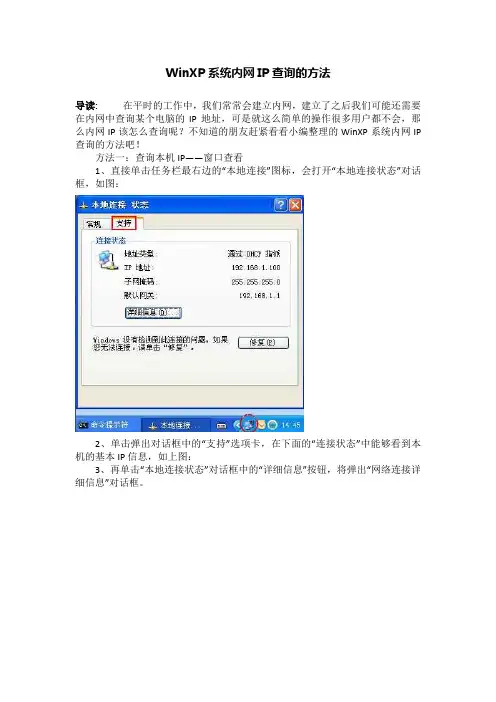
WinXP系统内网IP查询的方法导读:在平时的工作中,我们常常会建立内网,建立了之后我们可能还需要在内网中查询某个电脑的IP地址,可是就这么简单的操作很多用户都不会,那么内网IP该怎么查询呢?不知道的朋友赶紧看看小编整理的WinXP系统内网IP 查询的方法吧!方法一:查询本机IP——窗口查看1、直接单击任务栏最右边的“本地连接”图标,会打开“本地连接状态”对话框,如图:2、单击弹出对话框中的“支持”选项卡,在下面的“连接状态”中能够看到本机的基本IP信息,如上图:3、再单击“本地连接状态”对话框中的“详细信息”按钮,将弹出“网络连接详细信息”对话框。
4、该对话框中能够显示详细的本机网络信息,如IP地址、MAC地址、子网掩码和默认网关及NDS等信息,如上图。
方法二:查看本机IP——命令查看1、点击屏幕左下角任务栏左边的“开始”菜单,选择“运行”命令。
2、在弹出的“运行”对话框的文本输入框中直接输入“cmd”,单击“确定”按钮,打开黑色背景的DOS“命令提示符”窗口。
3、或者单击“开始”按钮,选择“所有程序”,再选择“附件”,再从弹出的菜单中选择“命令提示符”,同样能打开“DOS命令提示符”窗口。
4、在DOS“命令提示符”窗口中输入“ipconfig /all”,同样可以查看本机的详细信息。
5、在该结果窗口中,具体显示了本机详细的计算机名称、MAC地址、DHCP、DNS、网关等详细内容。
方法三:查看局域网内其它电脑名称和IP1、有些时候我们需要查询本局域网内所有电脑IP和电脑名称,但网络上很多有类似功能的软件并不安全,而无相关的技术的人员也较难实现这个需求,此时可以尝试这里介绍的无需任何软件和其它技术的简便方法。
2、自己建立一个程序查看,可以参照从这里开始的步骤。
点击任务栏中的“开始”按钮,选择“所有程序”,再选择“附件”,再选择弹出菜单中的“记事本”,打开记事本程序。
3、将以下内容复制到记事本,另存为后缀为.bat的批处理文件:01COLOR 0A02CLS03@ECHO Off04Title 查询局域网内在线电脑IP05:send06@ECHO off&setlocal enabledelayedexpansion07ECHO 正在获取本机的IP地址,请稍等...08for /f "tokens=3 skip=2 delims=: " %%i in ('nbtstat -n') do (09set "IP=%%i"10set IP=!IP:~1,-1!11ECHO 本机IP为:!IP!12goto :next13)14:next15for /f "delims=. tokens=1,2,3,4" %%i in ("%IP%") do set range=%%i.%%j.%%k16ECHO.&ECHO 正在获取本网段内的其它在线计算机名,请稍等...17ECHO 本网段【%range%.*】内的计算机有:18for /f "delims=" %%i in ('net view') do (19set "var=%%i"20::查询在线计算机名称21if "!var:~0,2!"=="\\" (22set "var=!var:~2!"23ECHO !var!24ping -n 1 !var!>nul25))26ECHO.27ECHO 正在获取本网段内的其它在线计算机IP,请稍等...28for /f "skip=3 tokens=1,* delims= " %%i in ('arp -a') do ECHO IP:%%i 正在使用29ECHO.30ECHO 查询完毕,按任意键退出...31pause>nul复制代码COLOR 0ACLS@ECHO OffTitle 查询局域网内在线电脑IP:send@ECHO off&setlocal enabledelayedexpansionECHO 正在获取本机的IP地址,请稍等...for /f "tokens=3 skip=2 delims=: " %%i in ('nbtstat -n') do (set "IP=%%i"set IP=!IP:~1,-1!ECHO 本机IP为:!IP!goto :next):nextfor /f "delims=. tokens=1,2,3,4" %%i in ("%IP%") do set range=%%i.%%j.%%kECHO.&ECHO 正在获取本网段内的其它在线计算机名,请稍等...ECHO 本网段【%range%.*】内的计算机有:for /f "delims=" %%i in ('net view') do (set "var=%%i"::查询在线计算机名称if "!var:~0,2!"=="\\" (set "var=!var:~2!"ECHO !var!ping -n 1 !var!>nul))ECHO.ECHO 正在获取本网段内的其它在线计算机IP,请稍等...for /f "skip=3 tokens=1,* delims= " %%i in ('arp -a') do ECHO IP:%%i 正在使用ECHO.ECHO 查询完毕,按任意键退出...pause>nul。
WinXP如何快速填写IP参数

WinXP如何快速填写IP参数
导读:使用WinXP笔记本电脑的朋友,如果经常往返于家里和公司,那么网络配置一定是最让他头疼的问题,因为两边的网络IP参数不同,因此想要上网就要在重新对IP参数进行切换,非常麻烦,下面小编将介绍一种好用的方法,巧用Netsh工具让大家快速填写IP参数。
推荐:最新WinXP系统
(1)在公司时,首先修改笔记本的网络设置,然后在“命令行提示符”中输入:
netsh -c interface dump > c:\\configs\\officeinterface.txt
这样就将办公室的网络设置保存到了C:\\Configs\\Officeinterface.txt文件中。
(2)回到家后,再次修改笔记本的网络设置,然后在“命令行提示符”中输入:
netsh -c interface dump > c:\\configs\\homeinterface.txt
这样就把家里的网络设置保存到了c:\\configs\\homeinterface.txt文件中。
(3)这样再加到公司时,只需在“命令行提示符”中输入:
netsh -f c:\\configs\\officeinterface.txt
笔记本的网络设置就变成适合公司的设置了。
而回到家时,只要输入:
netsh -f c:\\configs\\homeinterface.txt
则又改回家里的网络设置。
以上就是WinXP下快速填写IP参数的最快方法,相信一定能帮助到很多急需解决该问题的朋友。
设置之后就再也不用愁配置网络的问题了。
电脑的本地ip地址在哪里查看呢?
电脑的本地ip地址在哪⾥查看呢?
在我们⽇常使⽤电脑的时候,经常需要查看⾃⼰电脑的IP地址,当然,这个对于很多⼈来说最简单不过了,但是对于很多对电脑不是很熟悉的⼈来说,特别⼥孩⼦们,就是⼀头雾⽔了,不知道从何下⼿。
下⾯⼩编就为⼤家介绍电脑的本地ip地址查看⽅法介绍,⼀起来学习吧!
步骤
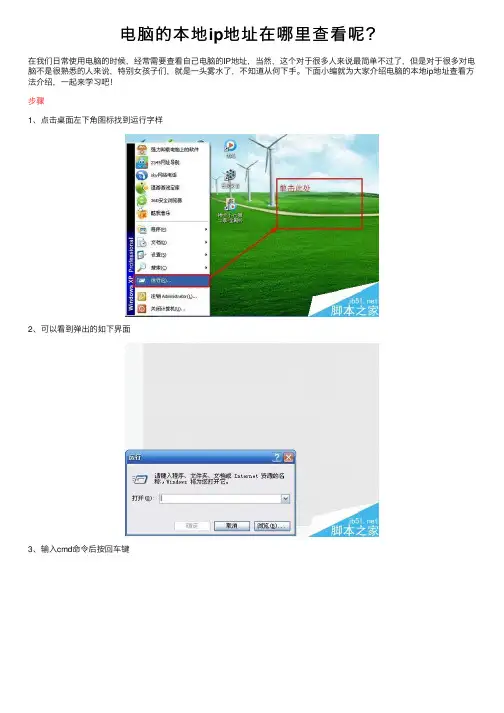
1、点击桌⾯左下⾓图标找到运⾏字样
2、可以看到弹出的如下界⾯
3、输⼊cmd命令后按回车键
4、出现如下界⾯
5、输⼊ipconfig命令
6、按回车键后ip地址就出来啦!
注意事项
winxp、win7系统!完全吻合!win7以上系统cmd界⾯⼊⼝略有不同!
以上就是电脑的本地ip地址在哪⾥查看⽅法介绍,操作很简单的,⼤家按照上⾯步骤进⾏操作即可,希望能对⼤家有所帮助!。
winxp快速设置无线网络

1、在Windows XP系统桌面上,依次单击“开始”/“设置”/“控制面板”命令,打开控制面板窗口,在其中双击网络图标,打开“网络连接”界面;
2、在这个界面中,用鼠标右键单击“无线网络连接”图标,从随后打开的快捷菜单中,执行“属性”命令,这样系统就会自动显示“无线网络连接属性”设置对话框;
3、在这里,大家可以用鼠标选中“无线网络配置”标签,并在随后弹出的标签页面中,用鼠标选中“用Windows来配置我的无线网络配置”复选项,这样就能启用自动无线网络配置功能;
4、接着用鼠标单击这里的“高级”按钮,打开一个“高级”设置对话框,并在这个对话框中选中“仅计算机到计算机(特定)”选项,从而实现计算机与计算机之间的相互连接;
5、要是大家希望能直接连接到计算机中,又希望保留连接到接入点的话,就可以用鼠标选择“任何可用的网络(首选访问点)”选项;
6、在首选访问点无线网络时,要是发现有可用网络的话,系统一般会首先尝试连接到访问点无线网络;要是当前系统中的访问点网络不能用的话,那么系统就会自动尝试连接到对等无线网络;
7、比方说,要是工作时在访问点无线网络中使用笔记本电脑,再将笔记本电脑移动到另外一个计算机到计算机网络中使用时,那么自动无线网络配置功能将会自动根据需要,来更改无线网络参数设置,大家可以在不需要作任何修改的情况下就能直接连接到家庭网络;
8、完成上面的设置后,再用鼠标依次单击“关闭”按钮退出设置界面,并单击“确定”按钮完成无线局域网的无线连接设置工作,要是参数设置正确的话,系统会自动出现无线网络连接已经成功的提示。
新学期开始了,想必又有很多同学都增添了心爱的笔记本吧!。
双网卡绑定一个IP的方法
双网卡冗余技术
——双网卡绑定一个IP的方法在装有Realtek两个网卡的Windows XP服务器中可以将两个网卡绑定,设置成一个IP 地址,有效均衡负载和提高容错能力,避免服务器在出现传输瓶颈或因某块网卡故障而停止服务。
将两块网卡绑定在同一个IP地址上,同步一起工作,当其中一块发生故障的时候,另一块网卡立刻接管全部负载,过程是无缝的,服务不会中断。
下面介绍软件设置方法
1.打开EXE_Teaming_Green(Normal)文件夹,setup.exe默认安装
2.打开WINXP 文件夹→32文件夹→EXE文件夹→8169Diag 出现网卡诊断管理界面按照下图操作即可
在网络连接发现多出一个本地连接这个网卡为绑定后的网卡组,这个网卡的使用和使用单一网卡完全一样,相当于一个单一网卡的“虚拟网卡”。
如下图:
可以改定此虚拟网卡的IP地址、子网掩码、网关等等。
实训(2)Windows环境下TCP/IP协议的配置,TCP/IP诊断
计算机科学与技术专业《计算机网络》、实训准备知识(1)懂得在Win dows系统中进行网络配置;(2)掌握如何在Windows系统中进行TCP/IP协议配置。
(3)熟悉使用ping命令工具来进行测试;(4)熟悉利用ipconfig工具进行测试、实训材料一台装有win2000 server的服务器与若干台装有winxp的客户机连接, 并可以实现通信三、实训步骤一、Windows的网络配置1、进入网络配置⑴单击“开始”按钮,打开“开始”菜单,依次选择“设置”和“控制面板”,打开“控制面板”对话框。
⑵双击“网络”图标就直接进入“网络”对话框,如图4-2所示。
⑶在对话框中,一般包括“配置”、“标识”和“访问控制”在内的三个标签选项,当用户计算机尚未配置任何网络组件时,则仅显示“配置” 一个标签选项。
其中,“配置”标签用于添加和删除各种网络组件及配置已有网络组件的各种属性;“标识”标签选项用于赋予或修改用户计算机的名称包括计算机名、工作组和计算机说明等描述特性;“访问控制”标签选项用于设定共享资源的访问权限。
网络的配置工作就是在“配置”标签里完成的。
配置标签里列出了已安装了的网络组件清单。
这些组件可分成以下四类:客户端、适配卡、通信协议和服务。
其中,“客户端”是网络客户机软件,它使用户的计算机可以访问网络中其他服务器提供的共享资源;“适配卡”即网络接口卡;“协议”指网络通信协议;“服务”组件使用户的计算机可以扮演服务器的角色,可以向网络中的其他计算机提供共享资源。
已经虫驶了 下摄U 阿细狛件LNJ :FD 幘孚;|™ M 1 o = * t *_ F^l^-3.^已卅丄y 计C 龙將宜禾D-I_i rjk^DFE-53OTX ,亡H T AST Eth •尸「・t Ad^r 1" •** "按号河站适E3己338^irw/3rx 哥■耳?忖>谀 -> n-Li ruk DFH rSSOTX rci FasI 厂二癒顾轉兀二二二ml _____ 丰网细宜杲H :|M i c±-CJ ic f -L K^SiJJU ~'~■ST 件万i^TTELJ 共李 CF >...届性CRJ说明3、添加客户组件并设定属性 ⑴在“配置”标签中单击“添加”按钮,选择“客户”组件类型,然后单击 “确定”,或双击“客户”组件类型即可进入如图 4-3所示的“选定网络客 户”对话框。
设置静态IP命令
网关设置成 10.25.35.7 并且自动跃点数
注意:"本地连接"处请根据自己的情况修改
设置DNS命令格式:
netsh interface ip set dns "本地连接" static 211.138.91.1
命令的意思是将“本地连接”的DNS设置成211.138.91.1
IP = 192.168.100.44
NETMASK = 255.255.255.0
GATEWAY = 192.168.100.1
=================================================
在windows下的DOS窗口中
要利用Netsh命令,进入到DOS下的网络配置状态,就能实现各种网络配置。
interface ip>exit
C:\>ipconfig (更改后再用ipconfig命令看一下ip地址,确认一下是否更改成功)
Windows 2000 IP Configuration
Ethernet adapter 本地连接:
Connection-specific DNS Suffix . :
netsh interface ip set address "本地连接" static 10.25.35.35 255.255.255.0 10.25.35.7 auto
命令的意思是将“本地连接”的
ip地址设置成 10.25.35.35
子网掩码是 255.255.255.0
设置IP地址
在IP设置模式下,执行“set address name static [addr] [mask] [gateway] [gwmetric]”命令,就能给指定网络连接分配IP地址、掩码地址、网关地址。其中,“set address”是设置IP地址的专用命令,name表示指定的网络连接名称,Win2000下的name应设置为“Internet连接”,WinXP、Win2003下的name应设置为“本地连接”;static是表示设置静态地址,“[addr]”指的是具体IP地址,“[mask]”指的是具体掩码地址,“[gateway]”指的是具体网关地址,“[gwmetric]”指的是具体网关跃点数,一般情况下,该数值应设置为“1”。
如何更改(设置)路由器IP地址
如何更改路由器IP地址TENDA路由器产品常见问题解答为什么我无法登录至宽带路由器设置页面?首先确认路由器与电脑已经正确连接(请参考怎样确认我的电脑与路由器已经正确连接),并且已禁用/卸载所有软件防火墙。
然后检查浏览器的配置。
打开IE,进入工具,点击Internet选项,点击连接,如果曾经创建过连接请选择从不进行拨号连接,再点击局域网设置,清空所有选项。
在Netscape中,进入编辑,点击首选项,进入高级,确定直接连接到互联网被选中。
然后在浏览器地址栏中输入宽带路由器的IP地址,按下Enter键即可进入设置页面。
如果您使用的是TEI6609A2,那么不能登陆界面可能是您的网络中IP冲突造成的,当您遇到这种问题时,您可采取以下步聚进行操作:1、将路由器从网络中断开:将6609A2路由器从您的网路中断开,直接将6609A2接上您的计算机(路由器上不再连接交换机等其他网络设备,路由器的WAN口也不要接上ADSLMODEM连过来的网线)。
2、更新计算机IP地址:如果您的操作系统是windows98,您可以用winipcfg命令来、更新IP地址;如果win2000,可用ipconfig/release和ipconfig/renew来、更新IP地址;最后您可以用ipconfig命令来查看您有没有获取到IP地址,当获取到IP地址时,会显示网关、DHCP服务器IP地址为192.168.1.1。
3、登陆页面,修改IP:打开浏览器,在地址栏中输入192.168.1.1敲回车键,如提示输入用户名与密码则登陆正常。
当不能登陆时请您按住Reset键30秒进行复位,然后再重复第2步操作。
当您登陆进入页面,您修改路由器的IP地址(可修改为192.168.0.100),以免造成网络上IP地址冲突。
当您修改了路由器IP后,请注意您需重新更新您的计算机的IP地址。
4、修改路由器设置,然后将路由器放到网络中去。
相信您局域网中的计算机就可以上网了,而且您可以在局域网中登陆界面进行管理。