
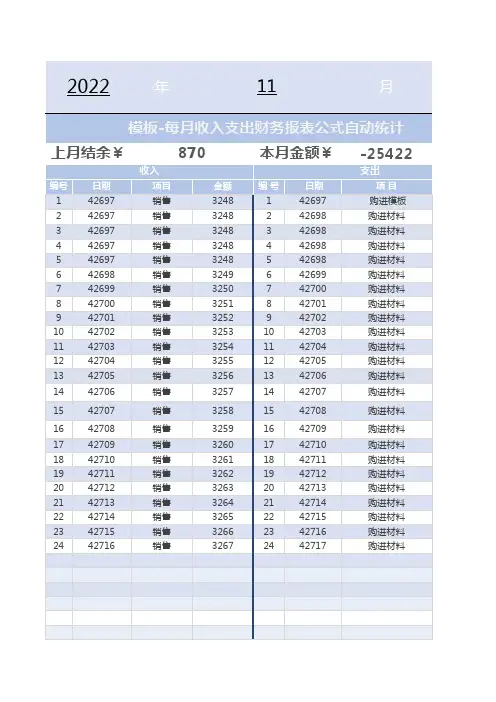
Excel表格模板:每月收入支出财务报表
每月收入支出财务报表
购进材料
购进材料
购进材料 购进材料 购进材料 购进材料 购进材料 购进材料 购进材料 购进材料 购进材料
统计
金额 5555 4253 4253 4253 4253 4254 4255 4256 4257 4258 4259 4260 4261 4262
4263
4264 4265 4266 4267 4268 4269 4270 4271 4272
42706
42707
42708 42709 42710 42711 42712 42713 42714 42715 42716
870
收入
项目
金额
销售
3248
销售
3248
销售
3248
销售 销售 销售
3248 3248 3249
销售
3250
销售 销售
3251 3252
销售
3253
销售 销售
3254 3255
2022
年
11
月
模板-每月收入支出财务报表公式自动统计
上月结余¥
编号 1 2 3 4 5 6 7 8 9 10 11 12 13
14
15
16 17 18 19 20 21 22 23 24
日期 42697 42697 42697 42697 42697 42698 42699 42700 42701 42702 42703 42704 42705
销售
3256
销售
3257
销售
3258
销售
销售 销售 销售 销售 销售 销售 销售 销售
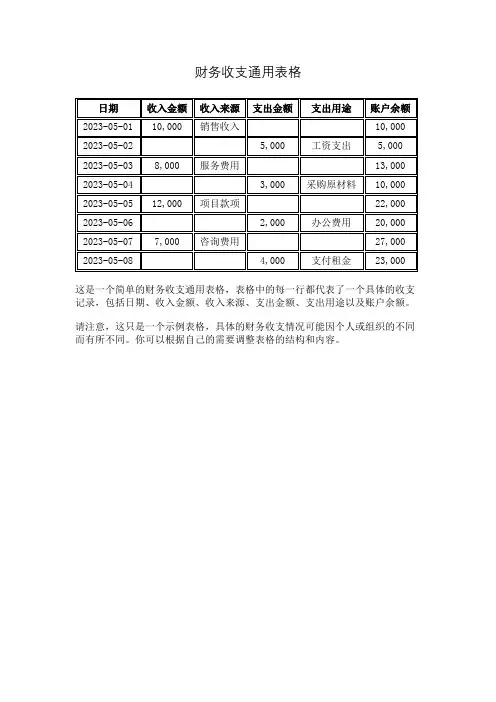
财务收支通用表格
日期
收入金额
收入来源
支出金额
支出用途
账户余额
2023-05-01
10,000
销售收入
10,000
2023-05-02
5,000
工资支出
5,000
2023-05-03
8,000
服务费用
13,000
2023-05-04
3,000
采购原材料
10,000
2023-05-05
12,000
项目款项22,0002来自23-05-062,000
办公费用
20,000
2023-05-07
7,000
咨询费用
27,000
2023-05-08
4,000
支付租金
23,000
这是一个简单的财务收支通用表格,表格中的每一行都代表了一个具体的收支记录,包括日期、收入金额、收入来源、支出金额、支出用途以及账户余额。
请注意,这只是一个示例表格,具体的财务收支情况可能因个人或组织的不同而有所不同。你可以根据自己的需要调整表格的结构和内容。
Excel财务报表制作

Excel财务报表制作财务报表是一份重要的财务文件,用于展示公司的财务状况和业绩。
通过使用Excel,可以方便地制作和管理财务报表。
下面是一个详细的步骤,教你如何使用Excel制作财务报表。
1. 打开Excel软件并创建一个新的工作簿。
2. 在第一个工作表中,输入报表的标题和日期。
例如,标题可以是“财务报表”和日期可以是当前的年份和月份。
3. 在第二个工作表中,创建一个数据表格,用于记录财务数据。
表格的列可以包括日期、收入、支出、利润等。
根据实际情况,可以添加更多的列来记录其他相关的财务数据。
4. 在数据表格中输入实际的财务数据。
可以使用Excel的公式和函数来计算总收入、总支出和净利润等指标。
例如,可以使用SUM函数计算总收入和总支出,使用减法公式计算净利润。
5. 在第三个工作表中,创建一个汇总表格,用于展示财务指标的汇总信息。
可以包括总收入、总支出、净利润、利润率等指标。
可以使用Excel的公式和函数来计算这些指标。
例如,可以使用SUM函数计算总收入和总支出,使用除法公式计算利润率。
6. 在汇总表格中,可以使用Excel的图表功能来可视化财务数据。
例如,可以创建一个柱状图来展示收入和支出的对照,或者创建一个折线图来展示净利润的变化趋势。
7. 根据需要,可以在其他工作表中创建更多的报表和图表,用于展示不同方面的财务数据。
例如,可以创建一个工作表来展示销售额的分析,或者创建一个工作表来展示成本的分解。
8. 在每一个工作表中,可以使用Excel的格式化功能来美化报表的外观。
可以调整字体、颜色、边框和背景等,以使报表更加清晰和易读。
9. 定期更新财务数据,并根据需要调整报表和图表。
可以使用Excel的数据透视表和筛选功能来分析和筛选数据,以得出更多有价值的信息。
10. 最后,保存并分享财务报表。
可以将报表保存为Excel文件,以便将来查看和编辑。
也可以将报表导出为PDF文件或者打印出来,以便与他人共享。
食堂财务报表格式

食堂财务报表格式
1打开EXCEL文件,建立一张“食堂收入和支出表格”,内容包括如下。
其中包括上月的“结余”金额。
说明:在实际应用时,可根据内容插入行。
2输入每日的收入和支出的具体金额。
说明:每日的收入和支出不能遗漏,当日的票据都得保存好。
3在“结余”一栏,即E5单元格输入公式"=E4+C5-D5",即=上次结余+本日收入-本日支出
4向下填充E列的单元格,每日的“结余”额便自动计算出来了。
5自动计算每月的“收入”总金额:
在C14单元格中输入公式“=SUM(C5:C12)”,按回车键后,即可得出。
其中:SUM是求和公式,表达式为:SUM(number1,number2, ...)
6自动计算每月的“支出”总金额:
在D14单元格中输入公式“=SUM(D5:D12)”,按回键后,即可得出。
Excel费用支出明细账,分类项目统计,月度汇总图表,单页操作
Excel费用支出明细账,分类项目统计,月度汇总图表,单页
操作
Hello大家好,我是帮帮。
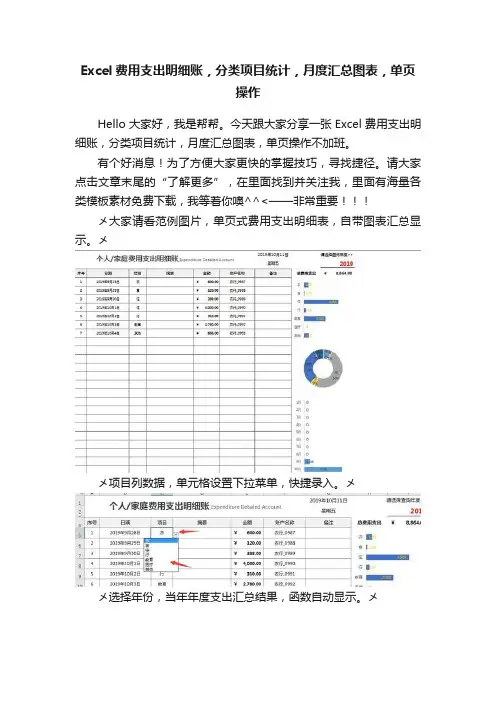
今天跟大家分享一张Excel费用支出明细账,分类项目统计,月度汇总图表,单页操作不加班。
有个好消息!为了方便大家更快的掌握技巧,寻找捷径。
请大家点击文章末尾的“了解更多”,在里面找到并关注我,里面有海量各类模板素材免费下载,我等着你噢^^<——非常重要メ大家请看范例图片,单页式费用支出明细表,自带图表汇总显示。
メ
メ项目列数据,单元格设置下拉菜单,快捷录入。
メ
メ选择年份,当年年度支出汇总结果,函数自动显示。
メ
メ衣食住行等项目支出数据,图表汇总自动显示。
メ
メ项目类别支出占比,饼状图自动显示。
メ
メ月度支出汇总图,根据时间分类,自动汇总。
メ
メ点击页面设置,颜色,可一键调整图表色系,简单快捷不劳心。
メ。
Excel技巧操作之资金收支明细表模板

Excel技巧操作之资金收支明细表模板摘要:本文主要通过Excel操作技巧,编制资金收支明细表和汇总统计报表,适用于出纳岗位相关的工作,或者类似商贸企业,单纯通过资金收支管理就可以达到管理目标的要求。
一、本文可实现的管理功能:1、记录核算单位的每一笔资金收支,便于查询;2、设置对每笔收支明细进行分类,方便日后统计以满足管理需求;3、自动计算收支记录后的资金余额,方便对账。
4、实现按照业务分类、时间维度和账户进行统计。
5、实现实时现金流量表。
二、资金收支明细模板主要架构如下:1、每个账户或资金主体(包含现金、微信或支付宝)的收支明细表,如下:用途:输入和计算每个资金账户的月份收支明细和余额。
2、每个账户或资金主体的月份收支汇总表和余额总表,如下:用途:统计各资金账户的月份收支汇总和月余额,就是等于实时的现金流量表。
当然如果用户想获取每月收支净额,可在“支出”列插入一列“收支净额”,反映当月收支净额正负,公式=收入-支出。
3、业务分类和现金净流量分月份汇总表:用途:统计各收支分类的汇总数,计算月度实时现金流量。
三、单账户单月份设计的Excel操作流程和技巧1、单账户月份资金明细表设计如下:2、手工输入的字段:日期、摘要、对方户名、收入或支出金额、备注栏需要手工输入相关的信息;本人假设从2022年1月1日开始,则年初余额为2021年12月31日余额;如从年中开始,则年初余额为最初始的余额,录入单元格为:G2。
收入或支出、余额字段:需要设置为千位符,这是为了方便查看金额,特别是金额较大的时候。
操作技巧如下:同时选择E、F、G三列,右键选择“设置单元格格式”,如下图后点击确定。
3、业务分类字段:设置为“下拉式菜单”,通过定义名称操作,具体如下:业务分类具体根据企业的实际管理要求,这是本人根据实际管理经验设置的分类,押金、借款和归还可归到收款和付款的其他往来,销售或采购保证金可归到收款-客户往来和付款的供应商往来。