
DEDE模板安装方法
dedecms模板安装方法
Date::2012年02月8日星期三11:47 Co mment:2 条评论点击:1,392 views 作者::zhimengzhe
从织梦者免费下载的DEDECMS模板,下载之后如何安装是很多新手的共同问题。
下面将结合我个人使用DEDECMS模板的一些心得,讲一下DEDE模板安装的方法供各位dede模板使用者参考。
1、下载一个模板之后要判断一下模板文件是否齐全。
htm文件中是否包括首页、列表页和文章内容页等;htm文件用到的css文件是否包括;模板安装包中是否包括网站用到的背景图片;
2、为您的网站建立栏目。
在安装调试一个模板之前必须事先建好网站的相关栏目,这样才能做好调试。
栏目的建设可以参考模板的样例网站进行建设。
3、更改系统中的模板名,这一步我们以模板moban为例:
(1)打开后台-系统-系统基本参数,查看模板名,默认情况下为default.现在,我们要把默认的模板名,改为我们要使用的模板名,这里为moban,改后如下图所示:
(2)打开后台-生成-HTML更新-更新主页HTML,默认情况这里的模板路径为default/index.htm,现在,我们要把default改成我们要使用的模板名,这里为mo abn,改后如下图所示:
4、根据建好的网站栏目修改模板中调用的相关栏目ID。
在htm文件中找到如下标签
{dede:arclist ro w=’8′ titlelen=’36′ typeid=’32′ orderby=’rand’ }{/dede:arclist}
将其中的typeid=’32′将数字调整为自己网站的栏目ID。
5、调整htm文件和css文件中用到的图片的路径,根据自身网站图片的存放路径进行调整。
6、修改模板文件htm中的固定链接。
在模板中存在一些固定链接,可以根据你自己的网站进行适当调整。
7、上传模板文件。
将模板中的文件目录上传到服务器的/templets目录下,上传之前需要保存好原来目录下的文件。
这个是默认的上传方法,如果模板本身有特殊要求,可以根据模板本身的要求上传。
8、在后台生成首页、栏目页和内容页,根据效果对调试修改相关模板。
9、默认的DedeCMS模板风格default目录文件说明,这也是常见的模板构成,如果原作者的文件名与默认文件名不一样那就需要您亲自打开源码检查一下了,这是一个复杂的过程,在这里不做叙述
index.htm(首页模板)
head.htm(网页头部模板)
*footer*.htm(网页底部模板)
list_*.htm(列表页模板)
article_*.htm(内容页模板)
tag*.htm(标签模板)
taglist.htm(标签列表模板)
search.htm(搜索页模板)
以上简单描述了DEDECMS模板安装的一般思路,不同的模板安装方法也存在不同,希望上面的描述能为大家安装dedecms模板时提供一些帮助。
dede安装使用教程1

dede安装使用教程1-安装篇DedeCMS V5.1的安装是一件非常简单的事情。
不过我们还是一步一步来,首先我们先要下载好安装程序,5.1呢分GBK和UTF8两个版本2个版本的安装是完全一样的所以我们今天就用GBK来讲啦。
DedeCms V5.1 GBK 全新安装包DedeCms V5.1 UTF-8 全新安装包[attachment=10583]下载好了以后我们需要将安装包中的upload目录中的文件解压出来上传到我们的站点目录中去。
[attachment=10584]上传好了以后呢,我们就开始安装了,我们本次测试用的域名是,所以我们就要用过这个域名来访问安装程序也就是我们站点下的install。
[attachment=10585]/install/进入这个页面我们就要开始了安装DedeCMS了,首先看到的是DedeCMS的许可协议我们点同意,然后进入下一步。
[attachment=10586]我们可以看到DedeCMS的安装程序已经是非常完善了,在这个界面我们可以查看目前的空间是否能够满足DEDECSM对服务器空间的要求。
当然了目前绝大数的虚拟主机都是可以完全支持DedeCMS所需要的系统环境要求的。
所以我们需要做的就是检查一下DedeCMS在安装是所需要的目录权限是否满足(如果使用的是Linux或其它类Unix的服务器就需要手动设置一下目录权限了,我们可以通过FTP工具修改目录权限为0777)当我们满足了所需要的所有条件以后就可以下一步了。
[attachment=10587]我们来看看这个页面可选安装模块:DedeCMS5.X系列开始都自带了问答、圈子、书库模块我们可以通过选择来决定是否要安装这些模块,这个看大家的需求吧。
数据库设置:这一步是非常重要的一部如果设置错误就会导致安装受阻。
我们在这里输入我们的空间商提供的数据库名称、帐号、密码即可,数据库表前缀如果没有什么特殊需求的话我们就设置为默认的dede。
dedecms云推荐插件安装帮助-电脑资料
dedecms云推荐插件安装帮助-电脑资料
第一步:下载最新云推荐插件,解压缩后找到dedecms_v5.7_sp1_gbk_v1.0.xml 文件(GBK编码插件包) 或者dedecms_v5.7_sp1_utf8_v1.0.xml文件(UTF-8编码插件包) 第二步:在DedeCms后台点击模块后,在下拉菜单中点击上传新模块,。
第三步:在打开的右侧窗口中,选择“正常的模块包”,勾选“强制删除同名模块”,并根据您的站点程序编码选择刚下载的相应编码的xml文件,然后点击确定上传,
电脑资料
《dedecms云推荐插件安装帮助》(https://www.)。
第四步:成功上传后,您会看到以下页面,点击“安装”开始安装。
第五步:详细查看模块包含的所有文件列表,如果您修改过其中的任何一个文件,在下方“对于已存在文件处理方法”中选择“保留旧文件”。
否则选择“覆盖”。
然后,点击确定继续。
第六步:将插件包中的
dede
plus
这两个目录连同目录中的文件覆盖到站点中。
织梦安装说明

1.点击桌面图标“我的电脑”,右键单击点击“管理”,找到服务,关闭IIS。
2.安装织梦运行环境DedeAMPZ。
将DedeAMPZForDebug.zip解压,之后打开安装。
3.将DedeCMS-V5.7-GBK-SP1-Full.tar解压,打开uploads,将里面内容全部复制待用。
4.来到DedeAMPZ的安装环境下,打开DedeAMPZ找到站点根目录WebRoot。
打开WebRoot,删除Default文件夹中的内容,将第三步复制的内容粘贴在里面。
5.在浏览器中输入127.0.0.1/install,开始安装。
6.关于数据备份与还原。
数据备份与还原步骤一样,下面讲讲如何进行数据还原。
下图显示为站点根目录WebRoot下的Default。
此目录显示了织梦默认模板和用户自己建立的模板的位置。
即站点根目录WebRoot下的Default下的templets。
在浏览器中输入127.0.0.1/dede,输入用户名和密码(在安装织梦时设置的,如下图所示)用户名为admin,密码为admin。
登陆后显示如图所示。
找到“系统”在右上角有个“数据还原”。
点击即可进行数据还原操作。
待数据还原完之后修改两处(1)“系统”----“系统基本参数”中的“模板默认风格”为用户自己建立的模板文件夹名称。
(2)“生成”----“更新主页HTML”中的“选择主页模板”为用户自己建立的模板文件夹名称。
最后更新文档HTML,更新栏目HTML,更新主页HTML,更新系统缓存,一键更新网站。
即可,可以点击下图右上角处的“网站主页”进行预览,也可以在浏览器地址栏中输入127.0.0.1进行浏览。
dedecms自编的简易的安装过程

1.在因特网上,下载DeDeCMS系统;请在DeDeCMS官方网站上下载
或A5源码网站上下载DeDeCMSV5.3版本
2.在AppServ网页架站工具组合包中,安装、部署和发布DeDeCMS
系统;(选做)设计导航栏,并发布几篇图文并茂的文章;
1)把下载下来的DeDeCMSV5.3压缩包,放在D:\AppServ\www文件夹下,然后解压缩,接着把upload文件夹放在www文件夹
下,并且改名为jingguan,如下图所示。
2)在浏览器地址栏中输入:http://服务器的IP地址/jingguan,即可出现安装界面,如下图所示
3)“赞成“安装协议,然后单击”继续“按钮
4)在数据库设置中,要求输入root账号的密码,就是在安装Appser时输入的mysql的密码,其余项可以不改动,如下图所示。
5)完成安装成功之后的界面如下图所示。
6)完成安装成功之后dedecms首页如下图所示
7)完成安装成功之后dedecms后台如下图所示。
DEDE模板安装方法
dedecms模板安装方法Date::2012年02月8日星期三11:47Comment:2条评论点击:1,392views作者::zhimengzhe从织梦者免费下载的DEDECMS模板,下载之后如何安装是很多新手的共同问题。
下面将结合我个人使用DEDECMS模板的一些心得,讲一下DEDE模板安装的方法供各位dede模板使用者参考。
1、下载一个模板之后要判断一下模板文件是否齐全。
htm文件中是否包括首页、列表页和文章内容页等;htm文件用到的css文件是否包括;模板安装包中是否包括网站用到的背景图片;2、为您的网站建立栏目。
在安装调试一个模板之前必须事先建好网站的相关栏目,这样才能做好调试。
栏目的建设可以参考模板的样例网站进行建设。
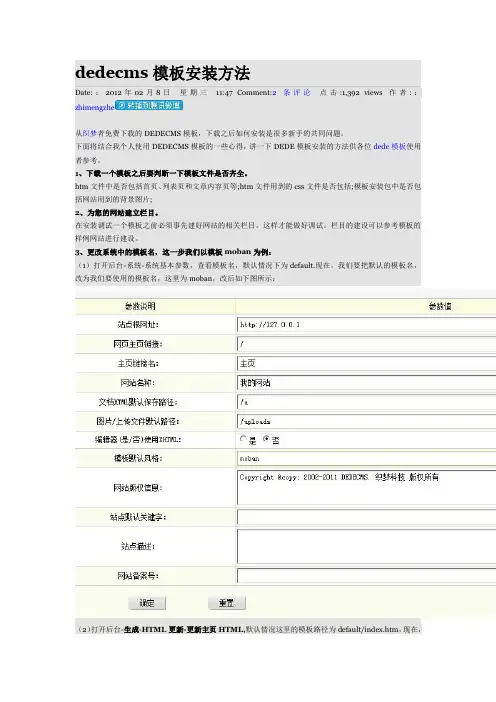
3、更改系统中的模板名,这一步我们以模板moban为例:(1)打开后台-系统-系统基本参数,查看模板名,默认情况下为default.现在,我们要把默认的模板名,改为我们要使用的模板名,这里为moban,改后如下图所示:(2)打开后台-生成-HTML更新-更新主页HTML,默认情况这里的模板路径为default/index.htm,现在,我们要把default改成我们要使用的模板名,这里为moabn,改后如下图所示:4、根据建好的网站栏目修改模板中调用的相关栏目ID。
在htm文件中找到如下标签{dede:arclist row=’8′titlelen=’36′typeid=’32′orderby=’rand’}{/dede:arclist}将其中的typeid=’32′将数字调整为自己网站的栏目ID。
5、调整htm文件和css文件中用到的图片的路径,根据自身网站图片的存放路径进行调整。
6、修改模板文件htm中的固定链接。
在模板中存在一些固定链接,可以根据你自己的网站进行适当调整。
7、上传模板文件。
将模板中的文件目录上传到服务器的/templets目录下,上传之前需要保存好原来目录下的文件。
第五章dedecms标签及模版

flink友情链接
功能:用于获取友情链接,在DedeCMS系统中已经默认集成 友情链接插件,所以无需其他安装即可使用该标签。
语法: {dede:flinkrow='24'/} 参数: type='textall'链接类型 row=24链接数量 titlelen=24站点标题文字的长度 linktype=1链接位置内页 typeid=0友情链接类型,默认为所有类型,可以在系统后台
5.1.1全局标签
1.arclist文档列表 功能:用于获取系统主从表模型(如:文章、软件、图集、商
品等)的一列文档,也称自由列表块标记,其中imglist、 imginfolist、specart、coolart、autolist都是由该标记 所定义的不同属性延伸出来的别名标记。
arclist文档列表
pagelist列表分页标签
功能:表示分页页码列表 语法:
参数: listsize=3表示[1][2][3]这些项的长度x2 listitem='index,pre,pageno,next,end,option'表示页码样式,可以把下面的值叠加 index 首页 pre上一页 pageno页码 next下一页 end末页 option下拉跳转框
[模块]-[友情链接]中的“网站类型管理”中查看。
功能:用于获取友情链接类型 语法:
参数: row=24链接类型数量 titlelen=24链接文字的长度
flinktype标签
myad标签
功能:调用广告内容 语法: {dede:myadtypeid=''name=''/} 参数: name=''标记名称,该项是必须的属性,以下2、3
织梦模板堂模板安装说明
DEDECMS主机环境要求:php+mysql (建议使用win主机,权限问题比较好处理。
)安装步骤:第一种(只针对对DEDECMS非常熟悉的站长朋友):只需要模板的:(gbk,uft8 编码要一样才可以覆盖);这样安装之后是没有数据的,大部分是数据还需要调用调整。
只需要覆盖:img 和templets include 文件夹,。
第二种:整站带数据安装:将发给您的压缩包全部解压,之后上传到网站根目录下。
(所有程序必须放根目录,不然还原数据库之后会出现打开页面错误。
)1.打开install文件夹,把index.php.bak改成index.php ,删除install_lock.txt ,之后.运行安装包:如果域名是 安装包地址即是:/install 如果是V5.7版本,install下的index.html文件也要删除。
2. 输入mysql数据信息. 这里只需要输入数据库信息,其他都可以不要改动,安装测试的数据库的勾勾去掉。
不需要测试数据.。
一些模块信息都用默认的,不需要在勾选了,另外默认表前缀都是dede_ .请勿修改!3.安装之后登陆后台.选择到"系统- 系统设置- 数据库备份/还原- 还原数据库"点击提交! (注意:还原数据库在右上角.直接点击之后是先进去备份数据库了,要先点击还原数据库才可以还原)4.点击生成"更新缓存- 生成主页html ,生成栏目页html,生成文章页html" (如果出现不能生成html的,请先更新缓存)5.安装完成. 还原数据库之后下面是网站的默认数据。
例如管理员密码和账户是已经是改成默认了的,建议大家及时修改。
默认信息:默认后台地址/dede 安装之后在ftp重命名改文件夹修改后台路径默认账户密码: admin admin默认模板路径:templets\default ;小修改可以在这个路径里找文件,一般主页对应的index.htm 修改.。
织梦cms安装教程,安装织梦的步骤
织梦cms安装教程,安装织梦的步骤织梦cms系统的安装本来比较简单,但有鉴于不少新手不知道如何安装织梦系统,所以飘仙这次课给大家做了两个织梦cms安装教程(图文+视频),详细的讲解了织梦安装的步骤。
就是希望啊不懂的新手朋友看过之后都能明白织梦cms如何安装,也解除经常有人问我“织梦怎么安装的麻烦”。
好了闲话不多说了,下面是织梦cms安装的图文教程,看不明白的可以看视频教程:/zhimengjianzhan//20101008/128.html我们下载下来通常是一个压缩包,将其解压,然后将upload文件夹中的文件上传到网站的根目录(一般是wwwroot或者是web文件夹)中。
提示:安装包解压后,一般含有使用协议、安装说明及版本说明几个文件,新人在第一次使用的时候希望阅读下相关的说明。
1.我们在浏览器中打开http://你的网址/install/index.php,开始进行安装。
2.选中“我已经阅读并同意此协议”点击继续,这里系统跳转到环境检测页面。
这里我们对系统环境做一个简单的说明:DedeCMS是基于PHP和MySQL技术开发,可以同时使用在Windows、Linux、Unix平台,其具体环境如下:◆Windows平台IIS/Apache+PHP4/PHP5+MySQL3/4/5如果在windows环境中使用,建议用DedeCms提供的DedeAMPZ套件以达到最佳使用性能。
◆Linux/Unix平台Apache+PHP4/PHP5+MySQL3/4/5(PHP必须在非安全模式下运行)建议使用平台Linux+Apache2.2+PHP5.2+MySQL5.0 ◆PHP必须环境或启用的系统函数[√]allow_url_fopen[√]GD扩展库[√]MySQL扩展库[√]系统函数(phpinfo、dir)2.如果环境检测全部正确([√]),我们点击“继续”进入“参数配置”3.首先我们配置“数据库设定”部分的参数,这里我们涉及到几个概念“数据库主机”、“数据库名称”、“数据库用户”、“数据库密码”、“数据表前缀”、“数据库编码”。
模板的安装流程
模板的安装流程一、准备工作。
在安装模板之前,首先需要确保你的电脑已经安装了相应的办公软件,比如Word、Excel等。
另外,还需要确认你已经下载了需要安装的模板文件,通常这些文件会以.zip或.rar的压缩格式进行存储。
二、解压文件。
将下载好的压缩文件解压到指定的文件夹中,可以使用WinRAR、7-Zip等解压软件进行操作。
解压完成后,你会得到一个文件夹,里面包含了模板的相关文件。
三、安装模板。
1. Word模板安装。
打开Word软件,点击“文件”菜单,选择“选项”,在弹出的窗口中点击“高级”,然后找到“常规”选项卡下的“文件位置”选项,点击“文件位置”旁边的“Go”按钮,打开文件夹对话框,选择你之前解压得到的模板文件夹,点击“确定”即可完成安装。
2. Excel模板安装。
打开Excel软件,点击“文件”菜单,选择“选项”,在弹出的窗口中点击“常规”,找到“文书模板”选项,点击“浏览”,选择你解压得到的模板文件夹,点击“确定”完成安装。
四、使用模板。
安装完成后,你可以在Word或Excel中通过“新建”菜单找到已安装的模板,然后选择你需要的模板进行编辑使用。
如果你需要修改模板,可以直接在模板文件中进行编辑,然后保存即可。
五、注意事项。
1. 在安装模板时,要确保模板文件的完整性,避免损坏或缺失文件。
2. 如果你在安装过程中遇到任何问题,可以查阅模板的安装说明文档,或者联系模板的提供者寻求帮助。
3. 在使用模板时,要根据实际需要进行适当的修改,以满足自己的需求。
六、总结。
模板的安装流程并不复杂,只要按照上述步骤进行操作,就可以轻松完成模板的安装。
安装好模板后,你可以更加高效地进行文档编辑和数据处理工作,提高工作效率。
以上就是模板的安装流程,希望对你有所帮助。
祝你安装顺利,使用愉快!。
织梦模板安装教程-1
d:默认底层模板路径:{cmspath}/templets/system;功能:在没有指定标记的默认底层模板的时候,系统将自动调用这个文件夹的相应文件作为底层模板。
模板安装详细教程 转载的哈!!
在安装模板之前我们先熟悉一下DEDE模板的相关知识
1, 模板路径:
a:模板文件路径:DEDE的默认模板文件是保存在{cmspath}/templets/default下的。
b:模板相关CSS路径:DEDE默认模板文件夹default内的模板文件的CSS路径都保存在{cmspath}\templets\style下。
e:插件目录模板路径:{cmspath}/templets/plus;功能:评论、友情链接、RSS地图等模板。
f:会员后台模板路径: {cmspath}/member/templets;功能:会员后台的模板
2,模板文件命名规范:
(1)index_识别ID.htm: 表示板块(栏目封面)模板;
(2)list_识别ID.htm: 表示栏目列表模板;
(3)article_识别ID.htm: 表示内容查看页(文档模板,包括专题查看页);
(4)search.htm: 搜索结果列表模板;
(5)index.h