
Win10自动更新怎么永久关闭
服务中关闭Win10自动更新
1、首先使用Win + R 组合快捷键,打开运行对话框,然后输入命令services.msc ,点击下方的“确定”打开服务,如下图所示。
2、在Win10服务设置中找到「Windows Update 」选项,并双击打开,如图所示。
3、然后在Windows Update属性设置中,将启动类型改为「禁用」,再点击下方的「停止」,最后再点击底部的「应用」保存设置,如下图所示。
4、接下来再切换到「恢复」选项,将默认的「重新启动服务」改为「无操作」,完成后点击下方的「应用」,如下图所示。
注册表中关闭Win10自动更新
5、为了防止Win10自动更新还会死灰复燃,我们还需要在注册表设置中巩固一下。
首先使用Win + R 组合快捷键,打开运行对话框,然后输入命名regedit,然后点击下方的「确定」打开注册表,如图所示。
6、在注册表设置中,找到并定位到[HKEY_LOCAL_MACHINE\SYSTEM\CurrentControlSet\Services\UsoSvc]。
然后在右侧找到“Start”键,右键点击修改,把start值改成16进制,值改为“4”,然后点击「确定」保存数据,如图所示。
7、继续在右侧找到“FailureActions”键,右键点击修改该键的二进制数据,将“0010”、“0018”行的左起第5个数值由原来的“01”改为“00”,完成后,点击下方的“确定”即可,如图所示。
服务中关闭Win10更新关联服务
8、再次使用“WIN+R”组合快捷键打开运行操作框,输入命令“services.msc”,点击下方确定打开服务,然后在服务中找到“Windows Update Medic Service”选项,双击打开,将启动类型改为「禁用」,如图所示。
9、之后在Win10服务设置中,再找到“Update Orchestrator Service”服务选项,双击打开,将启动类型改为「禁用」,并「停止」,完成后,点击下方的“确定”保存就可以了,如图所示。
组策略关闭Win10自动更新服务
10、为了防止Win10自动更新死灰复燃,我们还可以在组策略中关闭Win10更新,具体操作是:使用Win + R 组合快捷键打开运行命令操作框,然后输入“gpedit.msc”命令,并点击下方的确定,打开组策略编辑器,如图所示。
11、然后在组策略编辑器中,依次展开计算机配置-> 管理模板-> Windows 组件-> Windows更新,然后在右侧“配置自动更新”设置中,将其设置为“已禁用”并点击下方的“应用”保存即可,如图所示。
12、之后还需要再找到“删除使用所有Windows更新功能的访问权限”,选择已启用,完成设置后,点击“确定”保存,如图所示。
任务计划关闭Win10自动更新
13、同样是使用Win + R 组合快捷键打开“运行操作框”,然后输入命令“taskschd.msc”,并点击下方的“确定”打开任务计划程序,如图所示。
14、之后在任务计划程序的设置界面,依次展开任务计划程序库-> Microsoft -> Windows -> WindowsUpdate,把里面的项目都设置为[ 禁用] 就可以了。
以上就是Win10彻底关闭自动更新设置教程,无需借助其它工具,只需在Win10设置中完成操作即可。
为了防止Windows Update自动更新死灰复燃,我们在服务、注册表、组策略、计划任务中,全部进行堵截,从而实现彻底屏蔽Win10自动更新的目的。
Win10自动更新怎么使用DISM++进行关闭?关闭Win10自动更新教程

Win10自动更新怎么使用DISM++进行关闭?
关闭Win10自动更新教程
Win10自动更新怎么使用DISM++进行关闭?想要使用第三方软
件彻底关闭win10系统自动更新,具体该怎么操作?下面就是DISM++
关闭Win10自动更新的教程,有兴趣的朋友,可以参考一下。
启动DISM++软件,点击左侧栏的"系统优化',在右侧窗口中点击"Windows Update',选择"将Windows Update自动更新调整为',将其
修改为"从不检查(不推荐)'。
重启系统,这一操作就生效了,再次打开Windows更新,此时会出现红色提示,说明自动更新已被关闭了。
除了禁用自动更新之外,DISM++还可以帮助你自动安装无需重启的更新、默认排除某些系统组件等,均可以一键修正。
电脑上禁用Windows Update服务。
打开服务管理器,进入页面,找到「Windows Update」服务。
右键单击该选项,点击"停止',并查看属性。
进入属性窗口,将其启动类型改为「禁用」,点击确定。
禁用Windows Update服务就能阻止Win10自动更新,当然了,DISM++并不只有这一个功能,大家可以慢慢体验。
Win10电脑怎么取消电脑的自动更新?
Win10电脑怎么取消电脑的自动更新?
win10系统功能强大,界面也非常美观,很多朋友都在使用,但是win10系统也有很多功能让人头疼,例如自动更新功能,很多朋友想取消win10自动更新系统,但是不知道如何取消win10自动更新系统,接下来我这就为大家带来取消win10自动更新系统的教程。
方法一:
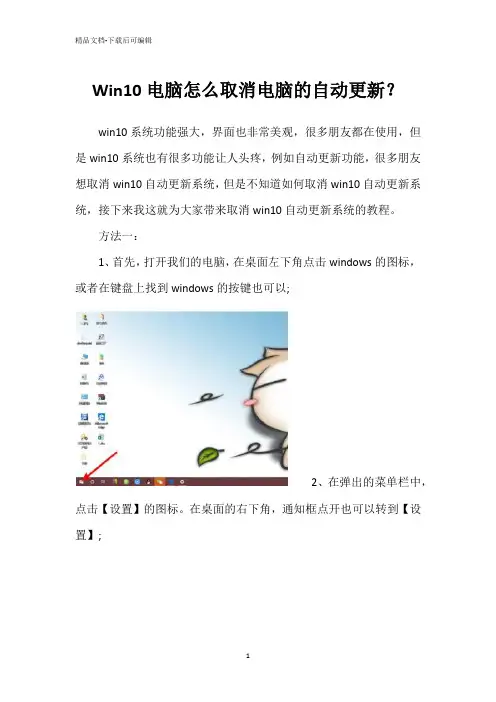
1、首先,打开我们的电脑,在桌面左下角点击windows的图标,或者在键盘上找到windows的按键也可以;
2、在弹出的菜单栏中,点击【设置】的图标。
在桌面的右下角,通知框点开也可以转到【设置】;
3、在弹出的界面中,我们选择【更新与安全】;
4、接着,选择【Windows更新】,选择【高级选项】;
5、我们将所有的选项都关闭即可。
方法二:
1、我们按键盘上的【Windows】键+字母R,(win+R)打开运行,
在窗口中填入【services.msc】,点击【确定】;
2、在弹出的窗格中,我们找到【Windows update】,停止此服务;
3、双击打开该条服务,弹出设置窗口;
4、在【常规】-【启用类型】中,选择【禁用】;
5、在【恢复】中,三个下拉箭头都选择【无操作】,最后点击【应用】,再点击【确定】即可。
以上就是我为大家带来的取消win10自动更新系统的方法,通过上述的方法步骤就可以成功取消win10自动更新系统了。
win10自动更新如何关闭
win10自动更新如何关闭win10自动更新如何关闭Windows 10是微软独立发布的最后一个Windows版本,下一代Windows将作为更新形式出现,也就是类似win10 10240、10586等。
但win10都会开启自动更新,如何彻底关闭?下面店铺为大家分享一个方法,只需2步,即可永久关闭Windows Update,一起来看看吧!win10自动更新如何关闭无论是控制面板还是设置项目,都没有能关闭的自动更新的选项,但这难不倒注册表爱好者,今天咱们就彻底关闭Windows Update。
来,依次进入“控制面板-管理工具-服务”(或在“此电脑”鼠标右键,点击“管理”),找到Windows Update项目后,将“启动类型”改为“禁用”。
什么?你说就算“禁用”了Windows会照样更新是吗?其实大家都只看到了前面的选项,而忽略了微软挖的大坑,所以用很多其他办法修改后,Windows Updata照样太阳升级。
刚才的窗口别急着关闭,仔细看看上面选项卡,还有个“恢复”项目呢,问题就出在这儿了。
系统默认当第一次失败后“重新启动服务”。
我们只要将它更改成“无操作”,那Windows Updata才能彻底歇了。
win10系统如何提升第一步:找见“我的电脑”选择,鼠标右键选择属性。
选择“高级系统设置”在弹出的窗口选择“高级”。
在高级页面里面的“性能”选择设置。
在弹出的窗口选择“调整为最佳性能”选择完点应用和确定。
第二步:和上面的一样,点到“高级”这页选择“启动和故障恢复”点设置。
在弹出的页面默认操作系统下面的小框框里把所有的“√”取消点应用和确定。
第三步:在控制面板里面把没用的软件或者多余的软件卸载掉。
第四步:按住键盘 Win+ R 在弹出的窗口输入'msconfig'。
在弹出的窗口选择“引导”在这页面选择“高级选项”在处理器数里面选择最大的数字点确定。
在这引导页面里面的'“无GUI引导”前看的框框里面点上“√”号。
通过host文件彻底关闭Windows10自动更新

通过host文件彻底关闭Windows10自动更新描述:情况是这样的,本人是一个多年运维工程师加上会一点网络爬虫技术,最近呢和大家一样:Windows10又自动更新了,完了更新完后又蓝屏了,害的我废了不少时间,还好我有完整的系统备份算是恢复了,于是乎也就有了这个文章。
以往我们关闭自动更新的方式呢:系统服务、计划任务、组策略等等,但你发现它又在悄悄的更新了。
恶心!那么今天我们来通过host文件来屏蔽自动更新,大致原理是这样的,windows系统更新它最终都会连到微软的服务器上去,而连到微软的服务器那必然是需要用域名,那么我们将这些域名加到host文件里是不是就可以了呢?host文件的简介:你在上网的时候比如 www.baidu.com,有个dns服务器负责解析成类似于这样的公网ip地址22.11.33.134 ,那么实际情况是怎么样呢?系统首先会先去查你本地的host文件里的映射表,如果没有就去dns服务器去查,如果有,则优先使用,好了,讲多了烦,我们开始。
1抓包:我弄了个抓包工具,然后把系统自动更新故意打开,让他联网去更新,然后截获这个数据包,你猜怎么着?抓到N个数据包,然后摘出里面的域名。
2域名提取:拿,这里就是我提取到的自动更新时联网用的域名:3你需要做的:(1)到你的电脑的这个路径下找到host文件:C:\Windows\System32\drivers\etc先复制出一个来,作为备份!(2)以记事本编辑这个文件:(3)粘贴这些代码进来,如下图:然后保存。
127.0.0.1 *127.0.0.1 *(4)最后一步,刷新DNS缓存:鼠标放到开始菜单那个图标,右键,然后选择以管理员身份运行PowerShell ,然后粘贴,或者敲这个命令ipconfig /flushdns,然后再敲回车,完成。
如何停止电脑上的自动更新
如何停止电脑上的自动更新随着电脑使用的普及,自动更新成为了许多用户的困扰。
当我们在电脑上进行工作、学习或娱乐时,自动更新可能会干扰我们的任务和时间安排。
在本文中,我们将探讨如何停止电脑上的自动更新,以提高工作效率和用户体验。
总体方案:禁用自动更新自动更新是操作系统或软件提供商为了提供新功能、修复漏洞以及增强系统稳定性而进行的更新。
虽然自动更新有其优势,但在某些情况下,我们需要临时或永久地停止自动更新以便更好地掌控电脑的使用。
以下是几种有效的方法:方法一:禁用Windows 10的自动更新Windows 10作为目前使用最广泛的操作系统之一,其自动更新可能会影响用户体验。
以下是如何禁用Windows 10自动更新的步骤:1. 打开“设置”:点击“开始菜单”图标,在弹出的菜单中点击“设置”。
2. 进入“更新与安全”:在“设置”窗口中,点击“更新与安全”选项。
3. 暂时停止自动更新:在“更新与安全”窗口中,点击左侧菜单栏中的“Windows 更新”选项,在右侧窗口中点击“暂停更新”。
4. 永久停止自动更新:如果您希望永久禁用自动更新,可以使用专门的软件或通过编辑注册表来实现。
但在进行此类操作之前,请确保您具备相关的计算机知识,并备份您的重要文件和数据。
方法二:禁用MacOS的自动更新与Windows一样,MacOS也提供了自动更新功能。
为了停止MacOS上的自动更新,您可以按照以下步骤进行操作:1. 打开“系统偏好设置”:点击屏幕上方的苹果图标,从下拉菜单中选择“系统偏好设置”。
2. 进入“软件更新”:在“系统偏好设置”窗口中,点击“软件更新”图标。
3. 选择“关闭自动更新”:在“软件更新”窗口中,取消选择“检查您的Mac是否有可用的更新”和“在背景中下载更新”。
方法三:禁用常见软件的自动更新除了操作系统的自动更新,部分常见软件也可能自动进行更新。
以下是禁用几个常见软件的自动更新的方法:1. Adobe Creative Cloud:打开Creative Cloud桌面应用,点击“首选项”>“中的更新”>“不自动检查更新”。
win10家庭版关闭自动更新方法
win10家庭版关闭自动更新方法Win10家庭版关闭自动更新方法。
在使用Windows 10家庭版操作系统的过程中,自动更新可能会给用户带来一些不便,因此关闭自动更新成为了一些用户的需求。
下面将介绍几种关闭Win10家庭版自动更新的方法,供大家参考。
方法一,通过服务管理关闭自动更新。
首先,我们可以通过服务管理来关闭自动更新。
具体操作步骤如下:1. 使用快捷键Win + R打开运行窗口,输入“services.msc”并回车,打开服务管理器。
2. 在服务管理器中找到“Windows Update”服务,双击打开属性窗口。
3. 在属性窗口中,将“启动类型”改为“禁用”,然后点击“停止”按钮停止该服务。
4. 确认更改后,点击“应用”和“确定”按钮保存设置并退出服务管理器。
通过以上操作,我们就成功关闭了Win10家庭版的自动更新功能。
方法二,修改组策略关闭自动更新。
除了通过服务管理关闭自动更新外,我们还可以通过修改组策略来实现。
具体操作步骤如下:1. 使用快捷键Win + R打开运行窗口,输入“gpedit.msc”并回车,打开本地组策略编辑器。
2. 在本地组策略编辑器中,依次展开“计算机配置”、“管理模板”、“Windows组件”、“Windows更新”。
3. 找到右侧窗口中的“配置自动更新”选项,双击打开。
4. 在配置自动更新属性窗口中,选择“已禁用”,然后点击“确定”按钮保存设置并退出本地组策略编辑器。
通过以上操作,我们也成功关闭了Win10家庭版的自动更新功能。
方法三,使用注册表关闭自动更新。
最后,我们还可以通过修改注册表来关闭自动更新。
具体操作步骤如下:1. 使用快捷键Win + R打开运行窗口,输入“regedit”并回车,打开注册表编辑器。
2. 在注册表编辑器中,依次展开“HKEY_LOCAL_MACHINE”、“SOFTWARE”、“Policies”、“Microsoft”、“Windows”。
win10系统怎么关闭自动更新
win10系统怎么关闭自动更新
win10系统怎么关闭自动更新
win10怎么关闭自动更新呢?平时不定期的对系统进行更新虽然可以给让我电脑的运行变得更加流畅,但是,不少用户却遇到了win10更新之后不兼容等一系列的.问题,因此,就都将要将自动更新功能关闭掉,那要如何关闭呢?下面和小编一起来看win10系统怎么关闭自动更新,希望有所帮助!
方法一
1、鼠标右键“win”图标在弹出的菜单栏中选择“运行”选项,打开运行窗口后输入“services.msc”,回车。
2、在打开的窗口中找到“windows Update”启用选项,并双击打开。
3、在弹出的小窗口中的启动类型选项处点击选择“禁用”,点击“确定”。
4、以上操作完成之后自动更新也就关闭啦!
5、接着鼠标点击“开始菜单”在弹出的小窗口中选择“设置”按钮,进入windows设置界面,在界面内找到“账号”选项并点击进入。
6、进入界面后,我们就可以看到已经无法更新了。
方法二
1、鼠标右键任务栏在弹出的小窗口中选择“任务管理器”选项。
2、打开任务管理器后,点击左下方的“打开服务”按钮。
3、找到“windows Update”选项,并右键点击选择“禁用”选项.。
阻止Windows系统自动下载安装更新的方法
阻止Windows系统自动下载安装更新的方法在Windows操作系统中,自动下载和安装更新是一个常见的功能。
更新可以提供系统性能的改善,安全性的增强以及新功能的引入。
然而,有时候我们可能希望暂时禁止Windows系统自动下载和安装更新,以避免潜在的不兼容或不必要的更新干扰我们的工作。
本文将介绍一些可以用来阻止Windows系统自动下载和安装更新的方法。
方法一:使用本地组策略编辑器1. 按下Win + R键,打开运行对话框,输入“gpedit.msc”并按下回车键,打开本地组策略编辑器。
2. 在左侧导航栏中,依次展开“计算机配置”、“管理模板”、“Windows组件”、“Windows更新”。
3. 在右侧窗口中,找到并双击“配置自动更新”选项。
4. 在弹出的配置窗口中,选择“已禁用”选项,然后点击“确定”按钮。
5. 关闭本地组策略编辑器窗口。
方法二:使用服务管理器1. 按下Win + R键,打开运行对话框,输入“services.msc”并按下回车键,打开服务管理器。
2. 在服务管理器窗口中,找到并双击“Windows更新”服务。
3. 在弹出的属性窗口中,将“启动类型”设置为“禁用”,然后点击“确定”按钮。
4. 重启计算机以使设置生效。
值得注意的是,通过上述方法禁用Windows系统自动下载和安装更新后,您将需要定期手动检查和安装最新的更新,以确保您的系统获得最新的修复和安全补丁。
方法三:使用组策略编辑器1. 按下Win + R键,打开运行对话框,输入“gpedit.msc”并按下回车键,打开组策略编辑器。
2. 在左侧导航栏中,依次展开“计算机配置”、“管理模板”、“Windows组件”、“Windows更新”。
3. 在右侧窗口中,找到并双击“自动更新通知级别”选项。
4. 在弹出的配置窗口中,选择“通知下载和自动安装”,然后点击“确定”按钮。
5. 关闭组策略编辑器窗口。
通过上述方法,您可以设置Windows系统在有可用更新时通知您并手动选择是否下载和安装更新,以便更好地控制更新过程。
Win10关闭系统更新,Win10怎么禁止更新
Win10关闭系统更新引言Windows 10 是目前全球最为广泛使用的操作系统之一,然而其自动更新功能也让许多用户感到困扰。
在某些情况下,系统更新可能会导致设备出现问题或者安装不受欢迎的软件程序。
因此,有时关闭系统更新可能是一个不错的选择。
本文将介绍如何停用 Win10 的系统更新功能,并提供方法禁止特定更新,以帮助用户避免某些问题。
关闭 Win10 的系统更新功能1.在开始菜单中搜索并打开“服务”工具。
服务工具服务工具2.按名称排序服务,并找到 Windows Update 服务。
Windows Update 服务Windows Update 服务3.右键单击该服务,并选择“属性”。
Windows Update 服务属性Windows Update 服务属性4.在“属性”窗口中,选择“停止”选项。
停止 Windows Update 服务停止 Windows Update 服务注意:如果该服务未在运行,则无法选择停止选项。
5.此时,您已经成功地停用了 Win10 的系统更新功能。
如果您希望重新启用该功能,请通过上述步骤再次进入“服务”工具,并重新启动 Windows Update 服务。
禁止特定 Win10 更新如果您不希望关闭 Win10 的系统更新功能,但又不想安装某些特定更新,请按照以下步骤操作。
1.打开“设置”应用。
Win10 设置应用Win10 设置应用2.前往“更新和安全”菜单。
Win10 更新和安全菜单Win10 更新和安全菜单3.在“更新和安全”页面中,选择“Windows 更新”选项。
Win10 Windows 更新选项Win10 Windows 更新选项4.在“Windows 更新”页面中,选择“查看已安装的更新”选项。
查看已安装的更新查看已安装的更新5.找到您想要禁止的更新,并右键单击它们。
右键单击待禁止的 Win10 更新右键单击待禁止的 Win10 更新6.选择“隐藏更新”选项。
Windows10彻底永久关闭自动更新的方法
Windows 10彻底永久关闭自动更新的方法1.关闭Windows 10的自动更新,似乎颇费周章,然而,微软对此的看法却是:自动更新对于系统的安全性和稳定性至关重要。
通过自动更新,用户能及时获取最新的补丁、功能升级以及安全修复,进一步提升操作系统性能,让用户远离潜在的安全威胁。
2.有些用户可能偏爱手动掌控系统更新的时间和方式,担忧某些更新可能引发不必要的困扰或兼容性问题。
尽管不建议关闭自动更新,但 Windows 10 仍为特立独行的用户提供了各样选项,以便其按需自定义设置。
以下是Windows10彻底关闭自动更新方法步骤,供大家参考:一、禁用Windows Update服务1、需要同时按下键盘 Win + R,打开运行的对话框,然后输入命令代码 services.msc ,点击下方的【确定】打开服务,下图所示:2、找到对应的 Windows Update 这一项,双击并打开它,如下图所示:3、选中双击把它打开,然后点击【停止】,把启动类型选项设置为【禁用】,设置好之后点击应用,如下图所示:4、接下来切换到【恢复】选项栏,将失败后的操作都把【重新启动服务】设置为【无操作】,最后点击【应用】、【确定】关闭窗口就可以了二、在组策略里关闭Windows10自动更新相关服务1、需要同时按下键盘Win + R 组合快捷键打开运行命令操作框,然后输入命令代码【gpedit.msc】,点击确定,如下图所示:2、组策略编界面中,根据栏目展开 【计算机配置】 -> 【管理模板】 -> 【Windows组件】 -> 最后找到【Windows更新】3、打开找到项目之后,将【配置自动更新】设置为【已禁用】之后点击【应用】最后【确定】,关闭就可以了,如下图所示:4、然后还需要再找到对应的【删除使用所有Windows更新功能的访问权限】栏目,打开之后设置成【已启用】,完成选择后,点击【应用】关闭就可以了,如下图所示:三、禁用任务计划里边的Windows10自动更新1、需要同时按下键盘 Win + R 组合快捷键打开运行窗口,然后输入命令代码“taskschd.msc”,点击【确定】后打开任务计划程序,如下图所示:2、在【任务计划程序】的设置界面,分别展开 【任务计划程序库】 ->【M icroso f t】 -> 【Windows】 -> 找到【WindowsUpdate】,然后把运行中的计划设置为【禁用 】。