
Altium Designer电子工程师培训6
传输线与阻抗匹配
? 集总系统与分布系统
300mm/ ns
– 信号在 PCB导线上传播的速度是:
?r
其中ε r是板材的相对介电常数,对于 FR-4 板材上的 PCB
走线,信号在其中的传播速度为 137mm/ns ,这是一个
有限的值
– 由于信号传播速度有限,如果信号变化太快,以至于在 一根导线上传播时,一端的电压发生了显著变化而另一 端电压还没有来得及变化,此时的系统称为“分布系统”,这时的导线称为“传
– 对于多 PCB的系统,电源应采用星型连接 – 对于PCB,应使用粗导线布置电源和地、或采用大面积铺铜
电源
电源
电路板1 电路板 2 电路板3
电路板 1
电路板 2
电路板 3
电源供应与去耦
? 去耦
– 电源和地供应线路一般会较长,具有较大的交流阻抗(主要是感抗) – PCB上的某个用电部分(比如一个 IC、或者 IC上的每一个电源引脚)如果耗电电流
Altium Designer Fundamental Training Course
Day 3 PM - Miscellaneous Knowledge
内容
? 电路与PCB设计的一些问题
– 电源供应与去耦 – 数字地与模拟地 – 布局与抗干扰 – 信号传输与回流 – 差分线 – 传输线与阻抗匹配 – 带状线与微带线 – 串扰 – 线长 – 接口电平与电平转换
? 阻抗匹配
– 信号从源端进入传输线以及从传输线进入末端时,如遇阻抗突变,将发生反射现 象,使得信号能量不能完好的传输——类似于光在传播过程中遇到介质突变时会 在介质交面上发生反射
– 为了避免信号反射,应做阻抗匹配,包括:
? 源端匹配:使源端信号输出阻抗等于传输线特征阻抗(ZS=Z0),可防止源端反射 ? 末端匹配:使末端信号输入阻抗等于传输线特征阻抗(ZL=Z0),可防止末端反射
输线”
– 如果信号中的最高频率分量对应的波长(在导线中的波长)小到与导线长度可比 拟,则该导线成为传输线
传输线与阻抗匹配
? 传输线的特征阻抗
– 形象地说:“信号电压的变化在传输线中“向前推进”时,会遇到一个等效于纯 电阻的阻碍作用”,这称为“传输线的特征阻抗”,它在数值上等于传输线分布 电感除以分布电容的商的平方根,常见的同轴电缆的特征阻抗为 50Ω
它们使用的电感应尽量采用封闭式的电感 – 包含电机驱动、大继电器驱动的电路,应远离小信号模拟部分,最好能将大电流
驱动部分与电路其它部分隔离,可采用光耦等器件
信号传输与回流
? 单端信号
– 电压是相对的,需要参考;电流不能无限累积,需要回流(回路),传输任何信 号不能只用一根导线
– 用一根导线传输一个信号,同时多个信号采用公共的无法供应迅速变化的电流(高频响应差) – 另一方面,由于一个电路部分耗电电流引起的公共供电路径上的压降变化会导致
的其它用电部分的电压变化 – 因此,可以在每个用电部分的电源端口处增加对地的电容,这个电容一般需要高
频响应比较快,弥补长供电路径的高频响应不足——“这个电容平常充着电,在 电路突然需要一个脉冲电流供应的时候,供电路径来不及响应,就由这个电容对 电路放电提供”,这个电容称为“去耦电容”
? 多层板的叠层方式 ? 常见封装
– 贴片电阻、电容、电感 – SOT89 、SOT223 、SOT23 – SO、SOP、TSOP、TSSOP 、SON、QFP、TQFP 、TSQFP 、QFN、BGA
电源供应与去耦
? 电源供应
– 当系统中多个 PCB或一个 PCB上的多个用电部分有公共的接地和供电路径时,一个 部分的耗电电流波动会导致公共路径上的电压降波动,进而导致其它部分供电电 压的波动,这是应当避免的,特别是对于模拟电路
数字地与模拟地
? 数字地与模拟地
– 数字电路(中的门、触发器)工作于通断状态下,它的耗电电流会有瞬时的突变 (主要集中在触发器翻转的瞬间
– 数模混合电路中,模拟部分需要连续稳定的供电,而数字部分的电流瞬时变化会 造成公共路径的压降突变,对模拟电路的影响会很大
– 为了避免数字部分对模拟部分影响,一般需要将数模的电源隔离、地线隔离—— 这便有了模拟地和数字地之分
– 与单端信号相对地,有“差分信号”,差分信号使用两根导线传输一个信号,互 为参考,形成无需“地”干预的回流路径
– 高速单端信号传输时,一定要有紧邻的“地”线伴随,便于电流回流,同时信号 线与地线围成的面积应尽量小,以减小路径的感抗
– 对于线缆,应保证每个信号附近有地线伴随;对于 PCB,应保证信号线下(或周围) 的地平面完整
或并行 – 一个电路单元,输入信号和输出信号的走线应尽量远离电源线 – 相邻的电感器,应该相互远离或者相互垂直,以免产生互感 – 电路中的射频部分应使用屏蔽,并尽量远离其它部分 – 高速数字电路应远离处理小信号的模拟部分 – 开关电源、 DC-DC 变换器会产生较大的电磁干扰,应远离模拟部分,或加屏蔽,
– 最理想的隔离方法便是独立电源供电,比较实际的方法是使用同一电源,通过电 感隔离去耦后分别连接模拟部分与数字部分,地线(对于 PCB一般是铺地)分隔, 只在少数地方相连
布局与抗干扰
? 布局与抗干扰
– 布局时,应尽量让相关模块靠近,以便使得所有重要信号的走线尽量短 – 一个电路单元,其信号输入走线应尽量远离信号输出走线,不能让它们靠的太近
ZL
ZL
地平面
地平面
GS SGS SG
差分线
? 差分线
– 差分线是用于传输一个信号的两根导线,称为“ p”(正、同相)和“ n”(负、 反相),它们互为参考,形成回流路径
– 差分信号关注两根线上的压差,而不关心每根线上的电压 – 如果p线和n线相互靠近则
? 路径感抗会很小 ? 它们受到的干扰会很一致,而这种一致的干扰(共模干扰)是不被关注的
– 差分线适宜于传输高速信号并具有良好的抗干扰能力 – 通常差分线中的两个导线也都是传输线(微带线或带状线,见后文)
差分线
? Altium Designer中的差分线
– 原理图中通过网络标号(以“ _P”和“ _N”结束)和差分线标记(“ P - V - F”) 定义差分对
– PCB规则中设置差分对的布线要求
Altium Designer6 电路设计教程 第二讲 Altium Designer6 文档管理与系统设置

Altium Designer6电路设计实用教程
8.“Projects Panel”选项卡
“Projects Panel”选项卡用于设置“Project”面板的属性,由两部分组成,用户在 “Categories”区域内选择项目面板的类别,在右侧的对应类别区域内设定选中类别的状 态信息。 (1)“General”选项区域用于设置“projects”面板中的通用属性,其中选项的具体意 义如下。 “Show open/modified status”复选项用于设定在项目管理面板上显示设计文档被编 辑、保存或打开的状态。选中时将显示上述信息,默认值为启用状态。 “Show VCS status”复选项用于设置是否在项目管理面板上显示设计文档版本控制 系统的状态。 “Show document position in project”复选项用于设定是否在项目管理面板上显示文 档中的位置,用序号表示。 “Show full path information in hint”复选项用于设定当光标指向项目管理面板的文档 时,是否在提示信息内显示文档的完整路径。 “Show Grid”复选项用于设定在项目管理器面板上是否显示栅格。 (2)“File View”选项区域 用于设置“Projects”面板中的文件视图属性,其中选项的 具体意义如下。 “Show Project Structure”复选项用于设置是否在项目管理器面板中显示项目结构。 “Show Document Structure”复选项用于设置是否在文件面板中显示文件结构。
Altium Designer6电路设计实用教程
设计文件类型
电路原理图文件
扩展名
*.SchDoc
PCB印制电路板文件
原理图元器件库文件
Altium Designer 6 工具入门

Altium Designer工具入门FPGA设计入门概要本章主要介绍如何使用Altium创新电子设计平台进行基本的FPGA设计,包括在Altium Designer中建立FPGA工程;针对Desktop NanoBoard子板上的FPGA器件编译设计;对设计进行分析和处理;完成对FPGA的下载。
本章最后对层级设计和虚拟仪器的使用进行了简要的介绍。
Altium创新电子设计平台结合了Altium Designer软件平台和Desktop NanoBoard可重构硬件平台,可提供FPGA实时设计所需的所有工具和技术,包括输入、执行、检查和调试等。
Altium公司的创新电子设计平台完成了底层的细节操作,使设计者能够更关注于器件的智能化和功能的开发。
这些开发是支撑产品差异的来源。
在进入嵌入式软件智能模块和处理器的世界之前,需要牢固掌握在这个创新环境中进行设计的基本原则――实现最基本的设计并使其在Desktop NanoBoard子板上的FPGA器件中运行。
本章将完成一个简单的计数器设计。
当该设计下载到目标子板上的FPGA芯片后,板上的LED持续地从左到右点亮,或者从右到左点亮。
通过这个课程,用户将学会FPGA设计的基本知识:在Altium Designer中建立FPGA工程,并完成原理图设计,包括查找、放置和连接元件。
使用自动配置功能对子板FPGA进行配置。
对设计进行处理,包括编译、综合和组建,以获得相应目标器件的可编程文件。
在FPGA工程中使用层级设计,包括简单定制逻辑(HDL)。
虚拟仪器的用法。
本章所给出的例子是一个简单的扭环计数器(见图一)。
这是一个同步计数器,移位寄存器的输出信号通过反相器接到输入端。
其原理图和相关文件在Altium Designer安装路径下的\Examples\Tutorials\Getting Started with FPGA Design文件夹中。
用户可以在任何时候查阅这个例子以便获得更深层次的理解和迈向新的台阶。
altiumdesigner课程设计
altiumdesigner课程设计一、教学目标本课程的教学目标是让同学们掌握Altium Designer的基本功能和操作方法,能够运用该软件进行电子电路设计和PCB布局。
具体包括以下三个方面:1.知识目标:了解Altium Designer软件的发展历程、功能特点和应用领域;掌握软件的基本界面和操作方法,包括菜单栏、工具栏、工作区等;熟悉电子电路设计的基本原理和PCB布局的规范。
2.技能目标:能够独立完成电子电路图的设计和PCB布局;熟练使用软件的各种工具,如画图工具、布线工具、覆铜工具等;掌握电路仿真和信号分析的方法,验证电路性能。
3.情感态度价值观目标:培养同学们对电子技术的兴趣和热情,提高动手实践能力,培养创新精神和团队合作意识。
二、教学内容本课程的教学内容分为八个章节,具体安排如下:1.第一章:Altium Designer软件概述,介绍软件的发展历程、功能特点和应用领域。
2.第二章:Altium Designer基本操作,包括软件界面、菜单栏、工具栏和工作区的使用。
3.第三章:电子电路图设计,学习电路图的绘制方法、元器件的选型和参数设置。
4.第四章:PCB布局与设计,掌握PCB布局的规范、布线工具的使用和覆铜方法。
5.第五章:电路仿真与信号分析,学习电路仿真的原理和方法,分析电路性能。
6.第六章:项目实战,完成一个实际项目的电子电路设计和PCB布局。
7.第七章:电路板制作与焊接,了解电路板的制作过程,学习焊接技巧。
8.第八章:课程总结与拓展,回顾所学知识,探讨电子技术在实际应用中的前景。
三、教学方法本课程采用讲授法、案例分析法和实验法相结合的教学方法,具体安排如下:1.讲授法:讲解Altium Designer软件的基本功能、操作方法和电子电路设计原理。
2.案例分析法:分析实际项目案例,让学生深入了解电子电路设计和PCB布局的过程。
3.实验法:动手实践,让学生在实际操作中掌握软件的使用方法和技巧。
AltiumDesigner精讲讲解学习

图3-32 设计规则检查报告
从Multivibrator.drc文件看出有三个地方出错,错 误如下:
1.Processing Rule:Clearance Constraint (Gap=13mil) (All),(All)
2.Processing Rule :Silkscreen Over Component Pads (Clearance=10mil) (All),(All)
3.Processing Rule:Minimum Solder Mask Sliver (Gap=10mil) (All),(All)
错误结果也将显示在Messages面板。打开Messages面板, 鼠标双击Messages面板中的一个错误,可以跳转到对应的 PCB中的位置。
下面依次解决3个违反设计规则的地方,现在检查第1个违 反设计规则的地方:
3.旋转——按住Shift键不放,再按鼠标右键,进人3D旋 转模式。光标处以一个定向圆盘的方式来表示如图341。该模型的旋转运动是基于圆心的,使用以下方式 控制。
• 顶层、底层走线应尽量相互垂直,避免相互平行, 尽量减少过孔的数量。
印制电路板的抗干扰措施
1) 电源线设计 加粗电源线宽度,减少环路电阻。
2) 地线设计 (1)数字地与模拟地分开。 (2)接地线尽量加粗。 (3)接地线构成比环路。
去耦电容配置
(1) 电源输入端跨界 10 ~ 100F 的电解电容。
图3-37 Query Helper的对话框
5.在步骤4设置好规则Clearance_1的约束范围后,单击OK按钮关闭对 话框。
6.设计者现在可以从Design Rules Checker 对话框(Tools → Design Rule Check)单击Run Design Rule Check按钮重新运行DRC。就不会有 “1. Clearance Constraint (Gap=13mil) (All),(All)”的提示信息了。
Altium_Designer官方标准教程_第6章_布线规则设定
第6章 布线规则设定对于 PCB 的设计, Altium Designer 6.0 提供了详尽的 10 种不同的设计规则,这些设计规则则包括导线放置、导线布线方法、组件放置、布线规则、组件移动和信号完整性等规则。
根据这些规则, Altium Designer 6.0 进行自动布局和自动布线。
很大程度上,布线是否成功和布线的质量的高低取决于设计规则的合理性,也依赖于用户的设计经验。
对于具体的电路可以采用不同的设计规则,如果是设计双面板,很多规则可以采用系统默认值,系统默认值就是对双面板进行布线的设置。
本章将对 Altium Designer 6.0 的布线规则进行讲解。
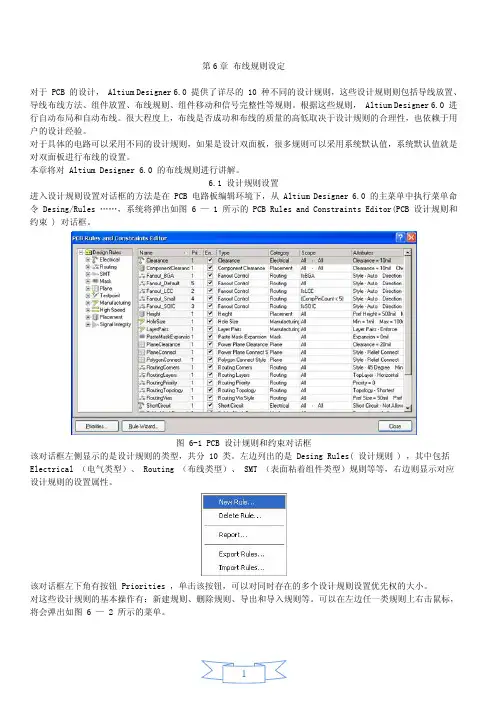
6.1 设计规则设置进入设计规则设置对话框的方法是在 PCB 电路板编辑环境下,从 Altium Designer 6.0 的主菜单中执行菜单命令 Desing/Rules ……,系统将弹出如图 6 — 1 所示的 PCB Rules and Constraints Editor(PCB 设计规则和约束 ) 对话框。
图 6-1 PCB 设计规则和约束对话框该对话框左侧显示的是设计规则的类型,共分 10 类。
左边列出的是 Desing Rules( 设计规则 ) ,其中包括 Electrical (电气类型)、 Routing (布线类型)、 SMT (表面粘着组件类型)规则等等,右边则显示对应设计规则的设置属性。
该对话框左下角有按钮 Priorities ,单击该按钮,可以对同时存在的多个设计规则设置优先权的大小。
对这些设计规则的基本操作有:新建规则、删除规则、导出和导入规则等。
可以在左边任一类规则上右击鼠标,将会弹出如图 6 — 2 所示的菜单。
在该设计规则菜单中, New Rule 是新建规则; Delete Rule 是删除规则; Export Rules 是将规则导出,将以 .rul 为后缀名导出到文件中; Import Rules 是从文件中导入规则; Report ……选项,将当前规则以报告文件的方式给出。
Altium Designer培训

敷铜处理 铺铜后优化走线
阻碍当前走线的铜片重新铺一次的瞬间,按ESC取消
优化走线完成后,重新敷一次铜
敷铜处理 修铜
Place—slice polygon pour【快捷键 P+Y】截出钝角
内层分割
正片和负片的区别,即负片:看得到的地方不是铜 皮,看不到的地方就是铜皮,正片与之相反。
负片分割
Place-Line 线宽的大小即为相邻负片铜皮的间距
丝印处理
丝印位置: 把需调整丝印的位置和方向器件按照公司标准化或板卡实际情况 进行调整 DRC检查 单板设计完成之后,需进行DRC检查,
DRC检查的就是你的设计是否满足你设置的规则。首先要求 在设计PCB时,设置好规则,以及Class的设置并且使能。 Tools—Design Rule Check…或快捷键:T+D
整板丝印的更改
A、在想要改的字体上点击右键,选择 Find Similar Object。
整板丝印的更改
全出操作界面调出,更改需要全局操作的属性,比 如字体大小更改为高度0.5mm/宽度0.05mm,点击 OK
局部过孔属性全局操作
1、框选需要更改属性的过孔 2、按功能键 F11 调出全局操作界面 3、更改需要全局操作的属性,如下图
丝印处理
丝印位置: 全选器件,快捷键A+P
PCB后期处理
丝印处理
丝印位置: 全选器件,快捷键A+P
PCB后期处理
丝印处理
丝印位置:
把需调整丝印的位置和方向器件按照公司标准化或板卡实际情况进行调整
对于底层丝印修正,只选择Bottom Overlay层,并镜像后再调整丝印 (镜像快捷键:V+B)。
PCB后期处理
(2024年)电子工程师培训中心课程
邀请了部分优秀学员代表上台发言,分享他们在学习过程 中的心得体会和成长历程,为其他学员提供了宝贵的经验 借鉴。
教师点评与总结
教师对学员的学习成果进行了客观的评价和总结,肯定了 学员的努力和进步,同时也指出了存在的问题和不足,为 学员今后的学习和发展提供了有益的指导。
34
对未来电子工程师的展望
。
2024/3/26
35
THANKS
感谢观看
2024/3/26
36
02
03
04
深度学习算法在电子信号处理 中的应用
人工智能在电路设计中的自动 化与优化
基于机器学习的故障预测与健 康管理
智能语音识别与电子设备的交 互应用
2024/3/26
23
5G/6G通信技术发展动态
01
02ห้องสมุดไป่ตู้
03
04
5G/6G网络架构与关键 技术解析
毫米波通信技术在 5G/6G中的应用与挑战
大规模MIMO技术原理 及实践
课程结构
本课程采用模块化设计,包括理论课程、实验课程和项目实践三个部分。其中,理论课程主要讲解电子工程领域 的基础理论和专业知识;实验课程通过实验操作和实践训练,加深学员对理论知识的理解;项目实践则是让学员 在实际项目中应用所学知识,提高解决实际问题的能力。
2024/3/26
6
02
基础理论课程
2024/3/26
7
电路分析基础
01
02
03
直流电路分析
掌握基尔霍夫定律、等效 变换、支路电流法等直流 电路分析方法。
2024/3/26
交流电路分析
学习正弦交流电路、三相 电路、非正弦周期电流电 路等交流电路分析方法。
altiumdesigner(DXP)简单培训教程.pptx
PCB设计流程
1、创建工程 2、创建原理图库 3、设计原理图 4、创建PCB库 5、设计PCB
创建工程
创建原理图库
Hale Waihona Puke 定SCH Library双击原件名称
设定元件的属性
设计各种元件的原理图形状
设置原理图的栅格规则
设计各种元件的原理图形状
发挥想象,绘制最形象的原理图
保存文件原理图库
• 5、You have to believe in yourself. That's the secret of success. ----Charles Chaplin人必须相信自己,这是成功的秘诀。-Wednesday, August 5, 2020August 20Wednesday, August 5, 20208/5/2020
• 4、All that you do, do with your might; things done by halves are never done right. ----R.H. Stoddard, American poet做一切事都应尽力而为,半途而废永远不行 8.5.20208.5.202011:0311:0311:03:1011:03:10
正常流程:绘制、送外
Altium Designer介绍
Altium Designer 是原Protel软件开发商Altium 公司推出的一体化的电子产品开发系统, 主要运行在Windows操作系统。这套软件通 过把原理图设计、电路仿真、PCB绘制编辑、 拓扑逻辑自动布线、信号完整性分析和设 计输出等技术的完美融合,为设计者提供 了全新的设计解决方案,使设计者可以轻 松进行设计,熟练使用这一软件必将使电 路设计的质量和效率大大提高。
Altium Designer6详细使用教程
Altium Designer详细使用教程目录第1章Altium Designer 6 简介 (1)1.1 Altium Designer 6 软件简介和安装 (1)1.1.1 系统需求 (1)1.1.2 系统安装 (2)1.1.3 软件激活 (3)1.2 Altium Designer 6的窗口界面 (5)1.2.1 Altium Designer 6软件界面简介 (5)1.2.2 Altium Designer 6的文件类型和服务组件 (7)1.3 Altium Designer 6的系统设置 (10)1.4 Altium Designer 6的界面自定义 (20)第2章原理图设计 (23)2.1 原理图设计基础 (23)2.1.1 原理图设计的一般步骤 (23)2.1.2 Altium Designer 6 原理图设计工具栏 (24)2.1.3 图样的放大与缩小 (25)2.2 原理图的图纸设置 (26)2.2.1 设置图样大小 (27)2.2.2 Parameters标签页(图纸属性设置) (30)2.3 元件库的加载 (31)2.3.1 元器件库管理器 (31)2.3.2 元件库的加载 (32)2.3.3元件查找 (33)2.4 放置、调整和编辑元件 (34)2.4.1放置元器件 (34)2.4.2 调整元件位置 (37)2.4.3编辑元件属性 (41)2.5 连接线路 (44)2.5.1连接导线 (44)2.5.2 放置线路节点 (45)2.5.3 放置网络标号 (46)2.6 其他对象的编辑及属性编辑 (47)2.6.1放置总线 (47)2.6.2 放置圆弧 (47)2.6.3放置注释文字 (48)2.6.4放置文本框 (49)2.7 层次原理图的设计 (50)2.7.1层次原理图概述 (51)2.8 创建网络表 (56)2.8.1设置网络表选项 (56)2.8.2 创建网络表 (57)2.8.3 网络表格式 (57)2.9 原理图设计进阶 (58)2.9.2 对象属性整体编辑 (60)2.9.3 原理图编译与电气规则检查 (62)2.9.4 报表生成及输出 (64)2.9.5原理图输出 (65)2.10 原理图绘制实例 (66)第3章创建原理图元器件 (76)3.1 原理图元件概述 (76)3.1.1 元件概述 (76)3.1.2 原理图元件制作过程 (77)3.2 原理图元器件编辑器 (78)3.2.1 启动原理图元件库编辑器 (78)3.2.2 绘图工具 (78)3.2.3 IEEE工具栏 (79)3.2.4 元件库编辑管理器 (79)3.3 创建分立元器件 (81)3.3.1 对原有元器件编辑修改 (81)3.3.2 绘制新元件 (84)3.4 多单元元器件制作 (87)3.4.1 制作第一个单元电路 (87)3.4.2 制作第二个单元电路 (88)3.4.3 制作其它单元电路 (89)3.4.4 放置正、负电源引脚 (89)小结 (90)习题 (90)第4章印制电路板设计 (92)4.1 PCB设计基础 (92)4.1.1 印制板分类 (92)4.1.2 印制电路板结构组成 (93)4.1.3元件封装概述 (94)4.2 PCB设计流程以及基本原则 (96)4.2.1 PCB设计流程 (96)4.2.2 PCB设计的基本原则 (97)4.3 创建和规划PCB (98)4.3.1电路板规划 (98)4.3.2 PCB工作层管理 (102)4.3.3. 印制电路板选项设置 (103)4.4 元件封装库的操作 (104)4.4.1 加载元器件封装库 (104)4.4.3 搜索元件封装 (105)4.4.4 放置元件封装 (106)4.4.5修改封装属性 (107)4.5 手工布线设计单面印制电路板 (108)4.5.1设计前的准备工作 (108)4.5.3 元件布局 (110)4.5.4 添加网络连接 (111)4.5.5 手工布线 (112)4.6 自动设计PCB双面板 (115)4.6.1 设计前准备工作 (115)4.6.2 画禁止布线区 (116)4.6.3 载入网络和元件封装 (116)4.6.4 设计规则(Design Rule) (117)4.6.5 元件布局 (125)4.6.6 添加电源网络连接 (127)4.6.7 自动布线 (128)4.7 印制电路板设计进阶 (130)4.7.1 制作PCB的后期处理 (130)4.7.2 原理图与PCB之间交叉追逐与相互更新 (137)4.7.3 PCB的3D展示 (139)4.7.4设计规则检查以及工程报表输出 (140)小结 (145)习题 (145)第5章创建元器件封装和集成库 (147)5.1 创建新的元件封装库 (147)5.1.1 元件封装制作过程 (147)5.1.2元件封装库编辑器 (147)5.2 手工制作元器件封装 (149)5.2.1 新建元件封装库文件 (149)5.2.2.元件封装库编辑环境设置 (150)5.2.3.放置焊盘 (150)5.3 利用向导工具制作元件封装 (152)5.4 集成库的生成与维护 (155)5.4.1 集成库的生成 (155)5.4.2 集成库的维护 (158)小节 (159)习题 (159)第6章电路仿真 (161)6.1 仿真的意义 (161)6.2 仿真的设置 (161)6.2.1 Altium Designer 6的仿真元件库 (161)6.2.2 初始状态的设置 (167)6.2.3 仿真器的设置 (168)6.2.4进行电路仿真的一般步骤 (177)6.3 电路仿真实例 (180)6.3.1 模拟电路仿真实例 (180)6.3.2数字电路仿真实例 (182)小结 (185)习题 (185)第1章Altium Designer 6 简介本章将介绍Altium Designer 6的基础知识,包括Altium Designer 6的安装步骤、Altium Designer 6的系列界面及环境的设置方法。
Altium_Designer培训
PCB布局布线常用命令及快捷键
布局布线的快捷键
11、空格键 翻转选择某物体(导线,过孔等),同 时按下Tab键可改变其属性(导线长度,过孔大小 等) 12、改走线模式(5种):shift+空格键 “45°线性” “45°+圆角” “90°”“ 任意 角”“90°+圆弧 ”“圆弧” 13、字体(条形码)放置:"A"-Place String 14、线宽选择:shift+w 过孔选择Shift+V 15、等间距走线:T+T+M 不可更改间距,P+M 可 更改间距走线 16、走线时显示走线长度:shift+G
点击“Yes”
原理图的编译与检查
生成网表,导入PCB
原理图的编译与检查
生成网表,导入PCB
原理图的编译与检查
生成网表,导入PCB 导入效果图
PCB前期处理
软件通用参数设置 打开设置界面,DXP——preferences…
PCB前期处理
软件通用参数设置
PCB前期处理
软件通用参数设置
PCB前期处理
静态
动态
一般设定 线宽大于 线距即铺 实心铜皮
选择需铺铜网络
去死铜
敷铜处理
铺铜操作的处理
Tools—Polygon Pours—Polygon Manager
创建间距规则 创建铜皮连接方式
创建铜皮类
敷铜处理
去删除一些碎铜或尖角铜 Place—Polygon Pour Cutout
PCB布局布线常用命令及快捷键