
怎样解除浏览器已经阻止此站点用不安全方式使用ActiveX控件
怎样解除浏览器已经阻止此站点用不安全方式使用ActiveX控件
一.电脑出现IE已经阻止此站点以不安全的方式使用ActiveX控件,因此该网页无法正确显示”的处理办法:
1.更改安全级别..
如果你看不懂或者不会,我教你一个简单的.
打开IE.找到上方的工具-internet选项-安全,
把那4个都设置下默认级别!
工具-internet选项-隐私调为低
2.主菜单“工具”——Internet选项——安全——自定义级别,将“安全设置”中“对没有标记为安全的ActiveX”控件进行初始化和脚本运行由“禁用”改为“启用”
另一种方法,“工具” “Internet选项”“受信任的站点”“站点”,然后填入网址即可,如果这个网站不是以https:连接的把下面“对该区域中的所有站点要求服务器验证(https:)”前面的勾去掉即可。
3.主菜单“工具”——Internet选项——安全——自定义级别,将“安全设置”中“对没有标记为安全的ActiveX”控件进行初始化和脚本运行由“禁用”改为“启用”
另一种方法,“工具” “Internet选项”“受信任的站点”“站点”,然后填入网址即可,如果这个网站不是以https:连接的把下面“对该区域中的所有站点要求服务器验证(https:)”前面的勾去掉即可。
4.你好,那么你可能使用的是腾讯的TT 浏览器,那么他是基于IE 内核,你这个是TT 浏览器函数库调用的问题,你可以尝试用一下方式解决:
1.先直接用IE 打开该网页,看看是不是存在上述问题,如果没问题则是TT的问题,那么请继续下一步
2.直接手工卸载TT,值得注意的是要卸载干净,要把安装TT 浏览器的文件夹一并删除,一般卸载会保留用户配置文件,所以你要手动清除这些
3.重新(注意要官方)下载TT并尝试换目录安装
4.下载一个金山清理专家去清清注册表及系统垃圾
5.还是出现问题那么请用金山清理专家或者超级兔子来修复一下IE
5.第一步:借助360安全卫士帮忙,双击打开360安全卫士.
①查杀流行木马--全盘扫描木马--这时会自动更新,耐心等它更新完之后--开始扫描--扫出来的都是木马病毒,把它们全选上,进行强力查杀。
②切换到“清理恶评插件”--开始扫描——
击左边的“恶评插件”,如果有“迅雷下载组件”和“360safe实时保护功能模块”就不选中,除此之外的其他全部选上,点击“立即清理”——
点击左边的“其他插件”,如果有“迅雷下载组件”和“360safe实时保护功能模块”就不选中,除此之外的其他全部选上,点击“立即清理”——
点击左边的“信任插件”,如果有“迅雷下载组件”和“360safe实时保护功能模块”就不选中,除此之外的其他全部选上,点击“立即清理”——
这步非常非常重要,在操作过程中一般都会提示重启电脑,如果有提示重启电脑的,你就一定要重启电脑后,再次进入以上的②的步骤,继续操作,直到保证左边的“恶评插件”“其他插件”和“信任插件”三栏中,只剩下“迅雷下载组件”和“360safe实时保护功能模块”两个。
③切换到“清理使用痕迹”--全选--立即清理。
④切换到“启动项”--除ctfmon和360两项,其他选上打勾勾--禁用选中项。
第二步:借助Windows优化大师帮忙(最新版本下载),双击打开Windows
优化大师
系统优化--开机速度优化--在上面的“启动信息停留时间”,向左边“快”拉动到“1秒”或“直接进入”都可以,接着在下面的“启动项”中,除了360Safetray和ctfmon.exe不要选中,其他的所有启动项都要选中--优化。
②切换到“系统清理”--扫描--全部删除--是--确定。
退出,重启电脑。
网站被防火墙拦截如何解决

网站被防火墙拦截如何解决网站被拦截怎么办呢,有什么办法吗?网站被防火墙拦截如何解决呢?下面是店铺收集整理的网站被防火墙拦截如何解决,希望对大家有帮助~~网站被防火墙拦截的解决办法方法/步骤首先谈一下上网浏览网页用户对此问题的解决方法。
由于目前许多非法网站、挂马网站以及盗号、窃取信息情况的存在,使得大部分具有安全防护的软件就实行了网站过滤功能,这样就有效避免了访问恶意网站所带来的风险。
当然,也会出现误报现像,对于,如果用户想取消这种限制访问方式的话,可按以下方法操作。
在此以“360安全卫士”为例进行讲解:打开360安全卫士,点击程序主界面中的“木马防火墙”按钮。
在打开的“360木马防火墙”窗口中,点击“设置”,在随后打开的“设置”窗口中,就可以设置对待恶意网站的方式,通过取消勾选相应的选项即可禁用对网站的限制访问。
当然,有时浏览器自身也会对部分恶意网站进行拦截,对于此类情况,在进行访问相关网站时,会弹出窗口,此时如果确保该网站是正常的网站,则可以点击“我想继续访问”按钮来继续访问。
当然,一种一劳永逸的方法是对浏览器安全项进行设置,但需要谨慎操作。
点击“工具”→“搜狗调整浏览器设置”项,在打开的窗口中切换至“安全”选项卡,并关闭“网络防护”即可。
对于站长们而言,网站被拦截会影响浏览量。
对此,建议采取以下方面进行操作。
对自己的网站进行全面排查,将不适宜的内容进行处理,确保所发布的内容合乎法律规定。
网站中尽量不要包括恶意网站的链接,以及弹出窗口,这类网站通常都会成为被拦截的对象。
通常达到这类要求之后,过段时间会自动解封的。
还有一种比较好的解决办法是“申诉”。
在打开网站时,如果发现网站被拦截了,则通过点击弹出的“拦截”窗口中的“网站申诉”按钮提出申诉,并说明自己网站的实际情况,相信会得到解封。
在此页上的ActiveX控件和本页上的其它部分的交互可能不安全

在此页上的ActiveX控件和本页上的其它部分的交互可能不安全。
你想允许这种交互吗?
每次录入和查询时也弹出一个对话框,挺烦人的。
解决方法:
这个问题的解决方法是1.将登录站点加入受信任站点,
2、将受信任站点的安全级别降低,然后还必须把所有的activex控件改成启用状态,尤其需要注意下面第2个图红圈所示的两个地方。
做过网站开发的人都知道,这只不过是一个弹出的登录窗口的地址,从这个地址登录肯定有错误,因为第一次登录时需要加载activex控件。
第一次正确的登录地址应为诸如,提示安装activex控件时安装即可。
这时才弹出上面那个窗口。
收藏的时候应收藏诸如的地址或是直接的asp网页地址。
登录进去之后,有些功能无法打开,提示网页上有错误。
这个不难,启用了Internet和本地Intranet的ActiveX控件后,再把这个地址加入可信站点。
再次登录时所有功能都能打开,但总出现一个该死的提示,“在此页上的ActiveX控件和本页上的其它部分的交互可能不安全。
你想允许这种交互吗?”
更改IE安全级别时如果我们把Internet和本地Intranet中的Activex控件全部启用后,访问某些站点还出现那个该死的提示的话,唯一的原因就是你所访问的站点已经加入了“可信站点”,而你在“可信站点”安全级别中没有启用Activex控件。
你在可信站点中启用所有ActiveX控件后,那个该死的提示肯定就会永远消失了。
Win7IE提示当前网页不受信任站点解决方法
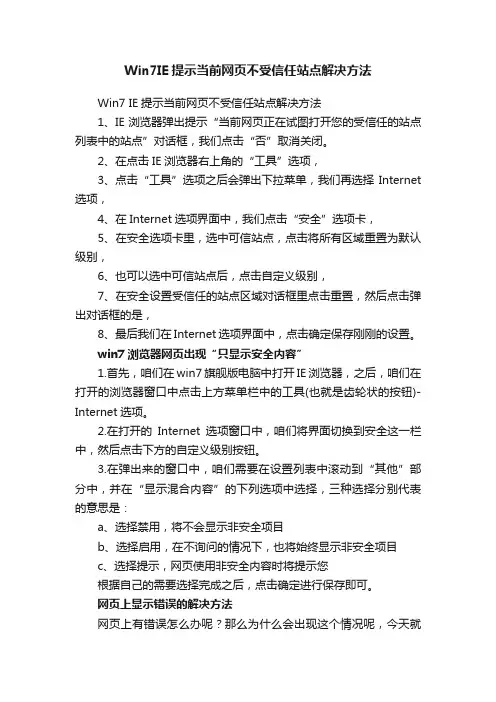
Win7IE提示当前网页不受信任站点解决方法Win7 IE提示当前网页不受信任站点解决方法1、IE浏览器弹出提示“当前网页正在试图打开您的受信任的站点列表中的站点”对话框,我们点击“否”取消关闭。
2、在点击IE浏览器右上角的“工具”选项,3、点击“工具”选项之后会弹出下拉菜单,我们再选择Internet 选项,4、在Internet选项界面中,我们点击“安全”选项卡,5、在安全选项卡里,选中可信站点,点击将所有区域重置为默认级别,6、也可以选中可信站点后,点击自定义级别,7、在安全设置受信任的站点区域对话框里点击重置,然后点击弹出对话框的是,8、最后我们在Internet选项界面中,点击确定保存刚刚的设置。
win7浏览器网页出现“只显示安全内容”1.首先,咱们在win7旗舰版电脑中打开IE浏览器,之后,咱们在打开的浏览器窗口中点击上方菜单栏中的工具(也就是齿轮状的按钮)-Internet选项。
2.在打开的Internet选项窗口中,咱们将界面切换到安全这一栏中,然后点击下方的自定义级别按钮。
3.在弹出来的窗口中,咱们需要在设置列表中滚动到“其他”部分中,并在“显示混合内容”的下列选项中选择,三种选择分别代表的意思是:a、选择禁用,将不会显示非安全项目b、选择启用,在不询问的情况下,也将始终显示非安全项目c、选择提示,网页使用非安全内容时将提示您根据自己的需要选择完成之后,点击确定进行保存即可。
网页上显示错误的解决方法网页上有错误怎么办呢?那么为什么会出现这个情况呢,今天就针对网页错误来谈谈网页上有错误怎么解决。
1、浏览的网页本身就有故障,有的新建的网站,对代码不是很熟悉,直接通过模板生成的网站,导致网站的Javascript错误就会出现网页上有错误的`提示了。
一般这种情况,只能网站管理者自己解决了。
2、用户的浏览器出现了故障或者网页需要一些插件的支持才能正常显示,一般出现这种情况的话下载对应的插件或者组件即可解决问题了哦。
在此页上的activex控件和本页上的其它部分的交互可能不安全
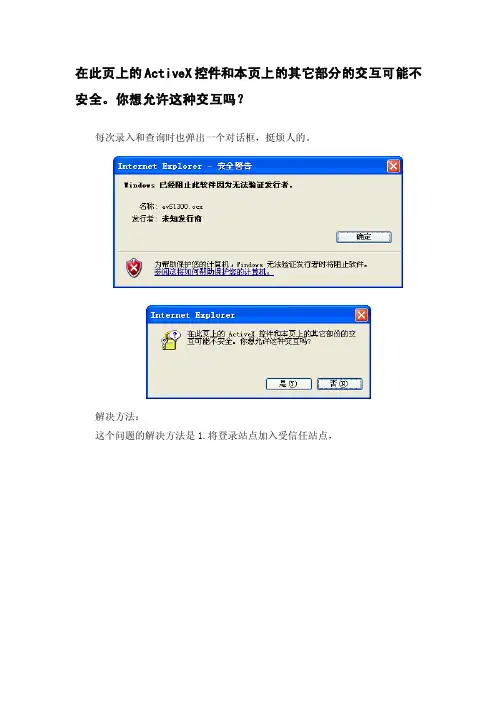
在此页上的ActiveX控件和本页上的其它部分的交互可能不安全。
你想允许这种交互吗?每次录入和查询时也弹出一个对话框,挺烦人的。
解决方法:这个问题的解决方法是1.将登录站点加入受信任站点,2、将受信任站点的安全级别降低,然后还必须把所有的activex控件改成启用状态,尤其需要注意下面第2个图红圈所示的两个地方。
做过网站开发的人都知道,这只不过是一个弹出的登录窗口的地址,从这个地址登录肯定有错误,因为第一次登录时需要加载activex控件。
第一次正确的登录地址应为诸如http://192.168.0.1:9000/erpweb/,提示安装activex控件时安装即可。
这时才弹出上面那个窗口。
收藏的时候应收藏诸如http://192.168.0.1:9000/erpweb/的地址或是直接的asp网页地址。
登录进去之后,有些功能无法打开,提示网页上有错误。
这个不难,启用了Internet和本地Intranet的ActiveX控件后,再把这个地址加入可信站点。
再次登录时所有功能都能打开,但总出现一个该死的提示,“在此页上的ActiveX控件和本页上的其它部分的交互可能不安全。
你想允许这种交互吗?”更改IE安全级别时如果我们把Internet和本地Intranet中的Activex控件全部启用后,访问某些站点还出现那个该死的提示的话,唯一的原因就是你所访问的站点已经加入了“可信站点”,而你在“可信站点”安全级别中没有启用Activex控件。
你在可信站点中启用所有ActiveX控件后,那个该死的提示肯定就会永远消失了。
下面是赠送的广告宣传方案不需要的朋友可以下载后编辑删除!!!!!广告宣传方案每个人在日常生活中都有意、无意的接受着广告的洗礼,继而有意或无意的购买、使用广告中的产品和服务。
这是每个厂家所希望的,也是他们做广告的初衷。
当今社会的广告媒体大致分为:电视媒体、、电台媒体、报纸报刊媒体、网站媒体、户外广告媒体,以及最新的网吧桌面媒体。
IE无法运行插件的解决办法(2013年)

IE无法运行插件的解决办法一、IE无法运行插件的故障提示因IE浏览器拦截插件,造成使用ERP或招标系统时,出现如下故障:1、采购员登陆ERP系统时,长时间处于“检测网卡地址…”界面;2、供应商打印入库单汇总表时,弹出空白页面;3、已正确绑定MAC地址的供应商,在登陆招标平台时提示“对不起,您的MAC地址未受权!”。
出现如上故障时,IE窗口上部同时会提示“无法运行该加载项”或“已阻止使用ActiveX控件”,如下图:图1图2二、解决办法的主要步骤1、打开IE设置,添加可信站点;2、对可信站点,设置自定义级别,启用如下二项设置:➢对未标记为可安全执行脚本的ActiveX控件初始化并执行脚本➢下载未签名的ActiveX控件3、去掉“启用内存保护帮助减少联机攻击”前的对勾;4、如果是双网卡,停用不需要使用的网卡。
三、解决办法1、进入IE选项设置打开IE浏览器,点击“工具—Internet选项”,进入IE选项设置窗口;2、 在“IE 选项—安全”选项卡中,按下图增加可信站点;在双汇大厦进行登陆时,用户可只添加http://10.1.9.* 其它用户需要增加上图的所有网址或下面三个网址2、点击“可信站点”3、点击“站点”4、在弹出窗口中添加可信站点注意:此处不要有对勾供应商增加下面三个网址即可1、点击“安全”选项卡3、 找到“ActivaX 控件与插件”项,启用下面二个设置: ➢ 对未标记为可安全执行脚本的ActiveX 控件初始化并执行脚本 ➢ 下载未签名的ActiveX 控件4、 在IE 选项的“高级”选项卡中,去掉“启用内存保护帮助减少联机攻击”前的对勾;2、点击“自定义级别”3、找到“ActivaX 控件与插件”,启用第3项和第6项2、去掉此项前的对勾。
1、点击“可信站点”1、点击“高级”选项卡1、 浏览器为IE6或IE7时,没有该选项,不需要进行第4步操作。
2、 浏览器为IE8或以上版本时,需要去掉该选项前的对勾。
win10系统对某个网站进行了阻止怎么处理

win10系统对某个网站进行了阻止怎么处理wy5663836已采纳1、按WIN+X 或右击开始菜单,然后打开旧控制面板;2、点击“系统和安全”选项;3、接着再点击“安全性与维护”选项;4、这时我们点击左侧的“更改Windows smartscreen筛选器设置”选项;5、将smartscreen筛选器设置为“不执行任何操作(关闭Windows smartscreen筛选器)"并确定保存设置;通过上述的设置Win10系统中的 Windows smartscreen筛选器就关闭了,而Windows已保护你的电脑的窗口就不会再出现了,然而Windows smartscreen筛选器阻止一些程序启动也是win10系统的安全设置,所以大家在更改后更要自己识别软件是否会对系统有危害了。
评论guerearoue重新装一个就可以了吧评论lnkxtjj1、按WIN+R键,打开“运行”,然后输入“gpedit.msc",就是打开组策略,这个在控制面板中也可以打开。
2、在组策略里找到“计算机配置”-“Windows设置”-“安全设置”-“本地策略”-“安全选项”,在“安全选项”里认真查找“用户帐户控制-以管理员模式批准运行所有管理员”这项,将这项禁用掉,即可解决个别软件死活无法运行的问题。
评论tzwaaa一、打开ie浏览器,在打开的ie浏览器上点击菜单栏的“工具--internet选项”,弹出一个对话框,在选择“内容”选项。
在内容审查程序上面点击“启用”按钮。
二、之后会弹出一个内容审查程序对话框,然后在他“调节滑块可以指定用户能够查看那些内容的滑块上面,将其向右拖动,在点击“确定”按钮。
三、最后会弹出一个创建监护人密码的对话框,然后在上面设置审查程序的密码及密码提示信息资料。
四、设置完成后,会弹出一个内容审查程序,提示“要确保不能查看不符合条件的站点(最近曾查看过),请关闭当前所有的internet explorer 窗口,然后在打开新窗口)。
Win10?Edge浏览器提示已阻止Abobe?Flash内容的完美解决方法
Win10 Edge浏览器提示已阻止Abobe Flash内容的完美解
决方法
很多用户在升级Win10后,使用Edge浏览器打开含有Flash的网页时,Flash内容无法观看,并提示“已阻止Adobe Flash内容”,这是什么原因导致的呢?该如何解决?下面小编就详细的为大家介绍一下问题的原因及解决方法。
虽然可以点击“允许一次”或“始终允许”,但下次打开包含Flash的网页后,还会出现该提示,非常麻烦。
原因分析:
由于Adobe Flash控件历史久远,积累了许多漏洞,出于安全考虑,从Win10 1703版本开始,Edge浏览器默认不加载Flash控件。
但由于国内的主流网站都还大量使用Flash,所以暂时我们可以通过设置,让Edge浏览器默认加载Flash控件,保证页面的显示效果。
解决方案:
1、在开始菜单中输入“gpedit.msc”打开“组策略编辑器”;
2、定位到“计算机配置——管理模板——Windows组件——Microsoft Edge”,然后在右侧找到“配置Adobe Flash即点即用设置”,然后双击,设置为“已禁用”,点击“确定”即可。
备注:
1、Win10家庭版无“组策略编辑器”,故不适用本文方案。
2、测试环境 Windows 10 企业版 x64 15063.608版本。
总结:以上就是Win10(1703) Edge浏览器提示已阻止Abobe Flash内容的完美解决方法了,希望对大家有帮助。
笔记本电脑IE无法加载Activex控件如何解决
笔记本电脑IE无法加载Activex控件如何解决ActiveX 控件是一种可重用的软件组件,通过使用 ActiveX控件,可以很快地在网址、台式应用程序、以及开发工具中加入特殊的功能,而最近有很多小伙伴反映他们的笔记本单IE无法加载Activex 控件,遇到这种情况我们具体该怎么解决呢?下面就由店铺跟大家分享一下解决方法吧,欢迎大家来阅读学习。
笔记本电脑IE无法加载Activex控件解决方法步骤1、以管理员身份运行IE浏览器如果是Windows 7操作系统。
先关闭IE浏览器,然后从开始菜单中找到Internet Explorer,右击,选择“以管理员身份运行”,然后重新打开网站安装 ActiveX 控件。
步骤2、如果仍然不行请继续下面的操作第一步、在键盘上按“Alt+T”,然后单击“工具- Internet 选项”。
第二步、切换到“安全”选项卡,在当前网络区域中,取消勾选“启用保护模式”。
并单击“自定义按钮”进入安全设置自定义窗口。
第三步、在“A ctiveX 控件和插件”区域,将“下载未签名的ActiveX 控件”配置为“提示”。
第四步、单击“确定”保存修改。
弹出警告窗口后,按“是”继续。
第五步、按两次“确定”退出,弹出警告窗口后,仍然按“确定”关闭。
第六步、重启浏览器安装ActiveX 控件。
安装并使用结束后,别忘了重新勾选上“启用保护模式”,并将“下载未签名的ActiveX 控件”重新配置为“禁用”以增加保护。
如果关闭“保护模式”,那么IE9会不会有安全问题?关于这个问题,可以先了解一下什么是“IE保护模式”,还需要了解“保护模式”具体发挥的作用。
有兴趣的童鞋不妨浏览此文章:IE保护模式替我们保驾护航。
提示一个或多个activex控件无法显示的解决方法
提示一个或多个ActiveX控件无法显示的解决方法原因可能是下列其中之一:1)当前安全设置禁止运行此页面中的ActiveX控件;2)您已经阻止了其中一个控件的发布者。
因此,该页面可能无法显示。
解决方法1:可能是你禁用了每个服务。
运行,输入msconfig,服务选项卡里面启用active有关服务。
若是找不到,在一般选项卡启动选择,选加载所有服务项那个,重启即可若是上面方法无效可以尝试系统还原,选用合适的还原点。
解决方法2:打开注册表编辑器,定位到:HKEY_CURRENT_USER\Software\Microsoft\Windows\CurrentV er sion\Internet Settings\Zones\0解决方法3:详细请看下文1什么是ActiveX控件?2ActiveX插件以前也叫做OLE控件或OCX控件,它是一些软件组件或对象,可以将其插入到WEB网页或其它应用程序中。
3如果我没有安装控件会有什么现象?4为了保障您账户的安全,如果您使用的是IE浏览器,我们会自动提示您安装。
如果没有正确安装,会出现如下图所示的情况:5这时候您只要按照我们的提示,下载安装我们的安全控件并刷新,就可以正常使用了。
6如何自动安装控件?7如果您使用的是windows xp系统(sp2),IE浏览器会屏蔽上面的弹出窗口,这时候您只要按照下面的步骤安装就可以了:8第一步:登录交易系统时,IE窗口会出现下图所示的提示,此时点击“单击此处”提醒:请不要关闭此提示框,否则,您就不能正常安装我们的插件了!9第二步:选择“安装ActiveX控件”:提醒:选择并点击“安装ActiveX控件”,我们保证选择此控件对您的计算机没有任何风险!10第三步:弹出如下图所示安全警告窗口,选择“安装”如果您的网络忙,安装可能会花几分钟时间,请稍等片刻!完成后您就可以登录交易系统了。
11如何手动安装控件?12您也可以点下载软件包进行控件安装:(注:点此下载WINRAR)13第一步:鼠标右键点击软件包进行解压。
电脑IE无法加载Activex控件的解决办法
电脑IE无法加载Activex控件的解决办法
所谓的ActiveX 控件是一种可重用的软件组件,通过使用 ActiveX 控件,可以很快地在网址、台式应用程序、以及开发工具中加入特殊的功能。
下面是店铺为大家整理的关于电脑IE无法加载Activex 控件的解决办法,一起来看看吧!
电脑IE无法加载 Activex 控件的解决办法
步骤1、以管理员身份运行IE浏览器
如果是Windows 7操作系统。
先关闭IE浏览器,然后从开始菜单中找到Internet Explorer,右击,选择“以管理员身份运行”,然后重新打开网站安装 ActiveX 控件。
步骤2、如果仍然不行请继续下面的操作
第一步、在键盘上按“Alt+T”,然后单击“工具- Internet 选项”。
第二步、切换到“安全”选项卡,在当前网络区域中,取消勾选“启用保护模式”。
并单击“自定义按钮”进入安全设置自定义窗口。
第三步、在“ActiveX 控件和插件”区域,将“下载未签名的ActiveX 控件”配置为“提示”。
第四步、单击“确定”保存修改。
弹出警告窗口后,按“是”继续。
第五步、按两次“确定”退出,弹出警告窗口后,仍然按“确定”关闭。
第六步、重启浏览器安装ActiveX 控件。
安装并使用结束后,别忘了重新勾选上“启用保护模式”,并将“下载未签名的ActiveX 控件”重新配置为“禁用”以增加保护。
如果关闭“保护模式”,那么IE9会不会有安全问题?
关于这个问题,可以先了解一下什么是“IE保护模式”,还需要了解“保护模式”具体发挥的作用。
有兴趣的童鞋不妨浏览此文章:IE保护模式替我们保驾护航。