
玩转Windows操作系统的声音
此自己喜破的卢爵文件.格式先小击竹它,伞郇
竖曼舞霸I!
=嚣:嚣裂…””。”4‘““。““
it榴IH”
找好后,我们需璎把这驰声占上什仝f}|:转按I茂wnv 格止的.转换我们可以去同站J。&线转换(比妇
http,//www zamzar∞Ⅲj,操作力便,也水要,j
j赢‰
I・赫”
外安装软件(如圈3)。
同孙田f亘五l匡茧三2——
臣兰兰兰型
庄这里我们还可以试听每个群序事件的声音 呢。选中需要试听的柙序事件,然后选中下II|『的 文件全都转换为wav格式后.我们把这雌文件
万 方数据 26■■腑与五mc0丌州w咐吼“嘶训1代~叫砷u
l弱翳。燕螋鹎骣鲤壕糊黪嘲蠢裂。
终常需要执行一Ⅱ0系统相天撵作,比如他经常 需篮上控制【“】扳oB面女删除“}样Jr+≈次打』F柠 制面扳i王讯麻烦.要足能直接将托制…板破d:我的 电脑小¨丌就方便了。同样地n:“土什史选项”对 听榧巾.切撒割“盘看”选项卜F.在“隔级设 置”下IAJ找q选“打:我的lU脑卜显示控制|l|i板”,
£口%m:%*州t…a…Ⅲ一
塑塑塑笙堕重量錾:
雠存祚个支什史坐.这II.r再打开控制卣板里的 “声音”尉怀,卉!“卢音”标签中点击“另存为” 按目h夼弹}I{的臂IJ rIi输入新的声膏方案名称,完
成后^山“确定”按钏(如圈4)。
堑塑翻豳—l
‘n
i¥H
lllli
豢嚣落嚣…“…。””8……
新的声音打蹇创建厉.我们柬琏栉需耍修改的
釜芝塑二堕!兰型二二二:
“描放wlndows帕功卢肯”选。卜1冉点山“测试”
-,F我们操作电脑的过程中.如果出现了某些锚
按钮.谜列枕可以听见凌乖什竹声肯r,是不灶很 有趣啊。如粜灶血-I,“浏览”按钮,掷迂叫以看魁 这些声^文件侏仃的位置呢(如|!;fj2)。
f-t-误.Wi。dows撮作系统孰会发送警告声音.§
w1
J■日wndⅢt■■@
加∞
Ⅲm‘q”solJⅢⅧ
-・£;iⅫm
nd。ws操作系统的“控i叫而扳”,烈击坐㈨的
“声肯”目标,存弹…的窗口中我们选样“卢
[Il二][ie二一|
占”抓裆,n“声占方案”F扯菜mtIt避抖“尤 声”就“J啦丁.系统默认也就j{有’种卢青fn方
案(蛳l割1)。
I..ii剑零食解鸯彝零.....
万 方数据
f!l】%忆M*,¨t、川q…¨¨
2008111’
27
玩转Windows操作系统的声音
作者: 作者单位: 刊名: 英文刊名: 年,卷(期): 小枫
电脑知识与技术-经验技巧 COMPUTER KNOWLEDGE AND TECHNOLOGY 2008(11)
本文链接:/Periodical_dnzsyjs200811007.aspx
件夹选琐箭u clt,布“仃务”杯档r选;l・“神・文件
较陌生的奇惺阃题,怎么与平时的使甩瓠点.
夹中硅Hi常址仟务”,然后麻川确定后堪…,晴 哈,系统常见的仟务栏越小址义叫米r(旧2)?
不一样昵?赶紧向我这个“大虾”求助.俺1
只是简单地动动鼠标设置7一臻瞩蠢i2。
积.咐J开桌而的我的电脑后.z乏现“前尤边的 一衅常见仟井栏小址j-.比如“披的电脑“、“州 上邻艉”铸(H1),奠宴坚找川这个啦舣简,社.
程学碍‘件.阿m山ⅢI】的“浏览”控自1.然店在弹
出的窗口中选样之前准备的wav格式的卢青文件.
选好后点出“扪升”按钮就{r,,我们把需要修政
的声阿
进行修改,等伞部设矬好垴,一个新的
声音办案就诞牛了.足不是他仃成就感啊!
●文/图罗勇
恢复我的电脑视图
依次社击菜单“f:儿一丈什央选碰”,舟利开的文
在双{打开桌 了两个令他比
我们清空Wi nd洲s的目收站时.也会忻到一种把纸头
j揉成一团后丢弃的芦音.银有趣。不过昕的时问久J
7.也会有赝腻的醇觉.这时箍们可以来对这些声
L音进行修改,或者接十声音方案
J
覃..7..绎癣.:萋产7.捧攀.….
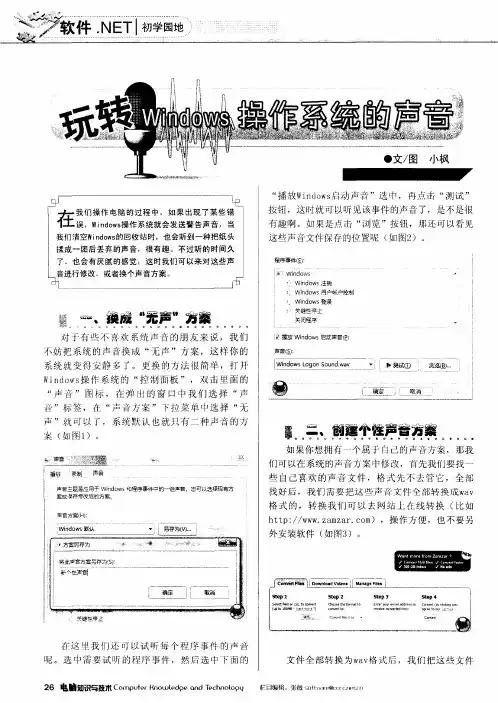
对J‘仃些小苎嫂系统声爵的删友求说.找们 不妨把系统的_卢肯幔成“七声”方案,这样你的 系统就业褂安静多r。皿撅的方注根简怛.扣丌
如何设置电脑系统的系统声音
如何设置电脑系统的系统声音随着科技的发展和智能设备的普及,电脑已经成为了我们日常生活和工作不可或缺的一部分。
而电脑的系统声音也是我们使用电脑时必不可少的一部分,它可以为我们提供提示和提醒,增强我们的使用体验。
那么,在使用电脑系统时,如何设置系统声音呢?下面将为您详细介绍一些设置电脑系统声音的方法。
一、打开系统声音设置界面要设置电脑系统的声音,首先需要打开系统声音设置界面。
在Windows操作系统中,我们可以通过以下两种方式打开声音设置界面:1. 点击任务栏右下角的音量图标,然后点击弹出菜单中的“音量设置”选项,即可打开声音设置界面。
2. 在桌面上点击鼠标右键,选择“个性化”选项,然后在左侧导航栏中点击“声音”选项,即可进入声音设置界面。
二、调整系统音量在声音设置界面中,我们可以看到“设备”、“输入”、“输出”等选项。
其中,“输出”选项是用来调整电脑系统的音量的。
我们可以通过以下步骤调整系统音量:1. 在“输出”选项下,找到“主音量”滑块,通过拖动滑块来增加或减小系统的音量。
2. 可以点击“测试”按钮来测试系统音量的大小,以调整到适合自己的音量大小。
三、选择系统声音在电脑系统中,我们可以为不同的操作设置不同的声音提示,例如开机音乐、关机音乐、错误提示音等。
要选择系统声音,可以按照以下步骤进行:1. 在声音设置界面中,点击“声音”选项卡,即可进入声音设置页面。
2. 在声音设置页面中,可以看到各种系统声音的列表,包括“关闭计算机”、“系统错误”、“新邮件通知”等等。
3. 点击对应的系统声音,然后点击“测试”按钮,可以预览该声音的效果。
如果满意,可以点击“应用”来保存设置。
四、自定义系统声音除了选择预设的系统声音外,我们还可以自定义自己喜欢的声音作为系统声音。
要自定义系统声音,可以参照以下步骤:1. 在声音设置界面中,点击“声音”选项卡,进入声音设置页面。
2. 在声音设置页面中,找到需要自定义的系统声音,例如“新邮件通知”。
玩转Windows操作系统的声音
播放 W id ws詹豌膏詈 (】 no 巳
声音 :
系统 就 变 得 安静 多 了 。更 换 的 方 法 很 简 单 ,打 开
W n o s 作 系 统 的 “ 制 面 板 ” ,双 击 里 面 的 id w 操 控
l 学 地 软件 . 初园I N: F
● / 罗勇 文图
一 一 恢 复 我 的 电 脑 视 图
依 次 单击 菜 单 “ 具一 文件 夹选 项 ”,在 打开 的文 工
在双击打 开桌
了 两个 令 他 比
件 夹选 项 窗 口中,在 “ 务 ”标 签 下选 中 “ 任 在文 件
夹 中 显 示 常 见 任 务 ”, 然 后 应 用 确 定 后 退 出 ,哈
一些常见任务栏不见 了,比如 “ 我的 电脑 ”、 “ 网 上邻居”等 ( 1 图 ), 其 实要 找 回这 个 也 很 简 单 ,
望件哩) 嘲 哐 董暮 ) 1瓤也) 工^辽 错助啦) ) 发 .
鼻 - 罄
地 }我 皂 拉 的脑
在 这 台 计 蔓机 上 存瞥 的 立 件
_ Ⅷ u
制 面 板还 很麻 烦 ,要是 能 直接 将控 制 面板 放在 我 的
电脑 中 打开 就方 便 了。 同样地 在 “ 文件 夹 选项 ”对 话 框 中 ,切 换 到 “ 看 ”选 项 卡 下 ,在 “高级 设 查 置 ”下面 找勾 选 “ 我 的 电脑 上显 示控 制 面板 ”, 在
搜 童 夹 索 拌
-。 ≥ 1
园转 戥}
二
j
j
共享 文档 ^ l】t 丑 的文 档 硬 盘
经 常 需 要执 行 一些 系 统相关 操 作 , 比如他 经 常 需要 去控 制 面板 里 面 去删 除 一些程 序 ,每 次 打 开控
如何在Windows中设置系统声音

如何在Windows中设置系统声音在日常使用Windows操作系统的过程中,我们经常需要调整系统的声音设置,以便适应不同的环境和音频需求。
本文将向您介绍如何在Windows中设置系统声音,从而达到最佳的音频体验。
一、打开声音设置要开始调整系统声音,首先需要打开声音设置。
您可以通过以下两种方法来实现:1. 通过系统托盘调整声音在Windows任务栏的右下角,您会看到一个扬声器图标。
单击该图标会展开一个音量滑块,您可以直接在此处调整系统的音量。
要打开声音设置,只需在音量滑块上单击右键,然后选择“声音设置”即可。
2. 通过控制面板调整声音点击开始菜单,在搜索栏中输入“控制面板”,然后打开控制面板。
在控制面板中,您可以找到“声音”(有时也被称为“音频设备”)选项。
单击此选项将打开声音设置窗口。
二、调整系统音量一旦您成功打开了声音设置窗口,您就可以开始调整系统的音量设置了。
以下是几个常见的音量调整选项:1. 主音量调节在声音设置窗口中,您会看到一个滑块,用于调整主音量。
通过拖动滑块,您可以增加或减少整个系统的音量。
建议您将音量设置在一个合适的水平,既能够听得清晰,又不至于太过吵闹。
2. 应用程序音量调节在声音设置窗口中,有一个选项称为“应用程序音量”,它允许您单独调整每个应用程序的音量。
通过滑动每个应用程序旁边的滑块,您可以增加或减少特定应用程序的音量。
这对于同时使用多个应用程序时非常有用,您可以根据需要平衡它们的声音。
三、设置声音设备除了调整音量,Windows还允许您设置默认的声音设备,以控制音频输入和输出。
以下是设置声音设备的步骤:1. 设置默认播放设备在声音设置窗口中,切换到“播放”选项卡。
这里列出了您计算机上的所有音频输出设备,例如扬声器或耳机。
选择您想要作为默认设备的选项,然后单击“设置为默认”按钮。
从此刻起,系统的所有音频输出都会通过此设备播放。
2. 设置默认录音设备在声音设置窗口中,切换到“录音”选项卡。
如何在Windows系统中设置和管理系统声音

如何在Windows系统中设置和管理系统声音Windows操作系统提供了丰富的功能来设置和管理系统声音,使用户可以根据自己的喜好和需求来调整系统的声音效果。
本文将介绍如何在Windows系统中设置和管理系统声音,以帮助用户充分利用这些功能。
1. 打开“声音”设置:在Windows系统中,可以通过多种方式打开“声音”设置。
以下是其中几种常用的方法:- 在任务栏上的音量图标上单击右键,然后选择“打开音量混合器”。
- 在“控制面板”中,选择“硬件和声音”,然后找到“声音”。
- 在搜索栏中输入“声音设置”,然后选择“更改系统声音设置”。
2. 调整和设置系统声音:在打开的“声音”设置窗口中,有几个重要的选项可以进行调整和设置:- 设备:选择默认的音频输出设备,如扬声器、耳机等。
- 声量:通过调节主音量滑块来调整整体声音的大小。
- 程序事件:可以为不同的系统事件设置独立的声音,如登录声音、错误提示音等。
- 方案:选择不同的声音方案,如“无声”、“声音方案”等,以改变整体声音效果。
3. 自定义系统声音:Windows系统还提供了自定义系统声音的功能,使用户可以将自己喜欢的声音用于各种系统事件。
以下是设置自定义系统声音的方法: - 在“声音”设置窗口中,点击“程序事件”选项卡。
- 选择一个系统事件,如“新邮件通知”,然后点击“浏览”按钮。
- 在文件浏览器中选择一个音频文件,然后点击“确定”按钮。
- 重复以上步骤,为其他系统事件设置自定义声音。
4. 高级声音设置:Windows系统还提供了高级声音设置,使用户可以更精细地调整系统声音的各个方面。
以下是一些常见的高级声音设置选项: - 音频增益:调整不同音频频率的增益,以改变声音的音量和音质。
- 环绕声:启用环绕声效果,以在多通道音响系统中实现更具沉浸感的音效。
- 喇叭配置:根据实际的音箱配置,选择适当的喇叭布局,以获得最佳的音响效果。
- 音效:提供了一系列的音效选项,如均衡器、重低音增强器等,以调整音频的细节。
电脑使用技巧如何设置电脑系统声音
电脑使用技巧如何设置电脑系统声音设置电脑系统声音是电脑使用技巧中的一个关键环节,合理调整系统声音不仅可以提升我们使用电脑时的舒适度,还可以有效避免因声音设置不当而引发的一系列问题。
本文将从不同方面介绍如何设置电脑系统声音,以帮助读者更好地运用电脑。
1. 背景音量调整在电脑上进行音频媒体播放时,背景音量的调整是影响整体声音效果的关键之一。
打开电脑系统的音量控制面板,可以看到音量滑块的位置,将其调整为适合个人喜好的位置。
同时,还可以通过点击“混音器”选项来单独调整不同程序播放音量的比例,进一步满足个性化需求。
2. 静音设置在一些特定场景中,我们可能需要将电脑系统声音设置为静音,以避免打扰他人或在不适合的环境下使用电脑。
在音量控制面板中,有一个复选框可以选择“静音”选项,勾选后即可将系统声音设置为静音状态。
需要注意的是,在需要正常使用声音时,要及时取消勾选该选项,以保证正常播放声音。
3. 通知音提示设置电脑系统通常会有一些默认的通知音提示,例如在收到新邮件、系统更新等事件发生时会发出声音。
如果这些提示音过于频繁或让人厌烦,可以在控制面板中找到“声音”选项,然后选择“通知”标签页,将需要关闭的通知音改为“无”。
这样可以有效减少不必要的干扰声音。
4. 音效设置电脑系统中还提供了一些音效设置,如环绕音效、均衡器和音频增强等。
通过合理调整这些设置,可以优化音频的效果,提升音质的还原度和立体感。
在音量控制面板的“播放设备”选项卡中,可以找到所需的音效设置选项,根据个人喜好进行调整。
5. 应用程序独立音量控制有时候,我们可能需要根据不同应用程序的需求来调整音量,以确保观看视频、玩游戏等应用程序能够获得更好的听觉体验。
在最新的Windows 10系统中,可以通过点击任务栏右下角的音量图标,选择“打开音量混合器”来调整不同应用程序的音量,实现独立控制。
6. 外接音频设备设置如果我们连接了外接音频设备,如音箱、耳机等,需要注意对外接设备的声音设置。
Windows系统如何设置系统声音和音量
Windows系统如何设置系统声音和音量Windows系统是一款功能强大的操作系统,而系统声音和音量设置是其重要的功能之一。
通过合理设置系统声音和音量,我们可以获得更好的音频体验,提高使用电脑的效率和舒适度。
本文将介绍Windows系统如何设置系统声音和音量的方法。
一、调整系统声音1. 打开“控制面板”:在Windows系统中,点击任务栏左下角的“开始”按钮,然后选择“控制面板”选项。
2. 进入“声音”设置:在控制面板界面中,找到并点击“声音”选项。
3. 设置系统声音:在声音设置界面中,可以看到多个选项卡,包括“播放”、“录制”、“声音”和“通信”等。
在“播放”选项卡中,可以看到当前系统所连接的音频设备,如扬声器或耳机等。
选中需要调整声音的设备,点击“属性”按钮。
4. 调整音量:在属性设置界面中,可以看到“控制音量”选项,点击该选项。
5. 调整音量大小:控制音量界面会显示一个滑动条,通过调整滑动条的位置来增加或减少音量大小。
可以根据需要将音量调整到合适的大小。
6. 高级音量设置:如果需要进一步调整音量设置,可以点击“高级”按钮。
在高级音量控制界面中,可以分别调整不同应用程序的音量大小,满足个性化需求。
二、调整应用程序的音量Windows系统也提供了设置不同应用程序音量的功能,使我们可以独立调整每个应用程序的音量大小,以满足个性化的需求。
1. 打开音量混合器:在任务栏右下角的音量图标上右键单击,选择“打开音量混合器”。
2. 调整应用程序音量:音量混合器界面中,可以看到正在运行的应用程序列表,以及每个应用程序的音量滑动条。
通过调整滑动条的位置,可以独立调整每个应用程序的音量大小。
三、其他系统声音设置除了调整系统声音和应用程序音量外,Windows系统还提供了其他一些系统声音的设置选项,以满足不同需求。
1. 更改系统声音方案:在声音设置界面的“声音”选项卡中,可以选择不同的系统声音方案。
点击下拉菜单选择不同方案,然后点击“应用”按钮生效。
如何设置电脑的系统声音
如何设置电脑的系统声音在使用电脑过程中,系统声音起着重要的作用。
一个合适的系统声音设置可以提升我们的用户体验。
本文将介绍如何设置电脑的系统声音,帮助读者实现个性化的音频调整。
一、打开系统声音设置每个操作系统版本都有自己的声音设置方法。
以下将分别介绍Windows和Mac两种常见操作系统的声音设置方式:Windows系统:1. 点击Windows开始按钮,选择“控制面板”。
2. 在控制面板中找到并点击“声音”。
3. 在声音窗口中,你可以更改系统的声音方案,选择不同的声音播放事件。
Mac系统:1. 点击屏幕左上角的苹果图标,选择“系统偏好设置”。
2. 在系统偏好设置中,点击“声音”选项。
3. 在声音窗口中,你可以调整系统声音的音量大小、通知声音等。
二、调整系统音量系统音量是操作系统的基本音量设置。
通过调整系统音量,可以控制整个系统的音量大小。
Windows系统:1. 在任务栏右下角找到音量图标,并单击打开音量调节滑块。
2. 通过滑动滑块来调整系统音量的大小。
Mac系统:1. 在菜单栏上找到音量图标,并点击打开音量滑块。
2. 通过拖动滑块来调整系统音量的大小。
三、更改系统提示音系统提示音是在特定事件发生时触发的音频提示。
根据个人喜好,我们可以更改系统的提示音。
Windows系统:1. 在声音窗口中,点击“声音”选项卡。
2. 在“程序事件”下拉菜单中,选择你想要更改提示音的事件。
3. 在“声音”下拉菜单中,选择一个新的提示音。
4. 点击“应用”按钮保存更改。
Mac系统:1. 在声音窗口中,点击“声音效果”选项卡。
2. 在“提示音”下拉菜单中,选择一个新的提示音。
3. 关闭声音窗口后更改将自动保存。
四、设置静音模式有时候,在特定场合或者需要专注工作时,我们可能希望将电脑设为静音模式,以避免干扰或打扰他人。
Windows系统:1. 在任务栏右下角找到音量图标,并右键点击。
2. 在弹出菜单中,选择“打开音量混音器”。
电脑声音设置与调节技巧
电脑声音设置与调节技巧在现代社会中,电脑已经成为了我们生活和工作中不可或缺的一部分。
而在使用电脑的过程中,声音设置和调节是非常重要的方面。
本文将介绍一些常用的电脑声音设置与调节技巧,帮助您在使用电脑时获得更好的声音体验。
一、系统声音设置首先,在开始探索电脑声音设置与调节技巧之前,我们需要了解一些基础的系统声音设置。
在绝大多数操作系统中,我们可以通过以下步骤进行声音设置:1. 打开控制面板(Control Panel)或系统设置(System Preferences);2. 在控制面板或系统设置中,找到声音(Sound)或音频(Audio)选项;3. 在声音或音频选项中,您可以调整与声音相关的参数,例如音量、平衡和增益等。
通过这些基础的系统声音设置,您可以快速调整电脑的音量大小和音频效果。
接下来,我们将进一步了解一些高级的电脑声音设置与调节技巧。
二、音量调节技巧1. 使用快捷键:大多数电脑键盘上都有音量控制键,您可以直接使用这些键来调节音量大小。
通常,这些快捷键是位于F1、F2和F3等功能键上,您可以同时按下“Fn”键来操作这些快捷键。
2. 使用系统托盘图标:在操作系统的系统托盘中,通常会有一个音量图标,您可以直接点击该图标来显示音量调节滑块,通过拖动滑块来调节音量大小。
3. 使用软件:除了操作系统提供的音量调节方式外,还有一些第三方软件可以帮助您更方便地调节音量。
例如,Volume2、EarTrumpet等软件都提供了更多的音量调节选项和扩展功能。
三、音频效果调节技巧除了调节音量大小外,调节音频效果也是重要的一部分。
下面是一些常见的音频效果调节技巧:1. 均衡器调节:均衡器是一种可以调节不同频率音量的工具。
您可以根据个人喜好和音频类型,调节不同频率上的音量,以获得更好的音质效果。
2. 环绕声模式:如果您正在观看电影或玩游戏,您可能希望将音频效果设置为环绕声模式,以营造更加身临其境的听觉体验。
大多数电脑操作系统和音频软件都提供了环绕声模式的选项。
如何调整电脑的系统声音和通知
如何调整电脑的系统声音和通知现如今,在日常生活中,电脑已经成为了我们不可或缺的工具。
在使用电脑的过程中,系统声音和通知音起到了非常重要的作用。
系统声音用于提醒用户有关操作的状态和警告信息,而通知音则用于接收各种消息和提醒。
本文将介绍如何调整电脑的系统声音和通知音,以满足个性化的需求。
1. 调整系统声音:(1) 首先,打开电脑的控制面板。
在 Windows 操作系统中,可以通过点击「开始」菜单,然后选择「控制面板」来打开。
(2) 在控制面板中,找到并点击「声音」选项。
这将打开声音设置界面。
(3) 在声音设置界面中,有多个选项可供调整,包括“播放”、“录制”、“通信”等。
点击其中的“播放”选项,即可进入系统声音的调整界面。
(4) 在系统声音的调整界面中,可以看到各种不同的声音事件,例如「通知」、「启动 Windows」等。
点击其中的项,然后点击下方的“测试”按钮,可以在选择的声音事件上听到相应的声音。
根据需要,可以点击“浏览”按钮选择自定义的声音文件。
(5) 若要调整声音的音量大小,可以点击下方的“音量”按钮,弹出“主音量”滑动条,通过滑动条来调整音量大小。
还可以点击“音量控制选项”来调整特定程序或设备的声音大小。
2. 调整通知音:(1) 打开电脑的控制面板,在 Windows 操作系统中找到并点击「声音」选项。
(2) 在声音设置界面中,点击「声音事件」选项卡。
这里列出了所有与通知相关的声音事件。
(3) 在声音事件列表中,选择需要调整通知音的项(如「新邮件到达」、「即将耗尽电池电量」等),然后点击下方的“测试”按钮,可以在选择的声音事件上听到相应的通知音。
同样,也可以点击“浏览”按钮选择其他合适的声音文件。
(4) 若要调整通知音的音量大小,可以在声音设置界面的「播放」选项卡中,点击“通知”一栏后的“音量”按钮,弹出“主音量”滑动条,通过滑动条来调整音量大小。
通过以上步骤,我们可以很方便地调整电脑的系统声音和通知音。
如何设置Windows系统的系统声音和提醒
如何设置Windows系统的系统声音和提醒Windows操作系统作为目前世界上使用人数最多的操作系统之一,提供了丰富的个性化设置选项,其中包括设置系统声音和提醒。
本文将介绍如何在Windows系统中进行系统声音和提醒的设置。
1. 打开“控制面板”控制面板是Windows系统中集中管理各种设置的地方,我们首先需要打开控制面板。
在任务栏的搜索框中输入“控制面板”,然后点击搜索结果中的“控制面板”图标即可进入。
2. 进入“声音”设置在控制面板中,我们需要找到“声音”设置,它通常位于“硬件和声音”或者“音频设备”下面。
点击相应的选项进入声音设置界面。
3. 调整系统声音在声音设置界面中,有多个选项可以调整系统声音。
首先,我们可以调整“播放”选项卡下的系统声音。
这些声音包括“关闭计算机”、“启动Windows”、“退出Windows”等,通过选中相应的事件,在下方的“声音”下拉菜单中选择你喜欢的声音,或者点击“浏览”按钮选择自定义的声音文件。
4. 调整提醒声音除了系统声音,我们还可以设置提醒声音。
在声音设置界面中,切换到“声音”选项卡下的“程序事件”选项卡。
这里列出了系统中的各种程序事件,如“新邮件通知”、“关机通知”等。
点击相应的事件,然后在下方的“声音”下拉菜单中选择合适的提醒声音。
5. 自定义声音如果系统提供的声音不能满足你的需求,你还可以自定义声音。
在声音设置界面的“声音”选项卡下,点击“浏览”按钮,然后选择你想要使用的音频文件。
Windows支持多种音频格式,包括WAV、MP3等。
选择完音频文件后,点击“确定”按钮即可应用自定义的声音。
6. 调整音量在声音设置界面中的“播放”选项卡下的“声音属性”部分,可以调整系统音量的大小。
拖动滑块来增加或减小音量,并点击“应用”按钮保存更改。
7. 其他设置除了设置系统声音和提醒声音,Windows系统还提供了其他相关的设置选项。
例如,在声音设置界面的“播放”选项卡下方的“通信”选项卡中,可以选择系统在检测到通话时自动降低其他声音的音量。