
如何查看电脑配置
如何查看电脑配置
组装电脑的朋友一定都对电脑配置很熟悉,但一些新手朋友依然不能系统的知道自己的电脑配置怎么样。
下面小编就为大家介绍一下关于查看电脑配置的方法,欢迎大家参考和学习。
查看电脑配置的方法:
一)如果你已经买了电脑,或者在电脑城看组装好的电脑配置,想知道电脑配置参数、电脑配置高低,可以通过查看电脑硬件参数来判断。
首先我们应该进入我们的电脑硬件设备管理--在电脑设备管理里就可以看到电脑硬件的参数和型号了,根据这些参数就可以知道电脑配置怎么样。
方法如下:
1、右键“我的电脑”--属性(打开系统属性)--“硬件”选项下的“设备管理器”,里面就是整台电脑的配置情况下了如下图。
在电脑设备管理里查看电脑配置
我们可以点击硬件名称中的“+”号来展开看电脑硬件的详细参数,这些参数就是详细的电脑配置参数。
其实在刚才我们进入的右键“我的电脑”--属性里就可以看到电脑最重要的硬件部分CPU和内存的一些参数,如下图。
我的电脑-属性里看处理器和内存配置
从中我们可以看出电脑的操作系统和处理器型号和主频(上图为我的笔记本电脑配置上截图,处理器为T4300双核,主频为2.1Ghz
主频越高,一般来说处理器的配置就越好好,2.1Ghz对防前处理器来说偏低,由于我电脑比较老了。
内存为2GB
注意:这里的配置属性是可以通过特殊软件修改的,比如有些JS拿一些打磨品,修改为好的cpu,这种情况会出现二手电脑市场。
以后我们将详细介绍。
那么如何知道自己的硬件怎么样呢?这个就需要大家对硬件有一定的了解了,不过电脑菜鸟可以复制上面得到的硬件参数到百度或google搜索引擎搜索一下
看下报价如何,一般价格越高,至少说名电脑硬件不错,目前主流的intel处理器价格都在600元以上,AMD系列主流好点的处理器价格也在400元以上。
低于这样的价位说明处理器偏老。
硬盘和内存主要看品牌,目前也可以看报价,一般目前内存都标配2G 以上,硬盘500G以上,价格均在260左右也没什么好去看的,注意是品牌的就可以,品牌的质量可靠些。
大家可以参考当前的一些资料:电脑配置一般是指电脑的硬件配件的高档程度、性价比等,电脑的性能好坏主要决定于以下配件:
(1)CPU:决定运行速度,如Intel 奔腾双核
E6300(盒)2.8GHz,其中“2.8G”是指它的运算速度,但这里的单位“G”跟硬盘的“G”不同,不是大小,CPU的“G”是“GHZ”是频率,就是每秒可以运算2.8G次电脑配置。
(2)主板:决定运算速度和稳定性,由于主板应用的芯片不同,可分为很多种,最新的芯片
组有下面几种:Intel H55 | AMD 880G | AMD 785G
| Intel P55 | AMD 790GX ,按主板接口:LGA 775 | LGA 1366 | LGA 1156 | Socket AM2/AM2+ |
Socket AM3 等。
(3)硬盘:决定读、存数据速度和大小,如希捷500GB 7200.12
16M(串口/散)ST3,其中500G是大小,7200是转速,转速决定读存数据的速度,还有16M是硬盘的缓存,也决定速度。
(4)显卡:决定画面显示效果的好坏与显示速度,它的性能指数一般看它的显存及位数,如人们常说的双256,就是说显卡的内存和带宽位数都是256位的。
(5)内存:
内存对于操作系统来说很重要,随着越来越多的软件越耗资源,我们目前来说,一般需要让电脑配置2G内存或以上。
XP系统,1G的内存也够用了,但新的win7操作系统至少需要2G内存。
比
如
金士顿2GB DDR3 1333。
2、通过查看电脑的“系统信息”:
a)开始/所有程序/附件/系统工具/系统信息;
b)点击“开始”-->“运行”,在弹出的对话框中键入“cmd”进入系统命令行窗口,在命令行中输入“systeminfo”也可以查看系统信息;
c)利用“DirectX诊断工具”:开始—运行—输入dxdiag,也可以看一些。
3、借助第三方软件,比如著名的硬件检测软件Everest (Everest下载地址),它可以详细的显示出电脑硬件的信息,Everest
软件非常的强大,是电脑装机必备的一个软件,Everest 截图如下:
使用专业软件查看电脑配置
上面我们也提到了一些二手商家或小商家打着低价卖一些配置比较好的电脑,其实很可能是运用软件修改了硬件参数,这里简单介绍我们可以使用以下软件进行辨别。
目前有很多不错的电脑检测软件,不仅可以辨别电脑硬件品牌还可以测试硬件的性能,一些比较好的电脑配置信息检测软件比如优化大师、鲁大师等可以用来帮助你了解怎么看电脑配置。
另外,专门检测cpu的软件:CPU-Z,专门检测显卡的软件:GPU-Z,专门检测硬盘的软件:HDTune,专门检测内存的软件:memtest,专门检测LCD显示器的软件:DisplayX,专家检测笔记本电脑电池的软件:BatteryMon 等等,大家可以下载这些软件来获取怎么看电脑配置。
这些都检测的比较专业化,一般也很少用到,购买二手电脑和有些很有诱惑力价格的品牌电脑检测用的比较多。
关于如何查看电脑的配置,今天就为大家介绍到这,查看电脑配置我们主要是查看电脑主要的硬件部分,比如处理器、内存、主板、显卡、硬盘等主要硬件的配置怎么样,当然其他一些次要硬件比如机箱和电源只要随便看下就可以了,一般也不会出现多大的问题。
本文的目的是让更多的电脑菜鸟用户都可以轻松的查看电脑的配置,。
检查电脑配置的方法
检查电脑配置的方法检查电脑配置是十分必要的,一般在电脑使用出现意外情况时,要先检查电脑配置是否正常是好的方法,而检查电脑配置也分为检查硬件及检查软件,以下将介绍如何检查电脑配置的方法。
一、检查硬件:1、首先得看看电脑的硬件是否正常400字,可以在控制面板中查看,硬件可用,则表示系统正常,可以接着往下检查,若有未知设备则说明有问题,要安装正确的驱动才能正常使用;2、在BIOS设置中可以查看主板的版本,内存的大小,CPU的型号,光驱的型号等,如果要开启高级功能,比如内存超频,也是在这里面进行操作的;3、检查主板的温度是否正常,一般可以在控制面板的电脑管理中查看,若温度过高,则可能是因为电脑里灰尘太多,导致散热不良,需要对电脑里进行清理;4、检查电脑里是否有垃圾文件与病毒,垃圾文件可以使用“CCleaner”之类的软件来清理,而病毒的话可以使用杀毒软件来进行查杀。
1、首先检查是否有悬空的软件,悬空的软件就是在安装软件后,常常会忘记删掉软件夹和文件,从而导致系统出现问题或受损,要通过资源管理工具来查找是否有悬空的软件;2、看看操作系统版本是否过低,有些软件只兼容最新版本的操作系统,所以要确保操作系统都是最新版本,可以在“控制面板-系统与安全”中查看操作系统版本;3、检查软件内核是否正确,有些软件由于软件体积过大,安装后会出现安装包损坏,造成软件里的内核文件没有安装正确,这时候就需要重新安装软件;4、另外还要检查一下电脑性能,可以使用Windows自带的电脑性能检测工具来检查电脑里的硬件,如处理器和内存的性能,以及显卡的驱动程序是否最新,是否支持高分辨率等。
总之,检查电脑配置是非常重要的,检查一下之后才能确保电脑的各项性能正常。
硬件的检查要看是否有未知设备,查看主板的版本和硬件温度,还需要清理垃圾文件和病毒;软件的检查要查找悬空软件,看操作系统是否是最新版本,检查软件内核是否正确,以及检查电脑性能等等。
简述确定计算机配置的方法
简述确定计算机配置的方法确定计算机配置的方法主要涉及硬件和软件两个方面。
下面简要介绍一些确定计算机配置的方法:1. 硬件配置:-查看系统信息:在Windows系统中,您可以使用"系统信息"或"控制面板"中的"系统"选项来查看计算机的基本硬件配置,包括处理器、内存、硬盘等。
- BIOS/UEFI:在计算机开机时,按下特定的按键(通常是Del、F2或F12)可以进入计算机的BIOS(旧型号)或UEFI(新型号)界面,其中提供了更详细的硬件信息。
-使用工具:有许多第三方工具可以帮助您获取计算机硬件配置信息,例如CPU-Z、GPU-Z 等。
2. 软件配置:-操作系统信息:在计算机上查看操作系统的版本和位数(32位或64位),这将影响可以运行的应用程序和驱动程序。
-显卡驱动:了解安装的显卡驱动程序版本,可以帮助您确定显卡的性能和支持的功能。
-查看安装的软件:检查计算机上安装的软件,这将帮助您了解计算机用途和配置是否满足需求。
3. 性能评估:-使用内置工具:操作系统通常会提供一些性能评估工具,例如Windows中的"性能评估与监视器",它可以测试计算机的处理器、内存、硬盘和图形性能。
-第三方性能测试工具:有很多第三方性能测试工具可以帮助您全面评估计算机的性能,例如Geekbench、Cinebench等。
4. 考虑用途和需求:-确定计算机用途:根据计算机用途(例如游戏、办公、图形设计等)来确定需要的硬件配置,不同用途可能需要不同的处理器、显卡、内存等。
-考虑预算:在确定配置时,需要根据预算来平衡性能和成本,以找到最适合自己的配置。
综合以上方法,您可以确定适合您需求的计算机配置。
如果不确定如何选择,也可以咨询专业的计算机硬件销售人员或寻求其他计算机爱好者的建议。
三种方法查看计算机的硬件配置

三
类 型 及传 送 模 式 。这 些都 是 开 机画 面 所
不 能提 供 的。
三 、 利用 Di cX诊 断工 具 查 看 硬 r t e 件 配 置
话 , 住“A E 键即可。 按 P US ”
1显卡 信 息 .
在 W id w 之 前 的 操 作 系 统 no s XP 中所 提 供 的 设 备 管 理 器 是 无 法 用 来 查
性”打开“ 统属性” 口, 击“ , 系 窗 点 硬
件 —— 设 备 管 理 器 ” 在 “ 备 管 理 器 ” , 设
中 显 示 了 机 器 配 置 的所 有 硬 件 设 备 。 从 上 往 下 依 次 排 列 着 光 驱 、 盘 控 制 器 芯 磁
显示芯片制造厂商及厂商版权年 限 : 第
开 机 自 检 时 首 先 检 查 的 硬 件 就 是 显 卡 。 此 启动 机器 以 后 在 屏 幕 左 上 角 因
看 C U 工 作 频 率 的 ,这 时候 需 要 使 用 P D r t 诊断 工具 。 ic eX
Di c 诊 断 工 具 可 以 帮 助 我 们 对 rt eX
图 1
下 面 看 看 如 何 利 用 设 备 管 理 器 查 看 硬 件 信 息 。 入 桌 面 . 标 右 击 “ 的 进 鼠 我 电脑 ” 标 , 出现 的菜 单 中选 择 “ 图 在 属
到 “ 具 —— Di c 诊 断 工 具 ” 或 者 工 rt ex (
进 入 安 装 盘 符 中 Wid w no s目 录 下 的 Ss m3 yt 2目录 中运 行 Dx i . e , 窗 e da e )在 gx
电脑如何查看显卡配置

电脑如何查看显卡配置电脑查看显卡配置可以通过以下几种方法来实现:方法一:使用设备管理器1. 以管理员权限登录电脑。
2. 在桌面上,点击右键选择“此电脑”(或称为“我的电脑”、“计算机”)。
3. 选择“管理”。
4. 在左侧的选项列表中,展开“设备管理器”。
5. 在设备管理器中,找到“显示适配器”类别,并展开该类别。
6. 双击显示适配器,就能看到计算机当前所安装的显卡型号和驱动程序。
方法二:使用DXDIAG命令1. 按下“Win + R”组合键,打开“运行”对话框。
2. 在对话框中输入“dxdiag”并回车。
3. 弹出“DirectX 诊断工具”窗口,选择“显示”选项卡。
4. 在“设备”中,可以看到显卡的型号、制造商以及驱动程序的版本。
方法三:使用GPU-Z工具1. 在浏览器中搜索“GPU-Z”并进入官方网站。
2. 下载并安装GPU-Z工具。
3. 运行GPU-Z工具。
4. 在“Graphic Card”标签下,可以看到显卡的详细信息,包括型号、芯片、制造商等。
方法四:使用CPU-Z工具1. 在浏览器中搜索“CPU-Z”并进入官方网站。
2. 下载并安装CPU-Z工具。
3. 运行CPU-Z工具。
4. 在“Graphics”选项卡下,可以看到显卡的详细信息,包括GPU型号、制造商、驱动程序等。
方法五:使用NVIDIA控制面板(仅适用于NVIDIA显卡)1. 在任务栏中找到NVIDIA图标,右键点击,选择“NVIDIA控制面板”。
2. 在控制面板中,展开“系统信息”选项,选择“组件”下的“显示”。
3. 可以看到显卡的详细信息,包括型号、总显存、驱动程序等。
通过以上方法,用户可以方便地查看电脑显卡的配置信息,以便了解显卡型号和相关参数,或者进行驱动更新和故障排查。
如何查看电脑硬件配置信息
如何查看电脑硬件配置信息?很多的朋友对电脑还不是很了解,比如上次有个朋友问我怎么看电脑配置,其实这个问题还是很简单的,只要是对电脑稍微熟悉一点的朋友就知道怎么看电脑配置,不过也有几种查看的方法,下面我就来介绍几种查看电脑配置的方法:1.下载一个电脑硬件测试软件,比如装一个优化大师,或者超级兔子都能看出电脑配置来。
2.还有什么办法看电脑配置呢,最直接的办法就看,点我的电脑-属性,属性下面有关于电脑配置的信息。
关于怎么看电脑配置,以上的3种方法都能做到,大家可以去试一下,当然还有装电脑的时候,把电脑的硬件都记下来也就知道电脑的具体配置了,还有拆开电脑,看一下里面的电脑所有配件也是可以的。
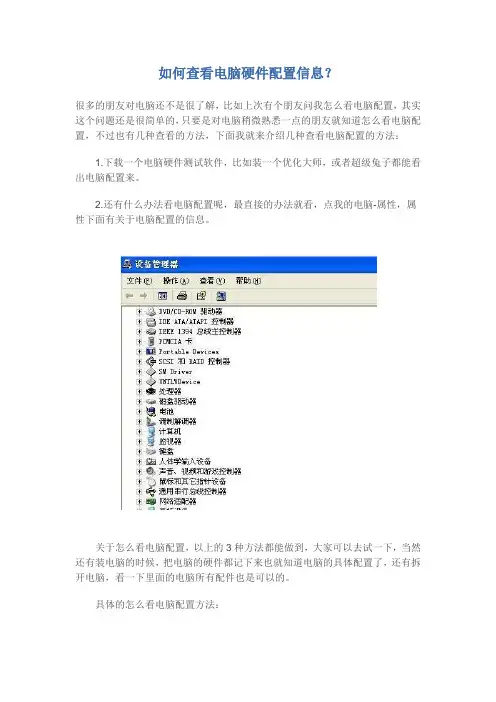
具体的怎么看电脑配置方法:1、右键“我的电脑”--属性(打开系统属性)--“硬件”选项下的“设备管理器”,里面就是电脑配置信息。
但请注意:这里的配置属性是可以通过特殊软件修改的,比如有些JS拿一些打磨品,修改为好的cpu,这种情况会出现二手电脑市场。
2、通过查看电脑的“系统信息”:a)开始/所有程序/附件/系统工具/系统信息;b)点击“开始”-->“运行”,在弹出的对话框中键入“cmd”进入系统命令行窗口,在命令行中输入“systeminfo”也可以查看系统信息;c)利用“DirectX诊断工具”:开始—运行—输入dxdiag,也可以看一些。
3、借助第三方软件,比如著名的硬件检测软件Everest ,它可以详细的显示出电脑硬件的信息,Everest 软件非常的强大,是电脑装机必备的一个软件,Everest 截图如下:其他还有一些比较好的电脑配置信息检测软件比如优化大师、鲁大师等可以用来帮助你了解怎么看电脑配置。
另外,专门检测cpu的软件:CPU-Z,专门检测显卡的软件:GPU-Z,专门检测硬盘的软件:HDTune,专门检测内存的软件:memtest,专门检测LCD显示器的软件:DisplayX,专家检测笔记本电脑电池的软件:BatteryMon 等等,大家可以下载这些软件来获取怎么看电脑配置的知识电脑配置单。
如何查看自己电脑服务器配置

如何查看自己电脑服务器配置在日常使用电脑的过程中,了解自己电脑的服务器配置是非常重要的。
通过了解服务器配置,我们可以知道电脑的硬件信息,帮助我们更好地理解和优化系统的性能。
本文将介绍几种常见的方法,帮助您查看自己电脑的服务器配置。
一、使用系统信息工具查看配置大多数操作系统都内置了系统信息工具,可以方便地查看电脑的服务器配置。
下面以Windows操作系统为例,介绍如何使用系统信息工具查看配置。
1. 打开系统信息工具。
可以通过按下Win+R组合键,然后在弹出的运行窗口中输入msinfo32并点击确定来打开系统信息工具。
2. 查看服务器配置。
在系统信息窗口中,可以看到左侧有一个导航栏,其中包含了各个系统信息的分类。
点击“系统摘要”或“硬件资源”等相关选项,就可以在右侧看到相应的服务器配置信息,例如处理器、内存、硬盘等。
二、使用命令行工具查看配置除了系统信息工具,还可以使用命令行工具来查看服务器配置。
命令行工具提供了更直接、高效的方式来获取配置信息。
下面以Windows操作系统为例,介绍如何使用命令行工具查看配置。
1. 打开命令提示符。
可以通过按下Win+R组合键,然后在弹出的运行窗口中输入cmd并点击确定来打开命令提示符。
2. 输入命令。
在命令提示符中,输入相应的命令可以获取不同的服务器配置信息。
例如,输入“systeminfo”命令可以查看系统的详细信息,包括处理器、内存、硬盘等。
三、使用第三方软件查看配置除了系统自带的工具,还有一些第三方软件可以帮助我们查看服务器配置。
这些软件通常提供了更加直观、易用的界面,可以方便地查看各个硬件组件的详细信息。
下面介绍一款常用的第三方软件--CPU-Z。
1. 下载并安装CPU-Z。
可以通过搜索引擎找到CPU-Z的官方网站,从网站上下载并安装CPU-Z软件。
2. 打开CPU-Z并查看配置。
安装完成后,打开CPU-Z软件,可以看到软件提供了各种硬件信息的标签页。
点击相应的标签页,就可以查看该硬件组件的详细信息。
如何查看电脑配置信息
如何查看电脑配置信息电脑配置信息是指电脑硬件、软件等方面的详细信息。
电脑配置信息对于用户来说是很重要的,它能帮助用户了解电脑的硬件和软件状况,以便更好地使用电脑。
那么如何查看电脑配置信息呢?本文将详细介绍几种方法。
方法一:使用系统自带工具查看电脑配置信息1.按下“Win+R”组合键,打开“运行”窗口。
2.在“运行”窗口中输入“dxdiag”,点击“确定”按钮。
3.在弹出的“DirectX 诊断工具”中,选择“系统”选项卡,可以查看电脑的基本信息,例如操作系统、处理器、内存、显卡等。
4.选择“显示”选项卡,可以查看电脑的显卡信息,例如显存、驱动程序等。
5.选择“声音”选项卡,可以查看电脑的声卡信息,例如声卡驱动程序等。
6.选择“输入”选项卡,可以查看电脑的输入设备信息,例如键盘、鼠标等。
方法二:使用第三方软件查看电脑配置信息1.下载并安装电脑配置信息查看软件,例如“Everest”、“CPU-Z”等。
2.启动软件,可以查看电脑的详细配置信息,例如处理器、主板、内存、硬盘、显示器、显卡、声卡等。
3.可以通过点击软件界面中的各个选项卡,查看更为详细的配置信息,例如CPU-Z软件中的“CPU”选项卡可以查看处理器核心数量、主频、FSB等信息,而“Mainboard”选项卡可以查看主板型号、芯片组等信息。
方法三:使用命令行查看电脑配置信息1.按下“Win+R”组合键,打开“运行”窗口。
2.在“运行”窗口中输入“cmd”,点击“确定”按钮。
3.在打开的命令行窗口中输入“systeminfo”命令,以获得包含完整电脑信息的报告。
4.可使用“ipconfig”命令查看网络配置信息,例如IP 地址、子网掩码等。
综上所述,查看电脑配置信息有多种方式可选,用户可以根据需要选择合适的方法。
无论使用哪种方法,都能够帮助用户了解电脑的硬件、软件信息,以便更好地使用电脑。
Windows系统中的电脑硬件信息查看方法
Windows系统中的电脑硬件信息查看方法在Windows操作系统中,了解电脑的硬件信息对于诊断问题、升级硬件或安装适当的驱动程序至关重要。
本文将介绍几种常用的方法,帮助您查看Windows系统中的电脑硬件信息。
方法一:使用系统信息工具查看硬件信息Windows系统自带了一个强大的系统信息工具,可以提供大量的硬件和软件信息。
下面是使用这个工具来查看硬件信息的步骤:1. 打开系统信息工具。
您可以通过按下Win + R键,在运行对话框中输入"msinfo32"命令,然后点击"确定"按钮来打开该工具。
2. 在系统信息窗口中,您可以看到各种硬件和软件信息的分类。
单击左侧面板上的各个分类,例如"系统摘要"、"组件"、"显示"、"存储"等,以查看详细信息。
3. 在每个分类下,您可以找到与硬件相关的详细信息。
例如,在"显示"分类下,您可以查看显示适配器的型号和驱动程序版本;在"存储"分类下,您可以了解到硬盘的型号、容量和分区信息等等。
方法二:使用设备管理器查看硬件信息设备管理器是Windows系统中的另一个实用工具,用于管理计算机上的设备驱动程序和硬件。
它也提供了查看硬件信息的功能。
下面是使用设备管理器来查看硬件信息的步骤:1. 打开设备管理器。
您可以通过按下Win + X键,在快速访问菜单中选择"设备管理器"来打开该工具。
2. 在设备管理器窗口中,您可以看到计算机上安装的各种硬件设备的列表。
展开每个设备分类后,您可以看到安装的具体设备的信息,例如显卡、声卡、网卡等。
3. 双击每个设备,可以进一步查看详细信息,例如设备的型号、供应商、驱动程序的版本等等。
方法三:使用系统自带工具查看硬件信息除了系统信息工具和设备管理器,Windows系统还提供了其他一些自带的工具来查看硬件信息。
电脑查看配置的方法
电脑查看配置的方法
嘿,朋友们!想知道怎么查看电脑配置吗?这可太简单啦!就好像你打开一扇门,门后面就是电脑配置的神秘世界。
你可以直接在电脑桌面上找到“此电脑”或者“我的电脑”图标,然后右键单击它,哇塞,就会弹出一个菜单,在里面找到“属性”,点击一下,嘿,你瞧,一些基本的配置信息就出现在你眼前啦,这不是很容易嘛!这就好比你找到了宝藏的入口一样。
或者呢,你还可以通过设备管理器来查看。
按一下键盘上的“Win+R”组合键,弹出运行窗口,在里面输入“devmgmt.msc”,然后回车键一敲,设备管理器就蹦出来啦!这里面能看到各种各样的设备信息,就像一个大仓库,里面装满了电脑的各种零部件。
还有啊,如果你觉得这样还不够详细,那还有更厉害的方法呢!你可以下载一些专门的电脑检测软件,它们就像是超级侦探,能把电脑配置的每一个细节都给你挖出来。
这些软件会给你展示非常详细的信息,让你对电脑的了解更加深入,是不是很神奇?
你想想看,电脑就像一个庞大的机器,而配置就是这个机器的各个零件,只有知道了这些零件的情况,你才能更好地使用它呀!就好像你要开车,你得先知道车的性能和状况一样。
所以啊,学会查看电脑配置真的很重要呢!它能让你清楚地知道自己的电脑有多大的本事,能不能运行那些大型的软件和游戏。
别再犹豫啦,赶紧去试试吧!这样你就能更好地了解你的电脑这个好伙伴啦!。
简述查看电脑中硬件设备信息的方法
一、查看电脑硬件设备信息的重要性如今,电脑已经成为我们日常生活和工作中不可或缺的工具。
我们需要了解电脑的硬件设备信息,以便进行系统维护、升级硬件、解决故障等操作。
了解电脑硬件设备信息,可以帮助我们更好地了解电脑的性能状况,为电脑的使用和维护提供帮助。
二、查看电脑硬件设备信息的方法1. 使用系统自带工具在Windows系统中,可以通过“设备管理器”来查看电脑的硬件设备信息。
点击“开始”菜单,找到“设备管理器”选项,或者在运行框中输入“devmgmt.msc”命令打开设备管理器。
在设备管理器中,可以查看电脑的各类硬件设备,包括显示适配器、声卡、网络适配器、处理器、内存条、硬盘等,以及它们的状态、驱动程序版本等信息。
2. 使用第三方工具除了系统自带的设备管理器,还可以使用一些第三方的硬件检测工具来查看电脑的硬件设备信息。
一些知名的工具包括CPU-Z、GPU-Z、本人DA64等,它们可以提供更加详细和全面的硬件设备信息,包括主板型号、BIOS版本、CPU频率、内存大小、硬盘型号等。
3. 查看BIOS信息BIOS是电脑的基本输入输出系统,也包含了一些硬件设备的信息。
通过按下电脑开机时提示的键(通常是DEL或F2)进入BIOS界面,可以查看电脑的基本硬件设备信息,包括CPU、内存、硬盘、显卡等。
4. 查看系统信息在Windows系统中,可以通过“运行”中输入“msinfo32”命令打开系统信息工具,该工具可以显示电脑的硬件配置信息、组件信息、软件环境等。
5. 使用命令行工具通过在Windows系统中使用命令行工具,如dxdiag命令(DirectX诊断工具)、systeminfo命令等,可以查看电脑的硬件设备信息。
三、总结了解电脑的硬件设备信息对于我们进行系统维护、升级硬件以及解决故障都是非常重要的。
通过使用系统自带工具、第三方工具、查看BIOS信息、系统信息工具以及命令行工具等多种方式,我们可以轻松地获取电脑的硬件设备信息,为日常使用和维护电脑提供便利。