
Linux查看文件夹大小
Linux查看文件夹大小
当磁盘大小超过标准时会有报警提示,这时如果掌握df和du命令是非常明智的选择。
df可以查看一级文件夹大小、使用比例、档案系统及其挂入点,但对文件却无能为力。
du可以查看文件及文件夹的大小。
两者配合使用,非常有效。
比如用df查看哪个一级目录过大,然后用df查看文件夹或文件的大小,如此便可迅速确定症结。
下面分别简要介绍
du:查询文件或文件夹的磁盘使用空间
如果当前目录下文件和文件夹很多,使用不带参数du的命令,可以循环列出所有文件和文件夹所使用的空间。
这对查看究竟是那个地方过大是不利的,所以得指定深入目录的层数,参数:--max-depth=,这是个极为有用的参数!如下,注意使用“*”,可以得到文件的使用空间大小.
提醒:一向命令比linux复杂的FreeBSD,它的du命令指定深入目录的层数却是比linux简化,为 -d。
以下是代码片段:
[root@bsso yayu]# du -h --max-depth=1 work/testing
27M work/testing/logs
35M work/testing
[root@bsso yayu]# du -h --max-depth=1 work/testing/*
8.0K work/testing/func.php
27M work/testing/logs
8.1M work/testing/nohup.out
8.0K work/testing/testing_c.php
12K work/testing/testing_func_reg.php
8.0K work/testing/testing_get.php
8.0K work/testing/testing_g.php
8.0K work/testing/var.php
[root@bsso yayu]# du -h --max-depth=1 work/testing/logs/
27M work/testing/logs/
[root@bsso yayu]# du -h --max-depth=1 work/testing/logs/*
24K work/testing/logs/errdate.log_show.log
8.0K work/testing/logs/pertime_show.log
27M work/testing/logs/show.log
查看linux文件目录的大小和文件夹包含的文件数
统计总数大小
du -sh xmldb/
du -sm * | sort -n //统计当前目录大小并安大小排序
du -sk * | sort -n
du -sk * | grep guojf //看一个人的大小
du -m | cut -d "/" -f 2 //看第二个/ 字符前的文字
查看此文件夹有多少文件 /*/*/* 有多少文件
du xmldb/
du xmldb/*/*/* |wc -l
解释:
wc [-lmw]
参数说明:
-l :多少行
-m:多少字符
-w:多少字
ps:要是普通查目录
注意:sh与*之前要有个空格的。
要列出home目录所有文件大小的总和命令为:
du -s /home
或者:
du -sh /home
就可以了
df命令可以显示目前所有文件系统的可用空间及使用情形,请看下列这个例子:
以下是代码片段:
[yayug@yayu ~]$ df -h
Filesystem Size Used Avail Use% Mounted on
/dev/sda1 3.9G 300M 3.4G 8% /
/dev/sda7 100G 188M 95G 1% /data0
/dev/sdb1 133G 80G 47G 64% /data1
/dev/sda6 7.8G 218M 7.2G 3% /var
/dev/sda5 7.8G 166M 7.2G 3% /tmp
/dev/sda3 9.7G 2.5G 6.8G 27% /usr
tmpfs 2.0G 0 2.0G 0% /dev/shm
参数 -h 表示使用「Human-readable」的输出,也就是在档案系统大小使用 GB、MB 等易读的格式。
上面的命令输出的第一个字段(Filesystem)及最后一个字段(Mounted on)分别是档案系统及其挂入点。
我们可以看到 /dev/sda1 这个分割区被挂在根目录下。
接下来的四个字段 Size、Used、Avail、及 Use% 分别是该分割区的容量、已使用的大小、剩下的大小、及使用的百分比。
FreeBSD下,当硬盘容量已满时,您可能会看到已使用的百分比超过 100%,因为 FreeBSD 会留一些空间给 root,让 root 在档案系统满时,还是可以写东西到该档案系统中,以进行管理。
du 统计文件大小相加
df 统计数据块使用情况
如果有一个进程在打开一个大文件的时候,这个大文件直接被rm 或者mv掉,则du会更新统计数值,df不会更新统计数值,还是认为空间没有释放。
直到这个打开大文件的进程被Kill掉。
如此一来在定期删除 /var/spool/clientmqueue下面的文件时,如果没有杀掉其进程,那么空间一直没有释放。
使用下面的命令杀掉进程之后,系统恢复。
user -u /var/spool/clientmqueue
另:ls命令也可显示文件大小
显示当前目录所有文件大小的命令ls -lht
Ls -lht 将会一一列出当前目录下所有文件的大小,以及所有文件大小的统计总和。
Linux查看文件大小并按照大小排序

Linux查看⽂件⼤⼩并按照⼤⼩排序使⽤df 命令查看当前系统磁盘的使⽤情况:[root@node ~]# df -ThFilesystem Type Size Used Avail Use% Mounted on/dev/mapper/centos-root xfs 17G 1.7G 16G 10% /devtmpfs devtmpfs 478M 0 478M 0% /devtmpfs tmpfs 489M 0 489M 0% /dev/shmtmpfs tmpfs 489M 6.7M 482M 2% /runtmpfs tmpfs 489M 0 489M 0% /sys/fs/cgroup/dev/sda1 xfs 1014M 125M 890M 13% /boottmpfs tmpfs 98M 0 98M 0% /run/user/0那如果想查看某个分区下的⽂件或者⽬录的⼤⼩呢?du命令就可以派上⽤场了.[root@node ~]# du -sh /*0 /bin92M /boot0 /dev36M /etc0 /home0 /lib0 /lib640 /media0 /mnt0 /optdu: cannot access ‘/proc/15358/task/15358/fd/4’: No such file or directorydu: cannot access ‘/proc/15358/task/15358/fdinfo/4’: No such file or directorydu: cannot access ‘/proc/15358/fd/4’: No such file or directorydu: cannot access ‘/proc/15358/fdinfo/4’: No such file or directory0 /proc39M /root6.7M /run0 /sbin0 /srv0 /sys113M /tmp1.4G /usr150M /var⽂件⼤⼩:[root@node ~]# du -sh ./*4.0K ./anaconda-ks.cfg39M ./forex-web-4.8.0.172.zip[root@node ~]# du -h --max-depth=0 ./*4.0K ./anaconda-ks.cfg39M ./forex-web-4.8.0.172.zip可见,上述两个命令的结果是等同的。
linux查看磁盘空间,文件目录命令
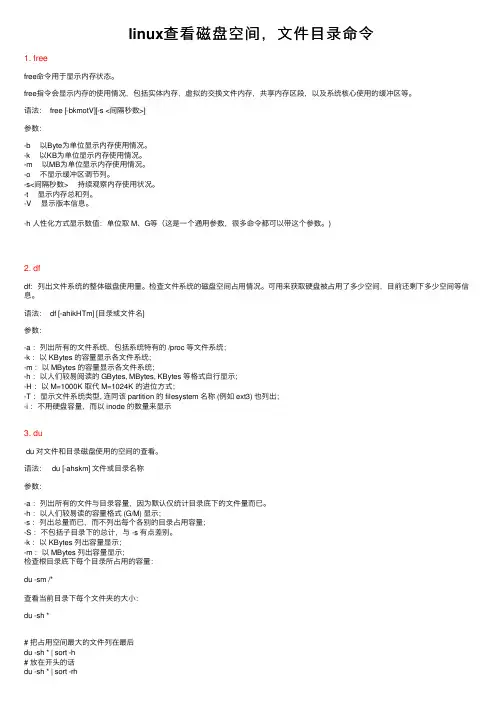
linux查看磁盘空间,⽂件⽬录命令1. freefree命令⽤于显⽰内存状态。
free指令会显⽰内存的使⽤情况,包括实体内存,虚拟的交换⽂件内存,共享内存区段,以及系统核⼼使⽤的缓冲区等。
语法: free [-bkmotV][-s <间隔秒数>]参数:-b 以Byte为单位显⽰内存使⽤情况。
-k 以KB为单位显⽰内存使⽤情况。
-m 以MB为单位显⽰内存使⽤情况。
-o 不显⽰缓冲区调节列。
-s<间隔秒数> 持续观察内存使⽤状况。
-t 显⽰内存总和列。
-V 显⽰版本信息。
-h ⼈性化⽅式显⽰数值:单位取 M、G等(这是⼀个通⽤参数,很多命令都可以带这个参数。
)2. dfdf:列出⽂件系统的整体磁盘使⽤量。
检查⽂件系统的磁盘空间占⽤情况。
可⽤来获取硬盘被占⽤了多少空间,⽬前还剩下多少空间等信息。
语法: df [-ahikHTm] [⽬录或⽂件名]参数:-a :列出所有的⽂件系统,包括系统特有的 /proc 等⽂件系统;-k :以 KBytes 的容量显⽰各⽂件系统;-m :以 MBytes 的容量显⽰各⽂件系统;-h :以⼈们较易阅读的 GBytes, MBytes, KBytes 等格式⾃⾏显⽰;-H :以 M=1000K 取代 M=1024K 的进位⽅式;-T :显⽰⽂件系统类型, 连同该 partition 的 filesystem 名称 (例如 ext3) 也列出;-i :不⽤硬盘容量,⽽以 inode 的数量来显⽰3. dudu 对⽂件和⽬录磁盘使⽤的空间的查看。
语法: du [-ahskm] ⽂件或⽬录名称参数:-a :列出所有的⽂件与⽬录容量,因为默认仅统计⽬录底下的⽂件量⽽已。
-h :以⼈们较易读的容量格式 (G/M) 显⽰;-s :列出总量⽽已,⽽不列出每个各别的⽬录占⽤容量;-S :不包括⼦⽬录下的总计,与 -s 有点差别。
-k :以 KBytes 列出容量显⽰;-m :以 MBytes 列出容量显⽰;检查根⽬录底下每个⽬录所占⽤的容量:du -sm /*查看当前⽬录下每个⽂件夹的⼤⼩:du -sh *# 把占⽤空间最⼤的⽂件列在最后du -sh * | sort -h# 放在开头的话du -sh * | sort -rh4. fdiskfdisk 是 Linux 的磁盘分区表操作⼯具。
linux下使用du查看某个文件或目录占用磁盘空间的大小方法

linux下使⽤du查看某个⽂件或⽬录占⽤磁盘空间的⼤⼩⽅法du -ah --max-depth=1 这个是我想要的结果 a表⽰显⽰⽬录下所有的⽂件和⽂件夹(不含⼦⽬录),h表⽰以⼈类能看懂的⽅式,max-depth表⽰⽬录的深度。
du命令⽤来查看⽬录或⽂件所占⽤磁盘空间的⼤⼩。
常⽤选项组合为:du -sh⼀、du的功能:`du` reports the amount of disk space used by the specified files and for each subdirectory (of directory arguments). with no arguments,`du` reports the disk space for the current directory。
很明显,与df不同,它⽤来查看⽂件或⽬录所占⽤的磁盘空间的⼤⼩。
⼆、du常⽤的选项:-h:以⼈类可读的⽅式显⽰-a:显⽰⽬录占⽤的磁盘空间⼤⼩,还要显⽰其下⽬录和⽂件占⽤磁盘空间的⼤⼩-s:显⽰⽬录占⽤的磁盘空间⼤⼩,不要显⽰其下⼦⽬录和⽂件占⽤的磁盘空间⼤⼩-c:显⽰⼏个⽬录或⽂件占⽤的磁盘空间⼤⼩,还要统计它们的总和--apparent-size:显⽰⽬录或⽂件⾃⾝的⼤⼩-l :统计硬链接占⽤磁盘空间的⼤⼩-L:统计符号链接所指向的⽂件占⽤的磁盘空间⼤⼩⼀、du -h:这个就不多说了。
⼆、du -a:使⽤此选项时,显⽰⽬录和⽬录下⼦⽬录和⽂件占⽤磁盘空间的⼤⼩。
可以看出,默认情况下du只显⽰download⽬录占⽤磁盘空间的⼤⼩,⽽使⽤-a选项后,它不仅显⽰了⽬录(最后⼀⾏),⽽且显⽰了⽬录下各个⽂件占⽤磁盘空间的⼤⼩。
三、du -s:使⽤此选项时,du只显⽰⽬录所占⽤磁盘空间的⼤⼩,⽽不显⽰其下⼦⽬录和⽂件占⽤磁盘空间的信息。
默认情况下,du不显⽰⽬录下⽂件占⽤磁盘空间的信息,但它会显⽰其下⼦⽬录占⽤磁盘空间的信息;⽽使⽤-s选项以后,只显⽰xx⽬录占⽤磁盘空间的⼤⼩。
linux查看目录大小命令

Du(Disk Usage)命令功能说明:统计目录(或文件)所占磁盘空间的大小。
语 法:du [-abcDhHklmsSx] [-L <符号连接>][-X <文件>][--block-size][--exclude=<目录或文件>] [--max-depth=<目录层数>][--help][--version][目录或文件]常用参数:-a或-all 为每个指定文件显示磁盘使用情况,或者为目录中每个文件显示各自磁盘使用情况。
-b或-bytes 显示目录或文件大小时,以byte为单位。
-c或–total 除了显示目录或文件的大小外,同时也显示所有目录或文件的总和。
-D或–dereference-args 显示指定符号连接的源文件大小。
-h或–human-readable 以K,M,G为单位,提高信息的可读性。
-H或–si 与-h参数相同,但是K,M,G是以1000为换算单位,而不是以1024为换算单位。
-k或–kilobytes 以1024 bytes为单位。
-l或–count-links 重复计算硬件连接的文件。
-L<符号连接>或–dereference<符号连接> 显示选项中所指定符号连接的源文件大小。
-m或–megabytes 以1MB为单位。
-s或–summarize 仅显示总计,即当前目录的大小。
-S或–separate-dirs 显示每个目录的大小时,并不含其子目录的大小。
-x或–one-file-xystem 以一开始处理时的文件系统为准,若遇上其它不同的文件系统目录则略过。
-X<文件>或–exclude-from=<文件> 在<文件>指定目录或文件。
–exclude=<目录或文件> 略过指定的目录或文件。
–max-depth=<目录层数> 超过指定层数的目录后,予以忽略。
linux命令-查看当前目录下所有文件的大小:“ll-h”

linux命令-查看当前⽬录下所有⽂件的⼤⼩:“ll-h”//ll -h 命令只会显⽰⽂件的⼤⼩,⽽⽂件夹及其⼦⽬录或⽂件的⼤⼩不会显⽰。
[root@hadoop01 soft]# ll -htotal 2.1G-rw-r--r--. 1 root root 51M Oct 4 2015 apache-flume-1.6.0-bin.tar.gz-rw-r--r--. 1 root root 89M Mar 14 2016 apache-hive-1.2.1-bin.tar.gz-rw-r--r--. 1 root root 7.7M Oct 24 20:14 apache-maven-3.3.3-bin.tar.gz-rw-r--r--. 1 root root 21M Mar 2 2016 apache-storm-0.9.6.tar.gz-rw-r--r--. 1 root root 6.8M Apr 3 2016 apache-tomcat-6.0.45.tar.gz-rw-r--r--. 1 root root 7.9M Sep 11 2015 apache-tomcat-7.0.47.tar.gz-rw-r--r--. 1 root root 8.5M Feb 21 2016 apache-tomcat-7.0.68.tar.gz-rw-r--r--. 1 root root 100M Oct 30 18:06 bigdata-1.0-SNAPSHOT.jar-rw-r--r--. 1 root root 173M Mar 7 2016 cenos-6.5-hadoop-2.6.4.tar.gz-rw-r--r--. 1 root root 42K Jul 24 21:48 common-friends.jar-rw-r--r--. 1 root root 1.5M Jul 25 04:45 distinct.jar-rw-r--r--. 1 root root 27M Apr 10 2016 elasticsearch-2.3.1.tar.gz-rw-r--r--. 1 root root 879K Apr 11 2016 elasticsearch-head-master.zip-rw-r--r--. 1 root root 173M Mar 7 2016 hadoop-2.6.4.tar.gz-rw-r--r--. 1 root root 104M Jun 29 2016 hbase-1.2.1-bin.tar.gz-rw-r--r--. 1 root root 132M May 29 2015 jdk-7u45-linux-x64.tar.gz-rw-r--r--. 1 root root 134M Sep 11 2015 jdk-7u55-linux-i586.tar.gz-rw-r--r--. 1 root root 147M Mar 23 2016 jdk-7u80-linux-x64.tar.gz-rw-r--r--. 1 root root 34M Feb 16 2016 kafka_2.11-0.9.0.1.tgz-rw-r--r--. 1 root root 16M Oct 13 07:43 kafka-consumer-test.jar-rw-r--r--. 1 root root 32M Apr 13 2016 kibana-4.5.0-linux-x64.tar.gz-rw-r--r--. 1 root root 72M Apr 13 2016 logstash-2.3.1.tar.gz-rw-r--r--. 1 root root 1.4K Oct 2 01:44 myfunc.jardrwxr-xr-x. 3 root root 4.0K Dec 7 04:34 mysql-rw-r--r--. 1 root root 303M Aug 25 2015 MySQL-5.6.26-1.linux_glibc2.5.x86_64.rpm-bundle.tar-rw-r--r--. 1 root root 967K Jul 17 04:56 mysql-connector-java-5.1.39.jar-rw-r--r--. 1 root root 57K Aug 25 17:33 nc-1.84-24.el6.x86_64.rpm-rw-r--r--. 1 root root 813K Jun 7 2015 nginx-1.8.0.tar.gz-rw-r--r--. 1 root root 1.4M Feb 17 2016 redis-3.0.7.tar.gz-rw-r--r--. 1 root root 29M May 9 2016 scala-2.10.6.tgz-rw-r--r--. 1 root root 144M Sep 11 2015 solr-4.10.3.tgz.tgz-rw-r--r--. 1 root root 266M Oct 24 19:46 spark-1.6.2-bin-hadoop2.6.tgz-rw-r--r--. 1 root root 17M Mar 17 2016 sqoop-1.4.6.bin__hadoop-2.0.4-alpha.tar.gz-rw-r--r--. 1 root root 16M Nov 26 2013 zookeeper-3.4.5.tar.gz-rw-r--r--. 1 root root 17M Sep 11 2015 zookeeper-3.4.6.tar.gz[root@hadoop01 soft]#。
linux_中查看文件大小的命令_概述及解释说明

linux 中查看文件大小的命令概述及解释说明1. 引言1.1 概述在Linux操作系统中,了解如何查看文件大小是一项基本的技能。
文件大小是指一个文件所占用的存储空间大小,它通常以字节为单位表示。
通过查看文件大小,我们可以了解到各个文件的占用空间情况,从而对系统磁盘使用情况进行监控和管理。
本文将主要介绍Linux中查看文件大小的命令,并详细解释和说明这些命令的用法和功能。
通过学习并掌握这些命令,读者将能够轻松地获取文件大小信息,并获得对系统磁盘使用情况进行优化和调整的能力。
1.2 文章结构本文分为五个主要部分:引言、linux中查看文件大小的命令、命令解释与示例说明、实际应用场景分析以及结论。
- 引言部分将简单概述本文涉及的主题内容,并介绍文章结构。
- linux中查看文件大小的命令部分将介绍Linux操作系统中用于查看文件大小的常见命令,包括du、ls和find等。
- 命令解释与示例说明部分将详细解释每个命令的功能和用法,并提供一些示例来帮助读者更好地理解。
- 实际应用场景分析部分将通过具体的应用场景,展示这些命令在实际情况下的应用价值,并给出相应的建议和优化策略。
- 结论部分将对本文的主要内容进行总结,并提供个人观点(可选)。
1.3 目的本文的目的是帮助读者全面了解Linux中查看文件大小的命令,并掌握其使用方法。
通过学习这些命令,读者将能够有效地管理系统磁盘空间,优化文件清理和压缩策略,并提高系统性能。
无论是初学者还是有一定经验的Linux用户,都能从本文中获得有益的知识和技巧。
2. linux中查看文件大小的命令2.1 文件管理系统简介在Linux操作系统中,文件是系统中最基本的单位之一。
文件有不同的大小,通常以字节为单位来表示。
了解如何查看文件大小是管理文件和磁盘空间非常重要的一部分。
2.2 查看文件大小的常用命令在Linux系统中,有几个常用的命令可以用来查看文件的大小。
- du命令:该命令用于估算指定目录或文件所占用磁盘空间的大小。
使用Python脚本在Linux上实现文件夹大小统计
使用Python脚本在Linux上实现文件夹大小统计在Linux操作系统中,文件夹大小的统计是一个常见的需求。
通过使用Python脚本,我们可以很方便地实现这个功能,并且还可以根据自己的需要进行一些扩展和优化。
一、统计文件夹大小的思路在开始编写Python脚本之前,我们首先要明确一下统计文件夹大小的思路。
简单来说,就是要遍历文件夹中的所有文件和子文件夹,并累加它们的大小。
具体步骤如下:1. 获取文件夹路径。
2. 创建一个变量用于保存累加的文件夹大小。
3. 遍历文件夹中的每个文件和子文件夹。
4. 对于每个文件,获取其大小并加到累加变量中。
5. 对于每个子文件夹,递归调用自身,并将返回的大小加到累加变量中。
6. 最终累加变量的值即为文件夹的大小。
二、编写Python脚本下面是一个使用Python脚本在Linux上实现文件夹大小统计的示例:```pythonimport osdef get_folder_size(folder_path):total_size = 0# 遍历文件夹中的每个文件和子文件夹for root, dirs, files in os.walk(folder_path):for file in files:# 获取文件的完整路径file_path = os.path.join(root, file)# 获取文件大小并累加total_size += os.path.getsize(file_path)return total_sizeif __name__ == "__main__":folder_path = "/path/to/your/folder"folder_size = get_folder_size(folder_path)print("文件夹大小为:{} bytes".format(folder_size)) ```在上述代码中,我们首先导入了`os`模块,该模块提供了和操作系统相关的函数和方法。
Linux常用命令(3)--文件管理(查看文件大小权限信息、修改文件所属用户和操作权限、压。。。
Linux常⽤命令(3)--⽂件管理(查看⽂件⼤⼩权限信息、修改⽂件所属⽤户和操作权限、压。
⼀、查看⽂件⼤⼩、⽂件夹⼦⽬录1、查看⽂件系统磁盘⼤⼩、挂载点df :可以查看⼀级⽂件夹⼤⼩(默认单位为:k)、使⽤⽐例、档案系统及其挂⼊点(但对⽂件却⽆能为⼒)。
df -T :显⽰分区的⽂件系统(不带单位,默认为k;结果中包含分区⽂件类型Type)df -h :显⽰⽂件系统的可⽤空间及使⽤情形(采⽤⽤户易读的⽅式)概念解析:挂载点 Linux是树型⽬录结构,Linux只有⼀个根⽬录'/',其余各个⽬录都是基于这个根⽬录发散,就是树形结构。
Linux分区是将某个分区挂到⼀个对应的⽬录上。
例如/home对应⼀块分区,home⽬录就是这块分区的挂载点;/boot对应 虽然硬盘分区表中最多能存储四个分区,但我们实际使⽤时⼀般只分为两个分区,⼀个是主分区(Primary Partion)⼀个是扩展分区(extended partition)两种,主分区可以马上被使⽤但不能再分区,扩展分区必须再进⾏分区后才能使⽤,也就是说它必须还要进⾏⼆次分区。
那么由扩充分区再分下去的是什么呢?它就是逻辑分区(LogicalPartion),况且逻辑分区没有数量上限制。
Linux⽆论有⼏个分区,分给哪⼀⽬录使⽤,它归根结底就只有⼀个根⽬录,⼀个独⽴且唯⼀的⽂件结构。
每个分区都是⽤来组成整个⽂件系统的⼀部分,因为它采⽤了⼀种叫“挂载点”的处理⽅法,它的整个⽂件系统中包含了⼀整套的⽂件和⽬录,且将⼀个分区和⼀个⽬录联系起来。
这时要载⼊的⼀个分区将使它的存储空间在⼀个⽬录下获得。
Linux的分区是不同于其它操作系统的分区,它的分区格式常⽤的有Ext3和Swap两种,Ext3⽤于存放系统⽂件,Swap则作为交换分区(相当于windows中的虚拟内存⽂件)。
推荐阅读:概念解析:tmpfs tmpfs是⼀种虚拟内存⽂件系统,⽽不是块设备。
linux查看磁盘空间大小命令
linux查看磁盘空间⼤⼩命令Ubuntu 查看⽂件以及磁盘空间⼤⼩管理(1)查看⽂件⼤⼩查看当前⽂件夹下所有⽂件⼤⼩(包括⼦⽂件夹)du -sh# du -h15M ./package16K ./.fontconfig4.0K ./.cache5.1M ./.rpmdb20M .查看指定⽂件夹下所有⽂件⼤⼩(包括⼦⽂件夹)# du -h ftp3.8G ftp/sanya/doc3.8G ftp/sanya4.0K ftp/testftp/doc1.4M ftp/testftp875M ftp/platform/doc/002-录像27M ftp/platform/doc/001-PDF5.2M ftp/platform/doc/BBFlash1.2G ftp/platform/doc/003-录⾳2.1G ftp/platform/doc2.1G ftp/platform4.0K ftp/pmo/doc20K ftp/pmo36M ftp/uf/doc/innovate-20120736M ftp/uf/doc36M ftp/uf446M ftp/code/doc446M ftp/code6.3G ftp查看指定⽂件⼤⼩# du -h ./package/compat-libstdc++-33-3.2.3-69.el6.x86_64.rpm184K ./package/compat-libstdc++-33-3.2.3-69.el6.x86_64.rpm查看指定⽂件夹⼤⼩# du -hs ftp6.3G ftp⽤法:du [选项]... [⽂件]...或:du [选项]... --files0-from=F计算每个⽂件的磁盘⽤量,⽬录则取总⽤量。
长选项必须使⽤的参数对于短选项时也是必需使⽤的。
-a, --all 输出所有⽂件的磁盘⽤量,不仅仅是⽬录--apparent-size 显⽰表⾯⽤量,⽽并⾮是磁盘⽤量;虽然表⾯⽤量通常会⼩⼀些,但有时它会因为稀疏⽂件间的"洞"、内部碎⽚、⾮直接引⽤的块等原因⽽变⼤。
如何在Linux终端中查找文件和文件夹
如何在Linux终端中查找文件和文件夹在Linux操作系统中,终端是一种非常强大的工具,它可以帮助我们完成各种任务,包括查找文件和文件夹。
在本文中,我将向你介绍几种在Linux终端中查找文件和文件夹的方法。
1. 使用find命令find命令是Linux中一个非常常用的命令,它可以根据指定的条件在文件系统中查找文件和文件夹。
以下是一些常用的find命令的用法:- 查找当前目录下名为filename的文件:find . -name filename- 查找当前目录及其子目录下所有拥有扩展名为.txt的文件:find . -name "*.txt"- 查找文件大小大于100MB的文件:find . -size +100M- 查找修改时间在最近7天内的文件:find . -mtime -7- 查找属主为用户名的文件:find . -user username可以根据实际需要组合使用这些参数,以实现更精确的文件查找。
2. 使用locate命令locate命令是另一个用于文件查找的常用命令。
它能够根据文件名快速定位文件,并且比find命令要快速。
在使用locate命令之前,需要使用updatedb命令更新数据库,以便locate能够找到最新的文件。
更新数据库的命令如下:sudo updatedb更新完成后,可以使用locate命令进行文件查找。
以下是一些常用的locate命令的用法:- 查找名为filename的文件:locate filename- 查找以特定字符串结尾的文件:locate "endstring$"- 查找拥有扩展名为.txt的文件:locate "*.txt"- 查找属主为用户名的文件:locate -u -S3. 使用grep命令grep命令是一个用于查找文本的强大工具,它可以在文件内容中搜索指定的关键字。
以下是一些常用的grep命令的用法:- 在文件中查找包含指定关键字的行:grep "keyword" filename- 在文件夹及其子文件夹中查找包含指定关键字的文件:grep -r "keyword" foldername- 查找文件中不包含指定关键字的行:grep -v "keyword" filenamegrep命令可以与其他命令组合使用,以实现更复杂的搜索操作。