
如何用Minitab软件绘制鱼骨图、柏拉图、散布图和直方图
smartscope
10.4 10.3 10.2 10.1 10.0 10.1 10.2 10.3 10.4 cmm 10.5 10.6 10.7
注意:相关结果 分析在90%以上 说明两者之间存 在关系!!
直
方
图
定义:
直方图是将所收集的测定值或数据之全距分为几个 相等的区间作为横轴,并将各区间内之测定值所出现次 数累积而成的面积,用柱子排起来的图形.用来对品质现 状了解,找出比较深入的问题。
第一步:将数据输入Minitab工作表
根据5M1E分析原因依次输入工作表
第二步:选择“Stat>Quality Tools>cause-and Effect……”
第三步:在出现的对话框输入下图所示信息
选择包含因果图相应分枝 的原因列表栏
改变缺陷分枝标识的缺 省设置,缺陷设置为人、 机、料、法、环、测量
使用Minitab制作步骤如下:
第一步:将数据输入Minitab工作表
输入不良项目
相对应的输入 不良数
第二步:选择“Stat>Quality Tools>Pareto Chart”
第三步:在出现的对话框输入下图所示信息 -1
选择包含原始数 据的栏
第三步:在出现的对话框输入下图所示信息 -2
如数据输入格式为缺陷名和 缺陷频率时选择该项
使用Minitab制作步骤如下:
第一步:将数据输入Minitab工作表
将收集数据输入
第二步:选择“Graph>Histogram”
第三步:在出现的对话框输入下图所示信息-1
选择所需直方图 的图样
第三步:在出现的对话框输入下图所示信息-2
确定需用于图 中的变量
第四步:MINITAB图形输出如下图
输入因果图对应 的问题
输入图形标题
第四步:MINITAB图形输出如下图
表面裂纹因果图分析
Measurements Material Personnel
千分表
合金成分
生产班次 管理人员
显微镜
润滑 பைடு நூலகம்训
检查员
供应商
作业员
表面裂纹
制动 温度 接合 湿度 角度 速度 刀具 定仪
Environment
Methods
如何使用Minitab 制作鱼骨图、 柏拉图、散布图和直方图
鱼骨图
定义:
对于结果与原因间或所期望之效果与对策间的关系, 以箭头连结,详细分析原因或对策的一种图形称为特性 要因图,工程鱼骨图或因果图. 它为1952年日本品管权威学者石川馨博士所发明, 又称“石川图”.
使用Minitab制作步骤如下:
第三步:在出现的对话框输入下图所示信息 -3
选择”Options”按钮,在出现的对话框选择下图所示信息
输入图形标题
第四步:MINITAB图形输出如下图
散
布
图
定义:
为研究两个或三个变量间之相关性,而搜集成对几 组数据,在纵轴与横轴上以点来表示二个或三个特性值 之间相关情形的图形,称之为“散布图”.
Machines
柏
拉
定义:
图
根据所搜集之数据,按不良原因、不良状况、不良 发生位置等不同区分标准,以寻求占最大比率之原因、 状况或位置的一种图形. 1897年,意大利学者柏拉撬分析社会经济结构,发 现绝大多数财富掌握在极少数人手里,称为“柏拉法 则”. 美国质量专家朱兰博士将其应用到品管上,创出了 “Vital Few, Trivial Many”(重要的少数,琐细的多 数)的名词,称为“柏拉图原理”.
关系的分类:
A.要因与特性的关系. B.特性与特性的关系. C.特性的两个要因间的关系.
使用Minitab制作步骤如下:
第一步:将数据输入Minitab工作表
分别输入两特性数据
第二步:选择“Stat>Regression>Fitted line plot”
第三步:在出现的对话框输入下图所示信息
输入包含响应变量的栏
输入包含预测 变量的栏
选择回归模型
选择”Options”按钮,在出现的对话框选择下图所示信息
输入图型标题
第四步:MINITAB图形输出如下图
Smart Scope&CMM检测9.5尺 寸相关分析的结果
smartscope&CMM检测 9.5尺寸相关模型
smartscope = - 0.840 + 1.077 cmm 10.7 10.6 10.5
如何用Minitab软件绘制鱼骨图、柏拉图、散布图和直方图

第二步:选择“Stat>Quality Tools>cause-and Effect……”
第三步:在出现的对话框输入下图所示信息
选择包含因果图相应分枝 的原因列表栏
改变缺陷分枝标识的缺 省设置,缺陷设置为人、 机、料、法、环、测量
使用Minitab制作步骤如下:
第一步:将数据输入Minitab工作表
输入不良项目
相对应的输入 不良数
第二步:选择“Stat>Quality Tools>Pareto Chart”
第三步:在出现的对话框输入下图所示信息 -1
选择包含原始数 据的栏
第三步:在出现的对话框输入下图所示信息 -2
如数据输入格式为缺陷名和 缺陷频率时选择该项
Machines
柏
拉
定义:
图
根据所搜集之数据,按不良原因、不良状况、不良 发生位置等不同区分标准,以寻求占最大比率之原因、 状况或位置的一种图形. 1897年,意大利学者柏拉撬分析社会经济结构,发 现绝大多数财富掌握在极少数人手里,称为“柏拉法 则”. 美国质量专家朱兰博士将其应用到品管上,创出了 “Vital Few, Trivial Many”(重要的少数,琐细的多 数)的名词,称为“柏拉图原理”.
如何使用Minitab 制作鱼骨图、 柏拉图、散布图和直方图
鱼骨图
定义:
对于结果与原因间或所期望之效果与对策间的关系, 以箭头连结,详细分析原因或对策的一种图形称为特性 要因图,工程鱼骨图或因果图. 它为1952年日本品管权威学者石川馨博士所发明, 又称“石川图”.
使用Minitab制作步骤如下:
第三步:在出现的对话框输入下图所示信息 -3
Minitab软件操作教程

Minitab软件操作教程1. 介绍Minitab是一款流行且功能强大的统计软件包,广泛用于数据分析和质量管理。
它提供了丰富的统计方法和图表工具,帮助用户快速分析数据、发现趋势和模式,并做出有用的决策。
本教程将带你逐步了解Minitab软件的基本操作。
2. 安装和启动Minitab首先,您需要安装Minitab软件。
请按照官方网站上的说明进行安装,并确保您拥有有效的许可证。
安装完成后,您可以在开始菜单或应用程序目录中找到Minitab的快捷方式。
点击Minitab图标启动软件。
在Minitab启动界面上,您可以选择新建项目或打开现有项目。
如果您是第一次使用Minitab,选择新建项目开始。
3. 创建数据集在Minitab中,数据集是您将要分析的数据的集合。
要创建一个新的数据集,请选择“Worksheet”选项卡并点击“New Worksheet”。
您可以手动输入数据或从外部文件中导入数据。
如果您选择手动输入数据,请注意确保数据按照正确的格式分列。
如果您选择导入数据,请确保数据文件格式与Minitab兼容。
4. 数据分析Minitab提供了丰富的数据分析方法,可以帮助您探索数据、找出异常值、计算统计量和生成图表。
以下是一些常用的数据分析方法:描述性统计:•平均值:使用“Stat”->“Basic Statistics”->“Display Descriptive Statistics”计算数据列的平均值。
•方差和标准差:使用“Stat”->“Basic Statistics”->“Display Descriptive Statistics”计算数据列的方差和标准差。
•百分位数:使用“Stat”->“Basic Statistics”->“Descriptive Statistics”计算数据列的百分位数。
假设检验:•单样本T检验:使用“Stat”->“Basic Statistics”->“1-Sample t”执行单样本T检验,检验样本均值是否与给定值相等。
MINITAB软件操作应用
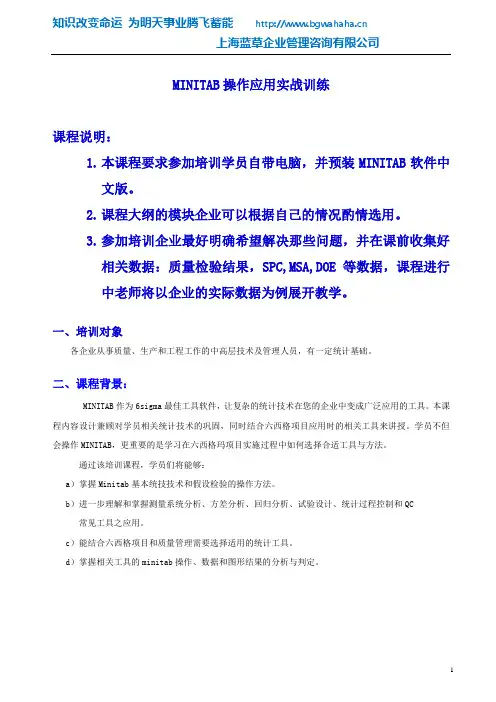
MINITAB操作应用实战训练课程说明:1.本课程要求参加培训学员自带电脑,并预装MINITAB软件中文版。
2.课程大纲的模块企业可以根据自己的情况酌情选用。
3.参加培训企业最好明确希望解决那些问题,并在课前收集好相关数据:质量检验结果,SPC,MSA,DOE等数据,课程进行中老师将以企业的实际数据为例展开教学。
一、培训对象各企业从事质量、生产和工程工作的中高层技术及管理人员,有一定统计基础。
二、课程背景:MINITAB作为6sigma最佳工具软件,让复杂的统计技术在您的企业中变成广泛应用的工具。
本课程内容设计兼顾对学员相关统计技术的巩固,同时结合六西格项目应用时的相关工具来讲授。
学员不但会操作MINITAB,更重要的是学习在六西格玛项目实施过程中如何选择合适工具与方法。
通过该培训课程,学员们将能够:a)掌握Minitab基本统技技术和假设检验的操作方法。
b)进一步理解和掌握测量系统分析、方差分析、回归分析、试验设计、统计过程控制和QC 常见工具之应用。
c)能结合六西格项目和质量管理需要选择适用的统计工具。
d)掌握相关工具的minitab操作、数据和图形结果的分析与判定。
三、课程大纲第一部份、MINITAB操作系统概述1、MINITAB的源起、作用、视窗和基本操作。
2、MINITAB项目文件夹新建、打开、保存和说明。
3、MINITAB数据处理。
4、MINITAB操作系统实例说明。
第二部份、常见QC图表工具应用和MINITAB操作1、鱼骨图、柏拉图应用和MINITAB操作。
2、直方图、正态分布与能力分析应用和MINITAB操作。
3、箱线图、单值图、区间图、点图的应用和MINITAB操作4、散布图、矩阵图、边际图的应用和MINITAB操作。
5、综合性描绘性统计图表应用和MINITAB操作第三部份、测量系统分析和MINITAB操作1、测量系统误差来源和测量系统误差分析2、连续数据重复性和再现性R&R 研究与MINITAB操作2.1可重复测量的测量系统R&R 研究(交叉Crossed)。
跟我学一步步学Minitab (24)做直方图20200422

这一个人偏离较远,身 高比较矮,需要引起注 意
今天就谈到这,欢迎大家交流!
什么时候考虑使用直方图?
了解数据的分布情况 将数据进行分类,了解不同频次 判定数据的真假 数据和规格的比较 获得直观的平均值和标准差
什么是直方图
直方图一些重要名词
数据,每个测量值为一个数据。直方图的数据一般需要在30个以上 组数,将数据分成多少组。100个数据一般分成8-10组左右
什么是直方图
直方图一些重要名词
做直方图 Histogram 做直方图 Histogram
大方图进行分析,找出数据规律 ”
什么是直方图
又称质量分布图,是一种统计报告图,由一系列高度不等的纵向条纹或线段表示数据分布的情况
一般用横轴表示数据类型,纵轴表示分布情况
什么是直方图
频数:对落在各个小组内的数据进行累计,得到各个小组内的数据的个数 组距把所有数据分成若干组,每个小组的两个端点之间的距离组内数据的取值范围称为组距
分析例子
调查72个同学的身高如下(单位:cm)
调查72个同学的身高如下(单位:cm) 138 142 148 145 140 141 139 140 141 138 138 139 144 138 139 136 137 137 131 127 138 137 137 133 148 133 143 137 139 145 145 141 135 131 136 131 134 136 137 133 134 132 135 134 132 134 121 129 138 132 130 135 135 134 136 131 131 139 136 135 140 130 136 127 138 132 149 132 144 136 138 149
MINITAB实用教程

思想不集中
漏油
新人多
超负荷
没有自检
锁模力不够
有杂质
应全检,实为 抽检
灰尘多
没干燥
灯光暗
老化 压力小
缩水等外观不良分析
测量
材料
人员
有杂质 没干燥
思想不集中 新人多 没有自检
缩水等
压力小 化
老
灯光暗 灰尘多
应全检,实为抽检
环境
方法
锁模力不够 超负荷 漏油
机器
四.散布图制作
1
5.2
5.6
5.5
5.5
MINITAB实用教程
MINITAB安装
MINITAB画面构成
菜单/工具栏 最常用的四个菜单是:数 据,统计,图形,帮助。 。
会话/命令区
图表区
目录
1.基本统计量; 2.柏拉图制作; 3.鱼骨图制作; 4.散布图制作及相关性,回归分析; 5.单因子方差分析; 6.假设检验; 7.直方图制作; 8.过程能力分析(CPK); 9.SPC管制图制作; 10.MSA(测量系统分析); 11.正交设计。
一 .基本统计量分析
2.67
2.69 2.7 2.69
2.68
2.68
2.7 2.66
2.69
2.71
2.65
2.69
2.71
2.71
2.7
2.65
2.7
2.68
2.68
2.68
2.69
2.69
2.65
2.7
2.65
2.7 2.69
2.71
2.71
2.71
2.68
2.72
2.71
2.69
2.73
2019年最新-Minitab的使用-精选文档

此窗口对当前活动工作表的数据(数据列、常量、矩阵)进行了概括。可以对这些 数据进行修改。
如果要察看另外一个工作表的 情况,可以从下拉列表框中选 择一个工作表。
如果是文本列,标志为T, 日 期列标志为D,其余列为数值型 的列
C.会话窗口(Session window) 1.打开 File Open Worksheet Data ACID.MTW。 2.选择菜单:Data Display Data, 3.在 Columns, constants, and matrices to display 4.点击 OK 。 5.选择 Window Session 6.便能看见会话窗口中的如下内容:
图形分析
直方图
三维图
散布图
点图
时间序列图 饼图
条形图
边际图
箱图
概率图
矩阵图
茎叶图
Байду номын сангаас轮廓图
特征图
SPC
Box-Cox转换数据为正态 Xbar-R Chart Xbar-S Chart I-MR-R/S Chart P Chart NP Chart C Chart
project 文件允许有许多工作表(工作表的个数取决于计算机的内存大小)。 一个工作表可以包含三种数据类型 -----数值型(numeric)、文本型
(text)和日期/时间(date/time)型,表现形式为:数据列(columns)、常 量(constant)、矩阵(matrices)。可以在多个窗口中察看数据,但大多时候 都是在数据窗口中处理数据列。
1) 输入一列数据 a. 点击数据方向箭头使之朝下 b. 输 入 数 据 , 然 后 按 Tab 或 者 Enter 键 移 动 当 前 活 动 单 元 格 。 按 Ctrl+Enter组合键,当前活动单元格便跳到了下一列的顶部。
Minitab质量分析图表
因果图 测量
度 确 准
材料
合金 微米 显微镜
指
人员
班次 主管人
者 导 验 检
凝聚 湿度 %
件 条
滑润剂 供应商
培训
表面缺陷
指 者 导 验 检
刹车 接触 角度
速度 车床
位
环境
方法
机器
因果图,添加子分支
• 在使用因果绘制完整图的示例中,您生成了因果(鱼骨) 图来帮助确定表面瑕疵的原因。现在,您决定向此图中添 加子分支,以帮助弄清可能导致表面瑕疵的因素。以下示 例说明如何向完整的因果图中添加子分支。 1 打开文件“表面缺陷.MTW”。 2 选择统计 > 质量工具 > 因果。 3 在原因下,为 1-6 行选择在列中。 4 在 1 到 6 行中分别输入人员、机器、材料、方法、 测量和环境。 5 在效应中,键入表面瑕疵。单击确定。 6 选择编辑器 > 图形选项。 7 在第 1 行中,单击子。 8 在第 1 行中的原因下,键入 A B。 9 在第 2 行的原因下,键入 Jones Smith 最佳。 单击确定。 10 在第 6 行的原因下,键入湿度温度。单击子。 11 在第 1 行的原因下,键入高 低。 12 在第 2 行的原因下,键入高 低。 13 在每个对话框中单击确定。
因果图
• • • • • • 空白因果图
包含空分支的因果图
因果图
测量 材料 人员
A B
班次
完整因果图
准 度 确 件 条
微米 显微IT SM
滑润剂
主管人
指 者 导 验 检
供应商
培训 运算符
表面缺陷
导 指
刹车
检
者
Minitab基本操作教程
集中趋势度量
利用Minitab的“统计”菜单,可 以计算数据的均值、中位数和众 数等,以衡量数据的集中趋势。
离散程度度量
通过计算数据的方差、标准差和 四分位距等,可以评估数据的离 散程度,进而了解数据的波动情 况。
参数估计与置信区间计算
点估计与区间估计
利用Minitab的“统计”菜单中的相关功能,可以对未知参数进行 点估计和区间估计,得到参数的可能取值范围。
频数分布。
散点图
用于展示两个变量之间 的关系,适合进行相关
性分析。
箱线图
用于展示数据的分散情 况和异常值,适合进行 多组数据的比较和分析。
条形图
用于展示分类数据的频 数或比例,适合进行不
同类别之间的对比。
图形绘制步骤详解
选择合适的图形类型
根据分析目的和数据类型选择合 适的图形。
准备数据
将数据整理成适合绘图的格式, 如分组、排序等。
绘制图形
使用Minitab的绘图功能,选择 合适的选项和参数进行图形绘制。
调整图形元素
根据需要调整图形的标题、坐标 轴、图例等元素,使图形更加清
晰易读。
图形编辑美化技巧分享
使用模板
利用Minitab提供的模板,可以快速美化图 形,提高效率。
添加注释
在图形中添加注释或标签,可以更加清晰地 说明图形的含义和重点。
注意数据质量
在进行可视化分析时,需要 注意数据的质量和完整性, 避免因为数据问题导致分析 结果出现偏差或误导。
灵活运用多种图形
根据需要灵活运用多种图形 进行可视化分析,以便更全 面地展示数据中的信息和规 律。
05
统计分析与假设检验方布表与直方图
通过Minitab的“图形”菜单,可 以快速生成频数分布表和直方图, 直观展示数据的分布情况。
Minitab教程2(3 18)
第三四分位数 中值 第一四分位数
连接 1.5 × A 范围内最小的数据和第一 四分位数
17
2) 分析操作
Graph ↓ Dot plot... 选择一变量。 点击 [OK]。 将显示一图表。
3) 分析结果 该值的频率将以点显 示,而不是柱状图中 的数据条。
Dotplot for HeatFlux
180
190
200
210
220
230
240
250
260
270
280
HeatFlux
12
矩阵图
5 4 82
.22
5 32
. 76
5 36
. 13
5
.0 34
17
5
.3 38
72
5
.4 16
17
5
.1 18
72
5
12
. 08
15
. 18
23 14
三维图
1) 输入到数据窗口
使用与前一部分中相同的数据。阅 读 Minitab 数据文件夹中的 “\MTBWIN\Data\Exh_regr.mtw” 。
2) 分析操作
图表 ↓ 三维图... 三维图 指定 X, Y 和 Z 轴的三个变量。 点击 [OK]。
3) 分析结果
三维图有助于直觉地理 解 Y 变量(结果)和两 个 X 变量(原因)之间 的关系。其他可以利用 的技术如三维表面图和 轮廓图。
41 40
280 270 260 250 240 230
HeatFlux
10
分配 X 和 Y 列(HeatFlux and North)。 。
点击 [OK]。 将显示一图表。
Minitab在品管常用作图中的应用
1、双击Minitab运行程序图标‘
’打开Minitab软件;
2、在Excel电子文档中输入的‘钢板厚度的数据列表’然后将表
格复制到Minitab的工作表中。
3、在主菜单栏,选择选择‘统计/质量工具/能力分析/正太’ ,打
开
‘能力分析(正太分布)’对话框;
4、勾选对话框中的‘单列’选项,包含回归’ 将光标放置在其
1、Minitab作图(柏拉图)的一般步骤
1、双击Minitab运行程序图标‘
’打开Minitab软件;
2、在电子文档的C1与C2列中输入各种不良原因与不良数
3、在主菜单栏,选择‘Stat(统计)/Quality Tools(质
量工具)/Pareto (柏拉图)’打开柏拉图 对话框;
4、 勾选‘已整理成表格的数据缺陷’栏,将光标置‘标签位
右边的空白栏,选择对话框左上角的‘C12 其它’行,再点击 ‘选
择’,选择分支‘其它’; 11 .在‘因果图’对话框的‘效应’右边的空白栏输入‘假焊’;在 ‘标题’右
边的空白栏输入‘假焊不良原因的因果图’; 12. 点击‘确定’,完成作图。
详细步骤参见下页截图:
5
2、Minitab作图(因果图)的一般步骤
Cpm CL 下限
2100.. 08
1 9
Minitab作图有何优点? 最关键是什么?
Minitab作图的优点:简单、高效,图形直观、 一目了然;无与伦比的易学性。
最关键是:分类整理好数据列; 选择所要做图的类别; 逐步勾选进行运算。
21 2024/4/3
复制到Minitab的工作表中。
3、在主菜单栏,选择‘统计/控制图/单值的变量控制图/单值’
,打开‘控制图’对话框;