
Flash8电子教案大全
2.6.1墨水瓶工具
1.墨水瓶工具的使用方法
2.6.2颜料桶工具
1.颜料桶工具的使用方法
2.6.3填充变形工具
1调整线性渐变填充
拖动中间的圆形控制柄,可调整线性渐变填充位置
拖动线性渐变边上的直线箭头控制柄,可调整线性渐变填充的缩放
拖动线性渐变边上的圆形箭头控制柄,可调整线性渐变填充的旋转
墨水瓶工具改变线条的颜色,颜料桶工具不可以改变线条的颜色
2.1.3绘制模型
1.合并绘制模型
2.对象绘制模型
2.2使用工具面板
1.绘图工具
2.编辑修改工具
3.辅助工具
2.3编制丰富的线条
2.3.1铅笔工具
1铅笔工具可绘制任意线条。使用铅笔工具绘制线条时,按住shift键可绘制水平及垂直直线。
2单击铅笔工具后,在选项区域中显示铅笔模式按钮。
库面板、动作面板、历史纪录面板
1.3的圆球,制作步骤:
1.文件--新建Flash文档
2.在属性面板中设置文档大小、背景颜色
3.用工具面板中的圆形工具,在舞台中绘制椭圆。
4.选择油漆桶工具,填充放射性渐变色
5.在时间轴面板上选择图层1的第20帧,按下F6键,插入关键帧。
flash8分为两个版本一个是Flash Basic 8,另一个是Flash Professional 8。区别就在于Flash Basic 8的操作界面比较简单,适合于初学者,而Flash Professional 8是flash的标准版,适合于专业人士。Flash Basic 8和Flash Professional 8两个版本在flash8中可在试用期随便更换,但是用了激活码之后,就只能用Flash Professional 8这一个版本了。因为这次软件升级给我们带来了太多的惊喜,不是MX版本升级到MX2004时的那么简单,而是实现了新的飞跃。
Flash8表格式电子教案大全
相比Flash Mx来讲,Flash 8的界面没有太大的改变,只是在以前的属性面板右侧增加了两个新的选项“参数”和“滤镜”,另外在属性面板中还增加了一个“设备”设置选项,
需要说明的是,“设备”设置功能在Flash Player环境中不能使用,需要Flash Lite 1.0或Flash Lite 1.1的支持才可以。
1.1.1 Flash动画的特点
文件的数据量小、图像质量高、矢量图形、文档格式多样、
交互式动画、流式播放技术、插件工作方式
1.2 Flash8的操作界面
启动FLASH的两种方法
a开始—程序—Macromedia MacromediaFlash8
b双击桌面快捷图标
1.2.1菜单栏10个下拉菜单
文件、编辑、视图、插入、修改、文本、命令、控制、窗口、帮助
6.用选择工具,移动小球到舞台的其他位置
7.在图层1的第1帧到第20帧之间创建补间动画
8.测试影片
1.3.2文档操作
文档的保存、打开、关闭、测试与发布
单击[文件]—[打开]命令打开动画文件
单击[文件]—[保存]命令,保存动画
单击[文件]—[退出]命令,关闭动画
单击[控制]—[测试影片]命令,预览和测试动画
拖动下边的控制柄,可调整位图填充的高度
拖动上边的控制柄,可调整位图填充的水平倾斜
拖动右边的控制柄,可调整位图填充的垂直倾斜
拖动左下角的控制柄,可使位图填充等比例缩放
2.7滴管工具
1.提取线条属性
2.提取色彩属性
课题
第1章Flash 8快速入门
课时
2
日期
8月17
课节
3、4、5、6
教学目的
1、Flash 8特点
2、熟悉操作界面
3、工作环境
重点与难点
Flash 8的操作界面
创建一个简单的动画
教学方法
讲授与演示法
教学内容及过程与环节
备注
第1章Flash 8快速入门
1.1初识Flash8
Flash是目前非常流行的二维动画制作软件之一。在学习前确定学习方法和学习目标。
1.2.2主工具栏和编辑栏
1.2.3工具面板
工具区域、查看区域、颜色区域、选项区域
1.2.4场景和舞台
在当前编辑的动画窗口中进行动画内容编辑的整个区域叫场景。
舞台是绘制和编辑动画内容的矩形区域。
舞台最小为18px*18px最大为2880px*2880px
1.2.5时间轴
时间轴上各个按钮的名称介绍
1.2.6功能面板
2调整放射状渐变填充
拖动中心点的控制柄,可调整放射状渐变填充的位置
拖动边上的直线箭头控制柄,可调整放射状渐变填充的宽度
拖动边上中间的控制柄,可调整放射状渐变填充的半径
拖动边上的圆形箭头控制柄,可调整放射状渐变填充的旋转
3调整位图填充
拖动位图填充中心的圆形控制柄,可调整位图填充的位置
拖动左边的控制柄,可调整位图填充的宽度
教学目的
基本绘图工具的使用方法
重点与难点
使用工具箱绘图
教学方法
讲授与演示法
教学内容及过程与环节
备注
第2章绘图与编辑工具
2.1基础绘图知识
2.1.1矢量图形和位图图像
矢量图可以无限放大,不会有任何变化
位图也称点阵图像,它由许多像素点组成
2.1.2线条和填充图形
所谓线条是指线条工具、钢笔工具、铅笔工具、椭圆工具、矩形工具、所谓填充是指墨水瓶工具、颜料桶工具、刷子工具
铅笔模式有伸直、平滑、墨水
3设置铅笔工具的属性
2.3.2线条工具
1线条工具用于绘制各种不同角度的直线
2设置线条工具的属性
2.4创建规则图形
2.4.1椭圆工具
1.绘制椭圆
2.使用对象绘制模式绘图
2.4.2矩形工具
1.绘制矩形
2.4.3多角星形工具
1.绘制多边形和星形
实例讲解:如图效果
作业1.背快捷键
2.利用绘图工具绘制月亮和星星,效果如图
单击[文件]—[发布设置]命令,发布动画
作业
熟悉操作界面、创建一个简单的动画——运动的小球
本课总结:
学生了解Flash8的操作界面,可以制作出运动的小球的动画
学生无鼠标键盘第3节课没有上第4节在大演上的,第5节课学生调试机器,第6节课辅导练习
课题
第2章绘图与编辑工具
课时
4
日期
8月21、22
课节
3、4
本课总结:
学生可以达到绘制简单图形的能力
和王福财老师调课,
结合上机操作进行强化训练。
课题
第2章绘图与编辑工具
课时
4
日期
8月23
课节
3、4、5、6
教学目的
基本绘图工具的使用方法
重点与难点
橡皮擦工具、选择工具、套索工具使用
教学方法
讲授与演示法
教学内容及过程与环节
备注
2.5感受画笔的魅力
1.刷子工具的使用方法
2024版年度《FLASH8基础》实践课课时教案4

FLASH8相关书籍
推荐一些经典的FLASH8教材和学习参考书 目,供学生深入学习和研究。
2024/2/2
网络教学视频
推荐一些优质的网络教学视频资源,供学生 课后自主学习和提升。
FLASH动画欣赏
提供一些优秀的FLASH动画作品欣赏链接, 激发学生的创作灵感和热情。
31
下一步学习计划安排
01
02
03
04
复习巩固
安排时间复习巩固本次课程所 学内容,确保知识点掌握牢固。
实践操作练习
增加实践操作练习的时间和难 度,提高自己的实践操作能力
和水平。
2024/2/2
拓展学习与研究
利用推荐的拓展延伸资源进行 拓展学习与研究,开阔视野并
提升专业素养。
课程预习与准备
提前预习下一节课程的内容并 做好相关准备工作,为后续学
评估自己对FLASH8基础知识的掌握程度,包括界面操作、绘图编辑、 元件库使用以及动画制作等方面。
实践操作能力
评价自己在实践操作中的表现,是否能够独立完成课程要求的实践任 务。
团队协作与交流
回顾自己在团队协作和交流中的表现,是否能够与同学有效沟通并共 同解决问题。
30
拓展延伸资源推荐
FLASH8官方教程
《FLASH8基础》实践课课 时教案4
2024/2/2
1
目录
2024/2/2
• 课程介绍与目标 • 基础知识回顾 • 实践操作:动画制作初步 • 进阶技巧:遮罩层与引导层应用 • 综合案例:制作简单交互课件 • 总结回顾与拓展延伸
2
01 课程介绍与目标
2024/2/2
教案-flash8图层
教案-flash8图层第一篇:教案-flash8图层3.1 Flash8图层一、教学内容分析和设计:“信息及其特征”是教育科学出版社的高一《信息技术基础》第一章第一节的内容。
由于这个内容理论性较强,如果只是由教师来讲,学生可能会觉得枯燥,所以我准备在教师的引导下,举出现象,让学生进行探讨,然后归纳获得知识。
有不足之处由教师或学生来补充。
这样能让学生积极参与,活跃课堂气氛,既让学生学到知识,又培养了学生将学习与生活联系的习惯和自主学习的习惯。
二、教学对象分析:知识的获取者是刚刚升入高中的学生,按照人的成长认知规律,学生对知识的获取开始由感性认识提升到理性认识。
对于“信息”这一事物的认识,可以让他们从大量存在的现象中,发现并归纳出他们应该获得的知识。
老师在此过程中起着引导的作用。
教学目标:1.使学生熟练掌握图层的基本操作; 2.理解图层的四种状态;3.掌握划分图层的简单要领;教学重点:掌握图层的操作教学难点:理解图层的含义教学方法:本节概念性强,实践性弱。
采用讲授法,讨论法,操作法。
教学过程:一.引入:展示一张图片,分解图片内容,划分其前景、背景等层次关系,让学生对图层的概念有个直观感性的认识。
二.新课:1、图层的基本操作1).新增图层添加图层的方法是执行【插入】/【时间轴】/【图层】菜单命令,或者在【时间轴】面板上,点击插入图层按钮,这样就会在事先选定的图层上方出现新建的图层。
2).重命名图层图层重命名的方法很简单,只要在你想要命名的图层名称上双击两下鼠标左键,就可以更改这个图层的名字了。
3).选择图层图层的选取,只要你将鼠标放到你所需要的图层上,轻轻点击一下鼠标左键就可以了。
4).复制图层选中要复制的图层,在该图层的帧编辑区上单击右键并选择“复制帧”的菜单命令,将帧编辑区中帧的内容复制到剪贴板上;单击插入图层按钮,新建一个图层,在该图层的帧编辑区上单击要粘贴的位置,右键选择“粘贴帧”菜单命令将所有帧复制到该图层中。
flash8电子教案
第1章 Flash 8入门
第1章 Flash 8入门
1.1 初识Flash
1.2 Flash动画创作流程
1.3 体验Flash 8 1.4 Flash动画入门 案例1-1:卷轴贺卡 课堂实践
疑难解析
课外拓展
第1章 FlasHale Waihona Puke 8入门1.1 初识Flash
1.1.1 Flash欣赏及其资源网站 1. 观看Flash动画的准备 如果想欣赏Flash动画,必须使用Flash播放器;如果想
第1章 Flash 8入门
1.1.3 Flash的特点及角色地位
1.Flash的特点 (1) 采用补间动画,制作简单方便。传统的卡通动画制 作以及GIF动画都必须将播放过程中的每一帧都绘制出来, 而Flash动画则采用渐变动画的思想。也就是说,Flash只要 绘制动画第1帧和最后一帧的内容,中间的帧可以由计算机 自动完成,大大简化了动画的制作过程。
第1章 Flash 8入门
(2) 使用矢量图形,文件体积小。在创建同等效果的动
画时,Flash动画要比GIF动画小得多。这主要是因为Flash是 矢量动画,它能利用数学函数及一定的参数来生成图形,例 如,一条抛物线可以用一个一元二次方程来表示,这个方程 式就是这条抛物线的矢量表示,绘制这条抛物线只需记录这 个方程即可;而GIF动画要生成一条抛物线,则需要记录这 条抛物线上每一个点的位置。因此,矢量动画的体积要比 GIF动画的体积小很多。而且,由于矢量记录的是事物的抽 象特征,与事物的大小无关,因此矢量动画被放大或缩小时, 图像不会产生任何失真或马赛克现象。由于矢量动画的这些 特征,使得矢量动画成为了Web世界中最流行的动画格式。
flash8电子教案第一章
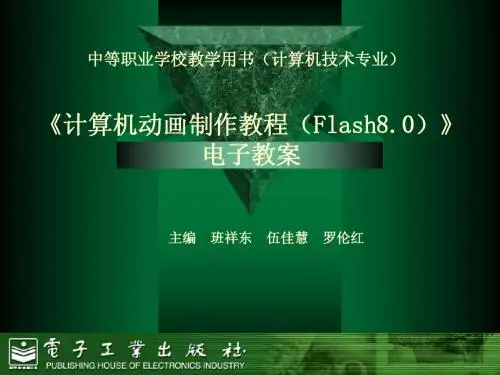
图 工具箱
1.2 Flash 8.0的新功能 的新功能 〖读一读〗 读一读〗
一,界面的改变 二,新增滤镜效果
三,运行时位图缓存
四,自定义渐进/渐出功能 自定义渐进 渐出功能
五,全新的视频编码技术
1.3 实战练习 两个小球相撞动画 实战练习: 〖练一练〗 练一练〗
〖探讨与扩展〗 探讨与扩展〗 同学们想想制作动画过程中我们用了什么方法,用这种方 法可以实现什么样动画效果?你把总结出来,如果你将它写下来 那更好了. 你能使用以上方法制作一个上下跳动的小人物吗?试试做 一下,如果你不懂做,不要紧!因为我们在后面还要学习它.
1.1
案例:迎接2008北京奥运会——了解Flash 8.0 制作动画的基本流程
〖跟我做一做〗 跟我做一做〗
1.1.1
主要的制作过程
1.启动Flash8.0
2.新建影Байду номын сангаас文档和设置文档属性
相关知识: 相关知识 【文档属性】对话框中参数的含义: 【标题】:设置文档的标题. 【描述】:对创建的影片做一些简单的描述. 【尺寸】:舞台的尺寸最小可设定成宽1px(像素),高1px( 像素),最大可设定成宽2880px(像素),高2880px(像素). 另外,系统默认的尺寸单位是px(像素),可以自行输入"cm(厘 米)","mm(毫米)"和"in(英寸)"等单位的数值,也可 以在【标尺单位】中选择. 【匹配】|【打印机】:匹配打印机,让底稿的大小与打印机的 打印范围相同. 【匹配】|【内容】:匹配内容,将底稿缩放成和画面上的对象 大小一样. 【匹配】|【默认】:使用默认值. 【背景颜色】:设置舞台的背景颜色. 【帧频】:默认的是12fps.这个速度很适合在网络上播放,一 般情况下我们都保持这个帧频.在设计一些特殊效果的课件时,可 以更改这个数值,数值越大动画的播放速度越快. 【标尺单位】:标尺是显示在场景周围的辅助工具,以标尺为参 照可以使我们绘制的图形更精确.在这里可以设置标尺的单位. 【设为默认值】:将所有设定存成默认值,下次当再开启新的影 片文档时,影片的舞台大小和背景颜色会自动调整成这次设定的值 .
flash8教案
FLASH8.0教案临漳进修校陈艳玲第一部分简介FLASH是Macromedia公司推出的一种优秀的矢量动画编辑软件,FLASH8.0是其最新的版本。
利用该软件制作的动画尺寸要比位图动画文件﹙如GLF动画﹚尺寸小的多,用户不但可以在动画中加入声音,视频和位图图像,还可以制作交互式的影片或者具有完备功能的网站。
通过本章的学习,我们应熟悉FLASH动画的特点,FLASH8.0的界面组成元素,并通过制作实例了解FLASH 动画的一般步骤。
一、什么是FlashFlash是一种创作工具,我们可使用它来创建演示文稿、应用程序和其它允许用户交互的内容。
Flash可以包含简单的动画、视频内容、复杂演示文稿和应用程序以及介于它们之间的任何内容。
通常,使用Flash创作的各个内容单元称为应用程序,即使它们可能只是很简单的动画。
您可以通过添加图片、声音、视频和特殊效果,构建包含丰富媒体的Flash应用程序。
Flash特别适用于创建通过Internet提供的内容,因为它的文件非常小。
Flash是通过广泛使用矢量图形做到这一点的。
与位图图形相比,矢量图形需要的内存和存储空间小很多,因为它们是以数学公式而不是大型数据集来表示的。
位图图形之所以更大,是因为图像中的每个像素都需要一组单独的数据来表示。
要在Flash中构建应用程序,可以使用Flash绘图工具创建图形,并将其它媒体元素导入Flash文档。
接下来,定义如何以及何时使用各个元素来创建设想中的应用程序。
在Flash中创作内容时,需要在Flash文档文件中工作。
Flash文档的文件扩展名为.fla(FLA)。
完成Flash文档的创作后,可以使用"文件">"发布"命令发布它。
这会创建文件的一个压缩版本,其扩展名为.swf(SWF)。
然后,就可以使用FlashPlayer在Web浏览器中播放SWF文件,或者将其作为独立的应用程序进行播放。
2024年Flash8教案
Flash8教案一、教学目标1.了解Flash8的基本功能,掌握Flash8的操作界面。
2.学会使用Flash8制作基本动画,如补间动画、遮罩动画等。
3.掌握Flash8中的元件、库、图层、帧等基本概念。
4.学会使用ActionScript脚本为Flash动画添加交互性。
5.培养学生的创新意识和团队协作能力。
二、教学内容1.Flash8的基本功能与操作界面2.制作基本动画:补间动画、遮罩动画3.元件、库、图层、帧等基本概念4.ActionScript脚本与交互性5.综合实例制作与团队协作三、教学安排1.第一课时:Flash8的基本功能与操作界面(1)介绍Flash8的基本功能,如动画制作、图形绘制、音频处理等。
(2)讲解Flash8的操作界面,包括菜单栏、工具箱、时间轴、舞台等。
(3)演示Flash8的基本操作,如新建文档、导入素材、保存文档等。
2.第二课时:制作基本动画(1)讲解补间动画的制作方法,包括形状补间、运动补间等。
(2)演示遮罩动画的制作过程,让学生了解遮罩原理及应用。
(3)布置课堂练习,让学生动手制作一个简单的补间动画。
3.第三课时:元件、库、图层、帧等基本概念(1)讲解元件的概念,演示创建、编辑元件的方法。
(2)介绍库的作用,演示导入素材、管理库的方法。
(3)讲解图层和帧的概念,演示图层的创建、编辑、管理方法。
4.第四课时:ActionScript脚本与交互性(1)介绍ActionScript脚本的基本概念,如变量、函数、事件等。
(2)演示如何为Flash动画添加按钮、文本框等交互元素。
(3)讲解如何使用ActionScript脚本实现动画的播放、暂停、跳转等功能。
5.第五课时:综合实例制作与团队协作(1)布置一个综合实例制作任务,要求学生运用所学知识制作一个完整的Flash动画。
(2)学生分组进行制作,培养团队协作能力。
(3)教师巡回指导,解答学生制作过程中遇到的问题。
6.第六课时:作品展示与评价(1)学生展示自己的作品,分享制作经验。
初中flash8教案
初中flash8教案教学目标:1. 了解 Flash 8 的基本功能和用途;2. 学会创建和编辑 Flash 影片;3. 掌握 Flash 中的基本绘图工具和动画制作方法;4. 能够运用 Flash 制作简单的动画和交互动画。
教学重点:1. Flash 8 的基本功能和用途;2. 创建和编辑 Flash 影片;3. 基本绘图工具和动画制作方法;4. 制作简单的动画和交互动画。
教学准备:1. 安装好 Flash 8 软件的计算机;2. 教学PPT或者黑板;3. 教学素材和实例。
教学过程:一、导入(5分钟)1. 向学生介绍 Flash 8 的基本功能和用途,激发学生的学习兴趣;2. 展示一些 Flash 动画作品,让学生了解 Flash 动画的应用领域。
二、创建和编辑 Flash 影片(10分钟)1. 讲解如何创建一个新的 Flash 影片;2. 介绍 Flash 的工作界面和基本操作,如新建、打开、保存和关闭文档等;3. 讲解如何编辑 Flash 影片,如插入图层、选择工具、变形工具等。
三、基本绘图工具(10分钟)1. 介绍 Flash 中的基本绘图工具,如线条工具、矩形工具、椭圆工具等;2. 讲解如何使用这些工具进行绘图,如设置线条颜色、粗细、填充颜色等;3. 演示如何绘制简单的图形,如线条、矩形、椭圆等。
四、动画制作方法(10分钟)1. 讲解 Flash 中的动画类型,如逐帧动画、补间动画等;2. 介绍如何制作逐帧动画,如插入关键帧、设置帧属性等;3. 讲解如何制作补间动画,如创建补间、设置补间属性等。
五、制作简单的动画和交互动画(10分钟)1. 讲解如何制作简单的动画,如位移动画、旋转动画等;2. 演示如何制作交互动画,如按钮元件、动作脚本等;3. 学生动手实践,制作一个简单的 Flash 动画或交互动画。
六、总结与拓展(5分钟)1. 总结本节课所学内容,让学生掌握 Flash 8 的基本操作和动画制作方法;2. 鼓励学生发挥创意,利用 Flash 8 制作更多有趣的动画作品;3. 提醒学生多练习,提高自己的操作技巧和制作水平。
信息化培训之Flash8 教案
滨海一中信息化培训之Flash8一、初步认识flash8软件FLASH是Macromedia公司推出的一种优秀的矢量动画编辑软件,利用该软件制作的动画尺寸要比位图动画文件﹙如GLF动画﹚尺寸小的多,而且不容易失真。
用户不但可以在动画中加入声音,视频和位图图像,还可以制作交互式的影片或者具有完备功能的网站。
1、认识界面当首次启动flash8软件时会出现一个开始页,单击“创建新项目”栏目下的“flash”文档按钮,便进入flash8的编辑界面(又称操作界面),如图所示:图1时间轴与图层区图2绘图工具箱工具箱的具体用法:1、箭头工具箭头工具主要用来选取对象,以变对该对象进行操作如:删除,移动等。
如图,鼠标单击选择该对象后,可用Delet删除,用鼠标按住不松开,然后拖动到所需要的位置。
另外它还具有切割和变形的功能。
当我们用工具箱中的工具绘制出圆、矩形、线条等形状时,用鼠标可以将他们切割。
按住鼠标拖动,将不需要的部分选中,如图所示。
当鼠标接近我们绘制的图形时,会出现下图,这时可按住鼠标拖动来改变它的外形,如图4-5所示。
重新绘制一个矩形,当按住Ctrl键拖看有什么变化,撤消(Ctrl+Z)后再次按住Ctrl 键拖看又有什么不同,请读者朋友试一试。
2、部分选取工具它用来修改由铅笔或钢笔所绘制的线条。
当用部分选取工具选取所绘曲线时上面会出现一些节点,如图所示,当鼠标点击节点时,节点上会有控制柄出现,如图,拖动控制柄上的点便可修改线条的形状。
3、直线工具使用直线工具用来绘制从起点到终点的直线,在按下鼠标左键进行拖动时如果按住了Shift键,则可绘制水平、垂直或以45度角度增加的直线。
注:对应的属性面板中可调节笔触效果。
4、套索工具套索工具用来选取不规则的区域以便对所选部分进行操作,5、钢笔工具选取钢笔工具,用鼠标左键单击起点,然后移动到下一个位置,按住鼠标左键不放拖出所需的线条,然后再用同样的办法绘出到下一点的线条,双击鼠标代表绘制结束。
flash8教案
讲授法
演示法
吉林工贸学校-----计算机教研室
教案(副页)
课堂时间
分配
教学进程
教具
10分
3.对线段和色块进行填色:先对一做好线段填色,然后用笔刷工具画一条直线。分别用墨水瓶和油漆桶对其填色。可以让学生知道两种类型的“线段”分别用什么工具对其填色。
⑸在第30帧插入一关键帧。
⑹选择Effect(效果)面板,在下拉列表里选择“明亮”选项。
⑺把透明度调到20%。
⑻在1-60之间创建动画动作。
⑼测试、保存
动画欣赏:1.扫描文字
吉林工贸学校-----计算机教研室
教案(副页)
课堂时间
分配
教学进程
教具
2分
2.赏花
总结:本课学习了怎样对Flash进行文件的操作并且学习了怎样利用Flash 8提供的帮助文件。
教案(正页)NO.2
课程名称
Flash8
任课教师
赵建凯
授课类型
讲/练
授课班级
0806
授课时间
月日节
课题
第一章绘图实例
本
课
时
教学
目的
掌握移动和视图工具、视图工具、其它工具的使用方法
重点
移动和视图工具
难点
移动工具
授课简要内容
第一章绘图实例
1.5移动和视图工具
1.6视图工具
1.7其它工具
教
案
检
查
意
见
教研组长:
4.实例讲解物体的形状变化:
⑴新键一文件。
⑵在其中画一方,然后在第一帧插入关键帧。
Flash8电子教案大全
Flash8表格式电子教案大全相比Flash Mx来讲,Flash 8的界面没有太大的改变,只是在以前的属性面板右侧增加了两个新的选项“参数”和“滤镜”,另外在属性面板中还增加了一个“设备”设置选项,需要说明的是,“设备”设置功能在Flash Player环境中不能使用,需要Flash Lite 1.0或Flash Lite 1.1的支持才可以。
flash8分为两个版本一个是Flash Basic 8,另一个是Flash Professional 8。
区别就在于Flash Basic 8的操作界面比较简单,适合于初学者,而Flash Professional 8是flash的标准版,适合于专业人士。
Flash Basic 8和Flash Professional 8两个版本在flash8中可在试用期随便更换,但是用了激活码之后,就只能用Flash Professional 8这一个版本了。
因为这次软件升级给我们带来了太多的惊喜,不是MX版本升级到MX2004时的那么简单,而是实现了新的飞跃。
作业 1. 背快捷键2. 利用绘图工具绘制月亮和星星,效果如图本课总结:学生可以达到绘制简单图形的能力2.11创建自由形态的图形1.任意变形工具的使用方法2.钢笔工具的使用方法钢笔工具用于绘制比较复杂、精确的曲线设置线条工具的属性3.部分选取工具的使用方法实例讲解:如图效果实例讲解:如图效果作业 1. 创建自由形态的图形注意滤镜只能应用于影片剪辑、文本和按钮,所以要在影片剪辑中制作描边文字。
1、新建文档设置文档大小2、插入——新建元件——影片剪辑3、用文本工具输入一个文字,Ctrl+B分离文字,选择工具箱中铅笔的颜色用墨水瓶工具填充文字边线。
4、插入——新建元件——影片剪辑把刚才制作的文字影片剪辑从库中拖进来单击滤镜面板,添加发光效果如图:5、依照2到4 步骤制作其他文字跳跃文字制作步骤:1、插入——新建元件——影片剪辑2、把文字放入不同的图层,(也就是一个文字一个图层)3、在第一个字所在的图层第15帧、第30帧、第85帧处插入关键帧在第二个字所在的图层第3帧、第18帧、第33帧、第85帧处插入关键帧在第三个字所在的图层第6帧、第21帧、第36帧、第85帧处插入关键帧在第四个字所在的图层第9帧、第24帧、第39帧、第85帧处插入关键帧依次类推制作所有文字图层4、选中第一个字所在的图层的第15帧中的文字,把文字上移一段高度选中第二个字所在的图层的第18帧中的文字,把文字上移一段高度选中第二个字所在的图层的第21帧中的文字,把文字上移一段高度选中第二个字所在的图层的第23帧中的文字,把文字上移一段高度依次类推制作所有文字图层5、在第一个字所在的图层的第1帧到第15帧、第15帧到第30帧分别创建补间动画在第二个字所在的图层的第3帧到第18帧、第18帧到第33帧分别创建补间动画在第二个字所在的图层的第6帧到第21帧、第21帧到第36帧分别创建补间动画在第二个字所在的图层的第9帧到第24帧、第24帧到第39帧分别创建补间动画依次类推制作所有文字图层时间轴如下图:作业 1. 特效文字制作,并制作补间动画。