
ad域管理工具
Ad域管理工具
按照ITIL、COBIT、MOF等安全操作规范的要求,对于生产服务器包括活动目录域AD域服务器域控制器,应该尽量减少物理接触及直接登录,即便是AD域管理员也应该尽量实施远程管理。
这样能够最大限度的降低AD域控制器的故障几率。
那么活动目录域AD域控制器的远程管理工具都有哪些呢?
活动目录域AD域控制器的远程管理工具最常见的有两种:adminpak.msi 以及 gpmc.msc。
您可以在域中的一台计算机上安装它们,从而对活动目录域AD实施远程管理。
不过有个前提,您必须使用域管理员的账户登录到这台计算机上。
提示:为了避免活动目录域管理员登录后的token被窃取攻击的可能性,用户活动目录域AD远程管理的这台计算机一定要确保它的安全,这可能包括物理隔绝。
adminpak.msi全称windows Server 管理工具包,它包含了如下三个活动目录域AD域控制器远程管理工具:
• Active Directory 域和信任关系 domain.msc
• Active Directory 站点和服务 dssite.msc
• Active Directory 用户和计算机 dsa.msc
此外还有一个和活动目录域AD管理很紧密的工具 dns管理工具 dnsmgmt.msc adminpak.msi伴随os版本而发布不同的版本,大家在下载的时候,请选择对应版本。
Windows Server 2003 R2 管理工具包 (x86)
/downloads/details.aspx?displaylang=zh-cn&FamilyID=9bfb 44f5-232a-4fb5-bc14-45bfd81b7ac1
Windows Server 2003 Service Pack 1 Administration Tools Pack
Windows Server 2003 Administration Tools Pack
adminpak.msi在工作站上的安装过程请参考
如何使用 Adminpak.msi 在 Windows 中安装特定的服务器管理工具
/default.aspx?scid=kb;zh-cn;314978
gpmc.msc全称组策略管理控制台,它没有包含在adminpak.msi中,需要单独安装。
使用它可以在一个窗口中管理活动目录域AD中的所有策略,并可以实施活动目录策略的备份、导入、复制、删除以及其它的管理功能。
gpmc.msc下载地址在
Group Policy Management Console with Service Pack 1 - 简体中文
/downloads/details.aspx?displaylang=zh-cn&FamilyID=0a6d 4c24-8cbd-4b35-9272-dd3cbfc81887
gpmc管理组策略的方法请参考
利用 GPMC 管理组策略
/china/windowsserver2003/gpmc/gpmcwp.mspx
GPMC 脚本编写自动完成组策略管理任务
/china/technet/prodtechnol/windowsserver2003/technologi es/management/gpmcscr.mspx
活动目录域AD域控制器管理工具可以远程管理,得益于mmc的架构体系。
关于mmc的运作原理请参考
Microsoft Management Console 3.0
/en-us/library/ms692740(VS.85).aspx
活动目录域AD域控制器管理工具的远程管理方法请参考
从 MMC 管理 Active Directory
/WindowsServer/zh-CHS/Library/2218144f-bb92-454e-9 334-186ee7c740c62052.mspx?mfr=true
提示:上面提到的*.msc,都是可以直接在命令行输入运行的,省得大家老是翻菜单了。
关于更多命令行执行的技巧请参考/logs/5011924.html
文章源自活动目录seo 。
AD详细教程范文

AD详细教程范文AD(Active Directory)是由微软开发的一种网络服务,用于对计算机和用户进行集中管理。
本教程将为您提供AD的详细介绍和设置步骤。
第一部分:AD简介AD是一种域控制服务,它提供了对计算机和用户的统一认证和授权管理。
通过AD,管理员可以轻松地创建、管理和删除用户账户,设置用户权限,并对计算机进行集中管理。
AD还提供了一种分布式存储系统,用于存储用户和计算机的属性。
第二部分:AD设置步骤2. 安装AD角色:安装完Windows Server操作系统后,进入服务器管理器,选择“添加角色和功能”,然后选择“Active Directory域服务”角色并安装。
3. 配置域:在AD安装完成之后,需要配置域并设置域控制器。
首先,打开“运行”对话框,输入“dcpromo”命令,启动域控制器配置向导。
4.设置域名:在向导中,选择“创建新的域树或森林”,然后选择“域中的新的林”,输入域名并设置密码。
5.选择功能级别:在向导中,选择适当的功能级别。
通常情况下,建议选择最新的功能级别以获得更多的功能。
6.安装DNS:在向导中,选择是否安装DNS服务器。
AD需要DNS来解析域名和IP地址之间的映射关系。
7.完成配置:在向导的最后一步,核对配置信息,并点击“安装”按钮来完成域控制器的配置。
在安装过程中,您需要创建一个管理员账户,该账户将具有最高权限。
至此,您已经成功地安装和配置了AD。
接下来,您可以使用AD管理工具来创建用户账户、设置用户权限,并对计算机进行集中管理。
第三部分:AD管理工具AD提供了多种工具来管理和配置域控制器。
以下是一些常用的AD管理工具:1.服务器管理器:用于管理域控制器的基本设置,如网络配置、存储管理等。
2. Active Directory用户和计算机:用于创建、管理和删除用户账户,设置用户权限,并对计算机进行管理。
3. Active Directory站点和服务:用于管理AD的站点和服务设置,如复制设置、本地站点设置等。
简述active directory的功能

Active Directory(AD)是Microsoft Windows Server操作系统中的核心组件,它提供了一种集中式的目录服务,用于管理和组织网络中的计算机、用户、组和资源。
以下是Active Directory的主要功能:目录服务:Active Directory作为中央目录服务,允许用户和计算机在网络中轻松找到和访问其他用户、计算机、共享文件夹、打印机和其他网络资源。
这大大简化了网络管理和资源访问。
身份验证和授权:Active Directory提供了一个集中的身份验证机制,使得用户可以登录到任何受信任的计算机,而无需重新输入用户名和密码。
同时,它还提供了基于角色的访问控制(RBAC),使得管理员可以轻松地管理用户的权限和访问级别。
组策略管理:通过Active Directory,管理员可以定义组策略(Group Policy),这是一种强大的管理工具,可以用于配置和管理网络中的计算机和用户。
组策略可以用于配置各种设置,如桌面壁纸、屏幕保护程序、应用程序配置、安全策略等。
安全策略管理:Active Directory还提供了一套完整的安全策略管理机制,包括防火墙规则、安全审计、数据加密等。
管理员可以通过Active Directory来管理和实施这些安全策略,确保网络的安全性。
网络服务管理:Active Directory可以用于管理各种网络服务,如文件共享、打印服务、电子邮件服务、数据库服务等。
管理员可以通过Active Directory来配置和管理这些服务,确保它们的正常运行。
报告和监视:Active Directory还提供了一套完整的报告和监视工具,可以帮助管理员了解网络的使用情况、安全状况、性能等。
这些工具可以帮助管理员及时发现和解决网络问题。
与其他应用的集成:Active Directory可以与其他Windows Server应用和服务无缝集成,如DNS服务、IIS服务、Exchange Server等。
新UAMP简介

AD域人员操作
简化重复、繁琐、复杂的AD域管理工作 用户主数据管理 统一企业人员数据,为各种系统提供统 一的人员及组织信息。 密码管理 重置多个账户密码、配置密码策略。
计算机管理 批量管理计算机,创建、启用、禁用和 迁移,修改计算机的属性和所属组。
委派管理权限 细致划分人员角色、权限。
组管理 批量管理,创建、修改、删除、迁移组, 成员,分发列表以及配置机构和 Exchange属性。
批量操作 批量创建、管理、删除AD对象。
大数据报表 BIG DATA REPORT
AD域报表 AD域用户报表
计算机报表
组报表 Exchange报表 Lync报表 系统日志报表
大数据报表
Big data report
用户报表
用户状态、用户信息汇总。
计算机&组报表
计算机与组的信息汇总。
日志报表大数据汇总事件日志集中管理细致的应用日志分析能力自动报表日志审计系统统一完整存储从主机服务器网络鼠标数据库以及各种应用服务器系统等采集的所有日志事件和告警信息建立一个企业和组织的集中日志数据库为故障排查和信息取证提供可靠的来源和依据
UAMP
U Active Directory Manage Panel / 活动目录管理平台 PRESENTED BY XFSERVICE
UAMP-AD 管理平台
此软件为“优”系列中,针对微软AD、 Exchange、Lync产品,进行专业的定制 开发,统一管理。 UAMP是一款简单易用的AD域管理工具, 帮助域管理员简化日常的管理工作。通过 直观明了的操作界面,可以执行复杂的管 理操作。定制化功能打造满足用户更深层 次的需求。贴近使用习惯,根据企业现状 更贴近业务流程,进行UI、产品功能、系
AD域服务简介(一)-基于LDAP的AD域服务器搭建及其使用
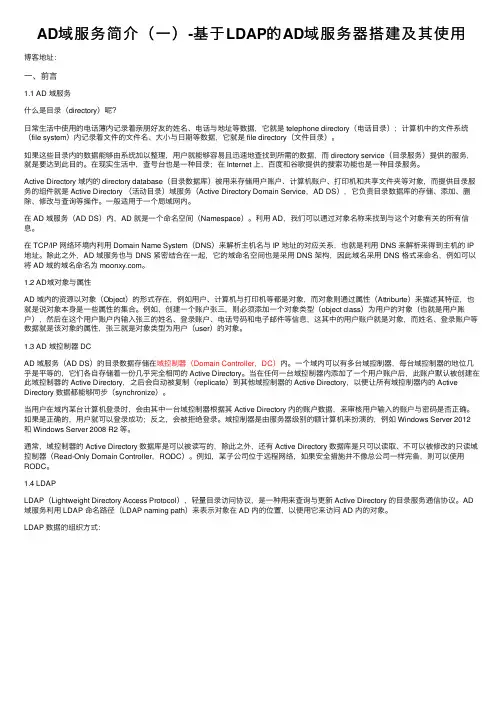
AD域服务简介(⼀)-基于LDAP的AD域服务器搭建及其使⽤博客地址:⼀、前⾔1.1 AD 域服务什么是⽬录(directory)呢?⽇常⽣活中使⽤的电话薄内记录着亲朋好友的姓名、电话与地址等数据,它就是 telephone directory(电话⽬录);计算机中的⽂件系统(file system)内记录着⽂件的⽂件名、⼤⼩与⽇期等数据,它就是 file directory(⽂件⽬录)。
如果这些⽬录内的数据能够由系统加以整理,⽤户就能够容易且迅速地查找到所需的数据,⽽ directory service(⽬录服务)提供的服务,就是要达到此⽬的。
在现实⽣活中,查号台也是⼀种⽬录;在 Internet 上,百度和⾕歌提供的搜索功能也是⼀种⽬录服务。
Active Directory 域内的 directory database(⽬录数据库)被⽤来存储⽤户账户、计算机账户、打印机和共享⽂件夹等对象,⽽提供⽬录服务的组件就是 Active Directory (活动⽬录)域服务(Active Directory Domain Service,AD DS),它负责⽬录数据库的存储、添加、删除、修改与查询等操作。
⼀般适⽤于⼀个局域⽹内。
在 AD 域服务(AD DS)内,AD 就是⼀个命名空间(Namespace)。
利⽤ AD,我们可以通过对象名称来找到与这个对象有关的所有信息。
在 TCP/IP ⽹络环境内利⽤ Domain Name System(DNS)来解析主机名与 IP 地址的对应关系,也就是利⽤ DNS 来解析来得到主机的 IP 地址。
除此之外,AD 域服务也与 DNS 紧密结合在⼀起,它的域命名空间也是采⽤ DNS 架构,因此域名采⽤ DNS 格式来命名,例如可以将 AD 域的域名命名为 。
1.2 AD域对象与属性AD 域内的资源以对象(Object)的形式存在,例如⽤户、计算机与打印机等都是对象,⽽对象则通过属性(Attriburte)来描述其特征,也就是说对象本⾝是⼀些属性的集合。
AD域中的管理利器 ---- dsquery命令详解
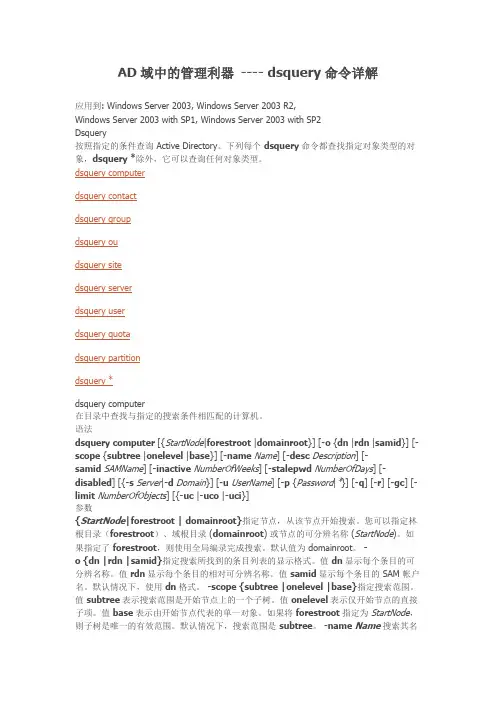
AD域中的管理利器---- dsquery命令详解应用到: Windows Server 2003, Windows Server 2003 R2,Windows Server 2003 with SP1, Windows Server 2003 with SP2Dsquery按照指定的条件查询 Active Directory。
下列每个dsquery命令都查找指定对象类型的对象,dsquery *除外,它可以查询任何对象类型。
dsquery computerdsquery contactdsquery groupdsquery oudsquery sitedsquery serverdsquery userdsquery quotadsquery partitiondsquery *dsquery computer在目录中查找与指定的搜索条件相匹配的计算机。
语法dsquery computer [{StartNode|forestroot |domainroot}] [-o {dn |rdn |samid}] [-scope {subtree |onelevel |base}] [-name Name] [-desc Description] [-samid SAMN ame] [-inactive NumberOfWeeks] [-stalepwd NumberOfDays] [-disabled] [{-s Server |-d Domain}] [-u UserName] [-p {Password|*}] [-q] [-r] [-gc] [-limit NumberOfObject s] [{-uc |-uco |-uci}]参数{StartNode|forestroot | domainroot}指定节点,从该节点开始搜索。
您可以指定林根目录(forestroot)、域根目录 (domainroot) 或节点的可分辨名称 (StartNode)。
AD域管理解决方案

AD域管理解决方案
一、普及AD域管理,AD域管理的概念
AD域管理(Active Directory Domain Services)是一种集成的管理工具,它可以帮助企业的管理人员将信息存储在中央位置,从而可以实现统一的管理和安全控制。
它能够与组织中的其他系统轻松集成,使管理员可以以一致的方式管理组织中的所有用户和计算资源,包括用户账户、计算机及其他设备的访问权限等。
二、AD域管理的确定
要实现AD域管理,首先要确定所需的硬件及软件环境。
硬件环境要求有承载域控服务器的工作站或服务器,以及其他的客户机,用来存储AD域管理的相关数据,和客户机之间的网络连接。
软件环境要求必须是由Microsoft Windows操作系统支持的,操作系统的版本可以是Windows 2000或更高版本,而且要安装有AD域管理服务扩展,以便能够使用AD域管理服务。
三、AD域管理的用户和用户组的管理
在AD域管理下,用户可以被分为不同的组,以便实现不同层次的管理。
ad域管理
统一的身
份验证机
制,确保
只有合法
单点登录:
用户才能
AD域支持
访问资源
Single
Sign-On
(SSO),
用户只需
登录一次
即可访问
所有关联
资源访问
控制:通
过AD域内
的组和权
限设置,
实现对资
企业政策
源的访问
管理:通
控制
过AD域,
企业可以
实施和管
理各种政
策,如密
码策略、
软件分发
02
04
02
AD域的规划与部署
• 监控域性能:使用工具监控AD域的性能,及时发现和解决问题
扩展策略
• 添加子域:根据企业发展,将AD域划分为更多的子域
• 增加域控制器:在需要时,添加新的域控制器,提高AD域的可扩展性
• 跨域访问:实现与其他AD域的信任关系,实现跨域访问
03
AD域的用户与组管理
用户帐户的创建与管理
创建用户帐户
• 日志报告:生成日志报告,记录分析结果和改进措施
AD域的故障诊断与解决思路
故障诊断
解决思路
• 故障识别:识别AD域的故障现象和症状
• 检查配置:检查AD域的配置,确保配置正确无误
• 故障定位:确定故障发生的位置和原因
• 检查日志:分析AD域的日志,找出故障原因和线索
• 故障排除:采取相应的措施,排除故障
• 基本属性:如姓名、电子邮件和电话号码
• 打印权限:控制用户对打印机的访问权限
• 组织单位:将用户分配到特定的组织单位,便于管理
• 其他权限:控制用户对其他资源和功能的访问权限
• 其他属性:如IP地址、计算机名和登录时间
AD域管理解决方案
AD域管理解决方案一、架构设计1. 域控制器(DC):在企业网络中配置多个域控制器,确保高可用性,并减少单点故障的风险。
每个域控制器都要运行Active Directory服务,并拥有复制和故障转移功能。
2.组织单位(OU):根据企业的组织架构和业务需求,创建适当的OU来对各个部门、组织单元进行管理。
OU可以根据需要进行重命名、合并或删除。
3.安全组和分发组:根据不同的权限需求,创建安全组来管理用户的访问权限。
分发组用于将软件包、策略等分发给特定的用户组。
4.策略管理:使用组策略管理(GPO)来对用户和计算机进行集中管理和配置,例如设置密码策略、桌面背景、软件安装等。
可以根据业务需求创建不同的GPO,并将其应用到不同的OU或安全组上。
5.用户管理:使用AD提供的用户管理功能,对用户进行创建、删除、禁用、启用、密码重置等操作。
同时,使用单一登录(SSO)技术,可以实现用户在任何一个域控制器上登录的能力。
6.计算机管理:通过AD可以对计算机进行集中管理,包括加入域、远程管理、软件分发等。
可以使用域管理员账户对计算机进行管理,并通过组策略对其配置进行统一管理。
7.安全审计和监控:使用AD提供的安全审计功能,对域内的活动进行监控和记录。
可以设置审计策略,并将审计日志发送到集中的日志服务器进行分析。
8.备份和恢复:定期备份AD数据库和系统状态,以防发生丢失或故障。
同时,进行灾难恢复演练,以确保在紧急情况下能够快速恢复AD服务。
二、操作流程1.设计和规划:根据企业的组织结构和业务需求,设计适合的域控制器架构和管理策略。
确定OU结构和安全组设置,制定相应的操作规范和权限策略。
2.部署域控制器:根据设计方案,在企业网络中配置域控制器,确保其高可用性和故障转移能力。
进行域控制器的加入和复制配置,并进行适当的测试和验证。
3.创建组织单位和安全组:根据设计方案,在AD中创建组织单位和安全组,并进行相应的配置和权限分配。
ad域常用命令
ad域常用命令AD域(Active Directory Domain)是指在Windows操作系统中使用的一种目录服务。
它是一种分布式数据库,用于存储和管理网络中的资源和用户信息。
在AD域中,我们可以通过一些常用命令来管理和操作域控制器、用户、组等。
一、域控制器管理命令1. dcpromo:用于将服务器升级为域控制器,或者将域控制器降级为成员服务器。
2. nslookup:用于查询域控制器的IP地址和域名的解析情况。
3. netdom:用于管理域控制器的信任关系,包括建立、删除和修改信任关系。
二、用户管理命令1. dsadd user:用于创建新用户账户。
2. dsmod user:用于修改用户账户的属性,如密码、显示名称等。
3. dsquery user:用于查询用户账户的信息。
4. dsget user:用于获取用户账户的详细信息。
三、组管理命令1. dsadd group:用于创建新的安全组或分发组。
2. dsmod group:用于修改组的属性,如组的作用域、描述等。
3. dsquery group:用于查询组的信息。
4. dsget group:用于获取组的详细信息。
四、策略管理命令1. gpupdate:用于强制更新组策略。
2. gpresult:用于查看当前用户或计算机应用的组策略信息。
五、其他常用命令1. net user:用于管理本地用户账户,如创建、删除和修改本地用户。
2. net group:用于管理本地组,如创建、删除和修改本地组。
3. net share:用于管理共享文件夹,如创建、删除和修改共享。
需要注意的是,使用这些AD域常用命令时,需要具有足够的权限和管理员身份。
此外,为了确保命令的执行效果,应该在操作之前先做好相应的备份工作,并且仔细阅读命令的用法和参数说明。
总结:AD域常用命令是管理和操作域控制器、用户、组等的重要工具。
通过这些命令,我们可以方便地创建、修改和查询域中的资源和用户信息,实现对整个网络环境的有效管理。
AD域设置及其管理
AD域设置及其管理AD域(Active Directory Domain)是一种基于Windows Server的网络服务,用于在企业内部管理和组织用户、计算机和其他网络资源。
AD域提供了集中式身份验证、授权和资源访问的功能,使得网络管理员能够更加高效地管理企业内部的IT环境。
本文将对AD域的设置和管理进行详细介绍。
一、AD域的设置1.硬件和软件要求设置AD域之前,首先需要确保服务器硬件满足要求。
具体要求包括CPU、内存、硬盘空间等方面。
2. 安装Windows Server操作系统在服务器上安装Windows Server操作系统,并进行必要的配置。
安装完成后,系统会自动启动Server Manager。
3.创建域控制器利用Server Manager的角色和功能向导创建域控制器。
在角色和功能的安装向导中,选择“Active Directory域服务”作为要安装的角色。
4.设置域和域名在安装向导中,输入要创建的域和域名。
域名是一个唯一的标识符,用于识别网络中的计算机和用户。
5.设置域控制器选项在安装向导中,对域控制器进行必要的设置,如设置数据库和日志文件的位置、密码策略等。
6.完成安装向导根据安装向导的指导完成安装过程。
完成后,系统会自动重新启动。
二、AD域的管理AD域的管理包括用户管理、计算机管理、策略管理等多个方面。
以下是对几个重要管理操作的介绍。
1.用户管理AD域的用户管理功能非常强大,可以进行用户的创建、修改和删除等操作。
管理员可以根据需要设置用户的权限、密码策略等,并可以将用户分组进行更方便的管理。
2.计算机管理AD域允许管理员管理整个网络中的计算机。
管理员可以加入新的计算机到AD域中,也可以监控和管理已经加入AD域的计算机,包括配置计算机的安全策略、更新软件和操作系统等。
3.策略管理AD域提供了策略管理功能,管理员可以根据需要设置和配置不同的策略。
策略可以用于控制用户的权限、设置计算机的安全策略、禁用特定的功能等。