
cad快速看图的使用教程详解
第 1 页 共 2 页 cad快速看图的使用教程详解
CAD快速看图可以查看DWG格式的图纸,包括天正图纸,但是好多童鞋都不大清楚怎么用,下面小编告诉大家cad快速看图怎么用,一起来学习吧。
cad快速看图的用法 在手机应用市场下载【CAD快速看图安装包,并安装到手机,安装后如图所示:
cad快速看图的用法步骤图1 点击图标,进入软件界面:
cad快速看图的用法步骤图2 开始查看DWG图纸,有两种查看方式。第一种,搜索手机上的图纸:
cad快速看图的用法步骤图3cad快速看图的用法步骤图4 第二种,打开本地图纸:
cad快速看图的用法步骤图5cad快速看图的用法步骤图6 【批注功能】打开图纸后,可在图纸上进行不同形式的批注:
cad快速看图的用法步骤图7 【批注功能】框选、圈选、隐藏和清除批注:
cad快速看图的用法步骤图8 【尺寸测量功能】可以测量图纸上任意两点间的长度:
cad快速看图的用法步骤图9 【照相功能】通过照片与图纸结合,实现形象进度管理:
cad快速看图的用法步骤图10 【图层功能】支持多图层选择:
cad快速看图的用法步骤图11 【布局功能】支持模型和布局自
第 2 页 共 2 页 由切换:
cad快速看图的用法步骤图12 其他功能:如点击新手攻略:
cad快速看图的用法步骤图13 可以学习如何将图纸传到手机和怎么看邮箱里的图纸等视频教程:
cad快速看图的用法步骤图14 看了cad快速看图怎么用的人还看了:
1.CAD快速看图手机版使用心得
2.CAD里面怎么用批量打印机打印图纸?
3.使用cad画图的基本步骤
4.CAD怎样使用图档系统字典定义功能?
CAD制图技巧 实现正交视图的快速绘制

CAD制图技巧:实现正交视图的快速绘制
CAD软件在工程设计和制图中扮演着至关重要的角色。其中,正交视图的绘制是制图过程中最常见且基础的操作之一。本文将介绍一些实用的CAD制图技巧,帮助您快速实现正交视图的绘制。
一、了解正交视图的概念
正交视图是指将三维物体在不同方向上的投影绘制在平面上,以呈现物体的多视图。常见的正交视图包括主视图、前视图、俯视图和剖视图等。
二、创建主视图
要创建主视图,首先需要确定物体的正对角度。在CAD软件中,可以使用“视图”或“绘图”菜单中的相应功能来创建主视图。
1. 选择“视图”或“绘图”菜单。
2. 找到“创建主视图”选项,点击进入。
3. 在弹出的对话框中,选择合适的投影方向(通常为前、右和顶视图),确定后即可生成主视图。
三、生成剖视图
剖视图用于展示物体内部的细节和构造。在CAD软件中,可以通过以下步骤快速生成剖视图。
1. 选择主视图,并确定剖切面的位置和方向。 2. 找到“创建剖视图”选项,点击进入。
3. 在弹出的对话框中,选择合适的剖切方向和深度,确定后即可生成剖视图。
四、快速绘制正交视图
除了以上的基本操作外,还有一些快捷方式可以帮助您更快速地绘制正交视图。
1. 使用快捷键:CAD软件提供了许多便捷的快捷键,用于快速切换视图、调整投影方向以及移动、旋转和缩放物体等操作。熟练掌握这些快捷键可以大幅提高工作效率。
2. 复制和镜像:如果需要在同一图纸中绘制多个相似的正交视图,可以先创建一个视图,然后使用“复制”和“镜像”功能,快速生成其他视图。这样可以避免重复绘制的麻烦。
3. 使用图层:将不同视图绘制在不同的图层中,可以更好地管理和控制绘图元素。在需要编辑或显示某个特定视图时,只需打开相应的图层即可,大大提高了绘图的灵活性和可读性。
4. 保存和导出:完成正交视图的绘制后,应及时保存工作,并根据需要导出为不同格式的文件。常见的导出格式包括DWG、DXF和PDF等。这样可以方便与他人共享和协作。
cad迷你看图查看图纸的教程

cad迷你看图查看图纸的教程
当大家身边没有cad软件看图纸的时候,这时候就有一个cad迷你看图软件可以代劳。很多刚学习的新手小伙伴可能还不知道,下面是店铺带来关于cad迷你看图查看图纸的教程的内容,希望可以让大家有所收获!
cad迷你看图查看图纸的教程
如果你双击dwg文件无法打开文件的话,说明你的计算机上没有安装Autocad。那么你除了立即安装一个cad软件外,还有一个办法那就是安装一个“cad迷你看图软件”。
通过百度搜索“cad迷你看图软件”下载这款cad看图软件。
将软件下载到桌面后,是一个软件压缩包,通过右击鼠标,将其解压缩。
双击桌面上解压后文件夹中的“MiniCADSee.exe”,进行软件安装。
在随后出现的界面中按照默认设置点击下一步完成软件安装。
安装完成后,会出现如下显示画面配置,你按照提示操作即可。
然后会看见如下图所示的示意图,表示软件安装成功。
接着你可以鼠标点击下图所示红色或黄色框中的按钮,出现文件打开对话框。
在打开对话框中,选择相应的文件路径,并选择文件,如下图所示,我选择打开桌面上的test.dwg文件。
接着这个dwg文件就打开了,你可以在这个软件中对dwg文件进行移动、放大、缩小、擦除甚至是转换成pdf文件等操作。怎么样?具体功能你可以通过操作慢慢体会吧。
如何使用CAD快捷键命令进行视和显示设置

如何使用CAD快捷键命令进行视和显示设置
在CAD软件的使用中,快捷键是提高效率的重要工具之一。通过使用快捷键命令,可以快速进行视图和显示设置,提升工作效率。本文将介绍如何使用CAD快捷键命令进行视图和显示设置。
一、视图设置
1. 移动视图:通过使用快捷键"MV"可以快速移动当前视图。在命令行输入"MV"后,按下Enter键,然后按照提示拖动鼠标即可移动视图。
2. 缩放视图:使用快捷键"Z"可以进行缩放操作。在命令行输入"Z"后,按下Enter键,然后选择缩放比例或输入缩放比例的数值。
3. 旋转视图:使用快捷键"RO"可以进行视图旋转操作。在命令行输入"RO"后,按下Enter键,然后按照提示选择旋转点和旋转角度。
4. 设置视图为正视图:使用快捷键"V"可以将当前视图设置为正视图。在命令行输入"V"后,按下Enter键,然后选择正视图的方向。
5. 切换视图:使用快捷键"CV"可以快速切换当前视图的投影方式。在命令行输入"CV"后,按下Enter键,然后选择视图的投影方式,如正交或透视。
二、显示设置 1. 设置线型:使用快捷键"LT"可以设置线型。在命令行输入"LT"后,按下Enter键,然后选择需要设置的对象,再选择线型即可。
2. 隐藏对象:通过使用快捷键"H"可以隐藏选定的对象。在命令行输入"H"后,按下Enter键,然后选择需要隐藏的对象。
3. 显示对象:使用快捷键"SH"可以显示被隐藏的对象。在命令行输入"SH"后,按下Enter键,然后选择需要显示的对象。
4. 设置图层:使用快捷键"LA"可以设置当前图层属性。在命令行输入"LA"后,按下Enter键,然后选择需要设置属性的图层,再按照提示修改属性。
5. 设置线宽:通过使用快捷键"LW"可以设置线宽。在命令行输入"LW"后,按下Enter键,然后选择需要设置线宽的对象,再输入线宽的数值。
三、其他常用快捷键
1. 撤销操作:使用快捷键"U"可以撤销上一次操作。在命令行输入"U"后,按下Enter键即可撤销操作。
DWG文件怎么打开?分享一款免费看图软件,很实用

迅捷CAD编辑器: /
DWG文件怎么打开?分享一款免费看图软件,很实用
如何打开dwg格式文件是很多入门CAD小伙伴的一个烦恼,怎么解决呢?如何可以快速免费的去打开CAD格式文件呢?今天这里就给你答案,迅捷CAD看图,强大小巧,免费的CAD看图软件,简单的操作,轻松帮你完成dwg文件内容的查看,一起看看吧。
第一步:打开电脑进行迅捷CAD看图软件的下载的操作,建议在软件官网进行操作,如下图:
第二步:双击电脑界面的软件图标就可以将软件打开,进入我们会看见以往打开的图纸记录,选择界面的“打开”按钮点击进入。 迅捷CAD编辑器: /
第三步:在弹出的窗口中点击选择需要打开的CAD格式文件。
第四步:文件打开完成之后,就可以对打开的CAD文件内容进行查看啦,这里还可以对文件进行编辑,点击界面左侧功能进行操作。 迅捷CAD编辑器: /
以上就是迅捷CAD看图,免费进行CAD看图的方法技巧啦,简单快速,几个操作就可以将CAD文件打开,最主要的是免费进行操作,一定要get。
手机中怎么切换CAD图纸的布局空间
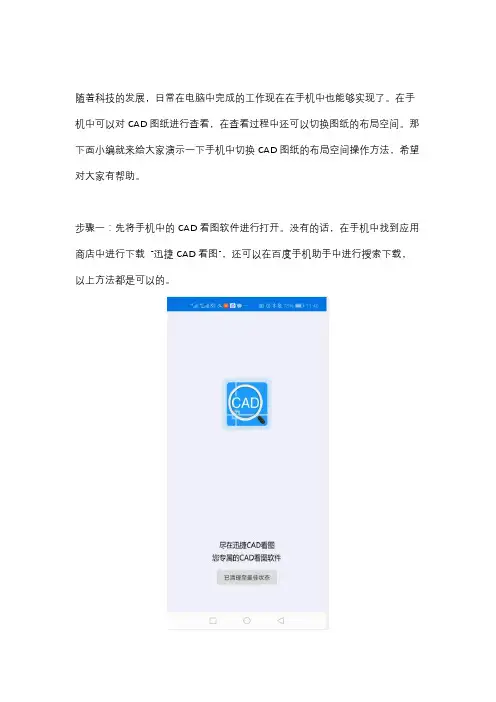
随着科技的发展,日常在电脑中完成的工作现在在手机中也能够实现了。在手机中可以对CAD图纸进行查看,在查看过程中还可以切换图纸的布局空间。那下面小编就来给大家演示一下手机中切换CAD图纸的布局空间操作方法,希望对大家有帮助。
步骤一:先将手机中的CAD看图软件进行打开。没有的话,在手机中找到应用商店中进行下载 “迅捷CAD看图”,还可以在百度手机助手中进行搜索下载,以上方法都是可以的。
步骤二:将软件安装完成之后,之后在将CAD看图进行打开进入到操作界面中,进入到软件界面之后就可以看到有一个示例文件,可以选择示例文件进行打开查看,也可以选择上传到手机中的图纸打开都是可以的。
步骤三:接下来,选择一张CAD图纸文件进行打开,首选将图纸打开之后可以先将CAD图纸进行查看以下。
步骤四:最后,如果想要将图纸中的莫一个图层经常隐藏的话,就在该图层的对应框中取消掉勾选就可以将图层隐藏,在进行勾选就可以显示出来。在点击右下方的“布局空间”选项。
今天的分享到这里就要和大家说再见了,以上就是给大家分享的手机中怎么切换CAD图纸的布局空间的操作方法,是不是要比在电脑中操作简单很多了。操作起来比较方便,小伙伴们赶快去试试吧。
CAD文件打不开怎么办?简单可行的CAD看图方法
迅捷CAD编辑器:/
CAD文件打不开怎么办?简单可行的CAD看图方法
工作生活中经常的会遇见CAD文件打不开的情况,很多时候是因为文件版本问题,有的时候就会以为没有使用正确的打开CAD文件的方法,这里说的就是CAD文件的查看器,那么应该如何进行打开呢?下面就一起看看吧。
具体操作步骤如下:
一、选择电脑任何一款浏览器打开,搜索迅捷CAD转换器关键词,找到对应的软件下载资源进行下载安装。 迅捷CAD编辑器:/
二、双击软件就可以将软件打开,软件打开之后,选择文件-打开,选择需要打开的CAD文件进行添加。
三、文件添加完成之后,就可以将文件打开啦,对于文件的内容大家也是可以看见啦。
将。 迅捷CAD编辑器:/
四、选择编辑器功能,还可以对CAD文件进行文字编辑,绘图能操作,操作完成,选择“文件-保存”就可以啦。
很简单的步骤就可以将CAD文件打开了,是不是很一款软件,几个步骤就可以帮助大家解决图纸文件无法打开的情况,赶紧试一试吧。
苹果手机如何查看CAD图纸
苹果手机如何查看CAD图纸
CAD看图现在都很普遍了,可以要知道,现在可是手机不叫畅行得时代,小巧还方
便,我们手收到一张图纸文件,怎么快速的打开CAD图纸文件呢,现在就教你怎么样使用手机查看CAD图纸文件。
1.拿出手机,在手机中应用软件中下载安装CAD看图软件。
2.安装完成后,找到迅捷CAD看图软件的所在位置。
3.打开手机中的迅捷CAD看图软件,并点击登录。
4.进入软件操作页面,然后根据路径找到需要打开的CAD图纸。
5.点击图纸文件进行打开。
6.图纸打开后,用户可以用两指捏合展开的方式放大缩小图纸,同时也可以点击底部【图层
选择】,隐藏/显示对应图层。
CAD快速看图软件打开文件时乱码怎么回事?
在使用CAD快速看图软件打开CAD文件的时候,有时候会碰到乱码的情况。碰到这种情况是什么原因呢?在打开时出现乱码的情况是因为打开的CAD文件的软件不兼容,或者是字体发生了错误。其实这两种原因我们都可以使用迅捷CAD编辑器进行解决的。
1、首先打开浏览器将最新版本的迅捷CAD编辑器下载到电脑上,然后运行这款软件,点击“文件”—“打开”按钮。
2、在打开界面当中,选择需要打开的DWG文件,然后点击“打开”按钮,打开出现乱码的DWG文件。
3、一般情况下,这时候打开的DWG文件都不会出现乱码的情况,如果DWG文件还存在乱码情况,那么可以点击“编辑器”—“文字样式”选项,对乱码的文字样式进行修改。
4、在文字样式界面选择想要修改的文字样式,点击“应用”按钮,即可成功解决文字乱码情况。
关于打开CAD文件会出现乱码的情况,以上便是解决方法了。只有使用了正确的CAD软件和正确的方法,我们在打开CAD文件的时候才不会有乱码的情况发生。
快速看懂cad图纸的方法步骤
快速看懂cad图纸的方法步骤
cad图纸运用在各行各业,那么肯定有不是专业设计的人员也要看图纸,所以我们就需要他们可以看懂图纸。接下来就让小编给您细细道来快速看懂cad图纸的方法。
快速看懂cad图纸的方法一
看设计图纸应从大处着想,细处着手,总体与细部相结合,深入推敲,局部与整体协调统一,结合设计师的解释说明,对整套图纸做全面的理解。在理解时,可以要求设计师出示所用材料的实物样板,对材料有详尽地了解,对所设计的物体要看尺寸是否合理、详细,是否有错误。
1、看图纸比例是否合理
很多消费者喜欢看效果图,却往往忽视了施工图,但是,效果图上漂亮的造型,现场制作出来以后,却往往与设计图纸上相差甚远。其实检查一下原因,就是设计师没有按照施工图纸来做设计图纸,而是把图纸按照美丽的图画来制作的。所以,一张设计图纸必须按照严格的比例来制作。
2、看详细尺寸是否规范
有些设计图纸由于设计师没有在准备施工的现场作认真细致的测量,所以很多尺寸在设计时有遗漏,尤其是一些关键尺寸如果在设计时没有掌握,有可能在施工时产生设计与施工脱节的情况。
3、看选择材料是否明晰
我们常常关注于装饰公司的报价单,担心上当受骗,一项项地仔细检查,其实在设计图纸上也应该标注出来主要材料的名称以及材料的品牌,这对于今后施工人员依照图纸施工很有利。
4、看制作工艺是否标注
在施工图纸中标注必要的制作工艺是为了一方面是便于施工,同时也能起到约束施工人员在施工过程中偷工减料的作用,保证消费者得到一个与合同洽谈相符的工程项目。
快速看懂cad图纸的方法二 做机械设备的,对于套图:
1、先看总装配图,了解设备用途;
2、看部件装配图,了解有哪些关重零部件,和零件间的配合关系;(为后面更快的看懂零件图做准备!)
下面就到了零件图:
1、先看标题栏,了解是什么零件,在设备中什么部位?起什么作用?是什么材质的?
2、再看技术要求,一定要看技术要求,知道里面的加工、热处理、检验等要求,以及遵守哪些技术规范。(这时遇到自己不了解的技术规范就要先去看技术规范了!)
CAD手机快速看图纸教程之设置删除权限
浩辰CAD看图王官方页面:/
1 CAD手机快速看图纸教程之设置删除权限
使用手机看图很方便,当我们长期使用的时候,会发现手机上的图纸太多了,占了大量的内存,这个时候我们会选择清理一些不需要的图纸文件,在清理的时候为了方便,我们经常会选择全选,点击删除,会发现将手机上的很多非CAD文件都删除了,有时候会耽误我们的大事,遇到这种情况怎么办呢?今天就为大家介绍下改如何设置软件的删除权限。
首先,CAD看图王软件不会自动删除您手机上的任何文件,都是在我们选择删除后才可以删除,其次,我们可以对软件的权限进行设置,这样,在我们选择了其它的文件,在删除的时候,CAD看图王会提示我们本地文件删除后不可恢复,这样就不会不小心将其他文件删除,从而使我们的文件丢失,造成损失。具体的操作步骤如下所示:
1、打开手机的设置,在应用中找到我们的软件,CAD看图王,点击;
浩辰CAD看图王官方页面:/
2 2、在应用信息界面点击应用权限;
3、点击设备相关的读取、写入或删除存储空间,将其设置为询问或着允许。
浩辰CAD看图王官方页面:/
3 4、在CAD看图王中,删除了本地文件时,会提示:
在删除文件的时候,当出现这个提示时,您就要注意下,一旦删除了,手机本地的图纸就会被删除,并且不可恢复,无法找回,因此,一定要慎重。关于CAD看图王手机版的相关应用权限就是这些,在手机中设置好后,就可以方便我们使用,同时需要注意的是:与设备相关的读取、写入或删除存储空间这一权限,我们不可以选择禁止,一旦选择禁止,软件就无法使用,图纸就会打不开,也无法查看手机本地的图纸,会给我们的使用带来很多不便。
文章来源:浩辰CAD官网CAD教程