
自定义文件名和把文件压缩成ZIP文件
如何在Windows中压缩文件或文件夹

如何在Windows中压缩文件或文件夹在Windows中,压缩文件或文件夹是一项常见的操作,它可以将大容量的文件或文件夹压缩成较小的存档文件,方便存储、传输和备份。
本文将介绍在Windows系统中如何进行文件或文件夹的压缩操作。
一、使用内置压缩工具Windows系统自带了一个内置的压缩工具——文件资源管理器(File Explorer),通过它可以轻松实现文件或文件夹的压缩操作。
1. 找到需要压缩的文件或文件夹,右击选中后,点击鼠标右键弹出快捷菜单。
2. 在快捷菜单中,选择“发送到”选项,并在弹出的子菜单中点击“压缩(zipped)文件”。
3. 系统将自动创建一个与原文件或文件夹同名的压缩文件,并将其保存在当前目录下。
4. 完成上述步骤后,你就成功地将文件或文件夹进行了压缩。
二、使用第三方压缩软件除了系统自带的压缩工具外,Windows系统上还有许多优秀的第三方压缩软件可供选择和使用,如WinRAR、7-Zip等。
下面以WinRAR为例,介绍如何使用第三方压缩软件进行文件或文件夹的压缩。
1. 首先,确保你已经安装了WinRAR软件。
若没有安装,可前往官方网站下载并安装。
2. 找到需要压缩的文件或文件夹,选中后,右击鼠标弹出菜单。
3. 在菜单中选择“添加到压缩文件”选项,或直接点击WinRAR软件的图标。
4. 在弹出的WinRAR界面中,你可以设置压缩文件的保存路径、名称、压缩格式、压缩级别等。
5. 根据需要进行相应的设置后,点击“确定”按钮,即可开始压缩。
三、压缩文件的注意事项在进行文件或文件夹压缩时,有一些注意事项需要留意:1. 压缩前,确保文件或文件夹不被占用,否则可能无法顺利压缩。
2. 在设置压缩选项时,可以选择不同的压缩格式,如ZIP、RAR等。
根据实际需求选择不同的格式进行压缩。
3. 需要注意的是,一些压缩格式可能需要相应的解压软件才能解压缩。
因此,在传输或发送压缩文件时,确认接收方是否具备相应的解压软件。
怎样压缩文件打包

怎样压缩文件打包
压缩文件打包可以使用如下方法:
1. 使用压缩软件:
- 在Windows操作系统下,可以使用WinRAR或7-Zip等软件压缩文件。
首先右键单击要压缩的文件或文件夹,然后选择压缩成RAR或ZIP格式。
- 在Mac操作系统下,可以使用Finder自带的压缩功能或使用Keka等第三方压缩软件进行压缩。
2. 使用命令行压缩工具:
- 在Windows操作系统下,可以使用PowerShell或Command Prompt 命令行工具进行打包。
使用命令如`Compress-Archive -Path "文件路径"
-DestinationPath "输出路径"`。
- 在Mac和Linux操作系统下,则可以使用命令行工具tar加上gzip或者zip命令进行打包压缩。
例如,使用`tar -zcvf "输出文件名.tar.gz" "文件夹路径"`来压缩为tar.gz格式。
3. 使用在线压缩工具:
- 前往在线压缩网站,例如
注意事项:
- 在压缩文件时,可以选择不同的压缩算法和压缩级别以获得更好的压缩效果。
- 压缩文件后,需要确保解压软件已安装在目标计算机上,以便能够解压缩文件。
压缩文件的操作方法

压缩文件的操作方法
压缩文件是通过将文件压缩为较小的文件大小来节省存储空间和便于传输。
以下是几种常见的压缩文件的操作方法:
1. 使用Windows操作系统自带的压缩功能:
- 选择需要压缩的文件或文件夹,右键点击并选择“发送到”,然后选择“压缩(zipped)文件”。
- 压缩后的文件将在原文件或文件夹所在位置生成,文件名以".zip"为扩展名。
2. 使用第三方压缩软件(如WinRAR、WinZip等):
- 安装压缩软件,并打开软件界面。
- 找到需要压缩的文件或文件夹,并选择压缩选项(通常是点击“添加”或“压缩”按钮)。
- 根据软件的要求,选择压缩格式(如ZIP、RAR等)和压缩级别等设置。
- 指定压缩文件存放位置和文件名,并点击“压缩”按钮。
3. 在Linux或Unix系统中使用压缩命令(如gzip、tar等):
- 打开终端或命令行界面。
- 使用相应的压缩命令及参数来执行压缩操作,例如:
- 使用gzip进行单个文件压缩:`gzip filename.txt`
- 使用tar进行多个文件或文件夹的压缩:`tar -czvf archive.tar.gz folder/ file.txt`
4. 使用在线压缩工具:
- 在互联网上搜索并选择一个在线压缩工具。
- 根据工具的指引,上传需要压缩的文件或文件夹,并执行压缩操作。
- 下载压缩后的文件。
无论使用哪种方法,压缩后的文件通常可以通过双击或解压软件打开,或使用相应的解压命令进行解压缩操作。
c#文件压缩zip或将zip文件解压的方法
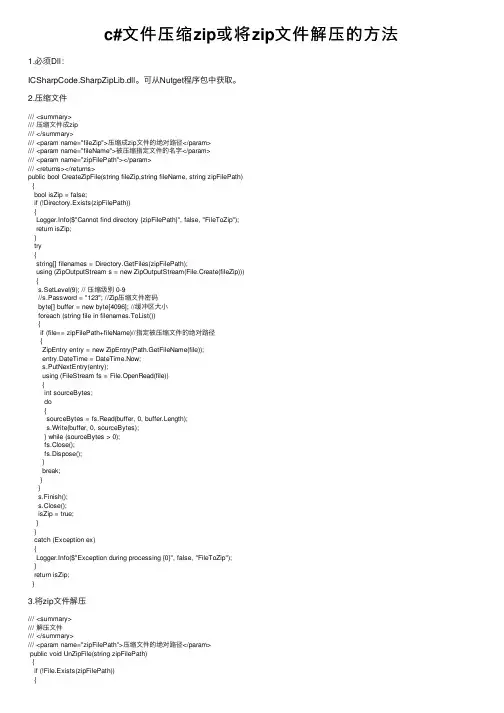
c#⽂件压缩zip或将zip⽂件解压的⽅法1.必须Dll:ICSharpCode.SharpZipLib.dll。
可从Nutget程序包中获取。
2.压缩⽂件/// <summary>/// 压缩⽂件成zip/// </summary>/// <param name="fileZip">压缩成zip⽂件的绝对路径</param>/// <param name="fileName">被压缩指定⽂件的名字</param>/// <param name="zipFilePath"></param>/// <returns></returns>public bool CreateZipFile(string fileZip,string fileName, string zipFilePath){bool isZip = false;if (!Directory.Exists(zipFilePath)){($"Cannot find directory {zipFilePath}", false, "FileToZip");return isZip;}try{string[] filenames = Directory.GetFiles(zipFilePath);using (ZipOutputStream s = new ZipOutputStream(File.Create(fileZip))){s.SetLevel(9); // 压缩级别 0-9//s.Password = "123"; //Zip压缩⽂件密码byte[] buffer = new byte[4096]; //缓冲区⼤⼩foreach (string file in filenames.ToList()){if (file== zipFilePath+fileName)//指定被压缩⽂件的绝对路径{ZipEntry entry = new ZipEntry(Path.GetFileName(file));entry.DateTime = DateTime.Now;s.PutNextEntry(entry);using (FileStream fs = File.OpenRead(file)){int sourceBytes;do{sourceBytes = fs.Read(buffer, 0, buffer.Length);s.Write(buffer, 0, sourceBytes);} while (sourceBytes > 0);fs.Close();fs.Dispose();}break;}}s.Finish();s.Close();isZip = true;}}catch (Exception ex){($"Exception during processing {0}", false, "FileToZip");}return isZip;}3.将zip⽂件解压/// <summary>/// 解压⽂件/// </summary>/// <param name="zipFilePath">压缩⽂件的绝对路径</param>public void UnZipFile(string zipFilePath){if (!File.Exists(zipFilePath)){($"Cannot find file {zipFilePath}", false, "FileToZip");return;}using (ZipInputStream s = new ZipInputStream(File.OpenRead(zipFilePath))){ZipEntry theEntry;while ((theEntry = s.GetNextEntry()) != null){string directoryName = Path.GetDirectoryName();string fileName = Path.GetFileName();// create directoryif (directoryName?.Length > 0){Directory.CreateDirectory(directoryName);}if (!string.IsNullOrEmpty(fileName)){using (FileStream streamWriter = File.Create()){int size = 2048;byte[] data = new byte[2048];while (true){size = s.Read(data, 0, data.Length);if (size > 0){streamWriter.Write(data, 0, size);}else{break;}}}}}}}4.其它:其中的Logger是Log4的⽤法。
如何在Mac系统中将文件或文件夹压缩成ZIP格式

如何在Mac系统中将文件或文件夹压缩成ZIP格式在Mac系统中,压缩文件或文件夹成ZIP格式非常简便。
ZIP压缩格式是一种常用的文件压缩格式,它可以将多个文件或文件夹合并成一个ZIP文件,以节省存储空间和方便传输。
下面将详细介绍如何在Mac系统中进行文件或文件夹的ZIP压缩。
步骤一:选择要压缩的文件或文件夹首先,在你的Mac电脑上找到你想要压缩的文件或文件夹。
你可以通过在Finder(文件管理器)中导航到相应位置,或者通过桌面上的快捷方式访问你的目标文件或文件夹。
步骤二:右键点击选择“压缩”一旦你选择了要压缩的文件或文件夹,接下来,你需要通过右键点击来打开上下文菜单。
在菜单中,你会看到一个选项称为“压缩”。
点击该选项来进行压缩操作。
步骤三:等待压缩完成当你点击“压缩”选项后,Mac系统将会开始压缩你选中的文件或文件夹。
这个过程可能需要一些时间,具体取决于你要压缩的内容的大小和系统的性能。
一旦压缩完成,会在相同目录下生成一个以“.zip”为后缀的ZIP压缩文件。
步骤四:重命名压缩文件(可选)如果你想要给压缩文件重命名,只需依次:1.选中生成的ZIP压缩文件(.zip后缀)。
2.按下“Enter”键。
3.输入你想要的命名。
4.按下“Enter”键,完成重命名过程。
步骤五:解压缩ZIP文件要解压缩ZIP文件以获取其原始文件或文件夹,只需双击ZIP文件即可。
Mac系统会自动解压缩该文件,将它还原为原始的文件或文件夹。
总结:以上就是在Mac系统中将文件或文件夹压缩成ZIP格式的简单步骤。
通过右键点击并选择“压缩”,你可以快速将所需的内容压缩成一个ZIP文件,并在不需要时进行解压缩。
ZIP格式是一种常用的压缩格式,它便于文件传输和节省存储空间。
无论是个人用户还是商业用户,都可以轻松使用Mac系统中的压缩功能。
希望这篇文章对你在Mac系统中进行文件压缩有所帮助。
Windows系统中的文件压缩技巧
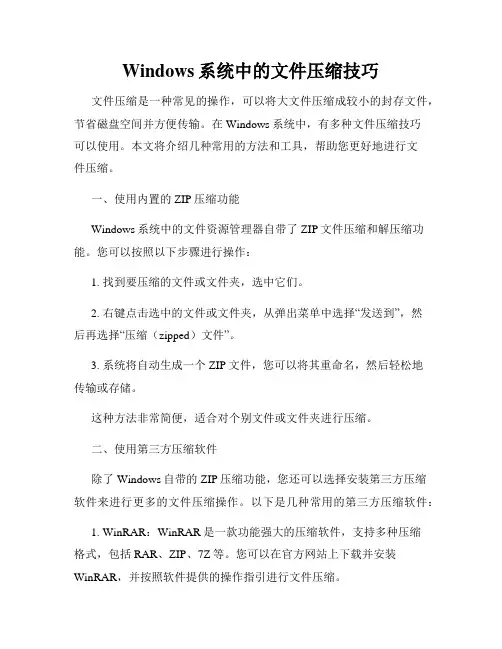
Windows系统中的文件压缩技巧文件压缩是一种常见的操作,可以将大文件压缩成较小的封存文件,节省磁盘空间并方便传输。
在Windows系统中,有多种文件压缩技巧可以使用。
本文将介绍几种常用的方法和工具,帮助您更好地进行文件压缩。
一、使用内置的ZIP压缩功能Windows系统中的文件资源管理器自带了ZIP文件压缩和解压缩功能。
您可以按照以下步骤进行操作:1. 找到要压缩的文件或文件夹,选中它们。
2. 右键点击选中的文件或文件夹,从弹出菜单中选择“发送到”,然后再选择“压缩(zipped)文件”。
3. 系统将自动生成一个ZIP文件,您可以将其重命名,然后轻松地传输或存储。
这种方法非常简便,适合对个别文件或文件夹进行压缩。
二、使用第三方压缩软件除了Windows自带的ZIP压缩功能,您还可以选择安装第三方压缩软件来进行更多的文件压缩操作。
以下是几种常用的第三方压缩软件:1. WinRAR:WinRAR是一款功能强大的压缩软件,支持多种压缩格式,包括RAR、ZIP、7Z等。
您可以在官方网站上下载并安装WinRAR,并按照软件提供的操作指引进行文件压缩。
2. 7-Zip:7-Zip是一个开源的压缩软件,支持多种格式的压缩和解压缩,如7z、ZIP、RAR等。
您可以在其官方网站上下载并安装7-Zip,并按照软件提供的操作指引进行文件压缩。
这些第三方压缩软件通常具有更多的压缩选项和功能,可以满足您更多的文件压缩需求。
三、压缩文件时的注意事项在进行文件压缩时,有几个注意事项可以帮助您更好地实现压缩效果:1. 文件选择:仅选择需要压缩的文件或文件夹,避免选择无关的文件,以减小压缩文件的大小。
2. 压缩格式选择:根据需求选择合适的压缩格式。
一般来说,ZIP格式是最常用的格式,因为ZIP文件在不同的系统和软件中都能方便地解压缩。
3. 压缩级别选择:某些压缩软件(如WinRAR)提供了不同的压缩级别选项。
选择较高的压缩级别可能会进一步减小文件大小,但可能会增加压缩时间。
linux 打包成zip的语法
linux 打包成zip的语法在Linux系统中,打包成ZIP文件的语法通常使用zip命令来完成。
zip命令是一个非常常用的命令行工具,可以将多个文件和目录打包成一个ZIP文件,便于文件的传输和存储。
下面将详细介绍zip命令的使用方法。
zip命令的基本语法如下:```zip [选项] <压缩文件名> <源文件/目录>```选项包括:- -r:递归地打包目录及其子目录下的文件。
- -q:静默模式,不显示过程信息。
- -m:将源文件添加到ZIP文件后,删除源文件。
- -l:列出压缩包(ZIP文件)的详细信息。
- -d <文件>:从ZIP文件中删除指定的文件。
- -u:更新已经存在的ZIP文件中的文件,如果文件已存在,则覆盖。
- -j:只存储文件名,不保存路径信息。
压缩文件名是指要创建的ZIP文件的名称,可以自定义,后缀名一般为.zip。
源文件/目录是指要压缩的文件或目录的路径。
下面是一些常见的使用示例:1.打包单个文件:```zip test.zip test.txt```该命令将test.txt文件打包成test.zip。
2.打包多个文件:```zip test.zip file1.txt file2.txt file3.txt```该命令将file1.txt、file2.txt和file3.txt三个文件打包成test.zip。
3.递归地打包目录:```zip -r test.zip folder/```该命令将folder目录及其子目录下的所有文件和文件夹打包成test.zip。
4.添加文件到已有的ZIP文件中:```zip -u test.zip newfile.txt```该命令将newfile.txt添加到test.zip中,如果文件已存在,则覆盖。
5.删除ZIP文件中的文件:```zip -d test.zip file.txt```该命令将test.zip中的file.txt文件删除。
如何设置电脑的文件压缩和解压缩功能
如何设置电脑的文件压缩和解压缩功能电脑的文件压缩和解压缩功能在日常生活和工作中扮演着非常重要的角色。
通过压缩文件,我们可以将多个文件合并为一个压缩包,不仅可以节省存储空间,还可以方便地进行传输和分享。
而解压缩则可以还原压缩包内的文件,方便我们查看和使用。
本文将介绍如何设置电脑的文件压缩和解压缩功能。
首先,我们来介绍如何设置电脑的文件压缩功能。
在Windows系统中,我们常用的压缩文件格式是ZIP格式。
Windows操作系统自带了ZIP文件压缩和解压缩功能,下面我们将详细介绍如何设置和使用。
第一步,选取需要压缩的文件或文件夹。
在你的电脑上找到你要压缩的文件或文件夹,选中它们,右键点击鼠标,在弹出的菜单中选择“发送到”选项,然后再选择“压缩(zipped)文件夹”。
第二步,设置压缩文件的名称。
在压缩文件夹创建完成后,你可以看到一个新的ZIP文件,通过右键点击该ZIP文件,在弹出的菜单中选择“重命名”,然后输入你想要的名称。
第三步,解压缩文件。
当你需要解压缩ZIP文件时,你只需要双击ZIP文件,系统会自动解压缩文件到当前文件夹中。
对于Mac电脑用户,系统自带的文件压缩和解压缩功能使用的是DMG格式。
下面我们将介绍如何设置和使用Mac电脑的文件压缩功能。
第一步,选取需要压缩的文件或文件夹。
在Finder中找到你要压缩的文件或文件夹,选中它们,右键点击鼠标,在弹出的菜单中选择“压缩”。
第二步,设置压缩文件的名称。
在压缩文件创建完成后,你可以看到一个新的压缩文件,通过右键点击该压缩文件,在弹出的菜单中选择“重命名”,然后输入你想要的名称。
第三步,解压缩文件。
当你需要解压缩压缩文件时,你只需要双击压缩文件,系统会自动解压缩文件到当前文件夹中。
接下来,我们将介绍如何设置电脑的文件解压缩功能。
在Windows系统中,我们可以使用一些第三方的解压缩软件,如WinRAR、7-Zip等,这些软件具有更多的功能和更好的解压缩效果。
如何在Windows系统中创建ZIP文件
如何在Windows系统中创建ZIP文件在Windows系统中创建ZIP文件的方法ZIP文件格式是一种常见的归档文件格式,它可以将多个文件和文件夹以压缩的方式存储在一个单独的文件中,使得文件传输和存储更加方便和高效。
在Windows系统中,创建ZIP文件可以通过多种方式实现,包括使用系统自带的功能和第三方软件。
下面将介绍几种在Windows系统中创建ZIP文件的方法。
一、使用Windows系统自带的功能1. 使用右键菜单创建ZIP文件在Windows资源管理器中,选中要创建ZIP文件的文件或文件夹,然后点击鼠标右键,在弹出的菜单中选择“发送到”->“压缩(zip)文件”。
系统将自动创建一个同名的ZIP文件,并将选中的文件或文件夹压缩到其中。
2. 使用“发送到”功能创建ZIP文件同样在Windows资源管理器中,选中要创建ZIP文件的文件或文件夹,然后点击鼠标右键,在弹出的菜单中选择“发送到”->“压缩(zip)文件夹”。
系统将自动在当前位置创建一个ZIP文件夹,并将选中的文件或文件夹压缩到其中。
二、使用第三方压缩软件除了系统自带的功能外,还可以使用一些第三方的压缩软件来创建ZIP文件,这些软件提供了更多的功能和选项,可以满足更多的需求。
1. WinRARWinRAR是一款功能强大的压缩软件,它支持创建多种压缩文件格式包括ZIP文件。
安装并打开WinRAR后,选中要压缩的文件或文件夹,点击菜单栏的“添加”按钮,在弹出的窗口中选择ZIP格式,并指定保存位置和文件名,最后点击“确定”按钮即可创建ZIP文件。
2. 7-Zip7-Zip是一款免费的开源压缩软件,它提供了创建和解压多种压缩文件格式的功能,包括ZIP文件。
安装并打开7-Zip后,选中要压缩的文件或文件夹,点击工具栏的“添加”按钮,在弹出的窗口中选择ZIP格式,并指定保存位置和文件名,最后点击“确定”按钮即可创建ZIP文件。
三、其他方法除了上述方法外,还可以通过命令行方式来创建ZIP文件。
如何在Windows系统中将文件或文件夹压缩成ZIP格式
如何在Windows系统中将文件或文件夹压缩成ZIP格式ZIP格式是一种常见的压缩文件格式,在使用Windows系统时,将文件或文件夹压缩成ZIP格式可以有效地节省存储空间,方便文件的传输和备份。
本文将向您介绍如何在Windows系统中进行文件或文件夹的ZIP压缩。
一、使用系统自带的压缩工具Windows系统自带了一个名为“文件资源管理器”的工具,我们可以利用它来进行文件或文件夹的ZIP压缩。
1. 打开“文件资源管理器”,定位到您想要压缩的文件或文件夹所在的位置。
2. 选中您想要压缩的文件或文件夹,可以按住Ctrl键同时点击多个项目进行多选。
3. 右击选中的文件或文件夹,选择“发送到”→“压缩(缩放)文件”。
4. 系统将自动创建一个以选中的文件或文件夹命名的ZIP压缩文件。
二、使用第三方压缩软件除了系统自带的压缩工具外,您还可以使用第三方的专业压缩软件来进行ZIP压缩,比如常用的WinRAR、7-Zip等。
1. 下载并安装您选择的第三方压缩软件,然后打开它。
2. 在软件中,找到“添加”或“新建存档”等选项,点击进入。
3. 在打开的窗口中,找到您要压缩的文件或文件夹所在的位置,选中并点击“确定”或“添加”。
4. 在设置压缩选项时,可以选择ZIP作为压缩格式,并进行一些其他的设置,如压缩级别、压缩密码等。
5. 完成设置后,点击“开始”或“压缩”等按钮,软件将开始将选中的文件或文件夹压缩成ZIP格式。
三、压缩文件夹的方法如果您需要将整个文件夹包含其中的所有文件压缩成ZIP格式,可以使用下面的方法。
1. 打开“文件资源管理器”,找到需要压缩的文件夹。
2. 右击该文件夹,选择“发送到”→“压缩(缩放)文件”。
3. 系统将创建一个以文件夹名字命名的ZIP压缩文件,其中包含了文件夹中的所有文件。
四、压缩文件的注意事项在进行文件或文件夹的压缩时,需要注意以下几点。
1. 压缩格式的选择:ZIP格式是目前应用最广泛的压缩格式之一,适用于大多数情况。