
如何将gps坐标点导入到cad中-PPT文档资料
选中上图N和前边空白区域,按住键盘“ctrl和c”单击编辑— —替换,在查找内容栏按住键盘“ctrl和v”,在替换为栏输 入英文逗号,单击全部替换;同样上图;和前边空白区域, 按住键盘“ctrl和c”单击编辑——替换,在查找内容栏按住 键盘“ctrl和v”,在替换为栏输入英文分号,单击全部替换。 单击文件下的保存。如下图:
• (9)打开2019年项目区边界文件,单击编 辑——全选——复制——粘贴到excel表格。 • (10)选择下图有纬度、经度这一列,复 制。
C1单元格输入公式=left(A1,9), 在D1单元格输入分号,然后分别 双击B1 、C1、 D1单元格右下角 黑点。如下图:
将上图框选部分复制粘贴到2019年 项目区.txt如下图:
GPS—信息为xxx.mps
另存为xxx.txt
粘贴到excel—公式—复制
另存为xxx.dxf
范围缩放
保存为xxx.dwg
粘贴到xxx.txt—替换—保存
信息系统—添加
选择面—导入
GPS(strex)应用
• 1、确定项目区边界 • 依托项目单位,参照土地利用总体规划图, 勾勒出待开发范围,选择熟悉情况的人员 作为向导。
2、采集数据
• 打开GPS,等待捕捉卫星,待误差4—6米 后打开主菜单,选择存点。注意必须沿已 确定的项目区边界依次存点。在GPS清空 的状态下,系统默认点的名称依次为 0001,0002,0003,。。。。。。直到最后一 点,数据采集完毕。
3、数据导入
• (1)用GPS自带的数据线将GPS和电脑进 行连接。 • (2)打开GPS。 • (3)双击桌面mapsource快捷图标,打开 mapsource。 • (4)点击“传送”——从设备接收。
(5)只保留“勾选航点 (W)”。
(6)单击接收——传送完毕——确 定,进入下面界面。
• (7)为了跟河北省信息管理系统中地理信 息坐标一致,经纬度显示格式选择“纬度/ 经度hddd.ddddd°”。格式设置步骤:编 辑——首选项——位置——从格网选择— —确定。如下图。
• (8)单击文件——另存——保存类型为 “文本(制表符分隔)(*.txt)”——名称 如:2019年项目区边界。
• (14)打开“河北省农业综合开发信息管 理系统”,选择所要添加地理信息的项目。 然后按添加——类型选面——导入——选 择文件2019年项目区边界.txt——描述 (2019年高标准农田项目区)——确定。 如下图:
• 至此,利用GPS定位采集项目区边界拐点坐标 数据,导入河北省农业综合开发信息管理系统 就完成了。整个过程看似复杂,其实反复运用 后你会发现也非常简单,也十分科学。一是如 果项目区边界拐点太多,那么数据也相应太多, 通过excel转换、复制、粘贴到替换等步骤,达 到最终河北省农业综合开发信息管理系统要求 的格式,也就相当简单;二是如果数据太多, 利用复制、粘贴、替换等手段能够防止数据丢 失;三是经纬度数据看似小数点后是5位数字, 其实按度分秒计算的话,小数点后边不定是多 少位。以上操作没有任何手工抄写数据的环节, 能够充分保证数据科学、准确。
4、GPS数据转换到AUTOCAD
• 双击打开2019项目区边界.mps,单击文件——另存为——保存类型 选DXF——保存。如下图。
DXF导出定制如下图,然后确定
双击打开2019年项目区边界.DXF,点击范围缩放按钮,如下图,单击保存, 保存类型为.DWG格式文件。其它如机井、涵洞、桥、水闸用GPS采点, 通过mapsource导入形成mps文件,另存为DXF文件,最后双击DXF文件, 点击范围缩放按钮,然后保存为DWG格式文件,就是CAD文件。注意旗 杆子根部为点的位置。
把坐标点导入cad的方法步骤图
把坐标点导入cad的方法步骤图推荐文章cad中怎么标注坐标点热度:在cad中怎么输入坐标点画热度:cad中标注坐标点的方法步骤热度: CAD用坐标点画图的方法图解步骤热度: cad如何输入坐标热度:日常工作中其实可以使用办公软件加cad一起合作使用,能达到很多不可以实现的效果,所以我们经常会将一些坐标点导入进cad中。
现在给大家介绍下面这种方法。
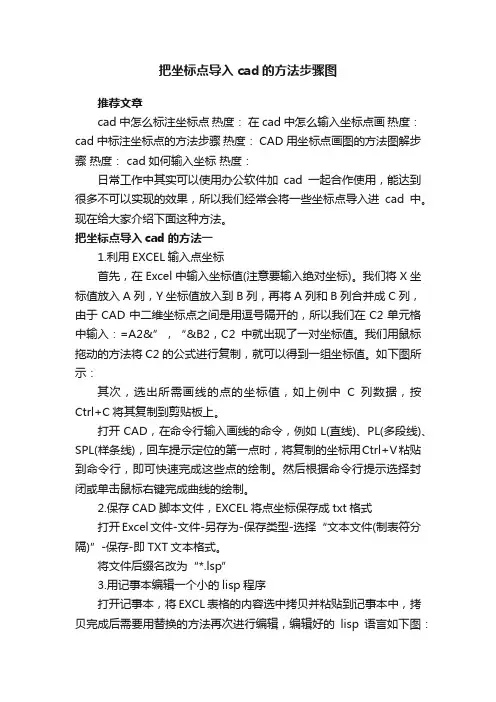
把坐标点导入cad的方法一1.利用EXCEL输入点坐标首先,在Excel中输入坐标值(注意要输入绝对坐标)。
我们将X坐标值放入A列,Y坐标值放入到B列,再将A列和B列合并成C列,由于CAD中二维坐标点之间是用逗号隔开的,所以我们在C2单元格中输入:=A2&”,“&B2,C2中就出现了一对坐标值。
我们用鼠标拖动的方法将C2的公式进行复制,就可以得到一组坐标值。
如下图所示:其次,选出所需画线的点的坐标值,如上例中C列数据,按Ctrl+C将其复制到剪贴板上。
打开CAD,在命令行输入画线的命令,例如L(直线)、PL(多段线)、SPL(样条线),回车提示定位的第一点时,将复制的坐标用Ctrl+V粘贴到命令行,即可快速完成这些点的绘制。
然后根据命令行提示选择封闭或单击鼠标右键完成曲线的绘制。
2.保存CAD脚本文件,EXCEL将点坐标保存成txt格式打开Excel文件-文件-另存为-保存类型-选择“文本文件(制表符分隔)”-保存-即TXT文本格式。
将文件后缀名改为“*.lsp”3.用记事本编辑一个小的lisp程序打开记事本,将EXCL表格的内容选中拷贝并粘贴到记事本中,拷贝完成后需要用替换的方法再次进行编辑,编辑好的lisp语言如下图:特别注意,lisp语言中的全部文字和符号均要用英文半角输入,command与“point”之间只能有一个空格,“point”与“a,b”之间也只能有一个空格,其它地方不能有空格。
将记事本文件保存,关闭文件并将其后缀名改为.lsp。
Google卫星地图准确插入到CAD的方法

Google卫星地图准确插入到CAD的方法(重点是WGS84经纬度坐标转西安80坐标)一、准备工具1.全能电子地图下载器(可百度搜索下载破解版)2.《万能坐标转换》9.8正式版(可百度搜索下载破解版)3.用于坐标转换的已知坐标点3个,用于七参数计算,4.Cass9.0和已经测绘好的DWG文件,用于检查卫星地图转换情况。
二、步骤下载区域卫星地图,并取得坐标数据(WGS84经纬度)本例子以下载卫星地图(有偏移)为例,说明怎么样获得带经纬度坐标的卫星地图1.打开全能电子地图下载器,选择地图类型为谷歌地----混合图2.开始下载地图3.按提示选择是4.选打开,查看下载的地图和坐标数据5.坐标数据文件(.TXT格式文件)打开6.在全能电子地图下载器中选择坐标转换---火星转地球,填入上面记录的两个经纬度坐标,执行坐标转换,并记录,用于后面WGS84坐标转西安80坐标。
7.火星坐标转地球坐标8.这样就得到一张卫星地图,和图左下角和右上角的WGS84的经纬度坐标,下面接着可以对该坐标转换到西安80坐标系了。
9.利用《万能坐标转换》计算七参数并将经纬度坐标转换为西安80坐标10.WGS84经纬度坐标--WGS84公里网坐标,三个已知控制点坐标见图11.利用RTK获取控制点的WGS84经纬度坐标,利用《万能坐标转换》将WGS84经纬度坐标无参数转换成WGS84公里网坐标12.计算该地区七参数13.利用七参数转换下载的卫星地图的左下角和右上角坐标的西安80坐标14.插入地图到CASS9.0,将下载的地图复制到dwg同一个文件夹下,用Cass9.0打开需插入卫星地图的DWG文件,按照转换后的两个坐标绘制一个矩形,见图所示插入卫星图,效果见图,误差在2米左右,可以通过现场特征地物,再进行精确平移。
将全站仪中测量的坐标、高程导出并导入CAD中的方法

将全站仪中测量的坐标、高程导出并导入CAD中的
方法
以全站仪RTS112RL为例:
1、全站仪开机,将全站仪设置为USB模式。
2、将全站仪与电脑用数据线连接
3、
在电脑上打开U盘盘符,显示下图所示文件夹。
其中:CINDEX:坐标点号列表文件夹
CODE:属性文件夹
CORD:坐标数据文件夹
MEAS:测量数据文件夹
MINDEX:测量点号列表文件夹
4、打开需要导出文件的文件夹,选择需要导出的文件,点击右键
将该文件复制至电脑。
5、打开复制到电脑中的文件如下图
6、删除不需要的数据,然后将需要的数据(如坐标、高程)复制到Excel空白表格中并编辑成如下图格式:注意“,”为英文字符,除字高及文字旋转角度外均应设置保留为三位小数,便于下面编辑时对齐。
7、编辑好后将文档另存为后辍为prn格式的文档。
8、用记事薄打开prn格式文档,如下图
将所有数据之间的空格用替换方式替换成一个字符宽的空格(仅能一个字符宽的空格,否则会出错)。
编辑完成后另存为后辍为scr格式保存。
9、
打开CAD,并打开对应坐标系图纸,坐标系设置为世界坐标系,然后点击“工具”--“运行脚本(R)...”打开保存的scr格式文档即自动运行导入如下图
10、后续处理:为了便于标出准确点位,可以将导出数据整理成如下格式并导入CAD中
注:导入方法
将Excel表中编辑好的数据(如下图)复制
打开CAD并打开已用1~9的方法已导入数据的图纸,点击菜单line, 在命令行中右键并粘贴刚才复制的数据即可自动导入,导入后如下图:
END。
坐标点及点名称批量导入CAD
坐标点及点名称批量导入CAD
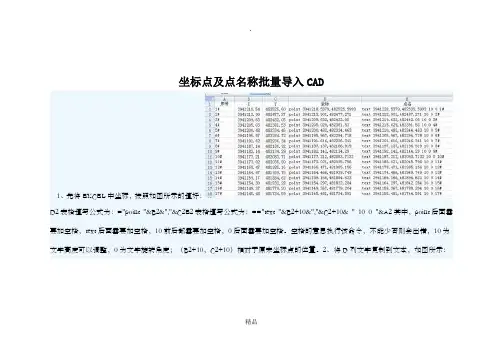
1、先将EXCEL中坐标,按照如图所示的填好:
D2表格填写公式为:="point "&B2&","&C2E2表格填写公式为:=="text "&B2+10&","&C2+10& " 10 0 "&A2其中,point后面需要加空格,text后面需要加空格,10前后都需要加空格,0后面需要加空格。
空格的意思执行该命令,不能少否则会出错,10为文字高度可以调整,0为文字旋转角度;(B2+10,C2+10)相对于原来坐标点的位置。
2、将D列文字复制到文本,如图所示:
精品
3、修改文本文件的后缀即文件格式,改为scr格式。
4、在CAD工具里面运行脚本文件,即SCR文件。
5、同样的方法可以对E列进行操作,生成点的名称。
如有侵权请联系告知删除,感谢你们的配合!
精品。
将全站仪中测量的坐标、高程导出并导入CAD中的方法

将全站仪中测量的坐标、高程导出并导入CAD中的方法
以全站仪RTS112RL为例:
1、全站仪开机,将全站仪设置为USB模式。
2、将全站仪与电脑用数据线连接
3、在电脑上打开U盘盘符,显示下图所示文件夹。
其中:CINDEX:坐标点号列表文件夹
CODE:属性文件夹
CORD:坐标数据文件夹
MEAS:测量数据文件夹
MINDEX:测量点号列表文件夹
4、打开需要导出文件的文件夹,选择需要导出的文件,点击右键
5、将该文件复制至电脑。
6、打开复制到电脑中的文件如下图
7、删除不需要的数据,然后将需要的数据(如坐标、高程)复制到
Excel空白表格中并编辑成如下图格式:注意“,”为英文字符,除字高及文字旋转角度外均应设置保留为三位小数,便于下面编辑时对齐。
8、编辑好后将文档另存为后辍为prn格式的文档。
9、用记事薄打开prn格式文档,如下图
将所有数据之间的空格用替换方式替换成一个字符宽的空格(仅能一个字符宽的空格,否则会出错)。
编辑完成后另存为后辍为scr格式保存。
10、打开CAD,并打开对应坐标系图纸,坐标系设置为世界坐标系,然后点击“工具”--“运行脚本(R)...”打开保存的scr格式文档即自动运行导入如下图
11、后续处理:为了便于标出准确点位,可以将导出数据整理成如下格式并导入CAD中
注:导入方法
将Excel表中编辑好的数据(如下图)复制
打开CAD并打开已用1~9的方法已导入数据的图纸,点击菜单line,
在命令行中右键并粘贴刚才复制的数据即可自动导入,导入后如下图:
END。
坐标点号导入CAD

512111.424 512105.676 512099.928 512095.617 512090.587 512108.296 512106.859 512101.111 512095.363 512091.052 512086.022
_point , -text j ml 0.07,-0.5 0.6 0 _point 522608.7733,3549556.8495 -text j ml 522608.8433,3549556.3495 0.6 0 CPI061 _point 518893.2354,3548456.475 -text j ml 518893.3054,3548455.975 0.6 0 CPI062 _point 514850.703,3547032.3394 -text j ml 514850.773,3547031.8394 0.6 0 CPI063 _point 510869.0471,3545997.0529 -text j ml 510869.1171,3545996.5529 0.6 0 CPI064 _point 506992.4626,3545901.611 -text j ml 506992.5326,3545901.111 0.6 0 CPI065 _point 503653.7007,3545471.3946 -text j ml 503653.7707,3545470.8946 0.6 0 CPI066B _point 498911.5647,3544348.1183 -text j ml 498911.6347,3544347.6183 0.6 0 CPI067B _point 495132.762,3546697.9152 -text j ml 495132.832,3546697.4152 0.6 0 CPI068B _point 490851.1921,3546741.9661 -text j ml 490851.2621,3546741.4661 0.6 0 CPI069B _point 486659.0252,3547015.7457 -text j ml 486659.0952,3547015.2457 0.6 0 CPI070B _point 482410.204,3546934.3793 -text j ml 482410.274,3546933.8793 0.6 0 CPI071B _point 479822.0124,3544501.9794 -text j ml 479822.0824,3544501.4794 0.6 0 CPI072B _point 477369.0272,3541183.1327 -text j ml 477369.0972,3541182.6327 0.6 0 CPI073B _point 474191.8185,3538965.8551 -text j ml 474191.8885,3538965.3551 0.6 0 CPI074B _point 470167.1149,3538765.1117 -text j ml 470167.1849,3538764.6117 0.6 0 CPI075B _point 468141.2736,3539459.9625 -text j ml 468141.3436,3539459.4625 0.6 0 CPI076B _point 468301.8114,3540133.3523 -text j ml 468301.8814,3540132.8523 0.6 0 CPI077B _point 465779.0646,3539399.7635 -text j ml 465779.1346,3539399.2635 0.6 0 CPI078B _point 466060.905,3538672.8386 -text j ml 466060.975,3538672.3386 0.6 0 CPI079B _point 512104.492273532,3230752.47763982 -text j ml 512104.562273532,3230751.97763982 0.6 0 B10 _point 512100.1811892,3230760.37792791 -text j ml 512100.2511892,3230759.87792791 0.6 0 B11 _point 512095.151590813,3230769.59493068 -text j ml 512095.221590813,3230769.09493068 0.6 0 B12 _point 512112.860915632,3230726.28592683 -text j ml 512112.930915632,3230725.78592683 0.6 0 B13
如何将全站仪测出的坐标点输入到cad中
如何将全站仪测出的坐标点输入到cad中
如何将全站仪测出的坐标点输入到cad中
首先明确一点,一般我们全站仪上的坐标和CAD上的坐标是想反的,也就是说,全站仪上东西方向是Y,南北方向是X,而CAD东西方向是X,南北方向是Y。
所以在我们输入坐标的时候要反过来输入,把X值输成Y,把Y值输成X。
我一般是这样画的:
1、选择:“点”命令
2、输入全站仪中的Y值(也就是在CAD中X方向值),按豆号,再输入全站仪上的X值,按空格。
这样一个点就画在图上了。
(如果点太小看不见,你可以选择格式——点样式,然后调整点大小)
3、重复第2条,依次输入其余5个点的坐标值,这样6个点就全部画出来了。
4、如果你是放用地红线或轴线什么的,那就直接用直线把几个点一连就行了。
如果你要按照全站仪上的X就要CAD上输X值,Y就在CAD上输Y值,那就需要先转换CAD上的坐标了,因为CAD上的坐标是世界坐标,而全站仪上是大地坐标,具体步骤如下:
1、在命令栏输入“ucs",按回车,
2、输入“z”,按回车,
3、输入“90”按回车,
4、输入“ucs"按回车,
5、输入“X”按回车,
6、输入“90”按回车,
这样X和Y方向就正好反过来了,那你就可以按全站仪上的值直接输入了。
补充:
但是如果把X和Y方向调整成与全站仪一样的话,所有的标注以及文字都会反过来。
全站仪外业测绘数据导入CAD图中技巧
全站仪外业测绘数据导入CAD图中技巧
外业测绘时使用GPS测点会形成一个测绘数据文件,传给我们时就是一个后缀名为.dat的文件,我们可以使用记事本(txt)打开查看内容,我们需要进行一系列处理之后才能在CAD图形中用批量展点的方式形成测绘草图。
该方式最大优点就是不需要借助第三方软件即可完成,具体处理步骤如下:
1、将外业测绘数据文件导入电子表格中。
导入前文件
用记事本打开后文件数据内容如下
导入到电子表格中后,只保留X坐标列和Y坐标列,其余全部列都可以删除。
如下:
2、将处理好的电子表格数据另存为后缀名为.csv的文件
3、将该CSV文件后缀名修改为.txt文件,即可以使用记事本打开。
如下:
4、全部复制该记事本打开的内容,关闭记事本文件。
5、打开cad软件,在软件里设置点样式大小为绝对值2~3个单位,然后点击绘图绘制多点。
在下面点坐标输入框内粘贴先前复制的数据内容,自动展点及完成了。
完成图如下:。
坐标数据怎样导入进CAD中画图
坐标数据怎样导入进CAD中画图推荐文章cad画图的图层怎样设置热度: cad画图怎样设置比例尺热度:cad画图时怎样复制图形热度: cad怎样导入excel坐标数据画图热度:怎样将坐标导入进CAD中画图热度:如果坐标数据比较多的时候,我们还可以在CAD中导入坐标数据画图。
接下来就是店铺精心整理的一些关于坐标数据怎样导入进CAD 中画图的相关资料,供你参考。
坐标数据导入进CAD中画图的方法1.利用EXCEL输入点坐标首先,在Excel中输入坐标值(注意要输入绝对坐标)。
我们将X坐标值放入A列,Y坐标值放入到B列,再将A列和B列合并成C列,由于CAD中二维坐标点之间是用逗号隔开的,所以我们在C2单元格中输入:=A2&”,“&B2,C2中就出现了一对坐标值。
我们用鼠标拖动的方法将C2的公式进行复制,就可以得到一组坐标值。
如下图所示:其次,选出所需画线的点的坐标值,如上例中C列数据,按Ctrl+C将其复制到剪贴板上。
打开CAD,在命令行输入画线的命令,例如L(直线)、PL(多段线)、SPL(样条线),回车提示定位的第一点时,将复制的坐标用Ctrl+V粘贴到命令行,即可快速完成这些点的绘制。
然后根据命令行提示选择封闭或单击鼠标右键完成曲线的绘制。
2.保存CAD脚本文件,EXCEL将点坐标保存成txt格式打开Excel文件-文件-另存为-保存类型-选择“文本文件(制表符分隔)”-保存-即TXT文本格式。
将文件后缀名改为“*.lsp”3.用记事本编辑一个小的lisp程序打开记事本,将EXCL表格的内容选中拷贝并粘贴到记事本中,拷贝完成后需要用替换的方法再次进行编辑,编辑好的lisp语言如下图:特别注意,lisp语言中的全部文字和符号均要用英文半角输入,command与“point”之间只能有一个空格,“point”与“a,b”之间也只能有一个空格,其它地方不能有空格。
将记事本文件保存,关闭文件并将其后缀名改为.lsp。
测量坐标导入cad生成图形
测量坐标导入cad生成图形1. 引言在制造和工程设计领域中,测量坐标并将其导入CAD软件来生成图形是常见的任务。
通过使用测量机等设备,可以获取物体的空间坐标信息,并将其导入CAD软件进行后续处理和分析。
本文将介绍如何进行测量坐标的导入,并以此为基础生成图形。
2. 数据准备在进行测量坐标导入前,我们首先需要准备相关的数据。
通常,这些数据是通过测量设备采集得到的。
这些数据可能包括三维坐标、角度、曲率等。
3. 数据导入将测量坐标数据导入CAD软件是进行后续处理和分析的关键步骤。
常见的数据导入格式包括TXT、CSV、XML等。
我们需要根据数据的格式选择合适的导入方法,并确保导入数据的准确性。
3.1 TXT格式导入TXT格式是一种纯文本格式,常用于存储简单的数据。
将测量坐标数据保存为TXT格式,然后在CAD软件中使用相应的导入功能将数据导入即可。
请确保TXT 文件格式正确无误,并且数据与CAD软件的坐标系相匹配。
3.2 CSV格式导入CSV格式是一种逗号分隔值的文本格式,常用于存储表格数据。
将测量坐标数据保存为CSV格式,然后在CAD软件中使用相应的导入功能将数据导入即可。
请确保CSV文件格式正确无误,并且数据与CAD软件的坐标系相匹配。
3.3 XML格式导入XML格式是一种可扩展标记语言,常用于存储结构化数据。
将测量坐标数据保存为XML格式,然后在CAD软件中使用相应的导入功能将数据导入即可。
请确保XML文件格式正确无误,并且数据与CAD软件的坐标系相匹配。
4. 数据处理与生成图形一旦数据成功导入CAD软件,我们就可以进行后续的处理和分析了。
根据测量坐标的数据特点和需求,可以使用CAD软件提供的各种工具和功能进行数据处理和图形生成。
4.1 数据清理导入的测量坐标数据可能存在误差或异常值。
在生成图形之前,我们需要对数据进行清理。
常见的清理方法包括删除异常值、修复缺失值、平滑数据等。
4.2 图形生成根据测量坐标数据,可以使用CAD软件提供的绘图工具生成所需的图形。