
使用360浏览器提取网页视频的方法精品课件
•
16、业余生活要有意义,不要越轨。2020年10月27日星期 二2时4分42秒14:04:4227 October 2020
•
17、一个人即使已登上顶峰,也仍要 自强不 息。下 午2时4分42秒 下午2时 4分14:04:4220.10.27
谢谢大家
精品 PPT 模板
2、这时候在视频页面下会出现很多看不懂的英文,我们别管它。找到 “Network”并点击。
精品 PPT 模板
3、然后我们刷新页面,点击“size”,这时候下面的图片、视频就会按照 从小到大排列。
精品 PPT 模板
4、这时候就可以看见我们要找到的视频文件出来了,就是这个最大的文 件。右键点击,然后选择“Open link in new tab”。
•
13、生气是拿别人做错的事来惩罚自 己。20.10.2720.10.2714:04:4214:04:42October 27, 2020
•
14、抱最大的希望,作最大的努力。2020年10月27日星期 二下午2时4分42秒14:04:4220.10.27
•
15、一个人炫耀什么,说明他内心缺 少什么 。。2020年10月下午2时4分20.10.2714:04October 27, 2020
使用360浏览器提取页面视频
今天教大家一个在360浏览器上提取视频视频 的技巧,不需要下载别的软件就能实现提取网
页上的视频 ,具体步骤如下:
精品 PPT 模板
ห้องสมุดไป่ตู้
1、打开360浏览器,打开一个有视频的网页,然后右键点击视频页面(不要在 视频的位置),在弹出的选项框中,点击“审查元素”。
精品 PPT 模板
•
10、低头要有勇气,抬头要有低气。14:04:4214:04:4214:0410/27/2020 2:04:42 PM
•
11、人总是珍惜为得到。20.10.2714:04:4214:04Oct- 2027-Oct-20
•
12、人乱于心,不宽余请。14:04:4214:04:4214:04Tuesday, October 27, 2020
精品 PPT 模板
5、这时候会在新的页面播放视频,我们在视频页面中右键点击,在弹出 的选项框中我们选择“视频另存为”。就会弹出下载任务了。
精品 PPT 模板
6、我们确认下载,等个一会就会下载好了。
精品 PPT 模板
•
9、 人的价值,在招收诱惑的一瞬间被决定 。20.10.2720.10.27Tuesday, October 27, 2020
使用360浏览器提取网页视频的方法
5的、选L这O项G时O框候中会我在们新选的择页“面视播频放另视存频为,时”我。间们就在管会视弹频理出页下之面载中“任右务四键了点。象击,限在法弹出则”
LOGO
时间管理之“四象限法则”
6、我们确认下载,等个一会就会下载好了。
LOGO
时间管理之“四象限法则”
使用360浏览器提取页面视频
今天教大家一个在360浏览器上提取视频视频 的技巧,不需要下载别的软件就能实现提取网
页上的视频 ,具体步骤如下:
时间管理之“四象限法则” 1、L打O开GO360浏览器,打开一个有视频的网页,然后右键点击视频页面(不要在
视频的位置),在弹出的选项框中,点击“审查元素”。
2L、OG这O 时候在视频页面下会出现很时多间看不管懂理的英之文“,“我Ne四们tw别o象r管k”限它并。点法找击到。则”
3从、小L然O到G后O大我排们列刷。新页面,点击“size时”,间这时管候理下面之的图“片四、视象频限就会法按照则”
4件、。L这O右G时O键候点就击可,以然看后见选我择们“要O找peபைடு நூலகம்n 的l时in视k 间i频n n文管e件w 出理tab来”之。了,“就四是这象个最限大法的文则”
简单方法,下载网页中的视频!

简单方法,下载网页中的视频!
你有各种各样的原因,想下载网页中的视频,怎么下呢?别这方法那方法的,不好使(请标准发音)。
废话不多说,直接上干货!(手机画质很渣、请忽略,有钱了再买好的)。
第一步、打开那个视频网页(这不用演示了吧?)
第二步、点击鼠标右键,选择“审查元素”。
第三、点击完后,页面下方弹出网页代码,点击“NETWORK”(手型光标那里)。
第四、刷新网页(当然你也可以用别的方法刷新)。
第五、点击“Media”。
第六、选择视频文件,右键单击“Open link in new tab”。
第七、点击完后,进入新的页面(视频页面),单击右键“视频另存为”。
第八,OK,你可以选择存放位置,然后存放。
巧用360安全浏览器下载视频

龙源期刊网
巧用360安全浏览器下载视频
作者:张祖平
来源:《电脑知识与技术·经验技巧》2018年第02期
学校里举行文艺汇演,小陈老师是班主任,她总是要花很多时间从网上下载舞蹈视频给学生排练。
虽然使用笔记本电脑可以直接联网播放舞蹈视频,但是乱七八糟的弹出广告降低了排练的效率。
小陈老师希望把视频下载下来,可惜现在很多网站需要用户安装它的客户端才能下载,还有一些视频根本就不支持下载,小陈老师只能望屏兴叹。
后来,学校里来了一位实习老师,帮助小陈老师解决了这个难题。
这位实习老师在电脑上安装了360安全浏览器,用它可以下载任何网站上的视频,步骤如下:
打开360安全浏览器,在屏幕右下角右键点击其图标,依次选择“设置→基本设置”,设置桌面为视频保存路径(图1)。
再打开视频页面,把鼠标放在视频区域,稍等大概5秒钟,当视频播放时,右上角会有如图所示的按钮(图2),点击“录制小视频”,就可以录制视频了。
录制完毕后,再点击一下这个按钮,视频就保存完毕了,画质和音质都不错,确实是一款“视频下载神器”。
如何下载网页中播放的视频
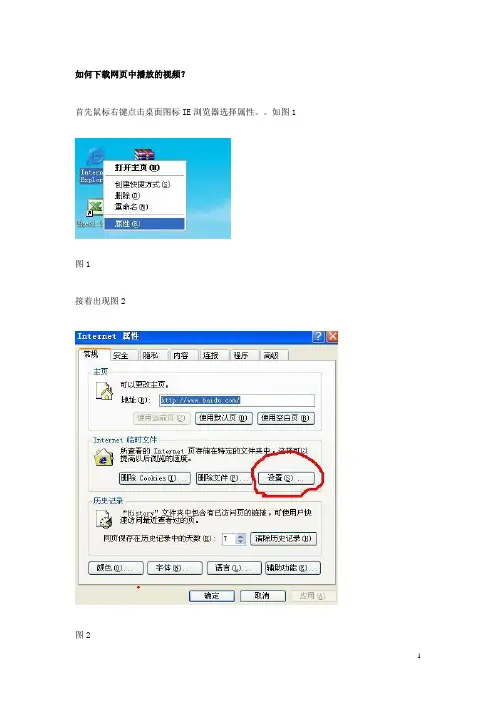
如何下载网页中播放的视频?首先鼠标右键点击桌面图标IE浏览器选择属性。
如图1图1接着出现图2图2点击图2中的设置(红笔位置)出现图3图3点击图3中的查看文件出现一个文件夹如图4 图4把文件夹图4中的所有文件都删除。
如图5图5此时先不要关闭图5的文件夹。
打开随便一个带有视频的网站。
我就打开这个网站/v_show/id_XMjA1NDU1NjEy.html出现图6图6等图6红色滚条缓冲完后出现图7图7此时图7中的红色滚条已经缓冲完了。
我们打开刚才的图5文件夹。
在空白处右键点击刷新。
如图8图8刷新后出现图9图9文件夹多了许多文件。
我们点击图9中的类型(红笔位置)出现图10图10此时仔细看图10有个FLV的文件(红色框所圈位置)。
而这个就是网页中的视频了。
我们把它复制到电脑的磁盘上就行了。
(不要放C盘哦)最后用视频播放器打开就行了。
如暴风影音。
QQ影音等。
主要有三种方法:1、网站本身允许我们下载的,直接下载或使用该网站提供的工具即可下载,比如土豆;2、网站本身不允许下载,只是隐藏了真实的视频文件地址,此时可以用嗅探工具如维棠等,若是纯Flash文件直接到IE临时文件夹中也可以找到;3、第三类是流媒体服务器上的文件,这类视频找到了真实地址也是下载不了的,因为开放的协议不是http 或是ftp的,所以要用屏幕拷贝的方法,直接从显卡的卡存中取得数据,有专用的工具可以用,比如屏幕录像专家1.准备工具:IE11浏览器或谷歌浏览器或360浏览器或猎豹浏览器或火狐浏览器或等等浏览器,IE6我没试过,IE8貌似也不好找。
教程就用谷歌浏览器吧,其他的大同小异。
2.进入你要下载的视频网站,并确定可以播放了。
3.按F12键,一般浏览器都是F12,如果没效果,那么就去找“开发人员工具”或“开发者工具”,几乎都是这个名字,一般都在工具菜单下,或帮助菜单下。
出来后是这个样子地,会出现在浏览器的下方:4.点Network,如果你用过的话,以后就会默认到这里的点击后:可以将网址这里拉长些:5.刷新页面,也就是页面重新载入(快捷键F5),并播放视频,如果你不刷新,或者先播放视频再点开“开发者工具”是捕获不到视频地址的。
360网页上的视频怎么保存到本地

360网页上的视频怎么保存到本地
我们看视频网站时,有时想把视频下载下来观看,或者有时看到精彩的视频,想下载下来保存收藏,应该怎么下载呢?今天教大家怎么把360网页上的视频保存到本地。
360网页视频保存到本地方法
首先是要是安装360浏览器,因为下载视频是用到360的一个小小插件。
还有要安装下载软件,如迅雷、快车、电驴等都可以,平时用的下载软件就行了。
如图,打开360浏览器插件栏的扩展中心,下拉三角形打开即可。
如果没有发现扩展中心,那么直接百度搜索360应用市场即可。
进入360应用市场,点击全部应用,找到叫“视频广告终结者”的插件,没错这款插件是屏蔽视频广告用的,但我觉得它更强大的功能是下载视频!
点击安装插件,安装之后在浏览器插件栏可以看到该插件的图标,就证明安装成功了。
接下来怎么用呢?很简单,如图,随便打开一个视频网站,播放一段视频。
点击该插件,可以看到视频嗅探到的媒体资源列表,一般选择最大的一个(其他都是广告)如果有两个大小一样的是重复的,只下其中一个即可。
点击复制,再打开迅雷浏览器,把复制的链接粘贴到迅雷新建下载,点击下载即可,下载到的视频就是你想要的视频。
就算国外的英文网站也行,只要有视频,都能下载!是不是很简单,很强大?如图。
网页保存视频最有效的几种方法
网页保存视频最有效的几种方法最近朋友问我了这样的问题:如何才能把网络上的视频下载下来当做课堂资料播放呢?的确,这个问题也困过我:想要下载视频作为课件素材播放:在微博收藏了许多有关「技能学习」的视频,但等到想看的时候发现许多都失效了。
在网上看到了一些优质的资源,也想保存下来观看……总而言之,我们有很多时候想要把网页中的视频下载来了。
如何解决呢?今天给各位推荐3 种视频下载操作方式,帮助你下载保存在线视频。
1.在线网站下载在线网站下载是最方便的方式,直接粘贴视频链接即可下载。
这样的网站有很多,推荐 3 个我认为最好用的:小视频下载非常简单的视频下载工具:复制需要下载的视频链接,粘贴到搜索框里就可以直接找到并且下载了:支持爱奇艺、优酷、土豆等主流平台。
试之后发现效果还不错,爱奇艺视频可以直接下载,速度也非常快。
缺点是不能调节视频分辨率。
(Vip 视频不能下载)短视频解析下载随着秒拍、今日头条、快手、抖音……等段视频平台的出现。
短视频,实际已经成为了我们获取信息的重要途径了。
这个能够支持解析下载今日头条、西瓜视频、抖音、快手、火山、微博、秒拍、小咖秀、晃咖、微视、美拍、网易云音乐、、Flipagram、陌陌、映客、小影、阳光宽频等平台的在线工具,非常值得你收藏:界面有些丑,但是真的非常好用。
只需要复制短视频链接,选取相应的平台,就可以解析下载了。
以微博视频为例:视频的解析和下载速度都非常快,赞!硕鼠 FLVCD 视频下载硕鼠,是老牌的视频下载工具了。
除了网页版,它还有客户端和浏览器插件:视频体验上,客户端相对稳定一些。
但网页版完全可以满足需求。
使用方式和介绍过的网站相同,也是直接复制视频链接就可以下载了。
支持的网站比较多,但像爱艺奇、优酷、腾讯这样的主流网站比较少:大家可以根据具体需求使用。
2.浏览器开发者工具下载听起来这个功能有些复杂。
简单来说就是利用网站代码,把正在播放的视频下载下来。
首先,需要确认你的浏览器支持打开「开发者工具」,我以「谷歌浏览器」为例:在视频播放的页面中,点击F12,打开「开发者工具」:浏览器右侧会出现一栏代码,不用紧张。
教你如何提取网页中的视频(主要flv),音乐,flash,图片等多媒体文件(共5篇)
教你如何提取网页中的视频(主要flv),音乐,flash,图片等多媒体文件(共5篇)第一篇:教你如何提取网页中的视频(主要flv),音乐,flash,图片等多媒体文件教你如何提取网页中的视频(主要flv),音乐,flash,图片等多媒体文件打开网页后,发现里面有好看的视频、好听的音乐、好看的图片、很炫的flash,是不是想把它们弄到自己电脑上或手机、mp4上?但很多时候视频无法下载,音乐只能试听,或者好听的背景音乐根本就不知道什么名字,更别说怎么下了;至于图片直接右键另存为即可,不过如果网页突然关掉了,但又想把看过的图片弄下来,而忘了图片网页地址或者不想再通过历史记录打开,这时又该怎么办?其实这些问题都能很好的解决,并且很简单,只要用一个软件来替你从电脑的缓存中搜索一下就OK了,因为网页中显示的内容基本上全部都在缓存中,如果自己手动搜索,那将是很累人滴,又不好找,东西太多,又没分类。
无意中发现一个小软件很强(对此感兴趣,本人玩过无数小软件),我一直在用,也是用它帮了很多网友的忙,为了让更多的网友解决问题,于是拿来和亲们分享一下。
工具/原料•这款免费小软件就是YuanBox(元宝箱)v1.6,全称:元宝箱FLV视频下载专家,百度一搜就能下载。
下面是我自己整理的使用步骤,供亲们参考(其实不用看就行,软件简单,不用学就会),我只是用的时间长了,很熟练罢了:软件下好后,解压,打开里面的YuanBox.exe即可,不用安装;打开此软件前,先打开你要提取东西的网页(之后再关掉也行),这是为了保证电脑缓存中有你要的东西。
步骤/方法11运行软件,初始界面如下图:○22之后直接是flv格式视频搜索结果的界面,原因就是此软件的全称是○元宝箱FLV视频下载专家,不想要视频的话,点击最上面的设置或者最下面的高级设置,即可进行搜索范围设定33下面是搜索条件设定界面○44以swf格式flash为例,进行搜索,选择类型中的第二项○55点击确定,开始搜索,结果如下:○66点击保存此项进行保存○77下面重点介绍一下网页中音乐的提取过程:○88只有等到网页中音乐缓存完后才能保存到完整的音乐,软件上有提示,只要○网页没关,点击右上角的刷新视频就能加快缓冲,缓冲完后就会出现下图中第二条的情况,缓没缓冲完都能预览试听或保存(部分),不过这样就能识别出是不是你要找的哦,之后再决定让其缓冲完99点击预览进行音乐试听预览,所有操作如下图:○1100保存界面如下:○1111点击复制媒体地址可复制原始链接,即外链地址或下载地址○1122点击原始链接会打开播放器,用原始链接地址播放在线音乐○1133还有一种查看原始链接地址的直观方法,上面的方法还得粘到一个地方才能○看到,下面这种方法马上就可见,右键点击原始链接选择属性打开即可1144属性界面如下,原始链接地址在最下面○1155其它媒体类型的搜索大致相同,下面再说说设置中的情况:○大小限制设置的合适会减小搜索范围,快速找到想要的1166最后再演示一下图片和视频的查找过程(太简单了,其实不用看滴)○1177下面是flv视频的预览○亲们,就到这了,还有什么需要我帮忙的尽管说,本人不才,但玩过很多小软件,也喜欢探索,只要我能做到,就一定尽量帮你们解决问题。
下载网页视频的方法
下载网页视频的方法
要下载网页视频,可以使用以下方法之一:
1. 使用网页视频下载器:有许多提供网页视频下载功能的软件和浏览器插件可供选择。
安装并使用这些工具,可以轻松地下载网页视频。
2. 在浏览器中查看源代码并搜索视频链接:打开网页视频所在的网页,并使用浏览器的“查看源代码”功能。
在源代码中搜索包含视频链接的标签或关键词,然后复制该链接并在浏览器中打开。
从打开的链接中下载视频。
3. 使用视频下载网站:有一些专门的视频下载网站可以帮助您下载网页视频。
打开这些网站并根据提示粘贴视频链接或网页地址,并进行下载。
无论使用哪种方法,确保不在文中使用任何标题相同的文字,以遵循您的要求。
下载网页版的ppt课件
04
网页版PPT课件的案例与实战演练
案例一:如何制作一个精美的PPT课件
总结词
精美、大气、有品质
详细描述
在制作PPT课件时,要注重版面布局、配色 方案和字体选择,使课件具有吸引力。同时 ,可以添加适量的图片、图表和动画效果, 使课件更加生动有趣。在内容方面,要注重 内容的逻辑性和连贯性,使观众更容易理解 和接受。
总结词
在线美化工具可以快速为PPT添加各种风 格的装饰和设计元素,而无需太多手动 操作。
VS
详细描述
在线美化工具通常提供各种预设的装饰和 设计元素,如主题、背景、图标、形状等 ,用户可以选择适合自己的能,使用户可以快 速查看和分享美化后的PPT。
格式不兼容问题
总结词
$item1_c格式不兼容问题通常是由于课件格式与浏览器 或操作系统不兼容引起的。
详细描述
格式不兼容问题通常是由于课件格式与浏览器或操作系 统不兼容引起的。
内容丢失或乱码问题
要点一
总结词
内容丢失或乱码问题通常是由于课件在传输过程中出现错 误或课件本身存在编码问题引起的。
要点二
案例二
总结词
高效、便捷、准确
详细描述
将PDF文件转换为PPT课件需要使用专门的 转换工具,如Adobe Acrobat、
PDFelement等。这些工具可以将PDF文件 中的文字、图片和排版等元素提取出来,并 按照PPT的格式进行重新排版。在转换过程 中,需要注意保持原文件的准确性和美观度 ,同时也可以对PPT课件进行适当的排版和
在浏览器中打开PPT课件的网页,按下键盘上的Ctrl+J组合键,打开浏览器的开发者工具,找到需要下载的PPT 课件的链接,右键点击链接,选择“在新标签页中打开链接”,即可下载PPT课件。
360浏览器下载网页视频方法
360浏览器下载网页视频方法
•首先双击360浏览器图标,进入360浏览器界面。
•
在360浏览器页面右上方找到“管理扩展”选项,并点击。
•
在“管理”一栏下,点击最后的灰色的“添加”选项。
•
在360应用市场下方,“江湖推荐”一栏下找到应用度较高的“Fvd Download”软件并点击该图标。
•
随后点击“+添加到浏览器”。
•
最后点击“添加扩展程序”即可。
•
此时会有小提示标注新拓展应用的位置,因为该网页没有视频,所以图标显示灰色。
•
随后进入视频播放页面时,注意到它的图标变蓝,点击该图标。
•
在弹窗中选中视频对应的文件,并点击后方的“下载”。
•
下载完成后,回到电脑桌面就能看到刚才下载的视频文件了,如下图所示。
•
双击文件即可正常播放,如下图。